Це чудове відчуття, коли ви виступаєте перед зацікавленою аудиторією, яка розуміє ваше повідомлення, але це не випадково. Ви можете представити важливу інформацію, але якщо слайдам не буде цікаво, глядачі можуть втратити інтерес. За допомогою інтерактивної презентації, яка містить такі елементи, як запитання аудиторії, анімація та візуальні елементи, можна донести та представити аналітичні висновки ефективніше.
Microsoft PowerPoint має низку вбудованих можливостей для створення інтерактивних презентацій. Кожен може отримати доступ до таких корисних інструментів, як анімація, живі вікторини та SmartArt. А з передплатою Microsoft 365 використовуйте Copilot у PowerPoint і отримайте підказки від ШІ, щоб створити елементи, наприклад зображення, нотатки доповідача та повні презентації. Давайте розглянемо деякі ідеї інтерактивних презентацій у програмі PowerPoint.
Що таке інтерактивна презентація?
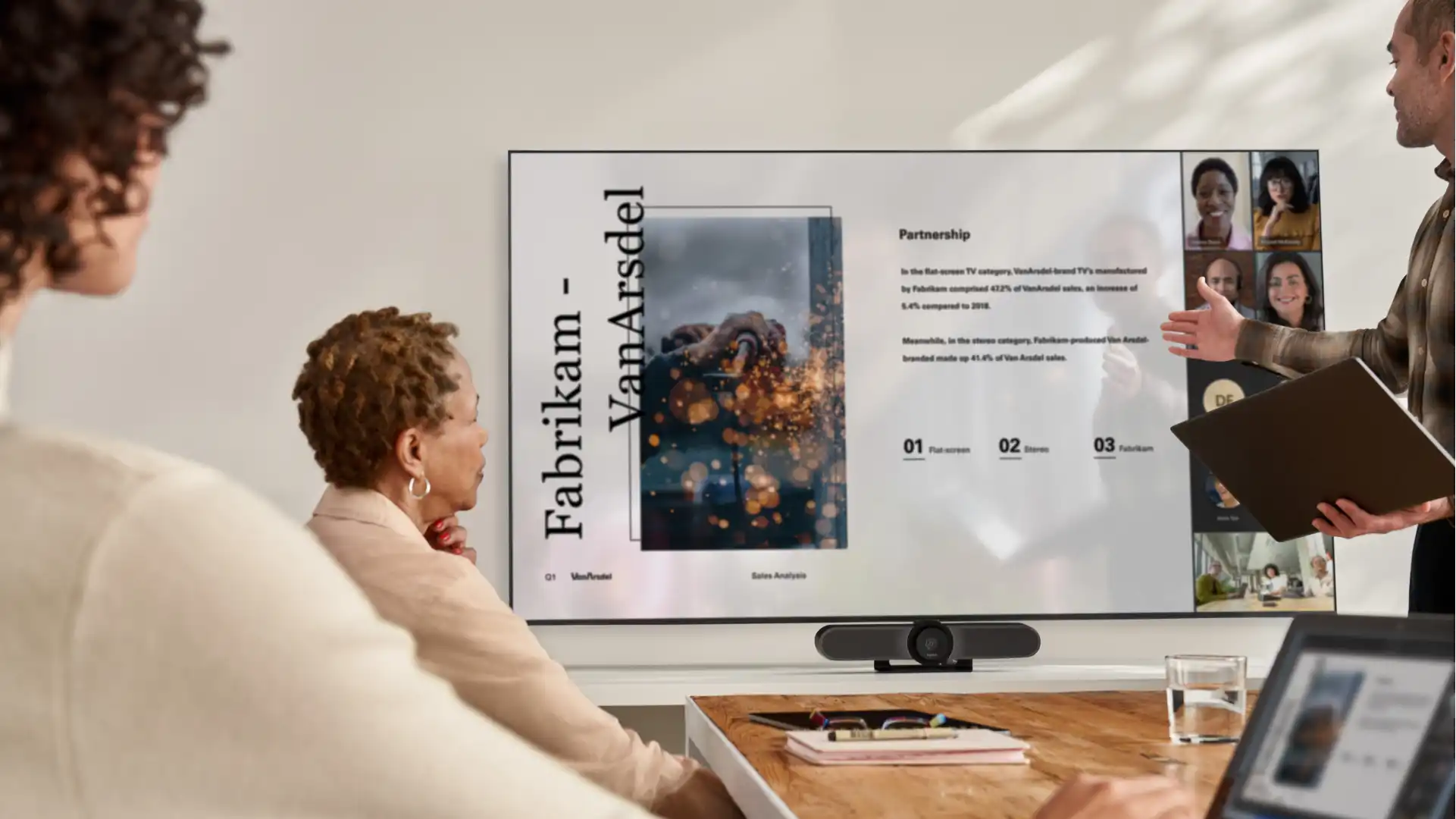
Інтерактивна презентація залучає аудиторію завдяки цікавій подачі та креативним елементам оформлення, які допомагають аудиторії засвоїти та запам'ятати ключові ідеї та ідеї. Крім того, це допоможе вам не відволікатися на події, які можуть відволікати глядачі, наприклад майбутні зустрічі, завдання на день, плани на вихідні або просто що їсти на обід.
Поради щодо захопливої інтерактивної презентації
Створіть інтерактивну презентацію, використовуючи запитання-криголами, узгоджений дизайн, інтерактивні діаграми, захопливу розповідь і взаємодію з аудиторією.
Використання запитань для криголама
Заохочуйте аудиторію до участі з самого початку за допомогою запитань-криголамів. Ви можете використати запитання, яке спонукає до роздумів, виходячи з основної теми, або представити дивовижну статистику чи особистий анекдот. Дозвольте людям розслабитися, поки ви привертаєте їхню увагу та розпалюєте їхню цікавість.
Порада Copilot. Попросіть Copilot створити криголамні запитання на основі теми та типу аудиторії.
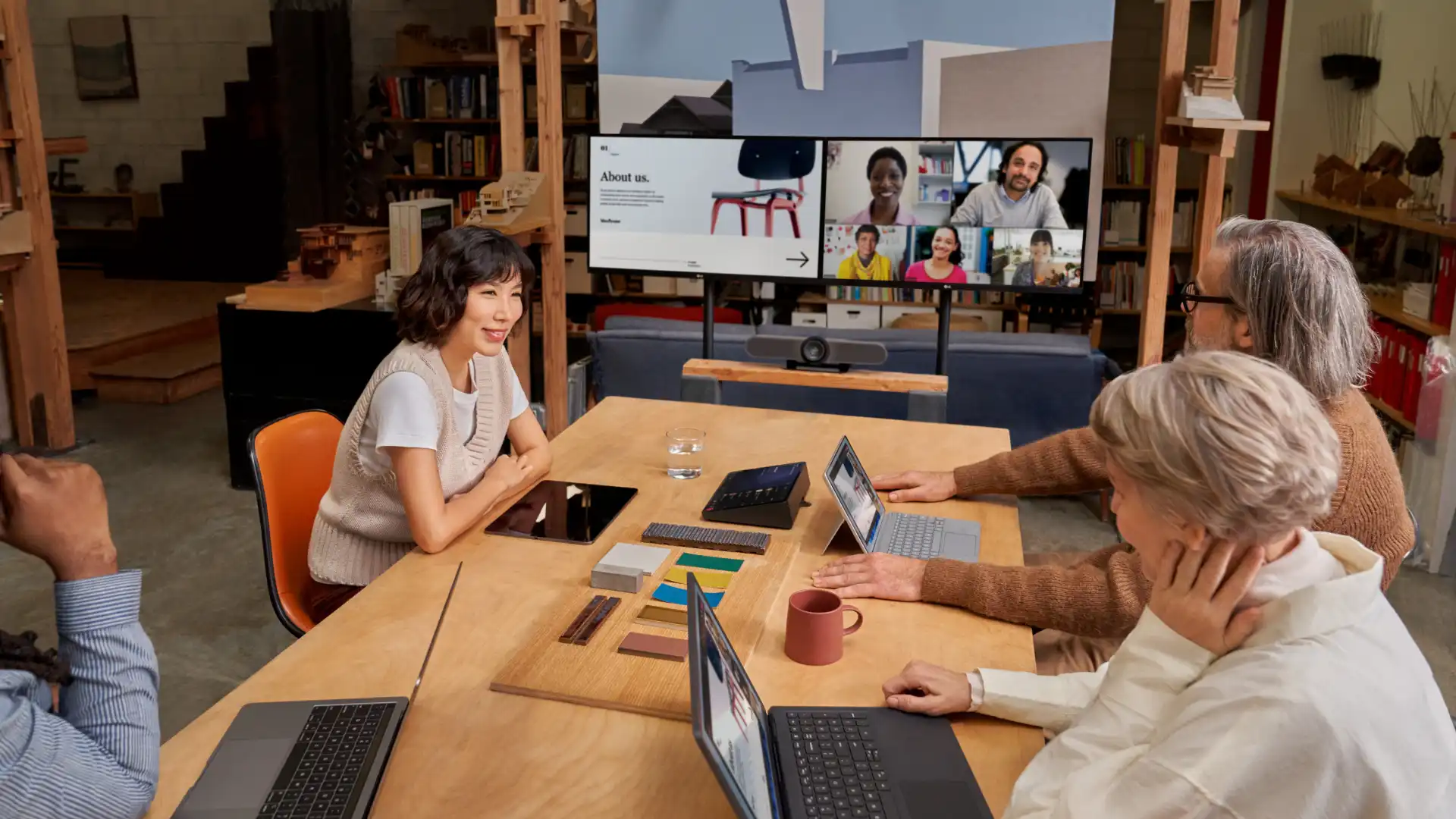
Підтримуйте узгодженість оформлення презентації
Не дозволяйте різноманітним макетам або перенасиченим інформацією слайдам завадити взаємодії аудиторії. Використовуйте фірмове оформлення слайдів або Особливий колір фону слайдів, цілісна палітра кольорів і прості шрифти без зарубок, доступні як на екрані, так і на проекторі. Таким чином ви втримуєте увагу аудиторії під час ведення презентації.
Порада Copilot. Упорядкуйте презентацію, щоб покращити виклад слайдів і взаємодію з аудиторією за допомогою ШІ. Попросіть Copilot створити унікальні привабливі зображення, щоб розбити слайди з великою кількістю тексту.
Покращення процесу презентації за допомогою переходів між слайдами
Створіть захопливу презентацію за допомогою плавних переходів, які утримують увагу аудиторії. Використання Перетворюйте об'єкти, зображення та відображайте текст у програмі PowerPoint Відповіді на опитування , щоб зробити слайди привабливішими. Наприклад, дозволити тексту прокручуватися вгору між слайдами або дозволити переміщенню зображень по екрану. Виберіть фігуру, щоб повернути її, щоб виділити ключові моменти переходу між слайдами. Не забувайте використовувати в розповіді презентації перехідні слова, щоб зберегти послідовність презентації.
CaptureВведення уваги за допомогою інтерактивних діаграм, карт і графіків
Зробіть дані й процеси цікавішими, додавши до них анімаційні схеми й інфографіки за допомогою рисунків SmartArt. Наприклад, розкрийте кожен рівень ієрархії SmartArt за допомогою анімації згасання, щоб зосередити увагу аудиторії. Якщо ви проводите презентацію з PowerPoint LivePowerPoint наживо У Microsoft Teams учасники аудиторії можуть клацати анімаційні об'єкти SmartArt, слайди, відео та блок-схем у власному темпі.
Порада Copilot. Створюйте діаграми та рисунки SmartArt, щоб замінити таблиці даних для більшої наочності за допомогою ШІ.
Створення історії для інтерактивного показу слайдів
Подальшу взаємодію аудиторії надайте презентації чітку розповідь. Підготуйте сцену, представте виклик або перешкоди, які потрібно вирішити, і запропонуйте аудиторії знайти рішення. Привертайте увагу статистикою, сюрпризами та анекдотами, поки розвиваєте історію. Коли будете готові до репетиції, отримайте зворотній зв'язок від наставника в реальному часі Навички пітчингу та інша мова тіла презентації.
Порада Copilot. Створюйте нотатки доповідача, які відповідають потребам аудиторії, а також містять запитання й анекдоти, щоб покращити взаємодію.
Engage з аудиторією
Нарешті, не забувайте взаємодіяти з аудиторією протягом усієї презентації. Змінюйте свій тон під час розмови та розповідайте історії, запитуючи, чи відчуває хтось те саме. Або створіть опитування наживо або попросіть відповісти на прямі запитання, піднявши руки. Ставте відкриті запитання для обговорення аудиторії особисто або в онлайновому чаті.
Структурування інтерактивної презентації слайдів
Структурування презентацій, пітч-деки та Створюйте портфоліо презентацій з наміром, щоб допомогти аудиторії залишатися зацікавленою та зрозуміти ваше повідомлення. На макрорівні проведіть аудиторію через основні етапи, такі як вступ, розробка та висновок. На окремих слайдах намагайтеся не перевантажити аудиторію надто великою кількістю інформації.
Привітання аудиторії
Почніть із доброзичливого та природного привітання, щоб задати тон. Встановіть зоровий контакт особисто або подивіться в камеру, щоб привітати аудиторію. Звертайте увагу на розташування камери, якщо ви презентуєте презентацію в цифровому форматі на другому екрані. Крім того, щоб привернути увагу, подумайте про те, щоб почати із запитання-криголама.
Представте себе та основну тему
Поясніть те й інше досвід і передумови лише в тому, що стосується презентації. Потім представте тему або ключове питання, яке потрібно вирішити у презентації, і поясніть, чому це важливо для аудиторії. Нарешті, дайте їм короткий огляд того, чого їм слід очікувати, пояснивши порядок денний.
Розробіть історію або проблему, яку потрібно вирішити
Структуруйте частину розробки на логічні розділи й підтримуйте послідовність розповіді в кожному зі слайдів. Використовуйте переходи, візуальні графіки, приклади та анекдоти, щоб підтримувати інтерес до вмісту. Додайте до нотаток доповідача, у яких міститимуться запитання, опитування та відповіді підняття рук.
Остаточне вирішення
Наберіть розв'язання проблеми та надайте Стислий зміст презентації про важливість презентації для аудиторії. Повторіть основні тези презентації та завершіть ключовими висновками. Запропонуйте аудиторії зв'язатися з компанією та обміркувати основне повідомлення або застосувати набуті знання у своїй роботі чи житті.
Відповіді на запитання аудиторії
Залиште деякий час в кінці для запитань, оскільки вони, швидше за все, виникнуть у зацікавленої аудиторії. Повторюйте запитання, щоб його могли почути інші (наприклад, під час онлайнових презентацій із запитаннями в чаті). Це дає змогу людям застосовувати вміст презентації у власному житті.
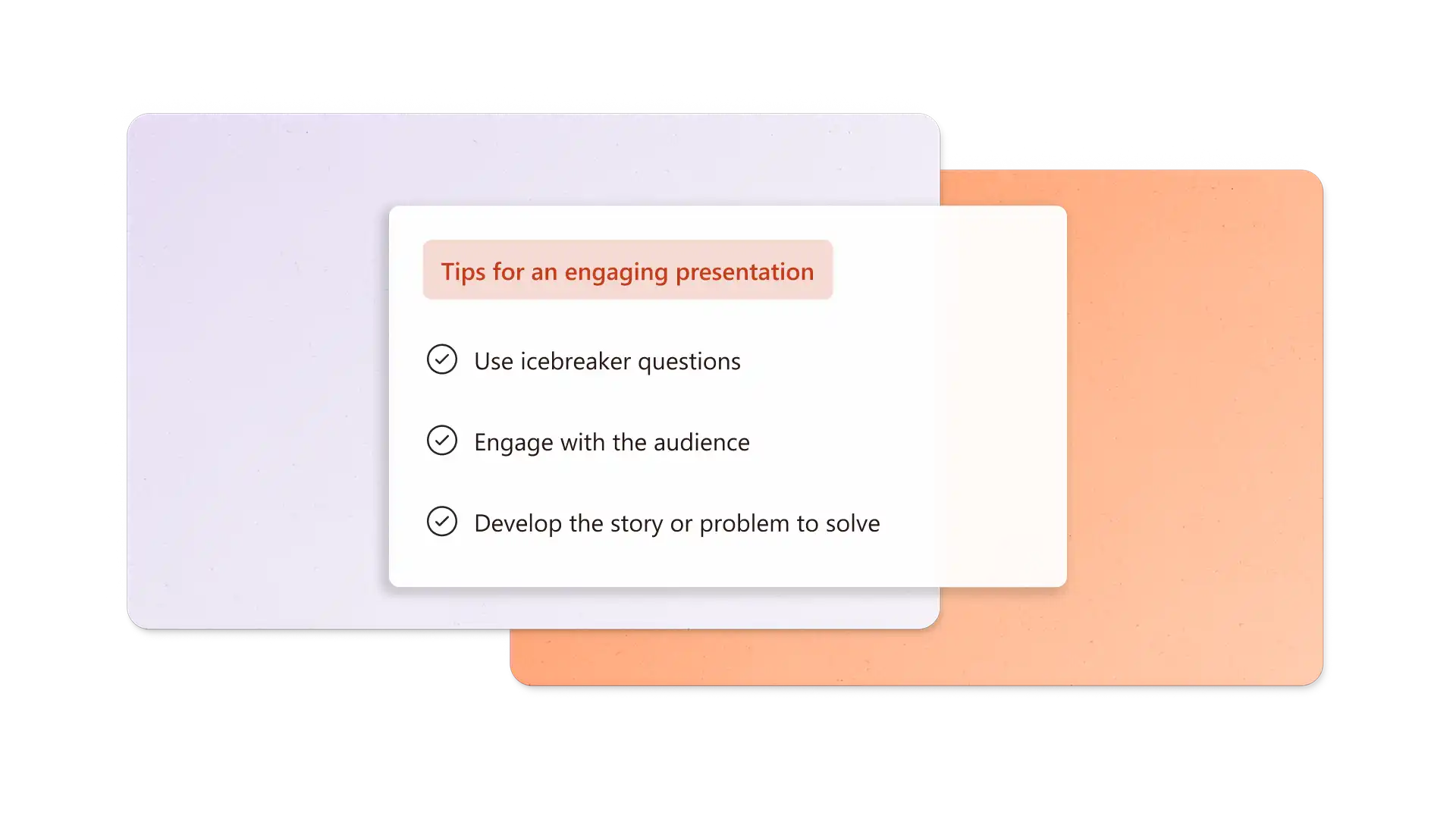
Створіть захопливу інтерактивну презентацію, використовуючи запитання-криголами, узгоджений дизайн, плавні переходи та інтерактивні діаграми, структуруючи свою розповідь. Дізнатися більше Copilot у PowerPoint або Сьогодні ви можете створити нову презентацію .
Запитання й відповіді
- Скільки слайдів варто включити в презентацію?
Презентація слайда може тривати одну-дві хвилини, тому для десятихвилинної презентації достатньо п'яти–десяти слайдів. Під час хронометражу презентації враховуйте швидкість мовлення та обсяг даних на кожному слайді. Нижче наведено ще кілька прикладів хронометражу презентації слайдів.
Від 7 до 15 слайдів по 15 хвилин
Від 10 до 20 слайдів по 20 хвилин
Від 15 до 30 слайдів протягом 30 хвилин
Від 25 до 45 слайдів протягом 45 хвилин
- Як почати та завершити презентацію?
Почніть упевнено, представтеся, розкажіть про тему чи основну проблему та поставте аудиторії криголамне запитання. Коли прийде час закінчити, повторіть важливі моменти презентації, завершіть її закликом до дії або цитатою, що надихає, і відкрийте презентацію для запитань аудиторії. Для простішого оздоблення перегляньте Дякуємо за ідеї з оформлення слайдів.
- Які інтерактивні інструменти найкраще працюють на вебінарі чи особисто?
Під час вебінарів можна використовувати емодзі-реакції, цифрове підняття руки, опитування, запитання в чаті й анімовані рисунки SmartArt, щоб підтримувати зацікавленість людей. Для особистої презентації ви можете використовувати демонстрації наживо, фізичний реквізит і волонтерів, щоб покращити взаємодію. Обидва типи виграють від запитань аудиторії.
- Чи можуть інтерактивні презентації занадто відволікати?
Додавання до презентації завеликої кількості креативних елементів і запитань аудиторії відволікає. Головне – збалансувати інтерактивні елементи слайдів із традиційним викладом лекції та в результаті не перевантажувати аудиторію.
- Як оцінити ефективність презентації?
Попросіть аудиторію залишити відгук одразу після презентації у сеансі запитань або надішліть опитування чи опитування після події. Запишіть, скільки реєстрацій, завантажень або продажів було зроблено після сеансу, а також як це сприяло досягненню певних цілей або результатів.