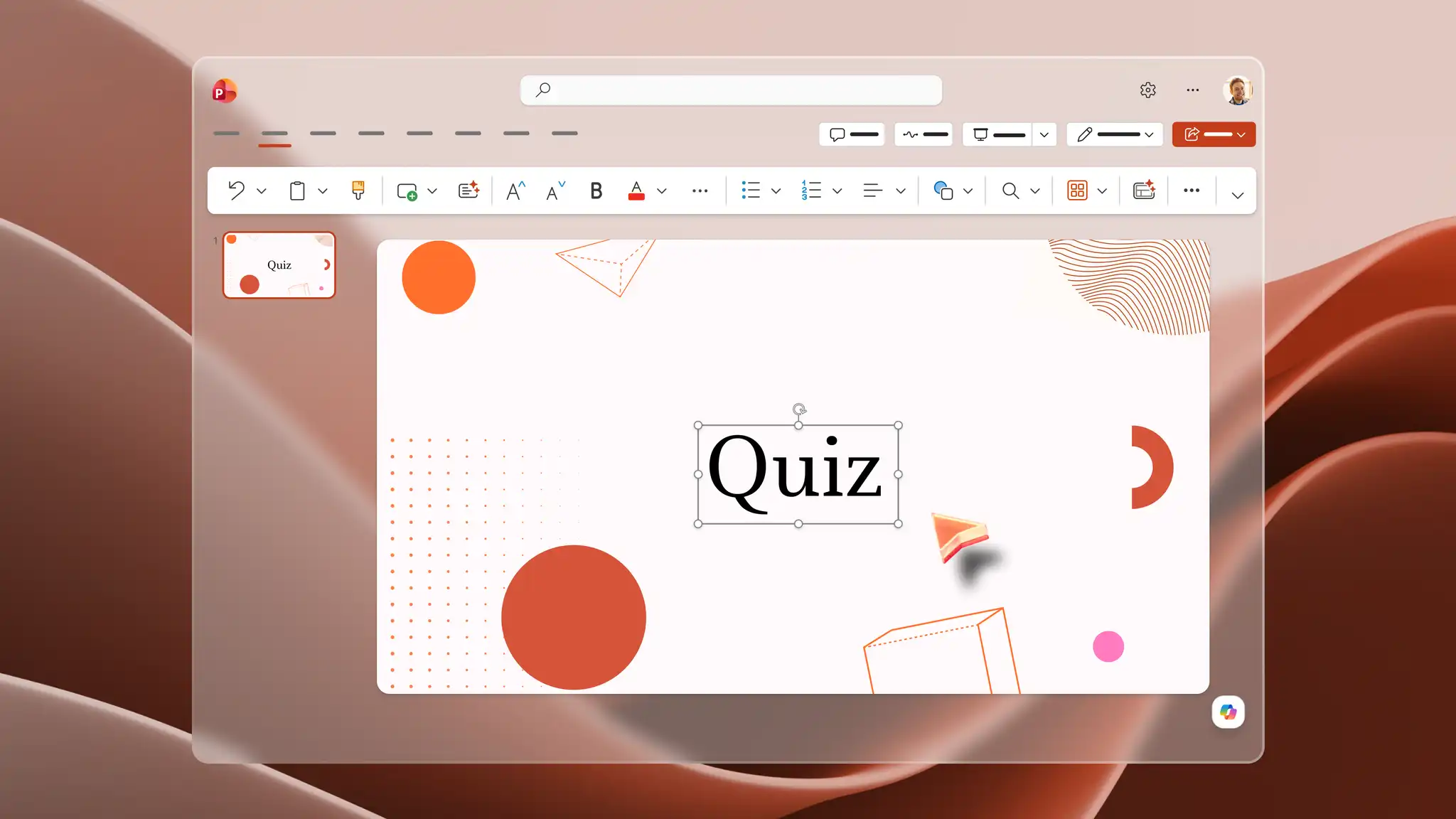
Своєчасна вікторина перетворює пасивний урок на активний, даючи учням привід згадати, застосувати та перевірити те, що вони вивчили. Microsoft PowerPoint надає вчителям і викладачам гнучку основу саме для цього, готових адаптуватися до будь-якого предмета без додаткового програмного забезпечення або налаштування.
Створіть презентацію вікторини з типами запитань, як-от із кількома варіантами відповідей і цікавинками, або спілкуйтеся в чаті Copilot у Microsoft PowerPoint для створення ідей для тестів і чернеток презентації. Дізнайтеся, як спланувати, спроектувати та створити інтерактивну вікторину для класу, а потім як створити її за допомогою функцій ШІ в PowerPoint.
Чотири типи вікторини в класі та цікаві слайди
Вікторина PowerPoint пристосовує кілька моментів уроку. Проведіть швидку розминку на початку уроку, перевірте розуміння посеред уроку або призначте раунд повторення теми в кінці перед іспитами. Діліться тестами наживо в класі або у віртуальному класі за допомогою PowerPoint for the webвебпрограма PowerPoint, і збережіть у класичній програмі для спільного доступу в класі. Ці чотири формати тестів задовольняють більшість потреб у класі.
1. Перевірки знань
Під час перевірок знань використовуються запитання типу "істина" чи "хибність", "коротка відповідь" або "підсумок", щоб підтвердити, що учні розуміють.
Підготовка до цих тестів займає небагато часу, тому вчителі можуть створити їх швидко перед уроком.
Перевірка знань добре працює на початку уроку, щоб повторити попередні результати уроку, або в кінці, щоб підтвердити те, що учні запам'ятали.
2. Тести з кількома варіантами відповідей
Тести з кількома варіантами відповідей дають студентам одну правильну відповідь з двома або трьома неправильними варіантами на вибір.
Викладачі створюють кожне запитання за допомогою простих текстових полів, тому формат легко налаштувати та використовувати повторно.
Ця структура добре підходить для оцінювання з природничих наук, математики та історії, де відповіді легко позначати.
3. Ігри або вікторини
Вікторини приймають усні відповіді, письмові відповіді або варіанти відповідей, що підходить для більш жвавого та змагального стилю вікторини.
Створіть їх за допомогою слайда із запитанням, а потім – слайда з розкриттям відповідей для кожного раунду.
Ці тести добре працюють як розминка, повторення та групові завдання з будь-якого предмету.
4. Візуальні або графічні тести
У вікторинах на основі зображень замість запитань із великою кількістю тексту використовуються карти, схеми або фотографії.
Додайте зображення до слайда, а потім напишіть запитання, у якому їм буде запропоновано назвати, позначити або знайти на ньому щось.
Ці тести добре підходять для уроків географії, біології та мистецтва, де зображення з маркуванням пояснює запитання чіткіше, ніж одні слова.
Створення тесту в Microsoft PowerPoint
Створення вікторини з будь-якого предмета в PowerPoint складається з кількох простих кроків: від планування запитань до додавання посилань і анімацій, які дають учням змогу відповідати на екрані.
Планування презентації вікторини
Хороший тест виростає з самого уроку, сформованого тим, що учні повинні піти, знаючи, і скільки часу є на урок, щоб вони досягли цього.
Визначте навчальну мету вікторини, наприклад повторення теми, перевірка концепції або стимулювання залучення глядачів.
Виберіть формат вікторини, наприклад із кількома варіантами відповідей, із зображеннями або в стилі гри, залежно від предмета та рівня оцінки.
Визначте кількість запитань. Під десятьма питаннями вписується стандартний класний період, не кваплячись учнів.
Сплануйте, як студенти отримуватимуть зворотний зв'язок: миттєве підтвердження після кожного запитання або групове обговорення в кінці тесту.
Створення макета презентації вікторини
Узгоджена структура слайдів дає учням змогу швидко прочитати й зрозуміти кожне запитання, що найважливіше під час занять із запланованим часом або коли вікторина проектується на весь клас.
Відкрийте PowerPoint і створіть презентацію у вебпрограма PowerPoint або класичній програмі.
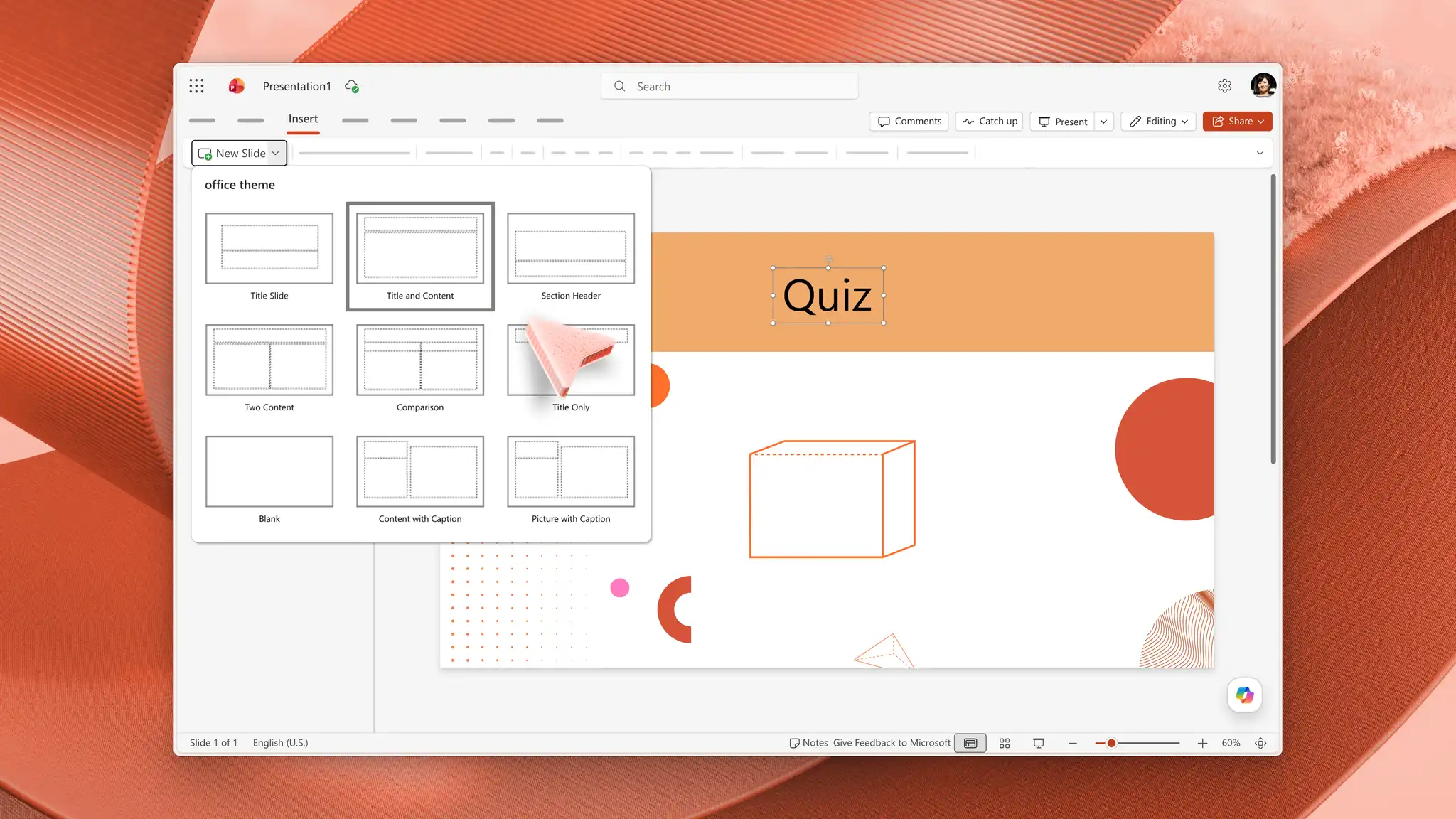
Створіть титульний слайд із назвою вікторини та інструкціями. На вкладці "Основне" клацніть стрілку розкривного списку "Створити слайд" і виберіть макет "Титульний слайд".
Визначте правила вікторини, наприклад піднімайте руки або пишіть відповіді вниз, на титульному слайді, щоб учні знали, що робити перед першим запитанням.
Додавайте слайди із запитаннями за допомогою стрілки розкривного списку "Створити слайд", а потім виберіть макет "Заголовок і вміст", щоб створити слайди в єдиному стилі.
Створюйте слайди з відгуками для правильних відповідей і повторних спроб. Виберіть слайд із запитанням, а потім на вкладці "Основне" натисніть кнопку "Дублювати слайд", щоб слайди з відгуками відповідали слайдам із запитаннями.
Додавайте коротке пояснення або ключову тезу до кожного потрібного слайда, щоб підкріпити засвоєння, а не лише підтвердити відповідь.
Завдяки уніфікованості слайди легше читати за допомогою проектора. Цей набір слайдів можна розглядати як шаблон вікторини, який щотижня повторно використовуватиметься для тестів або вихідних квитків. Щоб дізнатися більше про узгоджену структуру слайдів, Перегляньте ідеї з оформлення титульних слайдів у PowerPoint.
Порада. Додайте заголовок у покажчику місця заповнення заголовка на кожному слайді. Слайди з іменами значно легше знайти, якщо пізніше зв'язати варіанти відповідей із екранами відгуків.
Додавання запитань і відповідей
Створюйте кожен слайд із запитанням з одним запитанням у вигляді чіткого тексту, який легко читати, з однаковим макетом, щоб студенти зосередилися на вмісті, а не на форматуванні.
Введіть одне запитання в покажчик місця заповнення "Заголовок" на кожному слайді "Заголовок і вміст". Одне запитання на слайді забезпечує чіткість кожного запитання та узгодженість структури документа.
Додайте варіанти відповідей до покажчика місця заповнення вмісту або вставте окремі текстові поля на вкладці "Вставлення", вибравши елемент "Текстове поле".
Відформатуйте текст за допомогою селектора шрифту на вкладці "Основне". Великий текст із високою контрастністю легко читається з глибини кімнати.
Вирівняйте три або чотири варіанти відповідей за допомогою маркірованого списку в групі "Абзац" на вкладці "Основне", щоб забезпечити узгодження інтервалів.
Оформлення слайдів, призначених для залучення учнів
Зацікавлюйте студентів зображеннями, які показують ідею, а не описують її словами, полегшуючи сприйняття складної концепції. Діаграми, фотографії та кнопки чітких відповідей дають змогу легко переглядати кожен слайд і легко стежити.
Додайте допоміжні зображення або піктограми для вікторин із природничих наук, географії, історії та мистецтва. На вкладці "Вставлення" натисніть кнопку "Зображення", щоб вставити фотографію, карту або схему, що ілюструватиме запитання.
Перетворюйте варіанти відповідей на картки або кнопки. Виберіть фігуру, а потім скористайтеся кнопками "Заливка фігури" та "Контур фігури" на вкладці "Формат фігури", щоб було легко визначити кожен параметр.
Застосуйте узгоджений вигляд до всього тесту за допомогою вкладки "Конструктор", виберіть тему та відрегулюйте кольори за допомогою варіантів або формату тла, створюючи зручну для класу візуалізацію.
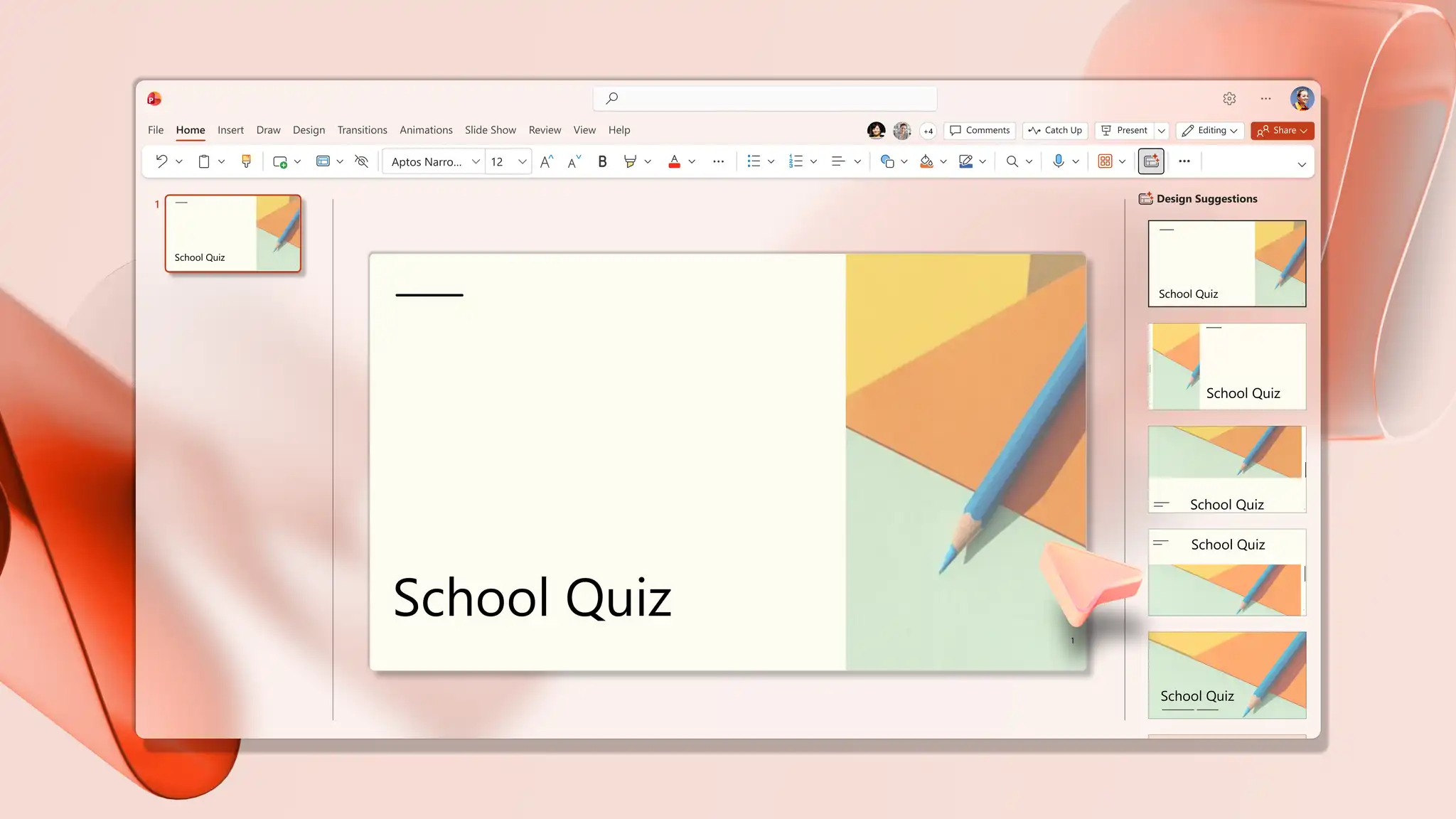
Порада. Щоб створити професійно впорядковані варіанти макета для вибраного слайда, відкрийте розділ "Пропозиції оформлення" на вкладці "Конструктор". Щоб отримати додаткові ідеї, ознайомтеся з Пропозиції щодо оформлення в PowerPoint за допомогою ШІ.
Перетворення вікторини на інтерактивну
Інтерактивні тести дозволяють учням клацнути відповідь і побачити відповідь, замість того, щоб спостерігати, як учитель рухається статичною колодою. Спробуйте три методи, щоб створити цікаву вікторину.
Варіант 1. Відображення відповідей на виділеному слайді
Цей метод робить тест простим, але при цьому показує кожну відповідь повністю.
Виберіть слайд із запитанням в області ескізів, а потім на вкладці «Основне» виберіть «Дублювати слайд». Копія стає слайдом із відповідями та зберігає такий самий макет, що й макет запитання.
На дублікаті додайте надпис, наприклад "Відповідь виявлено", і позначте правильний варіант фігурою на вкладці "Вставлення", наприклад прямокутником або поділкою.
Додайте коротке пояснення. На вкладці "Вставлення" виберіть "Текстове поле" та введіть поруч із відповіддю коротку примітку, яка підкреслить свою думку.
Розташуйте слайд із відповідями відразу після слайда із запитанням. Під час показу слайдів запитання відображаються першими, учні відповідають, а перехід до наступного слайда показує відповідь.
Варіант 2. Зв'язування варіантів відповідей зі слайдами відгуків
Цей метод перетворює вікторину на інтерактивний функціонал, де кожна відповідь надсилає учням власний слайд із відгуками. Спочатку створіть слайди з відгуками, а потім додайте посилання.
Створюйте слайди з відгуками після кожного слайда із запитанням. Додайте один слайд для відгуку про правильну відповідь і один або кілька слайдів для неправильних.
Напишіть чітке повідомлення на кожному з них, наприклад підтвердження, коротку причину на правильному слайді, і запрошення спробувати ще раз на неправильному.
Додайте посилання на кожен варіант відповіді. Виберіть текстове поле або фігуру, що містить відповідь, а потім на вкладці "Вставлення" натисніть кнопку "Посилання", а потім – "Вставити посилання".
Виберіть «Місцем у цьому документі», а потім у розділі «Виберіть місце в цьому документі» виберіть відповідний слайд. Зв'яжіть правильну відповідь із правильним слайдом і неправильну відповідь зі слайдом із повторною спробою.
Натисніть кнопку "OK", а потім повторіть цю дію для кожного варіанта відповіді. Не залишайте жодного параметра непов'язаним, тому один клік під час показу слайдів спрямовує учнів безпосередньо до потрібного відгуку.
Докладні відомості про зв'язування в наборі слайдів див. в статті додавання гіперпосилання на слайд у службі підтримки Microsoft.
Порада. Додайте кнопку "Повернутися до запитання" на кожному слайді з відгуком. На вкладці "Вставлення" виберіть "Фігури", намалюйте кнопку, а потім зв'яжіть її зі слайдом із запитанням, щоб спростити переходи між запитаннями.
Варіант 3. Збір відповідей за допомогою Microsoft Forms
Цей тип вікторини відстежує та оцінює відповіді, щоб підтримати самостійне повторення або заняття наприкінці заняття з вимірюваними результатами.
Відкрийте презентацію в класичній програмі PowerPoint на ПК, перейдіть на вкладку "Вставлення" та виберіть елемент "Форми", щоб відкрити панель "Форми" праворуч.
Виберіть "Нова вікторина" для тесту з оцінкою або "Нова форма" для опитування, а потім створіть запитання в панелі.
Наведіть вказівник миші на готову вікторину в розділі "Мої форми" та натисніть кнопку "Вставити", щоб вбудувати її безпосередньо на слайд. Готовий до збору відповідей. Повне настроювання див. в розділі вставити форму або тест у PowerPoint.
Примітка. TMicrosoft FormsMicrosoft Forms найкраще працює в класичній програмі PowerPoint з робочим або навчальним обліковим записом. Функції Forms можуть бути обмежені або недоступні в вебпрограма PowerPoint, тому, перш ніж надавати спільний доступ до презентації, створіть і вставте тести в класичній програмі.
Додайте просту анімацію для темпу відтворення
Контролюйте темп кожного запитання, розкриваючи відповіді крок за кроком, і дайте студентам час, щоб обміркувати запитання, перш ніж з'являться варіанти.
Виберіть текстове поле або фігуру, до якої потрібно додати анімацію, а потім на вкладці "Анімація" виберіть ефект входу, наприклад "Поява" або "Згасання".
Відкрийте область анімації на вкладці "Анімація", виберіть ефект, а потім у розділі "Хронометраж" установіть для параметра "Початок" значення "Після клацання".
Клацайте анімаційні ефекти під час показу слайдів, щоб показати кожну відповідь або пояснення в потрібний момент.
Анімація має бути простою завдяки Одне розкриття за кожен клік, щоб контролювати темп, не відволікаючи учнів від запитання.
Створіть шкільний тест за допомогою Copilot у PowerPoint
Створіть повний набір запитань тестів за допомогою Copilot у PowerPoint. Опишіть тему в чаті, дайте відповіді на подальші запитання, а ШІ складе запитання, напише варіанти відповідей і створить план слайдів для перевірки. Додаткові матеріали, наприклад плани уроків або Навчальні ресурси також можна додати до чату як джерело запитань і відповідей. Крім того, Перетворіть документ на чернетку презентації для перевірки, завантаживши файл у чат Copilot.
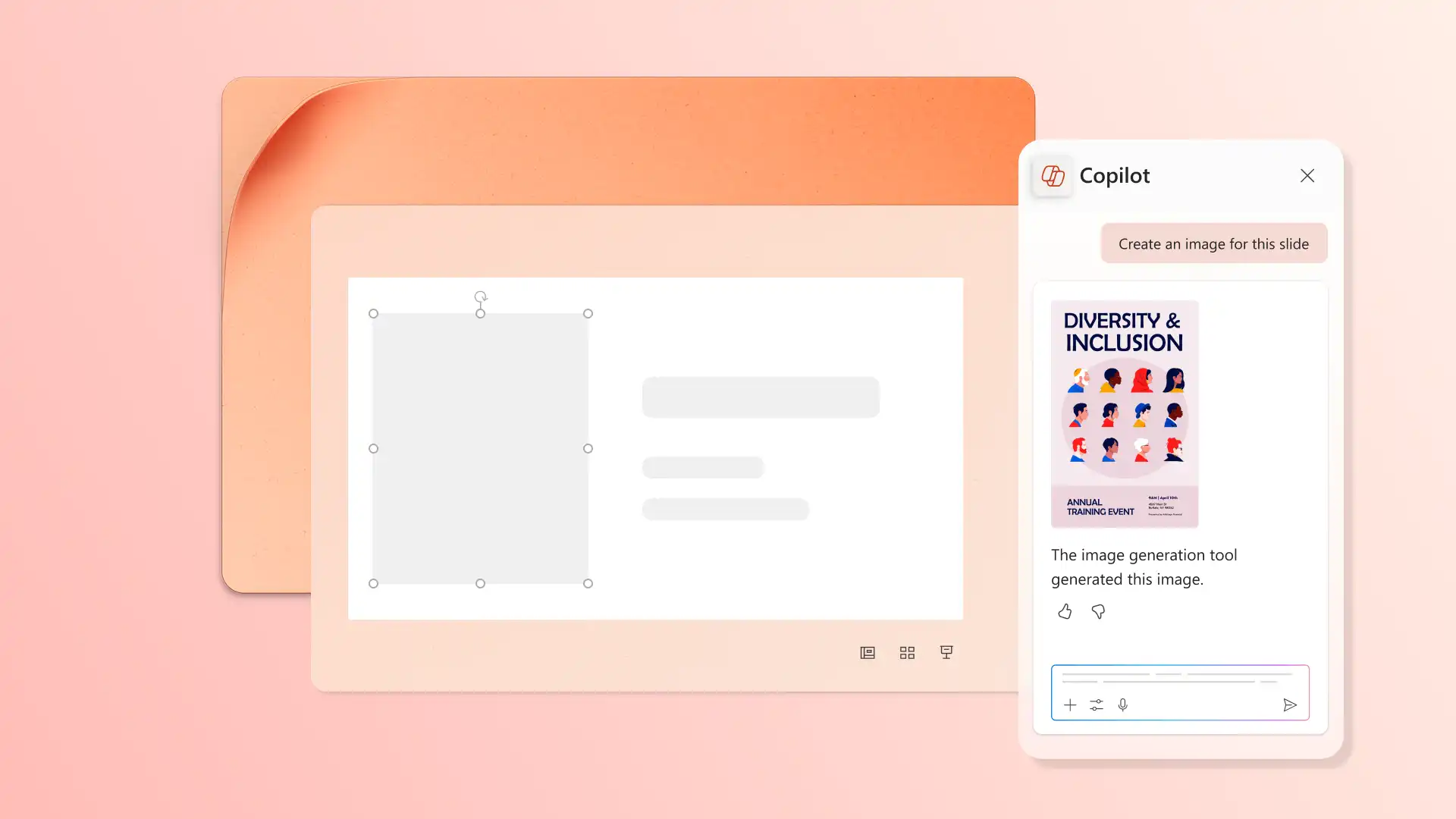
Copilot також може Створюйте спеціальні зображення відповідно до теми, наприклад тематичний фон або ілюстрацію, щоб швидко створювати візуально привабливі слайди вікторини. Спробуйте таку просту підказку:
Інтерактивна вікторина в PowerPoint дає змогу зосередити увагу класу на робочому столі – від швидкої розминки до повторення. Він перевіряє розуміння та закріплює ключові поняття з будь-якого предмета або рівня оцінки. Експериментуйте із зображеннями, гіперпосиланнями та Copilot, щоб знайти формат, який підходить для кожного уроку. Нагородіть переможців Конструктор сертифікатів та дізнайтеся більше Креативні ідеї презентацій , які допоможуть зберегти свіжість слайдів для класу.
Запитання й відповіді
- Чи можна використовувати тести PowerPoint для оцінювання в класі?
Тести PowerPoint підходять для формувального оцінювання, повторення та швидкої перевірки знань, а не для формальних іспитів із оцінюванням. Вчителі використовують їх як вправи для розминки на початку уроку, перевірки розуміння посеред уроку або повторення теми наприкінці іспитів. Для відстеження відповідей і автоматичного оцінювання вбудуйте Microsoft Forms вікторину за допомогою Вставлення напрямної форми або тесту.
- Як учні можуть взаємодіяти з вікториною PowerPoint?
Додавання Гіперпосилання між слайдами перетворюють статичну презентацію на інтерактивну вправу, коли учні обирають відповідь на слайді та переходять до правильного слайда або слайда, який потрібно спробувати. Вчителі також можуть провести вікторину як керовану вправу в класі, де учні піднімають руки, дають вголос відповіді або обговорюють перед відкриттям.
- Як викладачі можуть генерувати запитання для тестів за допомогою штучного інтелекту?
Викладачі описують тему й рівень оцінки, а Copilot генерує запитання вікторини, створює чернетки структури слайдів і пропонує допоміжні зображення в чаті. Результатом є повна вікторина, готова до перегляду, з можливістю попросити складніші або легші версії для змішаних груп. Дізнатися більше Copilot у PowerPoint , щоб почати з теми.