


Засіб створення презентацій на основі ШІ
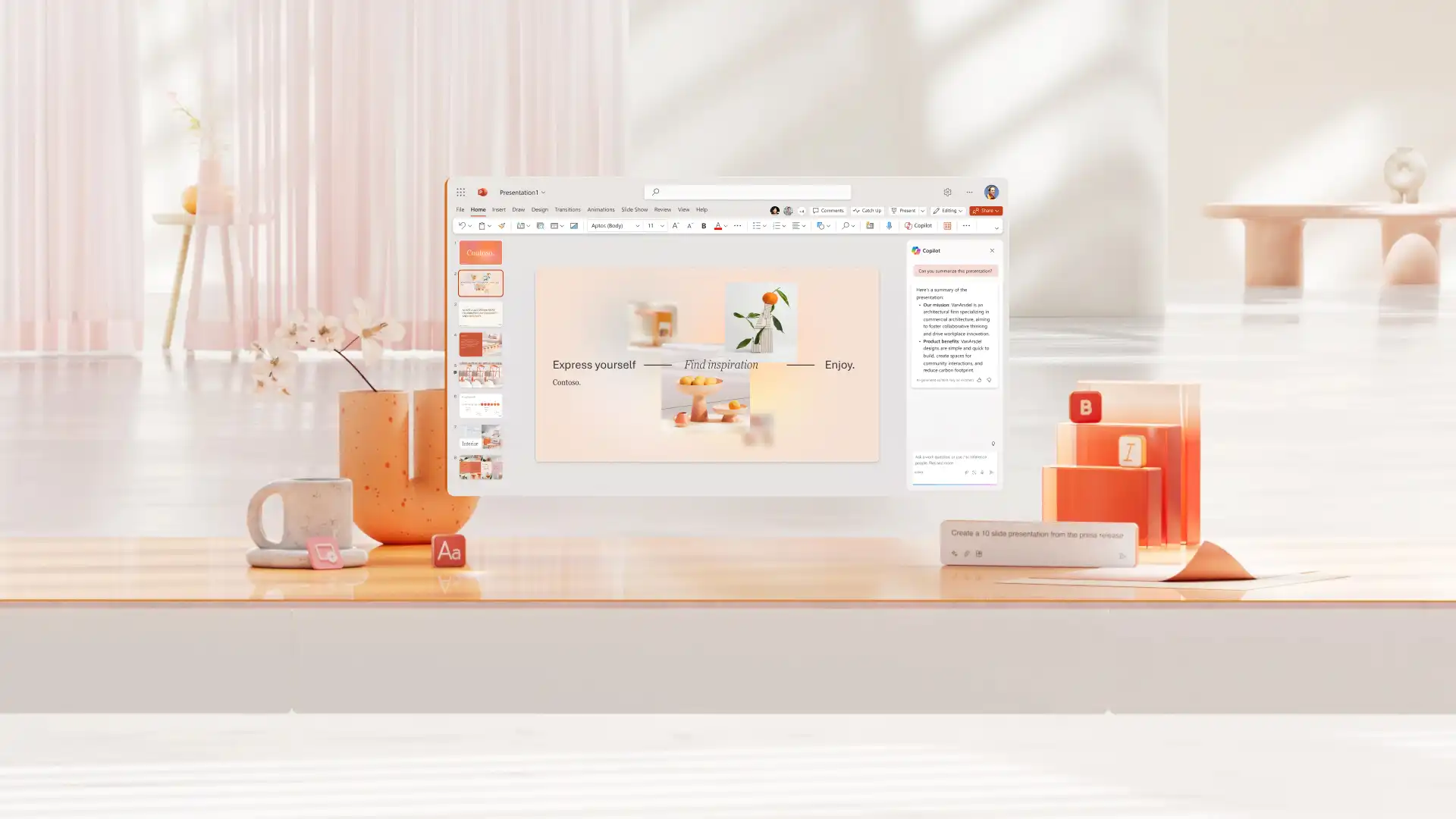
Створюйте дивовижні презентації за допомогою Copilot у PowerPoint. Поділіться тематичною...

Створюйте нові слайди, покращуйте макети та генеруйте зображення зі штучним інтелектом, щоб створювати вражаючі презентації за допомогою Copilot у Microsoft PowerPoint.

Поспілкуйтеся з Copilot у PowerPoint, щоб пояснити нову тему презентації, а потім виберіть стиль, наприклад тривимірний, плаский дизайн або ретро. Генеруйте ідеї оформлення для ключових слайдів, як-от роздільник, розклад або титульні слайди. Перегляньте пропозиції або уточнюйте їх за потреби.

Ефектно показуйте вміст слайда за допомогою панелі підказок щодо дизайну Copilot. Переглядайте розумні варіанти макета з різним розташуванням тексту й зображень, щоб покращити звичайні слайди. Просто клацніть, щоб застосувати нову структуру слайда.

Створюйте зображення й графіку за допомогою ШІ, які ідеально підходять для PowerPoint. Опишіть Copilot ваші потреби щодо фону слайдів, інфографіки або зображення, а потім відповідайте на подальші запитання, щоб отримати найкращий результат. Завантажуйте файли з чату або попросіть ШІ вставити їх у певний слайд.

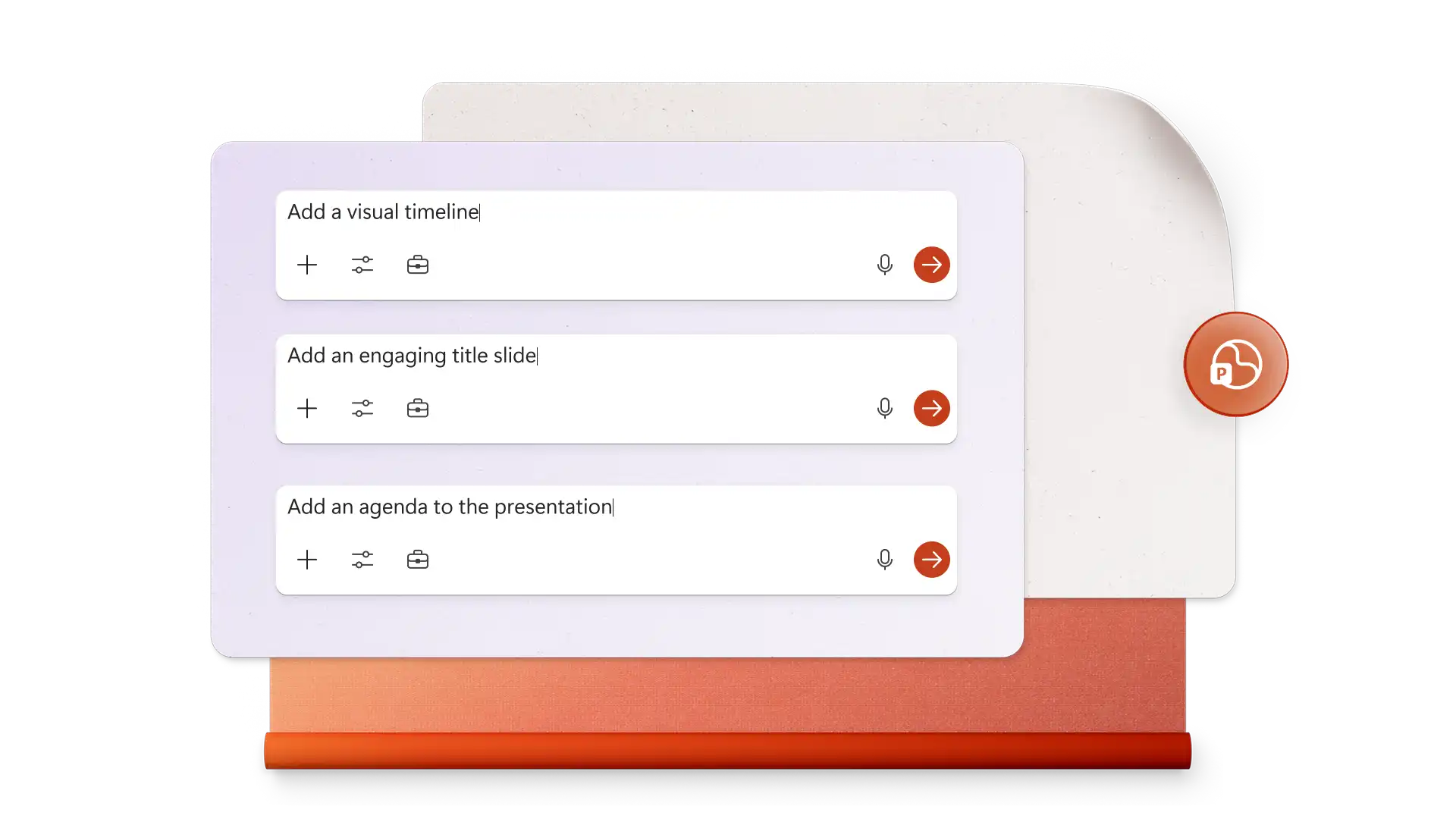
Швидко створюйте неперевершені презентації, працюючи над основними слайдами, як-от заголовок, вступ, розклад, подяка тощо, у чаті з Copilot. Долайте труднощі з дизайном, описуючи потреби для кожного слайда щодо кольорів, макета й форматування. Швидше створюйте бізнес-презентації, звертаючись до Copilot із проханням застосувати шаблон бренду організації.
Попросіть Copilot створити спеціальні фони слайдів, контекстні зображення, діаграми процесів, інфографіку й інші графічні елементи, описавши в чаті потреби щодо дизайну. ШІ також може допомогти знайти та вставити затверджені медіафайли й безоплатні професійні зображення із шаблонів і бібліотек організації, що ідеально підходить для навчальних і маркетингових презентацій.

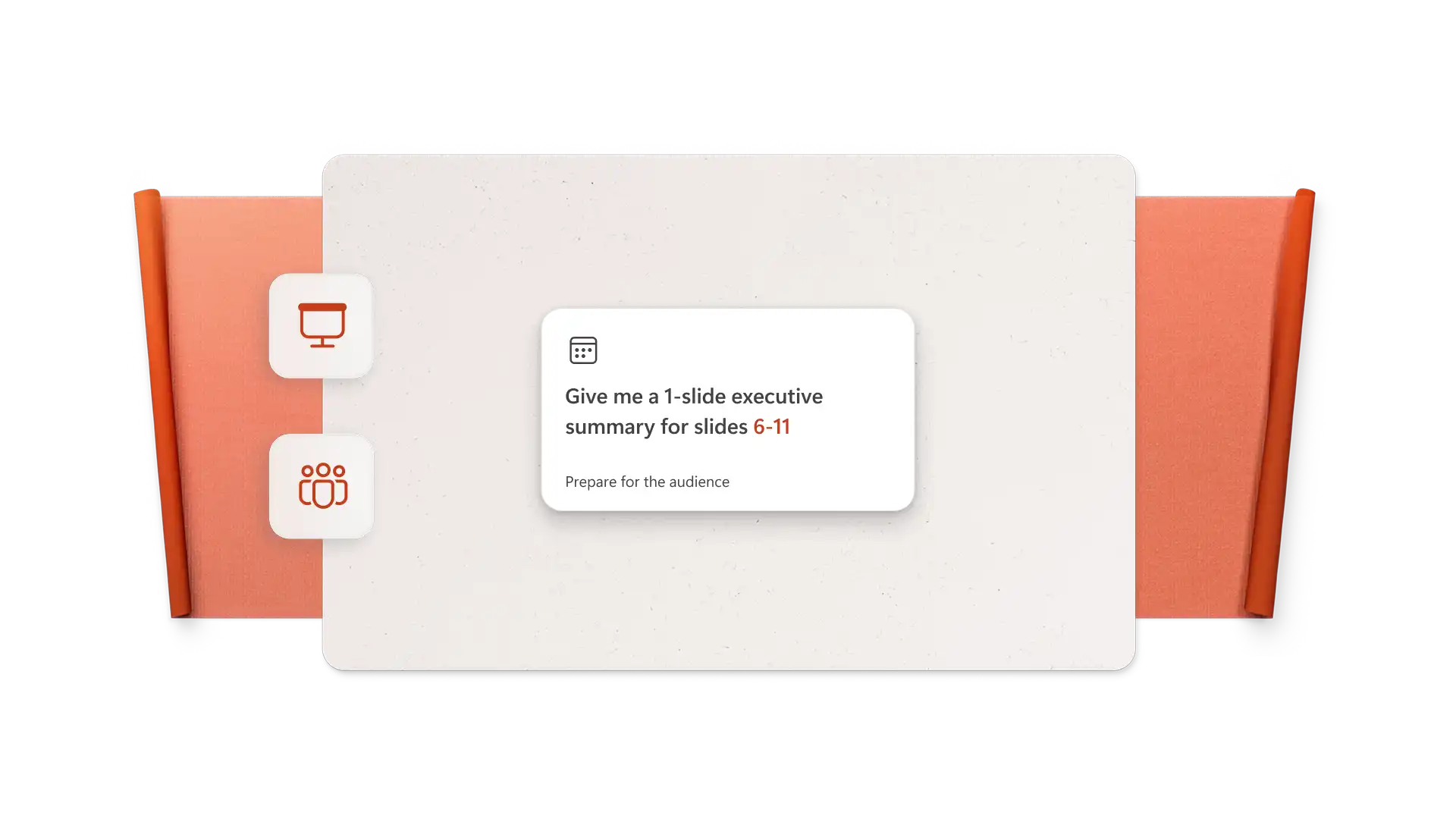
Робіть презентації цікавішими за допомогою пропозицій стосовно анімації та переходів від Copilot. Попросіть Copilot переглянути вміст, а потім поділитися найкращим стилем переходу й оптимальною тривалістю, які пасуватимуть до презентації. Виконайте ці дії, щоб мати змогу застосувати розчинення, трансформацію або інші переходи, щоб покращити щоденні презентації, слайд-шоу з фотографіями та портфелі.
Запрошуйте співавторів переглянути дизайн або внести зміни в реальному часі в PowerPoint, а потім збережіть фінальний результат. Поділіться презентацією, надіславши захищене посилання для спільного доступу на електронну адресу одержувача, завантажте її як PDF або роздрукуйте, щоб ділитися нею в презентаціях для інвесторів та на зборах правління.

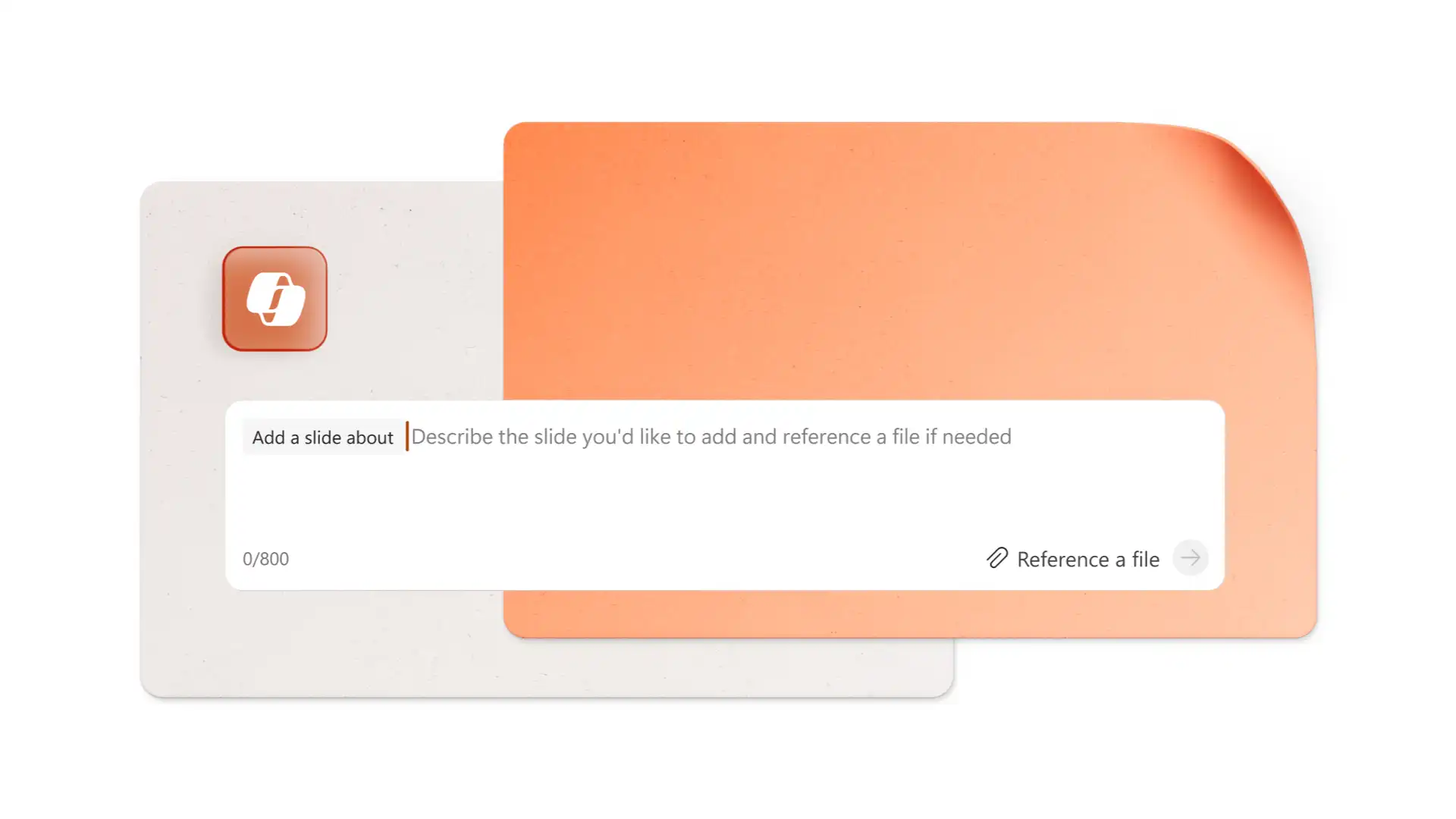
Відкрийте PowerPoint і натисніть кнопку Copilot, щоб почати чат.
Опишіть певний тип слайда, наприклад, "про мене", а потім додайте примітки про вимоги щодо вмісту, палітри кольорів і зображення.
Перегляньте дизайн слайдів, згенерований ШІ, у PowerPoint.
Уточнюйте макет, форматування або зображення за допомогою чату.
Виберіть наявний добре оформлений шаблон PowerPoint, щоб швидко позбутися пустих слайдів та перейти до професійної презентації з чіткою структурою. Використовуйте чат Copilot, щоб додатково налаштувати текст і візуальні елементи відповідно до теми презентації.
Створюйте стильні слайди з нуля за допомогою Copilot, вибираючи стиль оформлення для зображень, наприклад мінімалізм, тривимірний тощо. Оновлюйте наявні слайди за допомогою панелі підказок щодо дизайну Copilot, щоб застосувати зміни до фону слайдів, макета й форматування. Переглядайте та застосовуйте зміни або уточнюйте дизайн слайдів за допомогою чату.
Крім того, попросіть додати фірмові елементи, як-от емблеми, створити власні зображення або запропонувати переходи.
Copilot у PowerPoint може зберігати відповідність презентації бренду, застосовуючи затверджені організацією шаблони, кольори, шрифти та зображення бренду (включно з емблемами), якщо ці ресурси активовано адміністратором. ШІ може редагувати головні слайди і підтримувати колірну палітру презентації.
Створюйте візуальні елементи для презентацій PowerPoint використовуючи різні методи разом із Copilot. Генеруйте нові зображення або дизайни, шукайте професійні зображення, які пасують до слайда, створюйте візуалізацію з табличних даних або шукайте в бібліотеці бренду Microsoft 365 затверджені візуальні елементи.
Виберіть шаблон PowerPoint, а потім натисніть кнопку Copilot, щоб почати розмову. Опишіть тему презентації та запропонуйте її бажану тривалість. Copilot автоматично застосує до шаблону новий вміст презентації, створений ШІ. Переглядайте та просіть внести зміни в чаті, щоб удосконалити презентацію.
Використовуйте приблизно сім–десять слайдів для десятихвилинної презентації, пам’ятаючи, що на один слайд може припадати близько хвилини на показ, а промовцям також потрібен час на вступ і завершення. Для довших періодів часу, як-от 30-хвилинної або 45-хвилинної презентації, доповідачі можуть витрачати дві або три хвилини на слайд, щоб аудиторію не перевантажувати аудиторію. Створюйте естетичні слайди, щоб підтримувати залученість будь-якої аудиторії.


