Легко створюйте повсякденні слайди та вражаючі презентації, використовуючи Copilot у Microsoft PowerPoint. Оптимізуйте робочі цикли, наприклад мозковий штурм структури слайдів, покращення дизайну слайдів та уточнення вмісту, у чаті з Copilot. Створюйте персоналізовані презентації на будь-яку тему з нуля або діліться посиланнями на документи й електронні таблиці Microsoft Word на підтримку Редактор презентацій на основі ШІ.
Дізнайтеся, як працювати ефективніше за допомогою цих функцій ШІ в PowerPoint, які заощаджують час.

Як створювати презентації за допомогою Copilot
Copilot допоможе будь-кому швидше робити презентації – керівнику чи творчій людині, вчителю чи учню. Під час спілкування з Copilot використовуйте прості розмови, щоб швидко отримати відповідь і виконати презентаційні завдання. Введіть запити на зразок "Зроби дизайн презентації сучасним, використовуючи яскраву палітру кольорів" або "Підсумуй вміст слайда за трьома основними пунктами", і спостерігайте, як зміни за допомогою штучного інтелекту відбуваються в реальному часі.
Щоб отримати доступ до функцій ШІ в програмах, користувачам потрібна передплата на Microsoft 365 Copilot. Copilot розташовано на вкладці "Основне" у верхньому заголовку PowerPoint. Якщо ви користуєтеся новою аудиторією, активуйте функцію, перейшовши до меню "Довідка" або "Інструменти", а потім вибравши Copilot. Користувачі без передплати на Microsoft 365 можуть спробувати Copilot онлайн.
Десять способів створення презентацій за допомогою Copilot у PowerPoint
1. Створення чернетки презентації
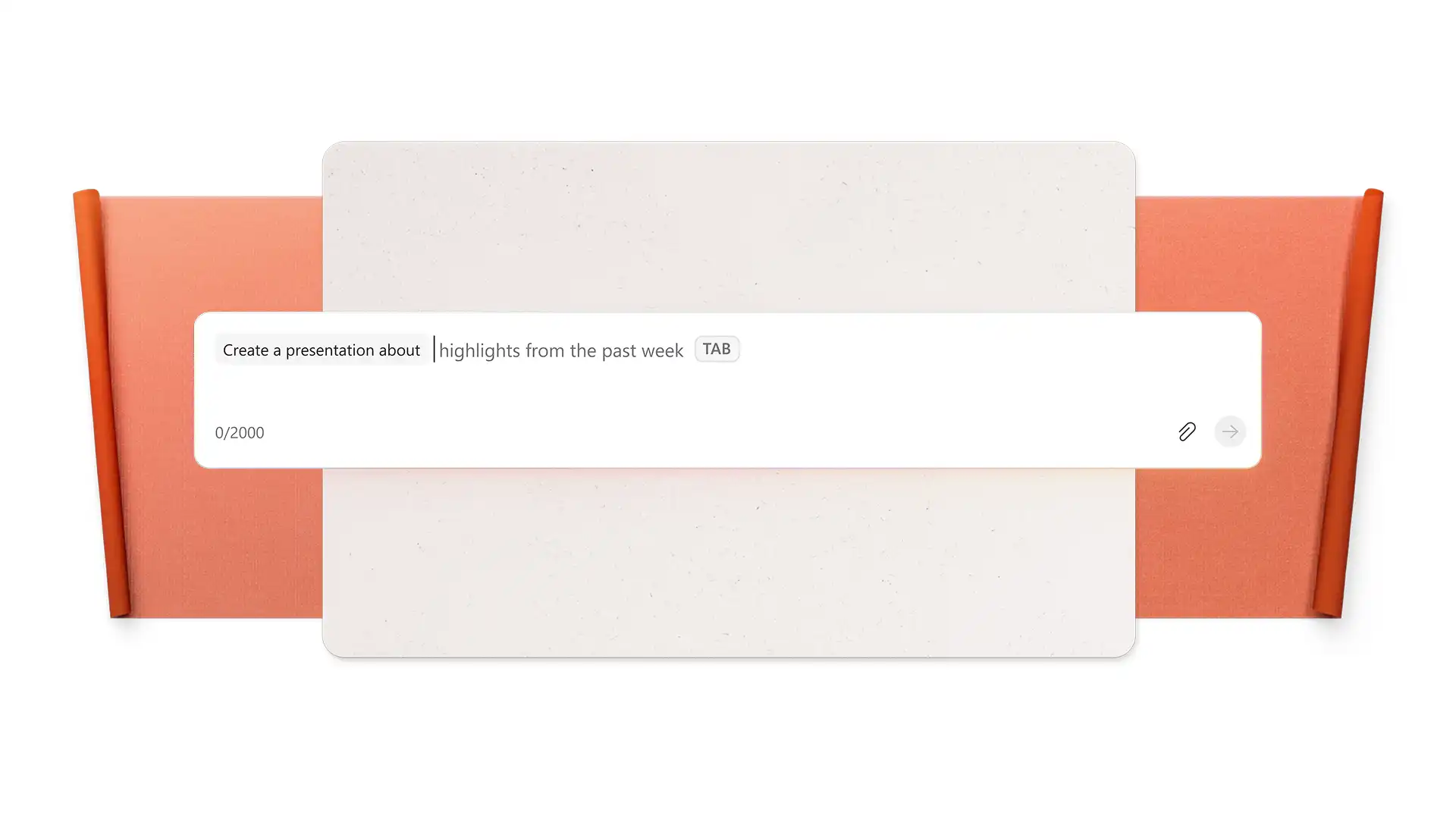
Використовуйте штучний інтелект, щоб створити першу чернетку презентації. Ця функція ідеально підходить для користувачів, яким не вистачає часу та натхнення. ChatChat на тему презентації, укажіть заголовок і надайте певний контекст про аудиторію колоди. Copilot створить структуровану презентацію з відповідною структурою, вмістом слайдів, дизайном і стоковими зображеннями. Це може послужити фундаментом для тих, хто хоче заощадити час без шкоди для якості презентації. Налаштуйте вміст і елементи презентації відповідно до власних потреб. Copilot також може створити презентацію з документа або PDF-файлу.
2. Перетворення документа на презентацію PowerPoint
Перетворюйте довгі звіти, файли для адаптації, бюлетені для працівників та багато іншого Word документи на лаконічні презентації за допомогою Copilot. Скористайтеся надшвидким аналізом і функціями підсумовування на основі ШІ, щоб швидко створювати готові слайди. Вкладення Посилайтеся на такі документи, як PDF-файли, презентації, файли OneDrive і останні електронні листи за допомогою кнопки "плюс" у Copilot Chat. Ця функція може безпечно створювати структуровані презентації для продажів, портфелі, маркетингові роботи, огляди керівників, з наявних файлів на робочому місці.
3. Покращення оформлення та макетів слайдів
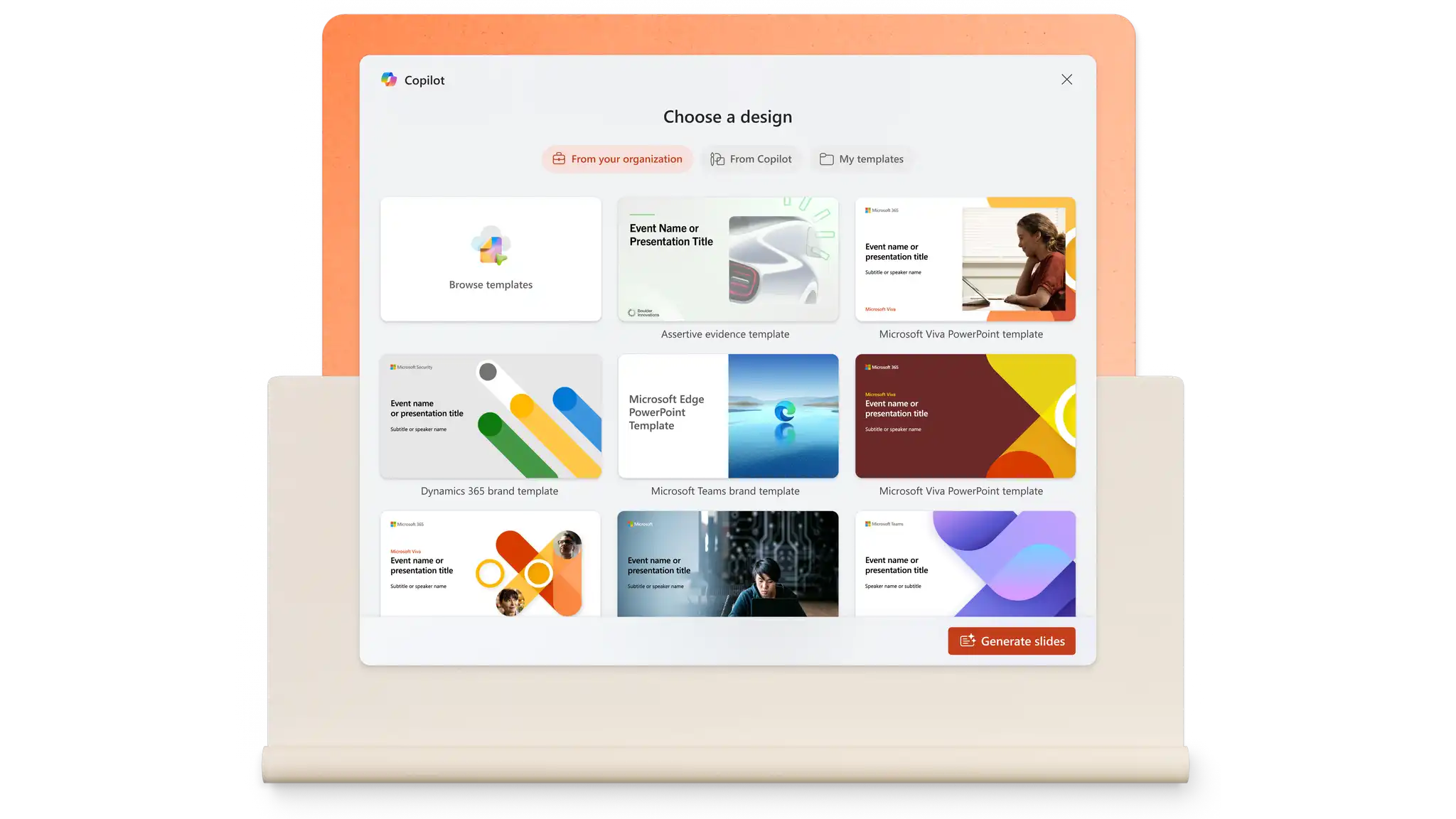
Застосовуйте теми, палітри кольорів і макети до нових і наявних презентацій. Користувачі можуть почати з Шаблони PowerPoint і відкрийте для себе різні теми, наприклад модерн, м'який, ретро, пастель тощо. Далі будь-хто може додатково налаштувати тему, використовуючи рекомендації ШІ. Copilot може запропонувати широкий вибір дизайнів із цікавими макетами та високоякісними стоковими зображеннями. Доступ до цієї функції можна отримати на вкладці «Конструктор», а потім вибрати область «Пропозиції оформлення».
4. Додавання стокових зображень і графіки до слайдів
Миттєво підвищуйте зовнішній вигляд слайдів за допомогою безкоштовних стокових ресурсів. Перейдіть на вкладку "Зображення", щоб ознайомитися з якісними зображеннями, піктограмами, людьми, наклейками, ілюстраціями та мультфільмами зі стокової бібліотеки Microsoft 365. Користувачі також можуть попросити Copilot запропонувати відповідні зображення для презентацій зі стокової бібліотеки або створити унікальне зображення, яке допоможе розповісти історію для презентації.
5. Створення унікального фону слайдів за допомогою ШІ
Доведіть до досконалості тему будь-якої презентації, створивши спеціальне тло слайда для всіх слайдів. Просто поспілкуйтеся з Copilot у PowerPoint, щоб надати контекст про вимоги, як-от художній стиль, палітра кольорів тощо. Переглядайте створені ШІ фони й зображення, а також продовжуйте запитувати зміни, якщо потрібно. Коли зображення буде готове, завантажте його на пристрій або в службу OneDrive, додайте його як тло PowerPoint із вкладки "Конструктор", натисніть кнопку "Формат тла" та завантажте зображення.
6. Створення підсумку презентації
Виготовте Резюме PowerPoint з будь-якої презентації допоможе швидко його пройти, або просто створіть резюме для надсилання електронною поштою чи Microsoft Teams. Попросіть Copilot підсумувати цю презентацію в чаті. Заощаджуйте час, генеруючи ключові моменти й елементи дій із колоди за допомогою цієї функції ШІ.

7. Покращення вмісту й форматування слайдів
Швидко змінюйте презентації за допомогою інструментів переписування на основі ШІ в PowerPoint. Виділіть будь-яке текстове поле та скористайтеся параметрами автоматичного переписування, ущільнення або перетворення на професійний. Copilot підвищує чіткість ідей, виправляє граматику та тон. Після того, як вміст з'ясовано, не потрібно витрачати час на виправлення форматування вручну. Chat з Copilot, щоб переконатися, що в презентації використовуються однакові шрифт, стиль шрифту, інтервали та кольори на всіх слайдах.
8. Створення ідей презентацій із нуля
Ця функція ШІ чудово підходить для користувачів, у яких немає чіткого уявлення про тему презентації. Використовуйте Copilot як інструмент мозкового штурму, щоб звузити результати пошуку сильної теми презентації та привабливого заголовка. Коли все буде готово, просто попросіть ШІ створити чернетку презентації.
9. Репетиція презентації за допомогою ШІ
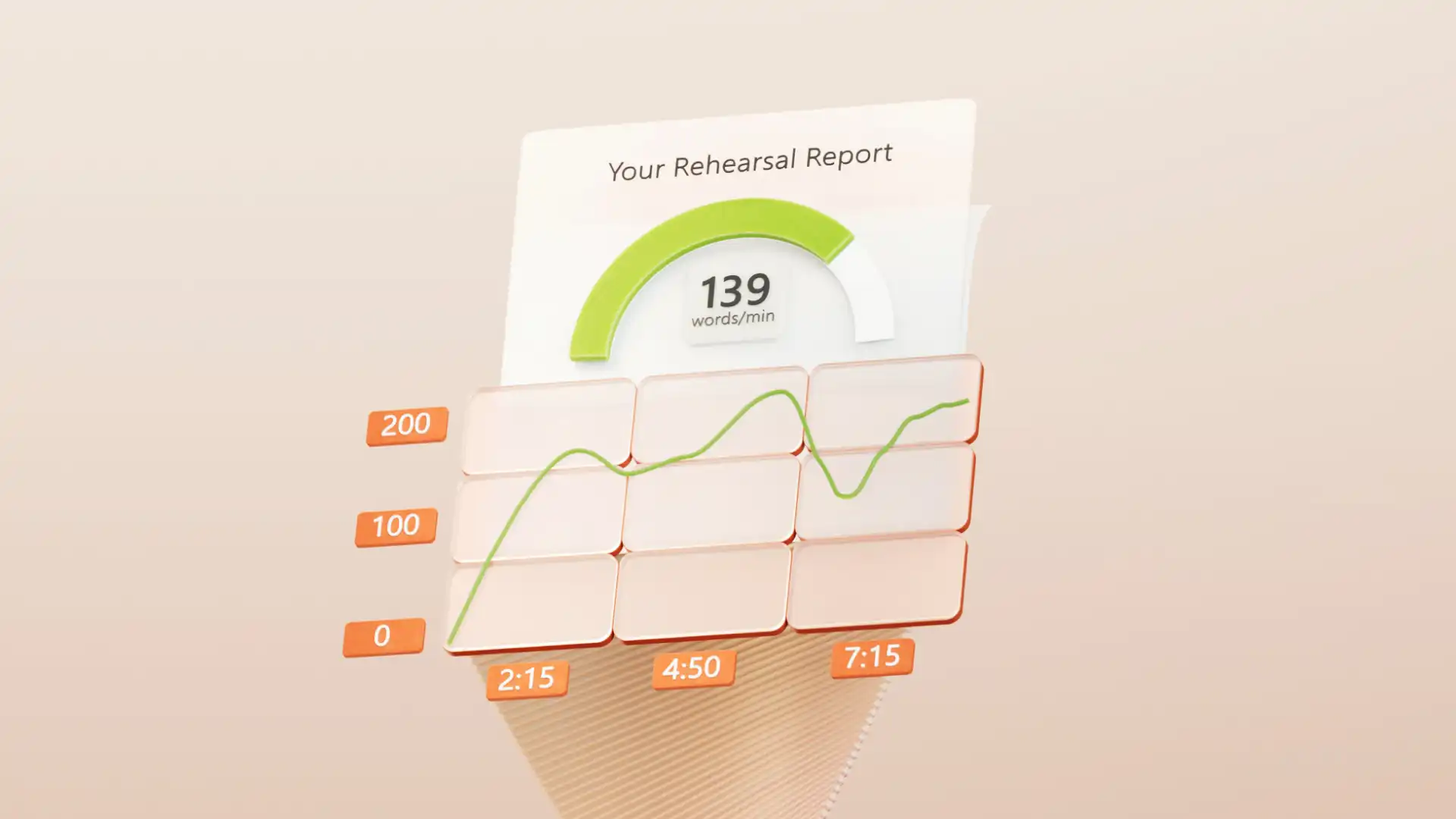
Користувачі можуть попрактикуватися в проведенні презентації за допомогою функції тренування говоріння на основі штучного інтелекту в PowerPoint. Отримуйте відгуки в реальному часі та підсумковий звіт про репетицію презентації, щоб користувачі могли вдосконалити презентаційні навички. ШІ слухає мовлення й аналізує різні аспекти, як-от темп, чутливі фрази, слова-паразити тощо. Перейдіть на вкладку "Показ слайдів", а потім виберіть "Репетиція з наставником", щоб спробувати.
10. Створення власних нотаток доповідача
Прискорте підготовку презентації за допомогою Copilot. Підказка та створення Нотатки доповідача, створені штучним інтелектом , які відповідають контексту кожного слайда. Удосконалюйте навички розповідання історій і ставайте цікавим доповідачем, використовуючи Copilot у PowerPoint як наставника, особливо для Презентації пітчів.
Три поради щодо створення найкращої презентації PowerPoint за допомогою штучного інтелекту
Надайте контекст про аудиторію. Copilot працює найкраще, коли знає цільову аудиторію презентації. Штучний інтелект може враховувати ці ідеї для створення пропозицій щодо дизайну, рерайту та тону, а також надавати подальші покращення для залучення аудиторії.
Поділіться метою презентації. Опис мети презентації може допомогти Copilot досягти основних цілей у сфері комунікацій. Щоб інформувати, переконувати або надихати, Copilot може відповідним чином коригувати пропозиції.
Попросіть більше ідей. Іноді ШІ може створити презентацію, яка виявилася не такою, як очікувалося. У такому разі поспілкуйтеся з Copilot, щоб переробити або створити нові пропозиції за допомогою конкретних інструкцій. Наприклад, "зменште текст на другому слайді та додайте відповідну піктограму та стокове зображення, де це можливо".
Зробіть захопливі, креативні та вражаючі Презентуйте слайди та презентації в найкоротші терміни, використовуючи пропозиції щодо дизайну Copilot і ШІ в Програма PowerPoint. Цікавлять інші способи покращити створення слайдів за допомогою засобу для створення презентацій на основі ШІ? Ознайомтеся з можливостями Найкращі креативні ідеї для презентацій.

Запитання й відповіді
- Як безкоштовно створити презентацію за допомогою штучного інтелекту?
Інструменти презентацій на основі ШІ доступні через Copilot у PowerPoint для користувачів із передплатою на Microsoft 365. Відкрийте нову або наявну презентацію PowerPoint, а потім напишіть підказки Copilot в області чату з конкретними проханнями, щоб швидко створювати професійні слайди.
- Як отримати доступ до ШІ в PowerPoint?
Почніть роботу в PowerPoint, натиснувши кнопку Copilot у верхньому правому куті. Повідомте ШІ, що потрібно створити, і додайте довідковий файл або вкладення OneDrive для роботи. Користувачі без передплати Microsoft 365 можуть використовувати Copilot онлайн за адресою copilot.microsoft.com.
- Створення презентації PowerPoint із файлу PDF за допомогою штучного інтелекту?
Скористайтеся параметром "Створити презентацію з [файлу]" в Copilot, щоб імпортувати файл PDF із файлу. Copilot згенерує презентацію з наявного файлу зі збереженням точних даних і тону голосу.


