



Засіб створення презентацій на основі ШІ
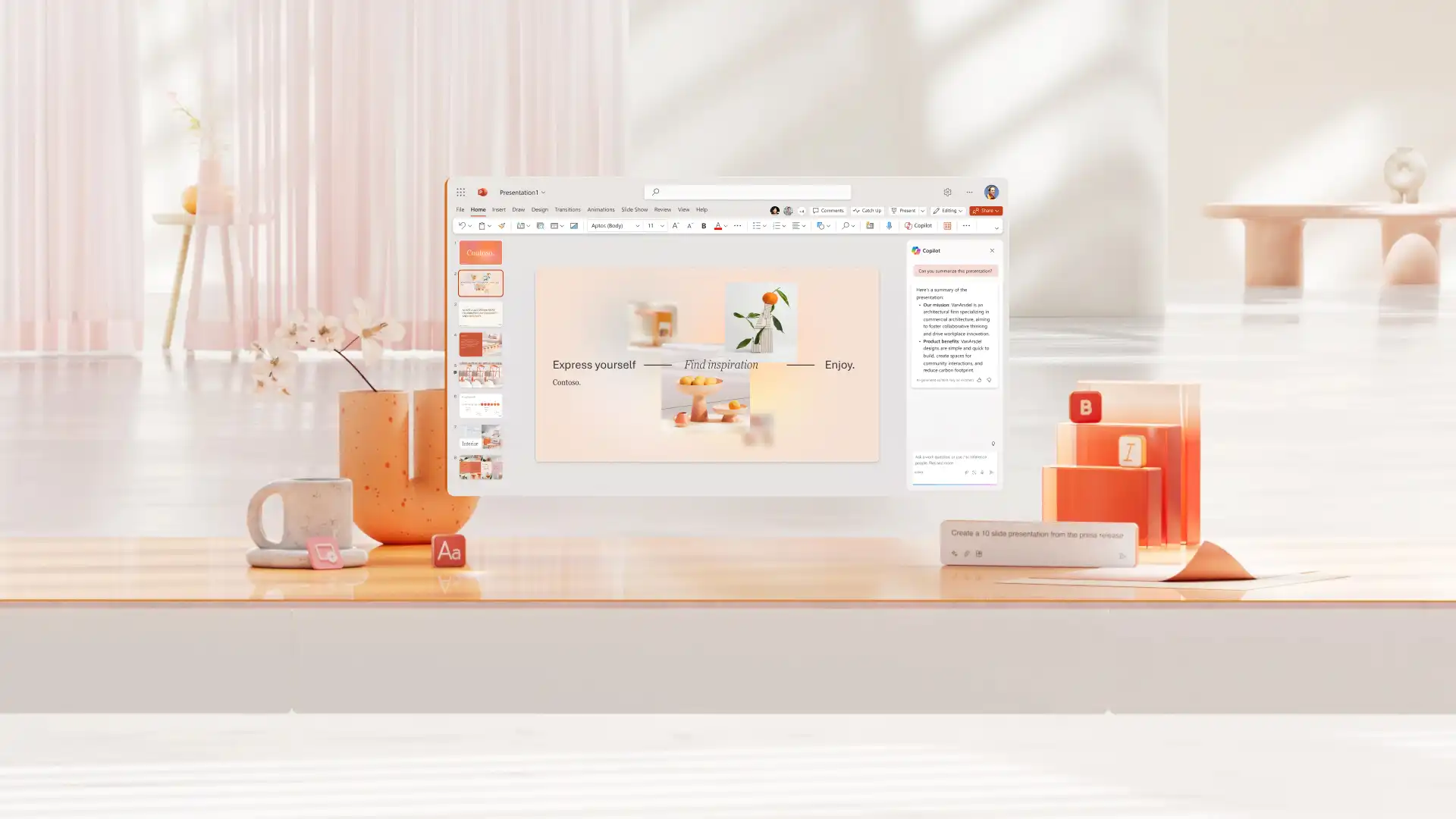
Створюйте дивовижні презентації за допомогою Copilot у PowerPoint. Поділіться тематичною...
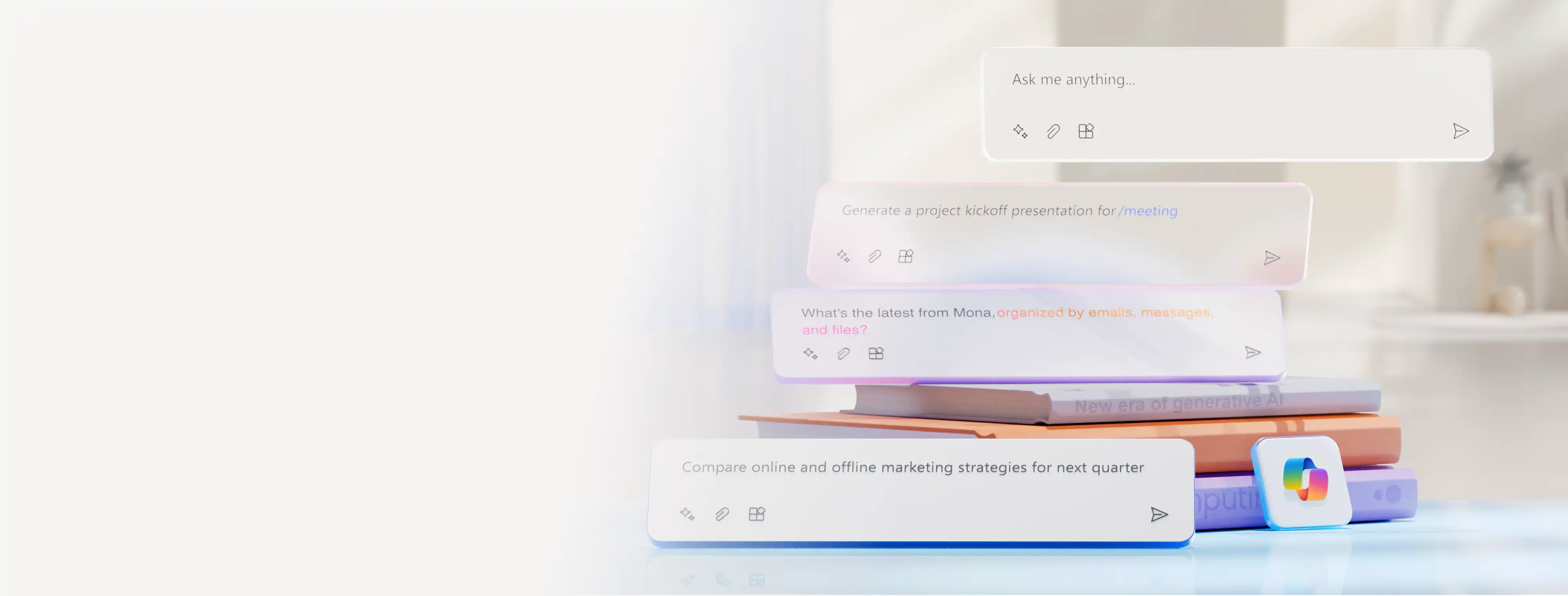
Заощаджуйте час на оформленні та створенні презентацій за допомогою ШІ, використовуючи Copilot у Microsoft PowerPoint.

Використовуйте Copilot, щоб перетворити ваші ідеї на презентацію, повністю згенеровану штучним інтелектом. Просто опишіть тему, і Copilot запропонує текст, варіанти оформлення та спеціальні візуальні елементи, допомагаючи швидко підготувати слайди на основі ваших концепцій.

Створюйте високоякісні ресурси користувацьких зображень безпосередньо в PowerPoint за допомогою ШІ. Попросіть Copilot згенерувати дизайн, як от зображення, інфографіку або фон, а потім легко завантажте його та додайте на слайди. Виберіть один із кількох варіантів оформлення.

Зв’яжіть цілісну історію зі слайдів за допомогою нотаток для промовця, згенерованих ШІ. У спілкуванні з Copilot створюйте примітки з урахуванням контексту для кожного слайда, що покращує оповідь і допомагає доповідачам упевнено взаємодіяти з будь-якою аудиторією.
Перегляньте й дізнайтеся
Заощаджуйте цінний час, покращуйте дизайн і створюйте слайди, які привертають увагу, за допомогою Copilot у Microsoft PowerPoint.

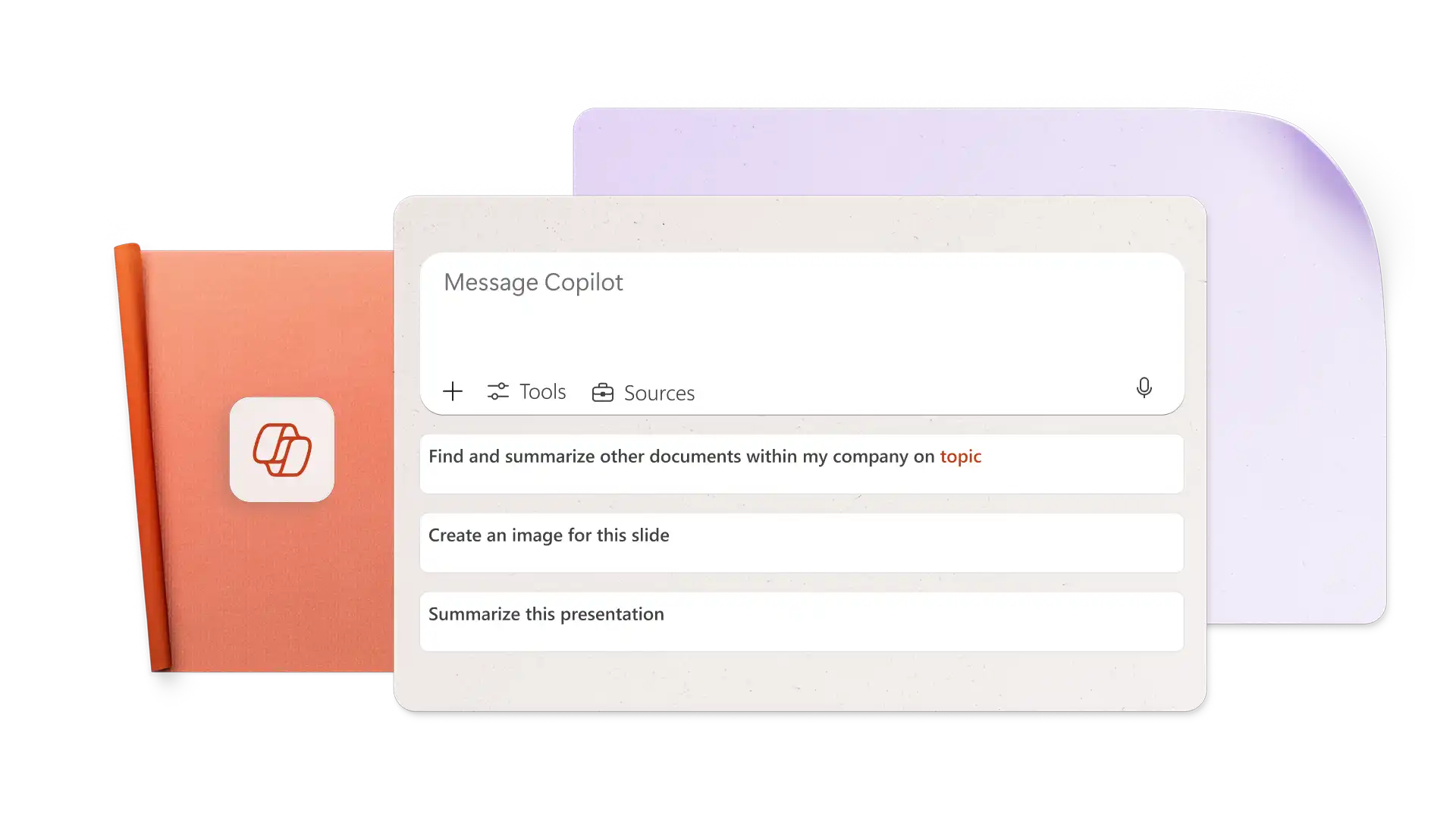
Опишіть ідеї в чаті з Copilot, щоб створити презентацію за допомогою ШІ. Генеруйте пропозиції щодо структури слайдів і швидко отримуйте вдосконалені варіанти наявного тексту та персоналізований вміст слайдів. Переглядайте розумні пропозиції макету ШІ з варіантів оформлення, щоб покращити слайди. Прискорюйте створення ділових пропозицій, презентацій для продажів, слайдів для вчителів тощо.
Створіть ідеальне зображення для будь-якого слайда, лише описавши вимоги до зображення та стиль мистецтва простими словами. Попросіть Copilot створити зображення ШІ й фони слайдів, а потім легко завантажуйте й застосовуйте їх. Copilot також може шукати професійні зображення та пропонувати схвалені ресурси від Центру брендів, що ідеально підходить для презентацій зі збуту.

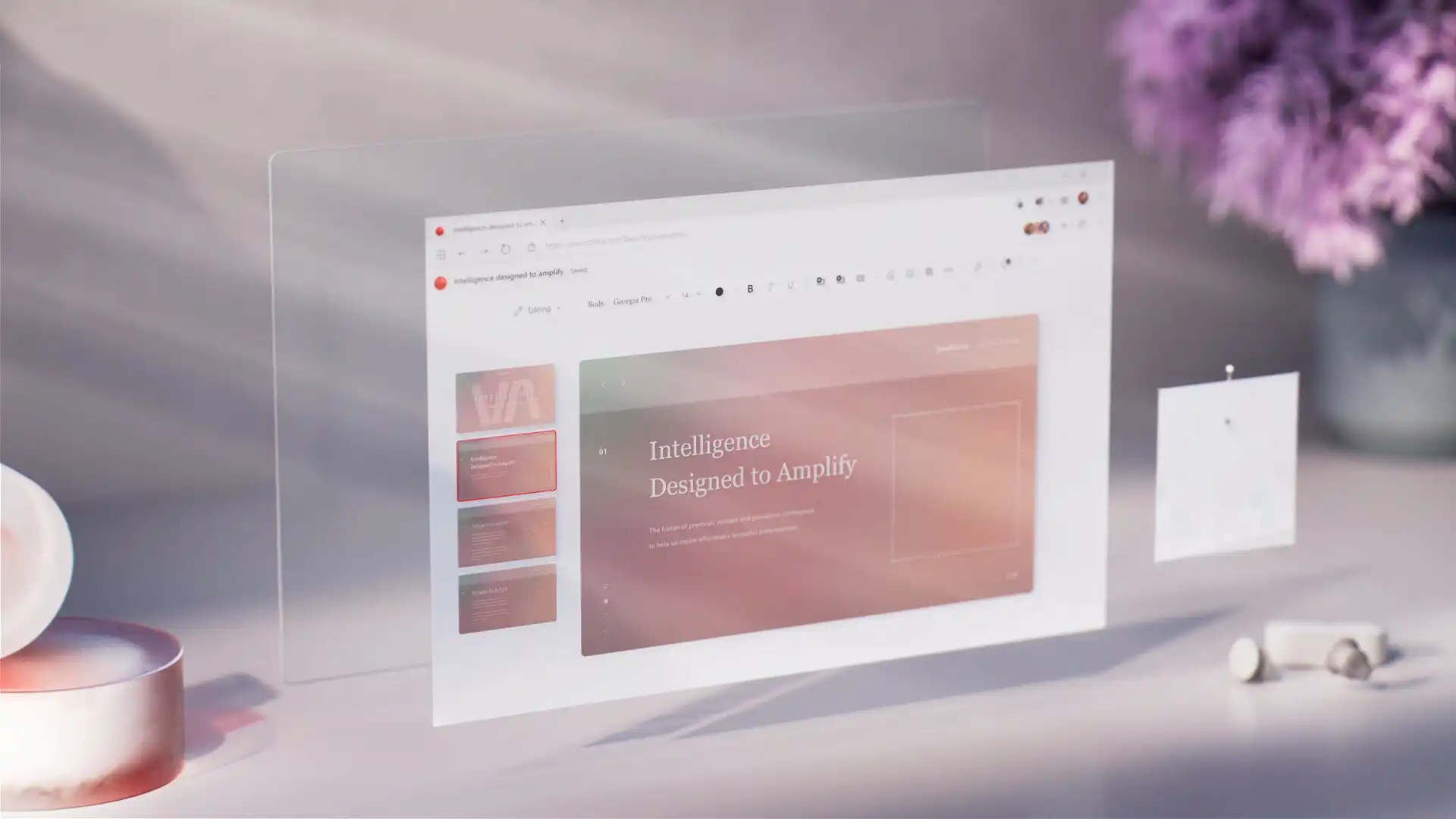
Створюйте пропозиції щодо нотаток для промовця, згенерованих ШІ, в один клік, а потім додавайте їх до слайдів і виступайте впевнено. Щоб змінити нотатки, просто попросіть Copilot адаптувати тон відповідно до аудиторії. Створюйте підсумки презентацій, передбачайте запитання аудиторії та використовуйте ШІ, щоб пропонувати відповіді. Ідеальні нотатки, які відповідають загальному обмеженню часу для навчальної або пітч-презентації.
Запрошуйте учасників команди редагувати презентації PowerPoint у реальному часі. Легко переглядайте інтерактивні елементи, попросивши Copilot виявити їх у коментарях. Коли презентація буде готова для публікації, надішліть одержувачу електронною поштою безпечне посилання для спільного доступу або роздрукуйте її, щоб ділитися на зборах.

Відкрийте PowerPoint і натисніть кнопку Copilot, щоб почати чат.
Опишіть ідею теми або додайте довідковий документ чи електронну таблицю для контексту.
Перегляньте запропоновану структуру, додайте або видаліть розділи, потім згенеруйте чернетку презентації.
Створюйте користувацькі зображення за допомогою ШІ й додавайте нотатки промовця.
Поділіться презентацією ШІ за допомогою захищених посилань OneDrive або вкладіть її як PDF-файл до електронного листа.
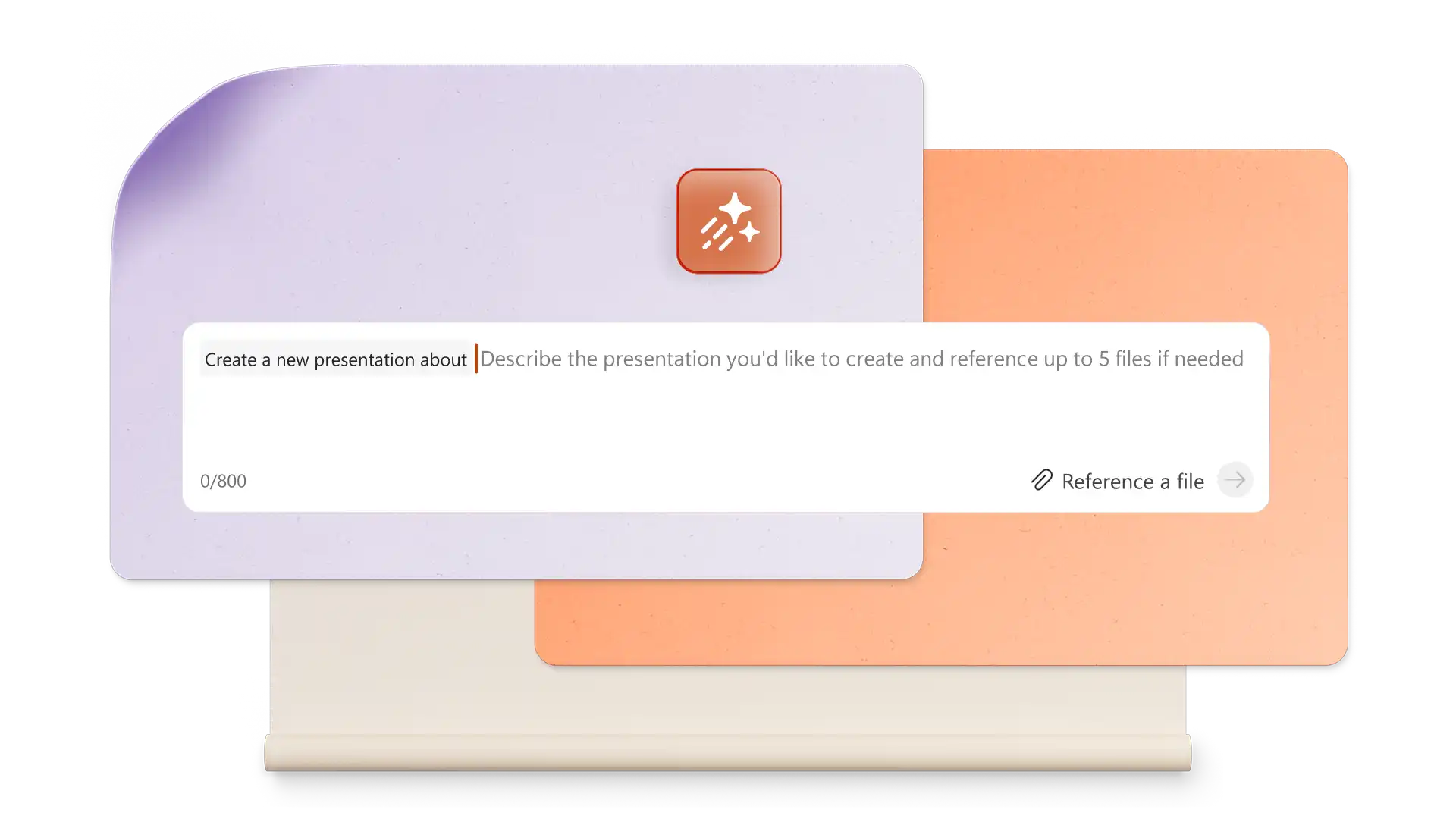
Виберіть один із шаблонів для бізнесу, маркетингу, творчих проєктів, навчання, подій тощо, а потім налаштуйте шаблони відповідно до потреб презентації за допомогою Copilot.
Клацніть значок Copilot у PowerPoint, потім опишіть ваші потреби до презентації та вкладіть відповідні документи Word, електронні таблиці та іншу графіку, щоб надати контекст і створити презентацію.
Copilot може створити презентацію PowerPoint за допомогою ШІ на основі теми або документа. Надайте Copilot необхідні відомості, перегляньте початкову структуру, а потім згенеруйте презентацію. Copilot також може перетворити наявний PDF-файл на слайди.
Copilot увімкнуто в PowerPoint для всіх, хто має Microsoft 365 Персональний чи сімейний план або з передплатою на Copilot Pro. Безкоштовні плани та деякі бізнес-плани не надають доступ до Copilot, тому розгляньте можливість підвищення рівня плану, щоб скористатися можливостями для презентацій на основі ШІ.
Спілкуйтеся з Copilot, щоб швидко створювати окремі слайди PowerPoint і додавати їх до презентації. Дозвольте Copilot створити нову візуалізацію на основі таблиці даних, слайда з ключовими висновками, підсумкового слайда або інших.