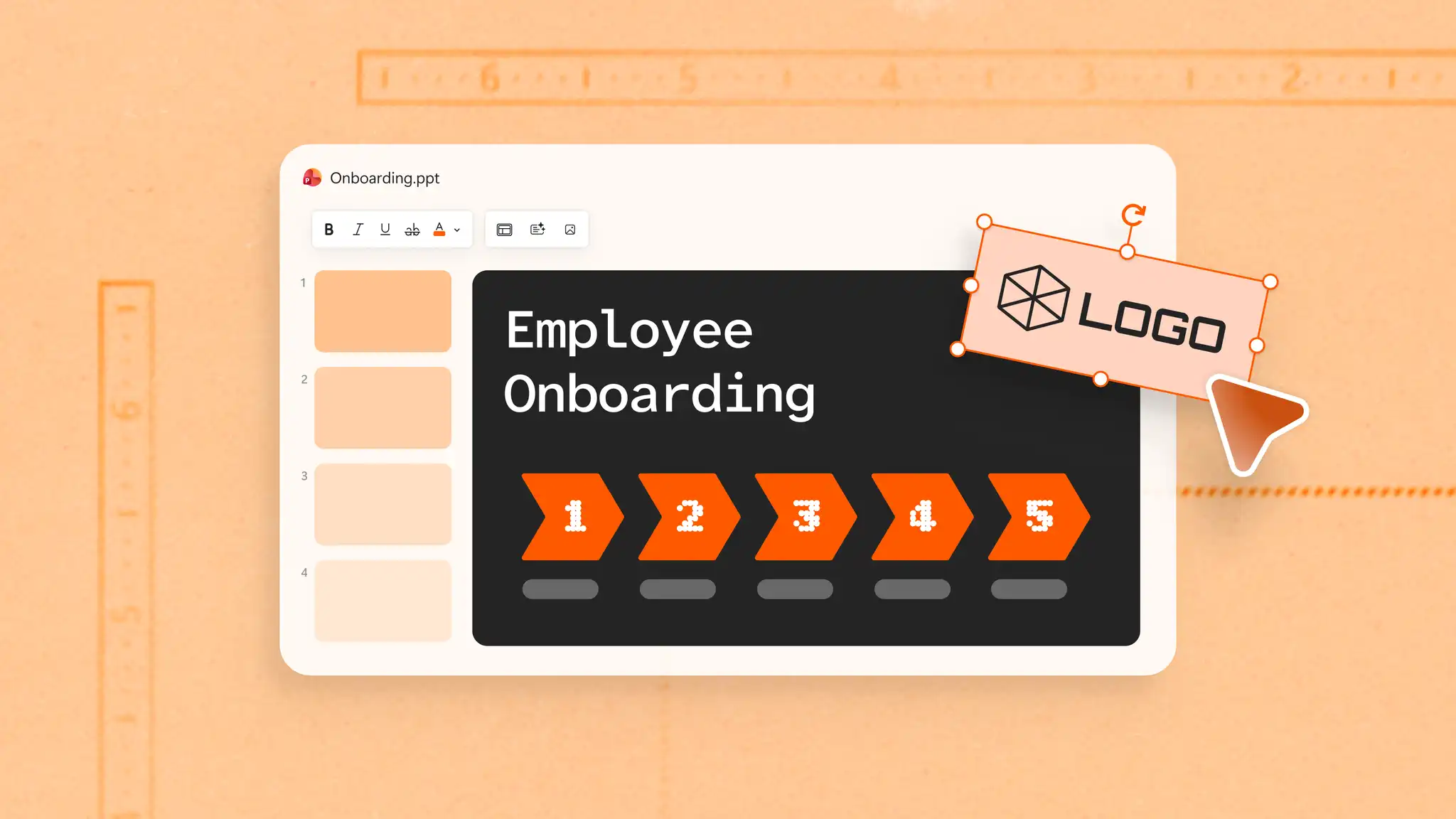
Блок-схема відображає послідовність етапів процесу, що дає змогу легко зрозуміти робочий цикл від початку до кінця. Додавання блок-схеми на слайд у Microsoft PowerPoint — чудовий спосіб зрозуміло представити процес, робочий процес або рішення під час презентації.
У цьому посібнику описано, як створити блок-схему в PowerPoint за допомогою SmartArt, використовувати фігури та сполучні лінії для налаштування блок-схем або організувати текст в інфографіку за допомогою Copilot у PowerPoint.
Що таке блок-схема?
Блок-схема – це схема, яка показує кроки процесу в потрібному порядку. Кожен крок розміщено всередині фігури, а стрілки з’єднують фігури, показуючи, який крок іде далі. Коли процес досягає точки вибору, наприклад затвердження або відхилення запиту, він розгалужується на окремі шляхи.
На робочому місці блок-схеми часто використовують для адаптації нових працівників, опису етапів затвердження, відображення шляху продажу або простого показу того, як завдання переходить від однієї команди до іншої. Блок-схема PowerPoint розміщує ці відомості на слайді, щоб команда могла разом переглянути процес під час наради або навчання.
Виберіть відповідний спосіб створення блок-схеми в PowerPoint
Виберіть спосіб залежно від кількості рішень у процесі та обсягу редагування макета. Для короткого процесу з кроками, що виконуються в одному напрямку, підійде готовий макет, а процес із кількома рішеннями потребує більшого контролю над кожним кроком. Ось як PowerPoint може надати початковий макет.
SmartArt: цей параметр найкраще підходить для простих процесів із кроками, що виконуються в одному напрямку. Його швидко налаштувати, але ним складніше користуватися, коли рішення веде до кількох шляхів.
Фігури та сполучні лінії: виберіть цей спосіб для детальних робочих процесів із рішеннями та кількома шляхами. Він потребує більшого налаштування, ніж SmartArt, але дає змогу редагувати символи, шляхи та макет.
Copilot у PowerPoint: цей параметр підходить, якщо у вас є описані кроки або робочий документ, який можна додати, щоб надати ШІ контекст для перетворення їх на графічний об’єкт на слайді. Перегляньте чернетку, щоб перевірити правильність кроків і їхнього порядку, а потім доопрацюйте її в PowerPoint.
Як створити блок-схему за допомогою SmartArt
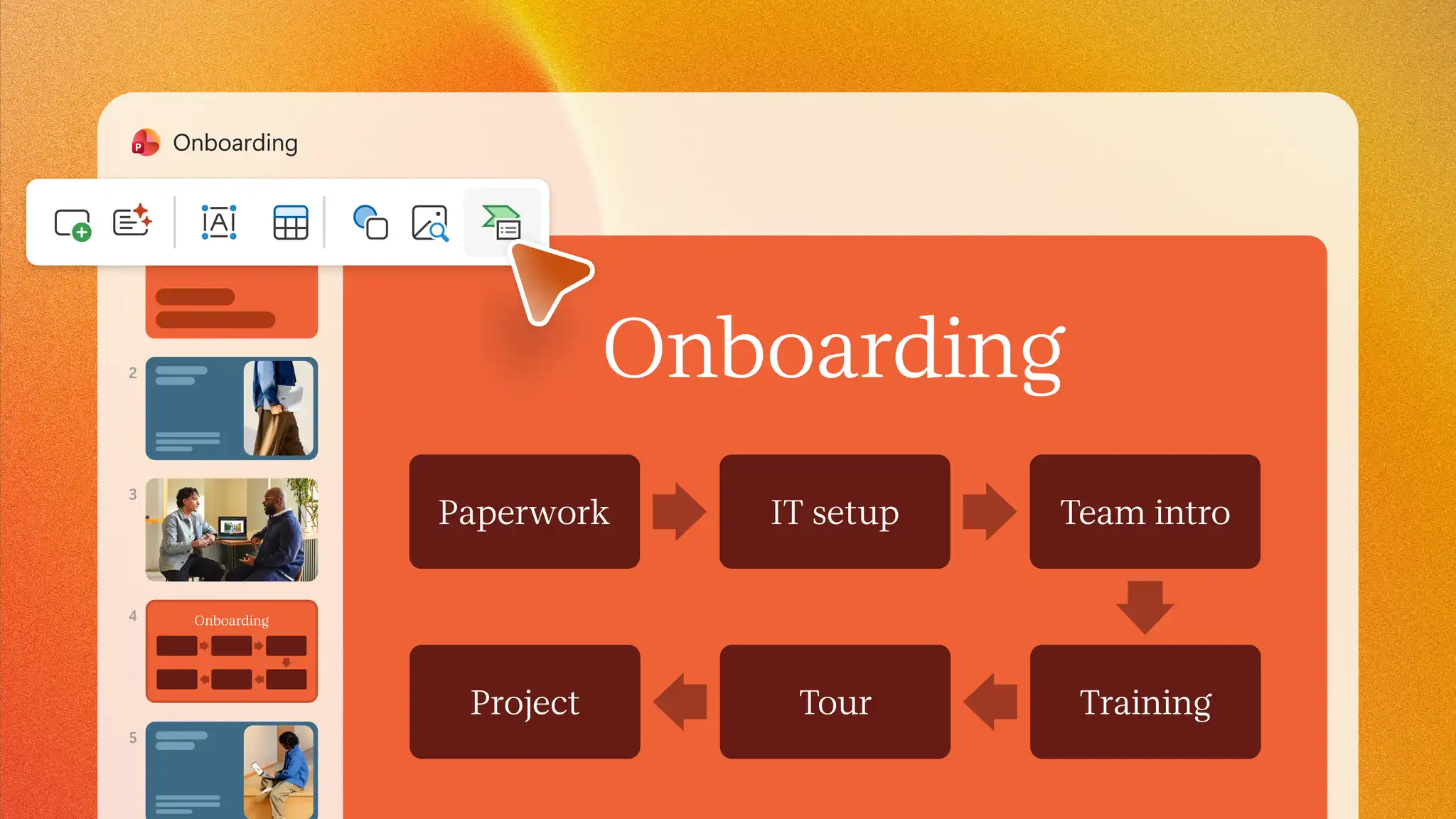
SmartArt підходить для простого процесу, у якому кожен крок іде за попереднім і немає жодних рішень. Процес адаптації працівника — хороший приклад, оскільки він відбувається в чіткому порядку: від привітання та оформлення документів до налаштування ІТ-систем, знайомства з командою та навчання протягом першого тижня. Щоб почати, виконайте наведені нижче дії.
Відкрийте презентацію у вебпрограмі PowerPoint і додайте новий слайд на вкладці "Головна сторінка", вибравши макет слайда, до якого можна додати схему, наприклад "Лише заголовок".
На вкладці "Вставлення" виберіть SmartArt, щоб додати блок-схему на слайд.
Виберіть категорію "Процес", виберіть макет, наприклад "Простий ламаний процес" або "Процес зі зсувом", а потім натисніть кнопку "ОК", щоб додати його на слайд. Також можна вибрати макет, який підтримує блок-схему із зображеннями для кожного кроку.
Замініть кожен заповнювач [Text] коротким підписом для одного з етапів адаптації, наприклад "оформити документи" або "познайомитися з командою".
Вибравши графічний об’єкт, перейдіть на вкладку "Конструктор SmartArt" і виберіть "Змінити кольори" або стиль у колекції "Стилі SmartArt", щоб завершити налаштування блок-схеми.
Для процесів із рішеннями або кількома шляхами фігури та сполучні лінії забезпечують більший контроль.
Як створити блок-схему за допомогою фігур і сполучних ліній
Фігури та сполучні лінії в Microsoft PowerPoint забезпечують більший контроль над символами, розгалуженнями, шляхами та макетом, тому цей спосіб зручно використовувати для процесів із рішеннями та стандартними символами в бізнес-презентаціях.
Підготуйтеся, записавши кожен крок процесу в потрібному порядку, і позначте кожну точку, у якій рішення веде до кількох шляхів.
Додайте пустий слайд, перейдіть на вкладку "Вставлення", виберіть "Фігури", а потім у розділі "Блок-схема" виберіть фігури "Роздільник", "Процес" і "Рішення".
Виберіть кожну фігуру та введіть короткий підпис, наприклад "Надіслати запит" для фігури "Процес" або "Затверджено?" для фігури "Рішення".
Знову відкрийте меню "Фігури" та виберіть сполучну стрілку в розділі "Лінії". Перетягніть її від точки з’єднання однієї фігури до наступної, щоб вона залишалася приєднаною та переміщувалася разом із фігурами під час змінення макета.
Вставте текстове поле поруч із кожним шляхом, що виходить із фігури "Рішення", і додайте підписи, наприклад "Так" або "Ні", а потім на вкладці "Формат фігури" виберіть "Вирівняти", щоб рівномірно вирівняти фігури та розподілити між ними проміжки.
Перегляньте слайд у режимі показу слайдів, щоб переконатися, що кожен підпис легко прочитати, і перевірте, чи кожна сполучна лінія залишається приєднаною до потрібної фігури; перенаправте всі лінії, що перетинаються.
Поширені символи блок-схем
Стандартні символи надають значення кожній частині блок-схеми, тому глядачі можуть відрізнити дії від рішень.
Прямокутник із заокругленими кутами: ця фігура позначає початок і завершення процесу.
Прямокутник: кожен прямокутник містить одну дію або крок, наприклад надсилання запиту.
Ромб: у цій фігурі розміщують рішення, а для кожної можливої відповіді створюють окремий шлях.
Стрілка або сполучна лінія: ці лінії ведуть від одного кроку до наступного та показують напрямок процесу.
Використання Copilot у PowerPoint для створення блок-схеми
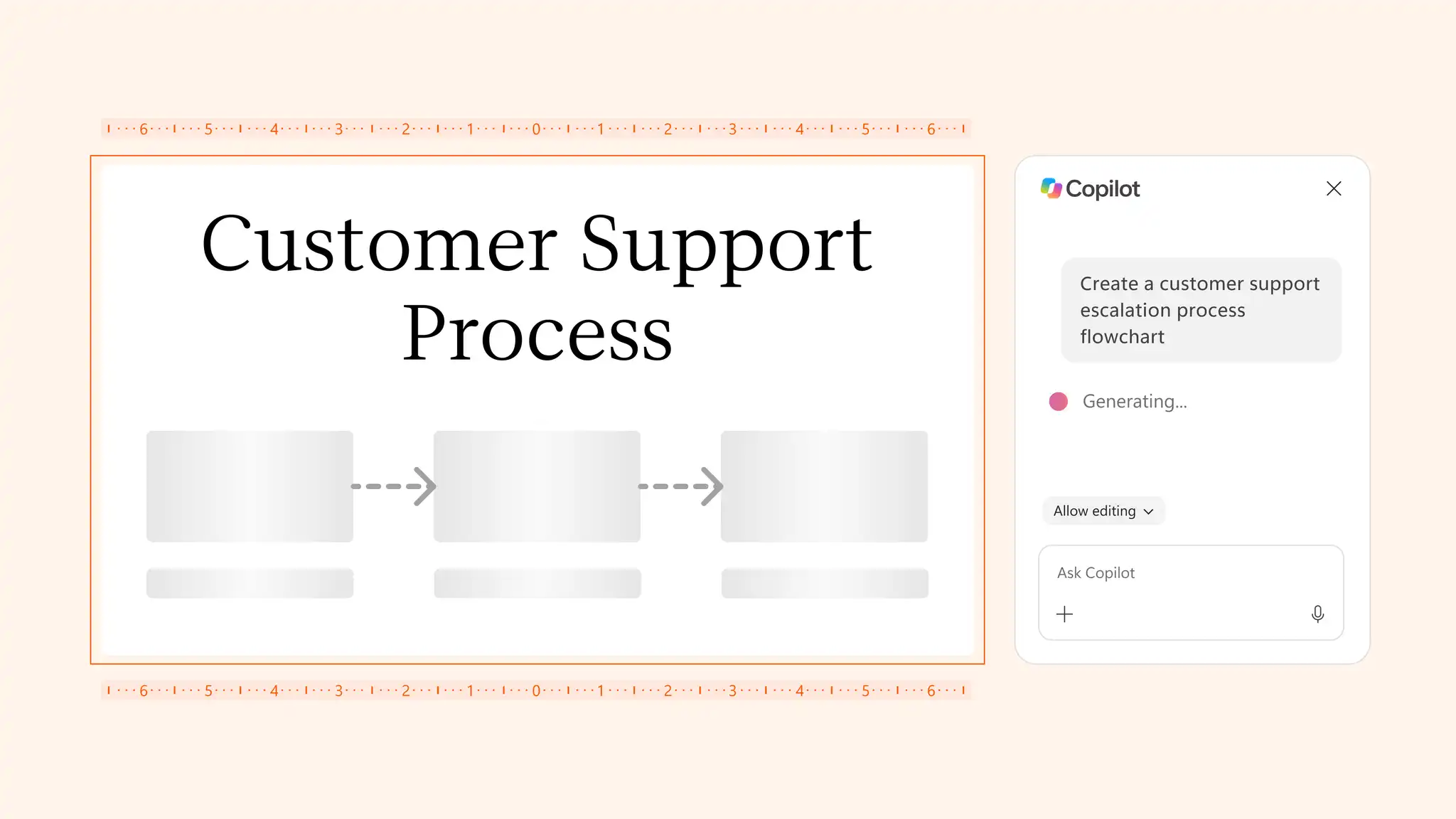
Як початковий варіант, Copilot у PowerPointможе допомогти організувати описаний процес у структуру слайда. Помічник із ШІ в PowerPoint може визначити відповідний стиль інфографіки, який відповідає відомостям, і удосконалити дизайн блок-схеми. Дізнайтеся, як створити блок-схему за допомогою ШІ, використовуючи наведений нижче простий робочий процес, де як приклад використано процес ескалації звернення до служби підтримки клієнтів.
Відкрийте нову або наявну презентацію в PowerPoint в Інтернеті і виберіть Copilot, щоб розпочати чат.
Опишіть ШІ слайд із процесом у чаті, указавши кожен етап і точку, у якій процес розгалужується на різні шляхи. Також можна додати документ із описом процесу в чат, щоб ШІ створив на його основі кроки блок-схеми.
Перегляньте слайд, запропонований Copilot, і переконайтеся, що кроки, рішення та зручність читання правильні.
Удоскональте текст і дизайн або перебудуйте процес за допомогою фігур і сполучних ліній, якщо для процесу потрібні стандартні символи та шляхи з підписами.
Примітка: доступність Copilot залежить від плану Microsoft 365 для бізнесу, для особистого використання або для сім’ї. Доступні функції можуть залежати від передплати.
Поширені типи блок-схем
Різні типи блок-схем підходять для різних цілей. Якщо знати, чим вони відрізняються, буде легше вибрати правильний формат для слайда.
Блок-схема процесу: цей тип містить упорядковані кроки завдання від початку до завершення. Поширений приклад — блок-схема бізнес-процесу виконання замовлення.
Блок-схема прийняття рішень: тут основну увагу приділено варіантам вибору, і кожна відповідь веде власним шляхом. Процес затвердження покупки з відповідями "так" і "ні" добре відповідає цьому формату.
Схема робочого процесу: команди використовують цей формат, щоб бачити, як робота переходить між людьми або відділами, наприклад як запит на підтримку переходить від служби підтримки до спеціаліста.
Карта процесу: щоб отримати ширше уявлення про бізнес-процес, карта процесу містить додаткові відомості, наприклад інформацію про відповідального за кожен крок. Карта процесу допомагає командам переглянути рух роботи відділом і визначити області для подальшого дослідження.
Поради з оформлення професійних блок-схем
Чіткий дизайн допомагає аудиторії без плутанини стежити за кожним кроком блок-схеми. Скористайтеся цими порадами, щоб покращити читабельність, забезпечити візуальну узгодженість і спростити представлення блок-схеми.
Пишіть короткі зрозумілі підписи
Короткі текстові підписи легше переглядати, коли слайд демонструється на великому екрані. Починайте кожен підпис процесу з дієслова, наприклад "Надіслати рахунок", а кожне рішення формулюйте як запитання, наприклад "Чи є в наявності?".
Дотримуйтесь одного напрямку читання.
Аудиторія очікує, що блок-схема рухатиметься згори вниз або зліва направо. Розмістіть фігуру початку вгорі або ліворуч і не використовуйте стрілки, що повертаються назад, якщо процес не повторює певний крок.
Рівномірно розміщуйте та вирівнюйте фігури
Нерівномірні проміжки ускладнюють сприйняття блок-схеми. Увімкніть сітку або напрямні на вкладці "Подання", щоб розміщувати фігури на однаковій відстані та акуратно вирівнювати сполучні лінії.
Вибирайте кольори з високою контрастністю
Темний текст на світлій фігурі або світлий текст на темній фігурі залишається читабельним на проекторі та для людей зі слабким зором. За допомогою кольору можна групувати пов’язані кроки, але блок-схема має залишатися зрозумілою і без нього, оскільки люди можуть по-різному сприймати кольори.
Застосовуйте один стиль до кожного типу фігур
Усі фігури процесу мають бути однакового розміру й кольору та використовувати однаковий шрифт, а кожна фігура рішення має відповідати іншим фігурам рішень. Відформатувавши одну фігуру, виберіть "Формат за зразком" на вкладці "Головна сторінка", щоб скопіювати її стиль до інших фігур.
Обережно додавайте фірмові кольори та шрифти
Кольори бренда та шрифти допомагають узгодити блок-схему з рештою презентації. Задайте кольори за допомогою кольорів теми на вкладці "Конструктор" і дотримуйтеся фірмових рекомендацій, які використовуються в інших презентаціях компанії.
Перевіряйте слайд у розмірі для презентації
Блок-схема, яка має чіткий вигляд під час редагування, може бути важкою для читання на великому екрані. Перегляньте слайд у режимі показу слайдів і відредагуйте кроки, якщо підписи здаються замалими.
Використовуйте шаблони PowerPoint та інфографіку для створення блок-схем
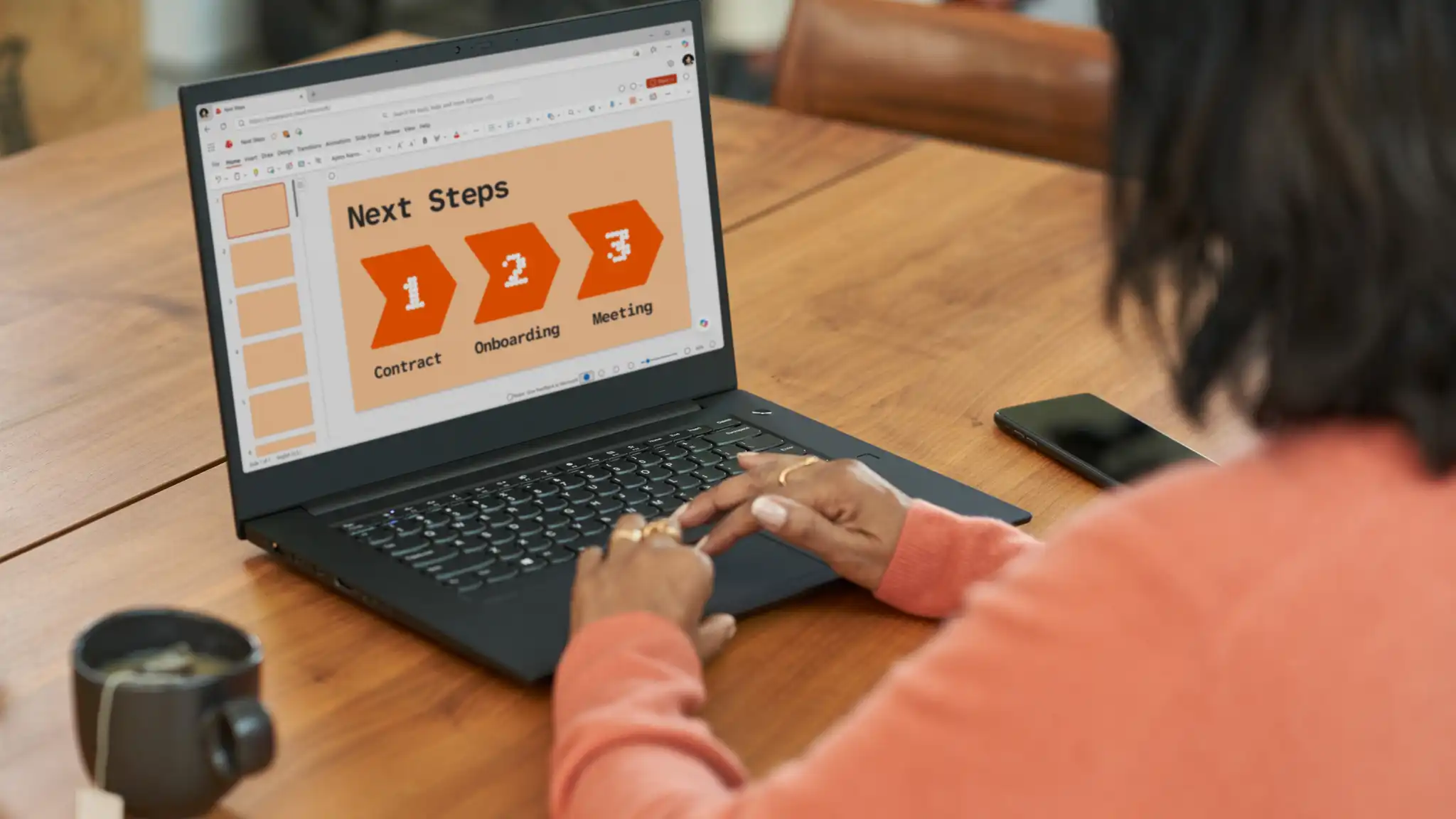
Шаблони зменшують обсяг роботи з підготовки й форматування, оскільки макет, кольори та шрифти вже налаштовано. Перегляньте шаблони інфографіки PowerPoint, щоб знайти макети, які можна адаптувати для візуальних робочих процесів, шляхів затвердження, процесів адаптації та шляхів клієнта. Якщо мета полягає в тому, щоб повідомити про часові рамки, а не про шляхи прийняття рішень, ефективнішим може бути слайд часової шкали або шаблон планування проєкту.
Створюйте блок-схеми, щоб спростити розуміння, обговорення та представлення складних процесів у PowerPoint. Після створення блок-схеми продуманий дизайн може зробити її ще ефективнішою. Перегляньте дизайнер презентацій на основі ШІ, щоб знайти ідеї для макета, або відкрийте засіб створення інфографіки, щоб переглянути шаблони, які допоможуть перетворити відомості про процес на професійно оформлені візуальні матеріали.
Запитання й відповіді
- Чи варто використовувати SmartArt або фігури для блок-схеми?
SmartArt найкраще підходить для коротких процесів, що рухаються в одному напрямку, а фігури – для процесів із рішеннями або кількома шляхами. Фігури та сполучні лінії потребують додаткового налаштування, але забезпечують більший контроль над символами, підписами, розгалуженнями та макетом.
- Як найпростіше створити блок-схему в PowerPoint?
SmartArt — це найпростіший спосіб створити блок-схему в PowerPoint, якщо кроки виконуються в одному простому порядку. На вкладці "Вставлення" виберіть SmartArt, виберіть макет у категорії "Процес" і введіть підпис для кожного кроку.
- Чим блок-схема відрізняється від карти процесу?
Блок-схема зосереджується на кроках і рішеннях у процесі. Карта процесу зазвичай дає ширше уявлення, зокрема показує, як робота переходить між людьми або командами та хто відповідає за кожен крок.
- Чи може ШІ створити блок-схему в PowerPoint?
Упорядкуйте процес у структуру початкового слайда на основі опису в чаті з Copilot, у засобі створення презентацій на основі ШІ в PowerPoint. Перевірте результати на відсутні кроки, неправильний порядок і незрозумілі рішення, а потім уточніть їх у PowerPoint.