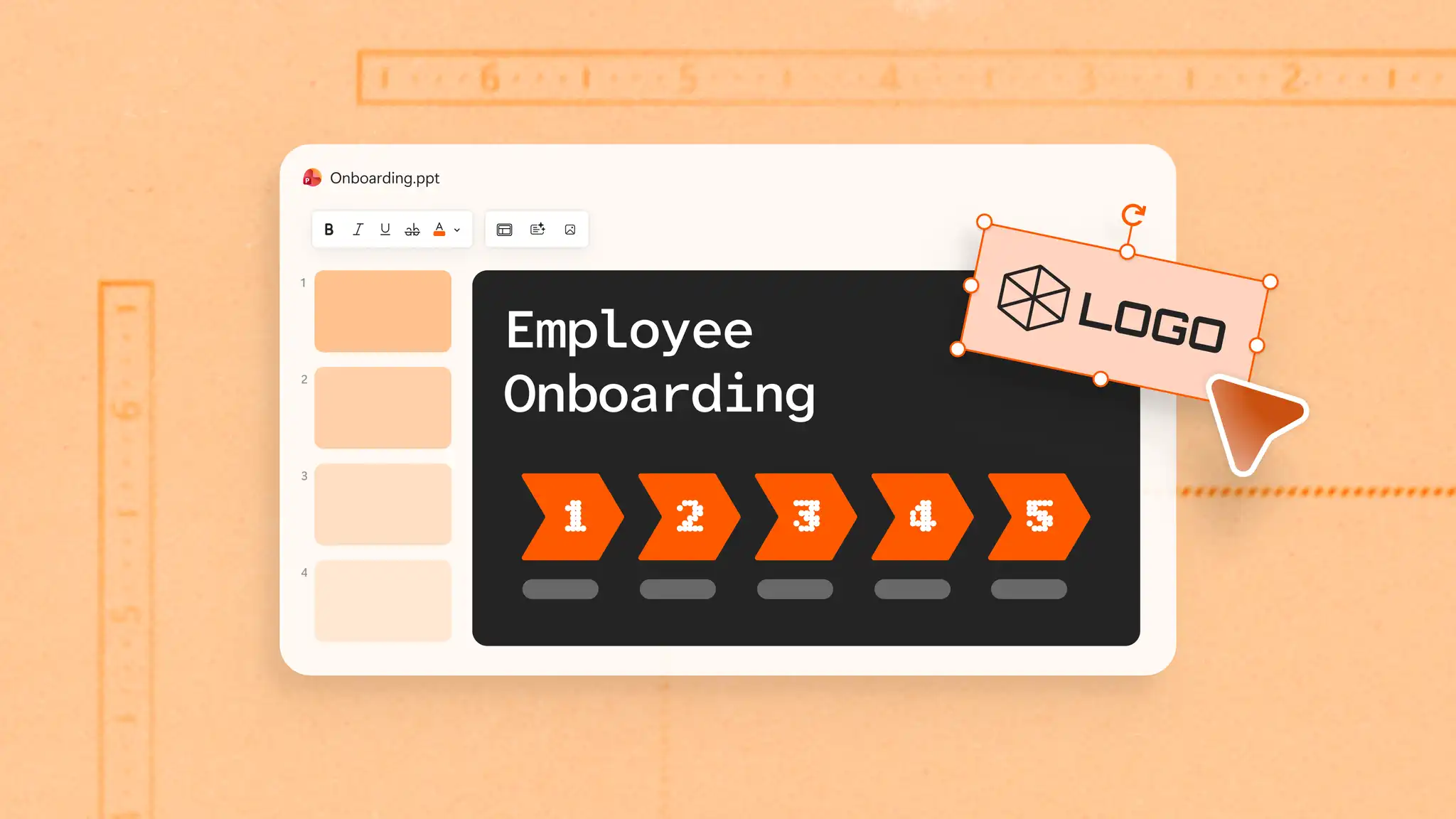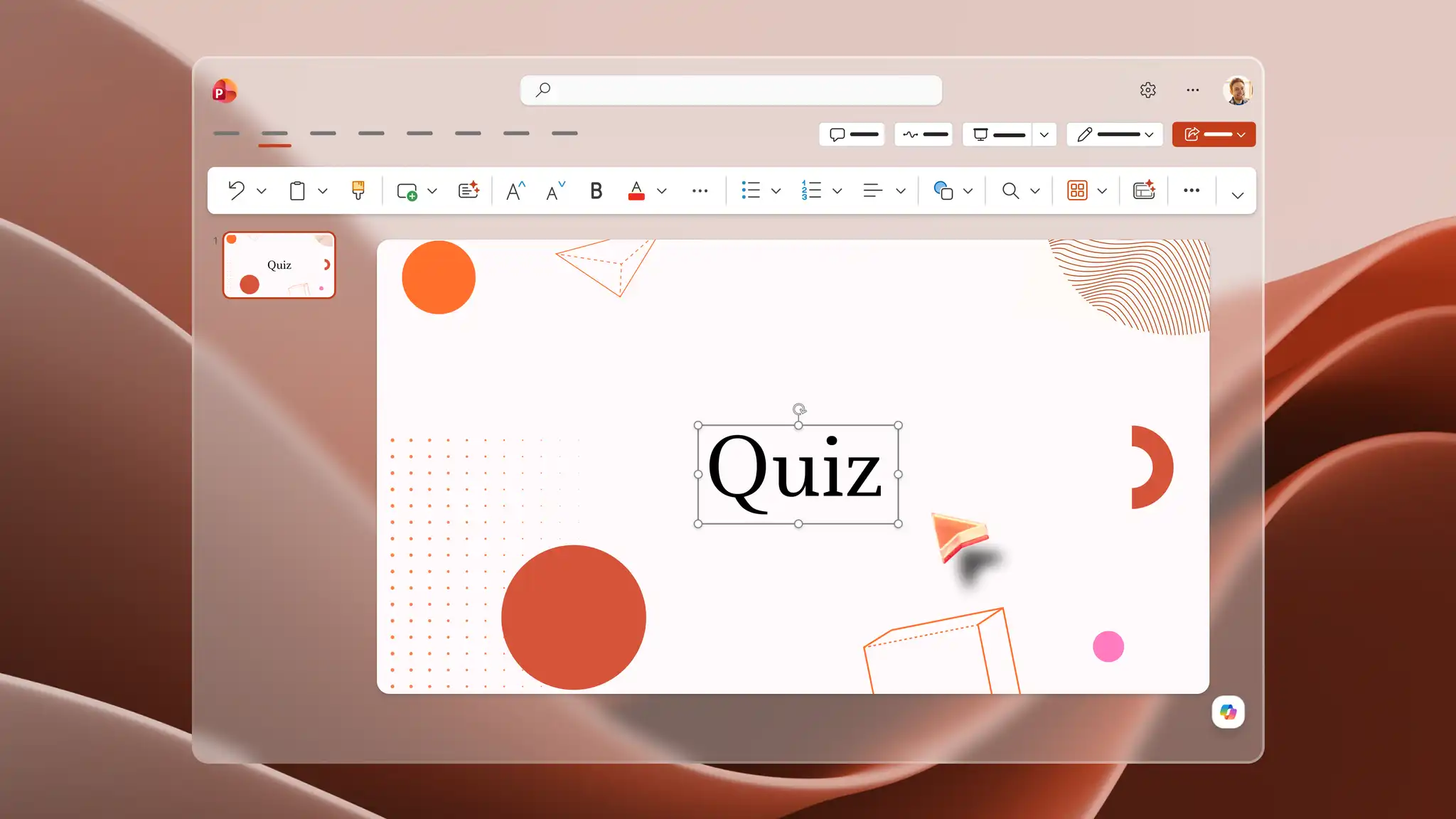
Навчальна презентація – це набір слайдів, що пояснює процес, уміння або політику групі, якій потрібно вивчити щось нове. Microsoft PowerPoint надає інструменти для створення й форматування навчальних слайдів, а Copilot у PowerPoint перетворює наявні документи на структуру презентації, яку можна редагувати.
Ознайомтеся з основними типами слайдів, порадами з оформлення та покроковими вказівками, щоб створювати цікаві навчальні презентації з нуля або за допомогою ШІ в PowerPoint.
Як створити навчальну презентацію в PowerPoint
Щоб створити навчальну презентацію PowerPoint на основі пустих слайдів або шаблону, виконайте наведені нижче дії.
Відкрийте вебпрограму PowerPoint і створіть пусту презентацію або виберіть шаблон, який відповідає темі навчання.
На вкладці "Основне" виберіть "Створити слайд", щоб додати титульний слайд, слайд порядку денного та слайди розділів для кожної теми навчання.
Введіть навчальний вміст і додайте форматування: маркірований список основних фактів, нумеровані списки кроків і таблиці для таких відомостей, як ролі, дати або контакти.
Скористайтеся макетом процесу SmartArt (opens in a new tab), щоб відобразити кроки, або вставте діаграму, якщо під час навчання потрібно пояснити дані.
Перейдіть на вкладку "Вставлення", щоб додати зображення чи знімки екрана, які ілюструють завдання, або вбудувати відео для демонстрації.
Застосуйте тему з вкладки "Конструктор", щоб колірна схема презентації була узгодженою.
Збережіть презентацію у OneDrive, а потім поділіться захищеним посиланням в Інтернеті, завантажте файл PDF або роздрукуйте супровідні матеріали для навчальних занять.
Як створити навчальні слайди за допомогою ШІ
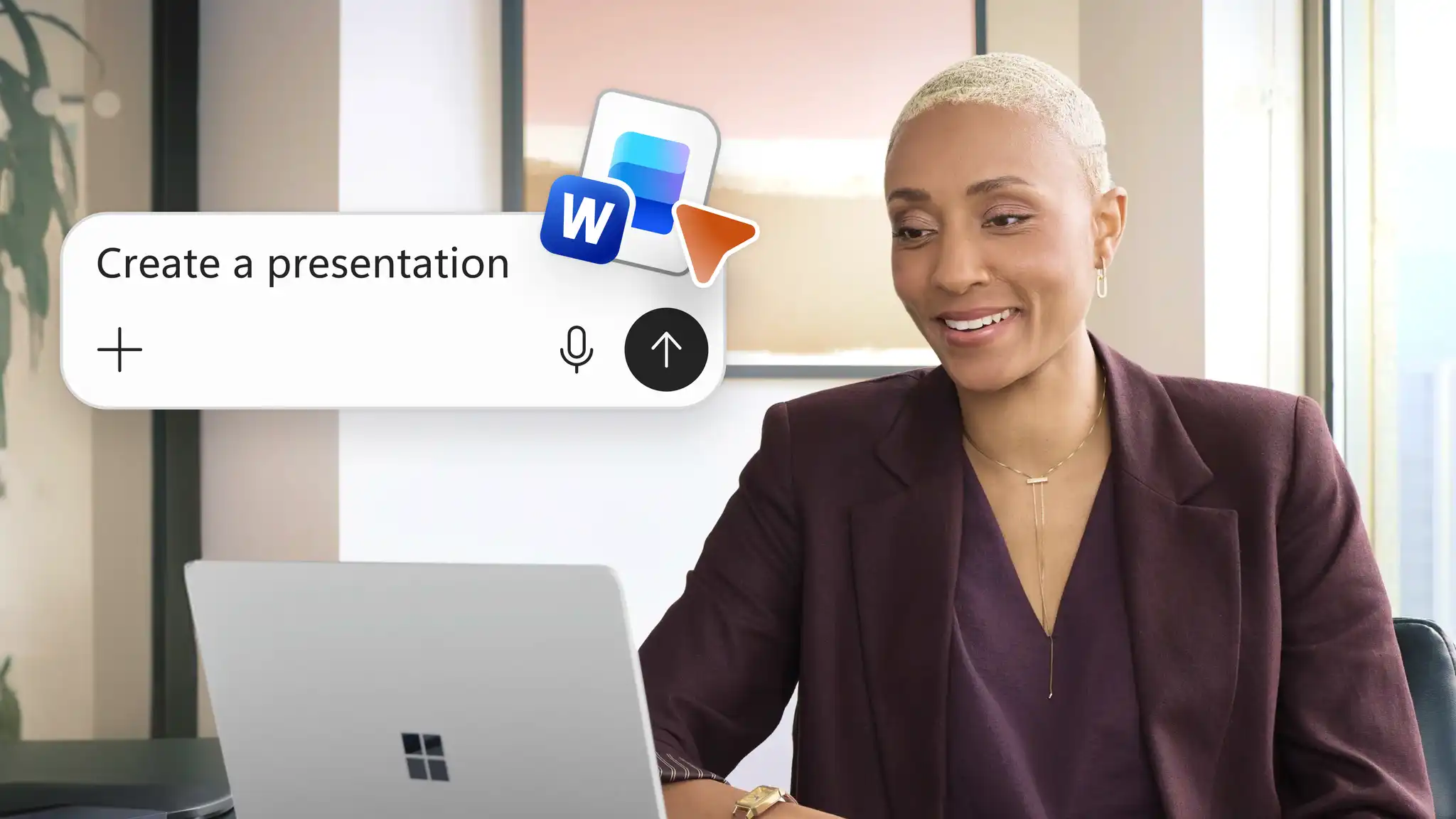
Copilot може створити навчальні слайди на основі опису, нотаток чи переданого файлу або переписати довгий текст у форматі тексту слайдів, щоб початківцям було зручно з ним ознайомлюватися.
Відкрийте нову презентацію та розпочніть чат із Copilot.
Прикріпить навчальний документ, наприклад посібник із процесу, посібник із продукту чи політику, як вихідний матеріал для ШІ або вставте опис навчального процесу у вигляді нотаток у чаті.
Опишіть аудиторію, навчальні цілі та необхідну кількість слайдів у чаті.
Перегляньте слайди, згенеровані Copilot, і перевірте їхню точність.
Перепишіть довгий текст у форматі маркірованого списку, що складається з коротких пунктів, або створіть нотатки доповідача для викладача за допомогою чату із ШІ.
Надайте посилання на готову презентацію або завантажте її, щоб продемонструвати під час навчального заняття.
Основні слайди навчальної презентації
Розглядайте ці слайди як контрольний список для будь-якого набору інформативних навчальних слайдів, створеного покроково в PowerPoint або згенерованого Copilot.
Титульний слайд і слайд порядку денного
Повідомте тему навчання, дані про викладача та розділи, які розглядатимуться на занятті.
Слайд навчальних цілей
Перелічіть, що слухачі зможуть робити наприкінці заняття. Чіткі цілі визначають мету, якої потрібно прагнути, для кожного розділу.
Слайди з описом процесів і тем
Створіть окремий слайд для кожної теми або етапу процесу. Рисунок SmartArt або блок-схема в PowerPoint може пояснити порядок виконання кожного кроку у візуально привабливій формі.
Слайди демонстрації
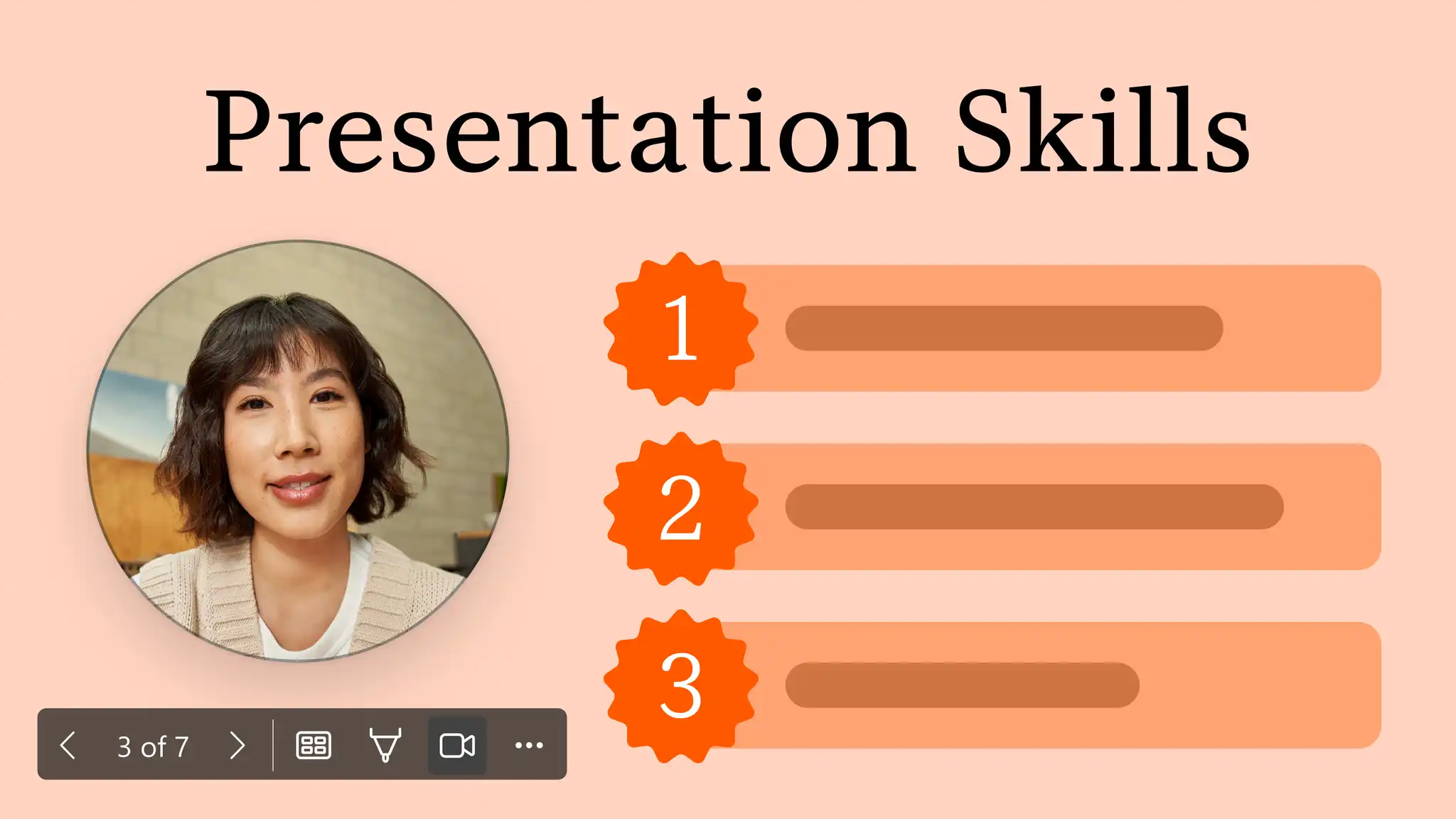
Додайте знімки екрана, зображення або відео, щоб показати, як виконувати завдання. Використовуйте Cameo (opens in a new tab), щоб додавати відеозображення з камери просто на слайд для проведення демонстрації під керівництвом викладача.
Слайд для перевірки знань
Додайте коротке запитання для обговорення або створіть тест у PowerPoint, щоб перевірити, що слухачі чи учасники навчання запам’ятали з кожного розділу.
Слайд із підсумками та списком ресурсів
Закрийте презентацію кінцевим слайдом із ключовими висновками, контактами та вказівками щодо пошуку навчальних матеріалів після заняття.
Чіткий дизайн навчальної презентації
Чіткий дизайн навчальної презентації допомагає слухачам легко переходити від одного розділу до іншого.
Кожен слайд має бути присвячений одній основній темі або ключовій думці.
Упорядкуйте навчальний матеріал у розділи зі зрозумілими заголовками та узгодженими макетами.
Обмежте текст слайда лише ключовими думками та залиште вільний простір навколо кожного елемента, щоб уникнути перевантаженості.
Додавайте зображення, схеми, діаграми та приклади лише тоді, коли вони підтверджують тему навчання. Також можна створити спеціальну інфографіку за допомогою ШІ.
Шрифти, кольори та інші візуальні елементи мають бути однаковими на всіх слайдах.
Додайте фірмову символіку, наприклад емблему або мітку конфіденційності, для професійного вигляду.
Приклади навчальних презентацій, які можна створити за допомогою ШІ
Використовуйте наявні документи Word, PDF-файли та навіть електронні таблиці Excel як основу для ШІ під час створення чернетки навчальної презентації. Почніть з одного із цих прикладів і оновіть підказку відповідно до потреб аудиторії та навчальних цілей.
Презентація для адаптації та навчання персоналу
Перетворіть кадрову політику, довідник для працівників або контрольний список для адаптації на навчальні слайди для нових працівників і поєднайте їх із презентацією для адаптації працівників, щоб додати відомості про компанію та команду.
Навчальна презентація з бізнес-процесів
Перетворіть письмову інструкцію з процесу або стандартну операційну процедуру на навчальні слайди. Використовуйте один слайд для кожного етапу, щоб показати порядок виконання завдань від початку до кінця.
Навчальна презентація з продажів
Створіть навчальну презентацію з продажів для нових торгових представників на основі посібника з продукту або наявної презентації з продажів, додавши інформативні слайди про основні переваги продукту та типові сценарії використання.
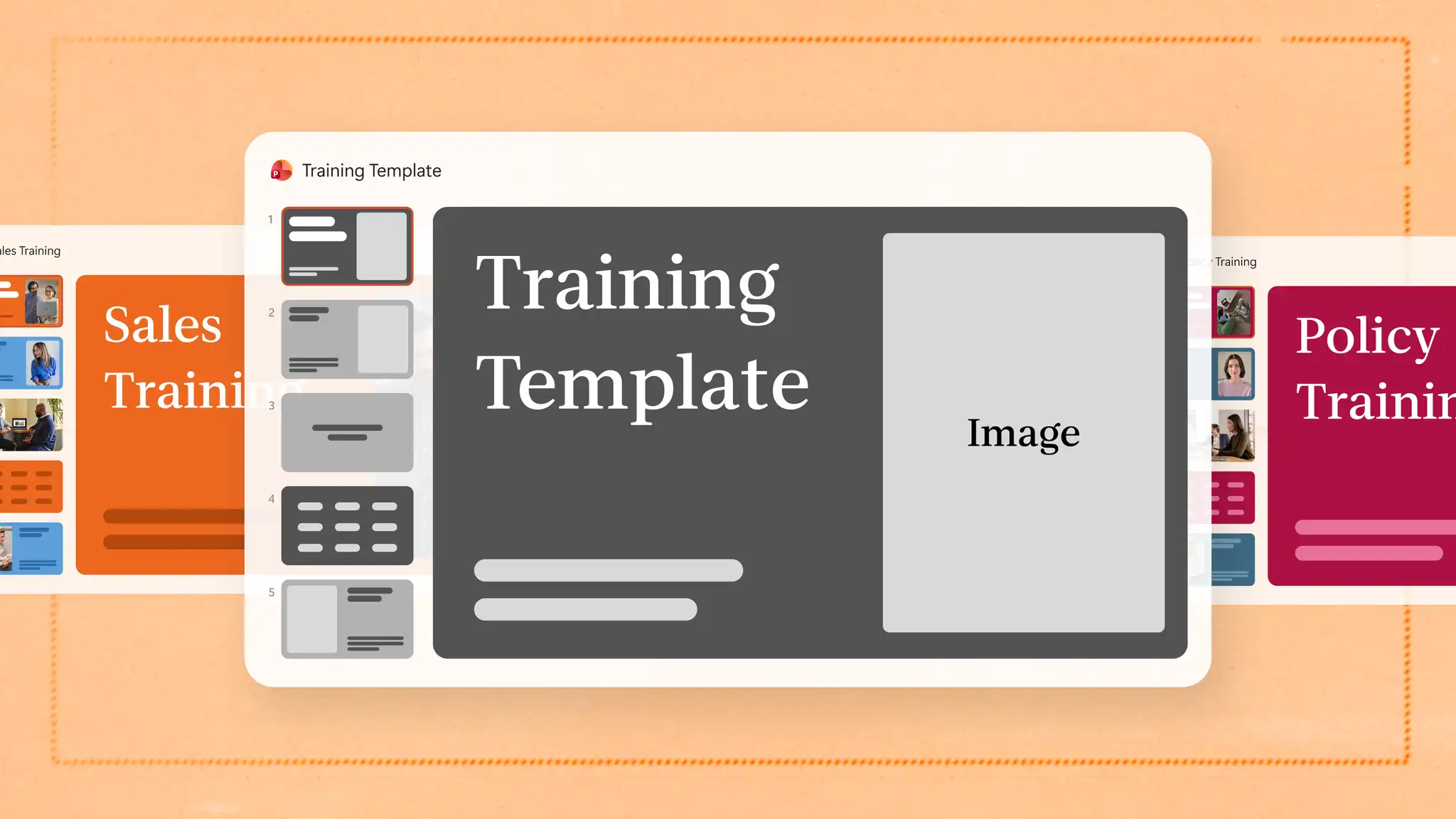
Створення шаблону набору навчальних слайдів для багаторазового використання
Налаштуйте структуру презентації PowerPoint, щоб легко змінювати її та використовувати повторно для підготовки навчальних матеріалів для віртуальних викликів, нарад з адаптації працівників або практичних занять для слухачів.
Почніть зі схваленого шаблону PowerPoint або виберіть брендований набір організації за допомогою кнопки "+" у чаті з Copilot. Також можна додати схвалену презентацію з посібником із фірмового стилю, на яку ШІ зможе посилатися. На основі цього буде створено чернетку навчальної презентації зі схваленими кольорами, шрифтами та емблемами. Додайте основні слайди (титульний слайд, слайд порядку денного, слайди із цілями й перевіркою знань і заключний слайд) з текстом покажчика місця заповнення, який можна змінювати залежно від теми навчання. Збережіть цю презентацію у OneDrive і створюйте її копію щоразу, коли навчальні слайди потрібні для нового курсу, команди або ролі.
Поради щодо ефективних навчальних презентацій
Одна ціль на розділ: кожен розділ має бути присвячений одній навчальній цілі.
Візуалізація процесів: представте кроки у форматі інфографіки SmartArt або блок-схеми замість текстового списку.
Короткий текст слайда: обмежте текст слайдів ключовими думками та перенесіть докладні відомості до нотаток доповідача.
Практика та перевірка знань: додавайте запитання, опитування або тести між розділами, щоб створити інтерактивну презентацію, яка дає слухачам можливість практикуватися.
Узгоджене оформлення: застосовуйте однакові макети, шрифти та кольори в кожному модулі курсу.
Набір навчальних слайдів може базуватися на нотатках або документах, які вже існують. Створіть слайди за допомогою конструктора презентацій на основі ШІ в PowerPoint або перетворіть документи Word у презентації PowerPoint за допомогою Copilot, щоб повторно використовувати навчальні матеріали з файлу.
Ознайомтеся з іншими способами створення професійних презентацій для роботи, як-от створення презентації для адаптації.
Запитання й відповіді
- Якою має бути тривалість навчальної презентації?
Немає встановленої тривалості навчальної презентації. Кількість слайдів залежить від теми, навчальних цілей і часу заняття. Щоб не перевантажувати слайди, залишайте одну основну думку на слайд, а додаткові відомості переміщайте до нотаток доповідача.
- Як зробити навчальну презентацію цікавішою?
Додайте візуальні елементи. Діаграми даних, демонстраційні відео або короткі вправи між розділами допомагають зробити навчальні презентації цікавішими. Тести або опитування в інтерактивній презентації дають слухачам змогу зрозуміти та відпрацювати кожне вміння з навчального курсу.
- Як адаптувати навчальну презентацію для різних аудиторій?
Почніть із шаблону навчальної презентації із заданою структурою, а потім змініть приклади, терміни й рівень деталізації для кожної групи. За допомогою чату з Copilot перепишіть текст слайда для нової аудиторії, наприклад для нових працівників.