Добре розроблена презентація допомагає аудиторії зосередитися та легко розуміти складні ідеї. Різні елементи оформлення слайдів, як-от макет, колір, типографіка та візуальні елементи, разом визначають, чи буде презентація зрозумілою й професійною, чи складною для сприйняття. Завдяки застосуванню принципів якісного дизайну слайди можуть виглядати бездоганно, а навчальні презентації легко використовувати.
Дізнайтесь, як створити слайди презентації, які чітко передають думку, отримайте практичні рекомендації щодо демонстрації даних і макетів для звичайних слайдів, а також ознайомтеся з тенденціями оформлення, які впливатимуть на презентації в 2026 році. Дізнайтесь, як утілювати ідеї в життя за допомогою Microsoft PowerPoint і функцій Конструктора презентацій на основі ШІ, що допомагають створювати ефективні слайди навіть новачкам.
Основи створення макетів і оформлення слайдів презентації
Одна ідея – один слайд
Будуйте кожен слайд навколо однієї чіткої ідеї або питання. Слайди найкраще сприймаються, коли вони передають одну думку, підкріплену текстом і відповідними візуальними елементами, як-от графік або високоякісне стокове зображення. Спроба вмістити кілька пунктів в один слайд зменшує силу його впливу, особливо якщо це коротка презентація для інвесторів або презентація-вікторина. У такому разі розділіть думку, яку ви хочете передати, на два слайди для більшої ясності. Ви також може перетворити документ на презентацію та розташувати матеріал за принципом "одна ідея – один слайд" за допомогою Copilot.
Вільний простір між елементами
Пусті місця так само важливі, як і сам вміст. Вони полегшують читання вмісту та привертають увагу до важливих моментів. Немає потреби заповнювати кожен куточок текстом або візуальними елементами, оскільки через це слайди здаються перевантаженими і глядачам важко стежити за думкою.
Ефективні презентації без доповідачів
У 2026 році більшість презентацій, особливо бізнес-презентації, надаються асинхронно електронною поштою або через Microsoft Teams, де немає доповідача, який би пояснив суть. Вибирайте чіткі макети, заголовки слайдів, які привертають увагу, і створюйте чернетки нотаток доповідача, щоб слайди могли самі передати основну ідею.
Дизайн для малих екранів
Презентації все частіше переглядаються на телефонах. Уникайте густо заповнених стовпців і дрібного тексту. Більші літери, простіший макет і висока контрастність кольорів забезпечують зручність читання слайдів на будь-якому екрані.
Редагування на основі шаблонів
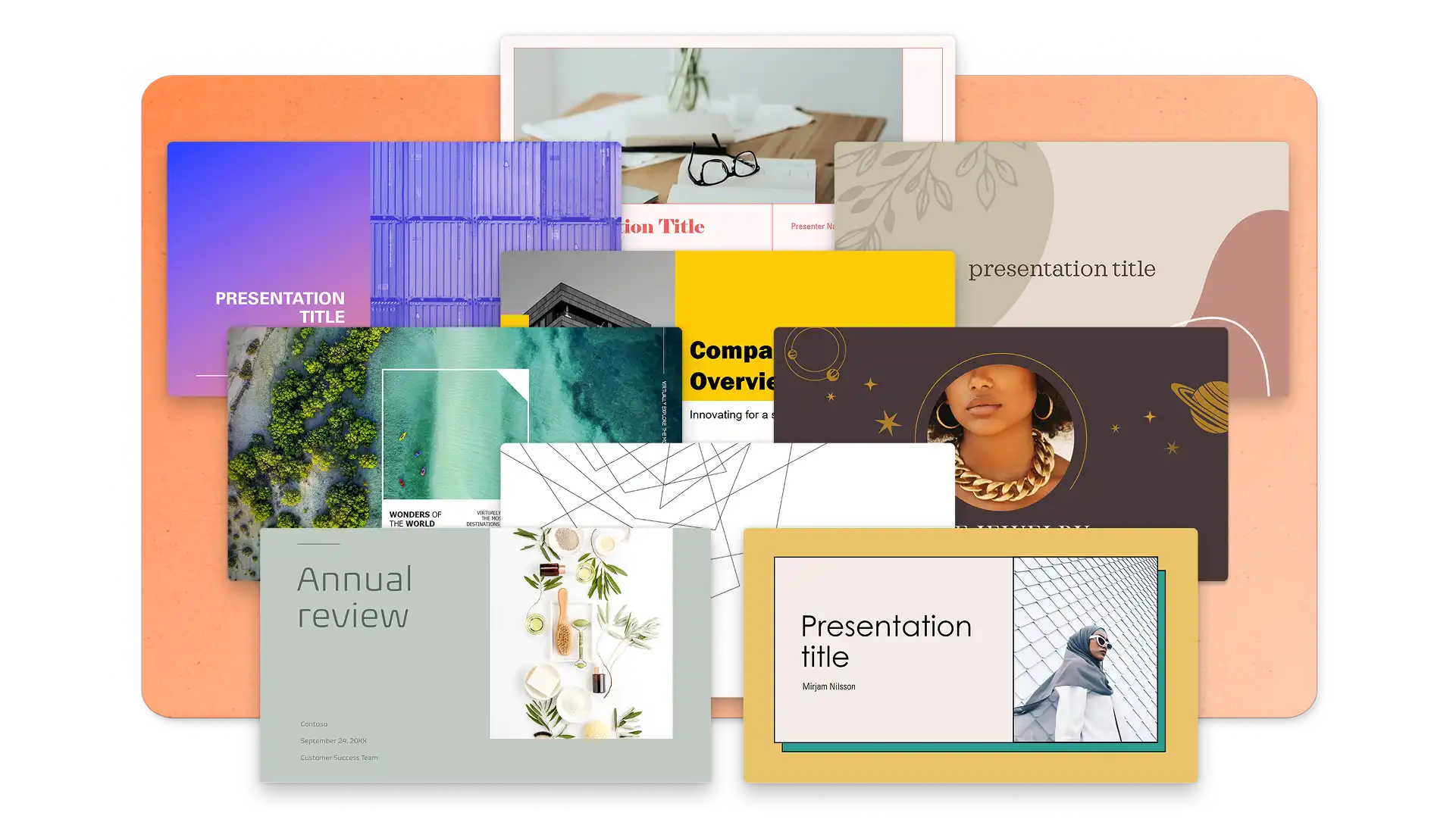
Якщо почати з добре продуманого шаблону, ви зможете обмежити обсяг тексту на кожному слайді та запобігти його переповненню. Вам не потрібно вирізати вміст вручну – професійно розроблені шаблони забезпечують це автоматично. Наприклад, у цих шаблонах презентацій для продажів заголовки розділів виділені жирним шрифтом і використовуються покажчики місця заповнення, які легко замінити.
Перегляньте шаблони презентацій PowerPoint, щоб знайти основу, яка відповідає меті презентації, а потім відредагуйте текст покажчиків місця заповнення, зображення й діаграми відповідно до своїх потреб. Знайдіть презентації для інвесторів, презентації для нових працівників, шаблони фінансових презентацій і матеріали для інших робочих презентацій у PowerPoint Online.
Поради щодо візуалізації даних у презентаціях
Фокусування на одній тезі на кожному слайді даних
На слайдах даних потрібно виділити одну тезу, яка підтримує наведений текст. Якщо діаграма потребує цілого абзацу пояснень, це занадто багато. Кожна діаграма має бути присвячена одній ключовій думці. Виділіть певну точку даних або тенденцію та візуалізуйте її.
Привернення уваги за допомогою кольорів
Колір має спрямовувати увагу, а не використовуватися в якості прикраси. Виділіть одну смужку, лінію або сегмент, які мають найбільше значення, а решту залиште нейтрального кольору або виберіть колір згідно з рекомендаціями щодо стилю бренду. Завдяки узгодженій стилізації кольорів у кожній діаграмі презентації глядачам не потрібно наново звикати до візуальної мови кожного слайда.
Тип діаграм має відповідати вмісту
Гістограми найкраще підходять для порівнянь. Лінійчаті діаграми показують тенденції з часом. Секторні діаграми (використовуються рідко) підкреслюють співвідношення. Щоб показати перехід від однієї дії (рішення) до наступної, скористайтеся блок-схемою. Виберіть тип діаграми, яка робить висновок очевидним для глядачів.
Підписування даних безпосередньо на діаграмі
Текст, підписи та точки даних мають зберігати читабельність на великому дисплеї, екрані ноутбука та в спільному вікні наради. Якщо підпис неможливо прочитати, не збільшивши масштаб, спробуйте спростити діаграму. Ці принципи застосовуються в презентаціях для продажів, фінансових оглядах і звітах про результативність.
Поради щодо стилів шрифтів і їх поєднання в презентаціях
Ретельний вибір шрифтів
Типографіка задає візуальний тон презентації ще до того, як аудиторія прочитає хоча б одне слово. Використовуйте простий і відповідний шрифт. У найефективніших презентаціях використовується один шрифт для заголовків, а інший – для основного тексту. Більше двох шрифтів створюють візуальний шум і псують професійний вигляд.
Забезпечення читабельності
Читабельність вмісту на екрані важливіша за естетику друку. Шрифти, які елегантно виглядають у документі, можуть сприйматися по-іншому на спроектованому слайді або екрані зі спільним доступом. Тестуйте шрифти на екрані, на якому планується представляти презентацію, а не лише в поданні редагування.
Створення візуальної ієрархії
Жирний, напівжирний і звичайний шрифт у межах одного сімейства шрифтів створюють чітку візуальну ієрархію без додавання інших шрифтів. Це забезпечує чистий і узгоджений дизайн.
Поєднання шрифтів для додаткового впливу
Три ефективні поєднання для презентацій PowerPoint:
Класичний, але сучасний варіант: Garamond (заголовки) і Calibri (основний текст). Поєднує традиційний авторитет із відчуттям сучасності й доступності.
Корпоративний стандарт: Arial Bold (заголовки) і Arial (основний текст). Ця комбінація широко доступна, легко читається та працює на всіх пристроях.
Чіткий і сучасний варіант: Calibri Bold (заголовки) і Calibri (основний текст). Чистий, сучасний і читабельний на екрані. Стандартний шрифт PowerPoint, який зарекомендував себе як ефективний.
Такі комбінації підходять для презентацій портфеля, слайдів посібників зі стилю бренду та інших презентацій, у яких типографіка має зміцнювати довіру.
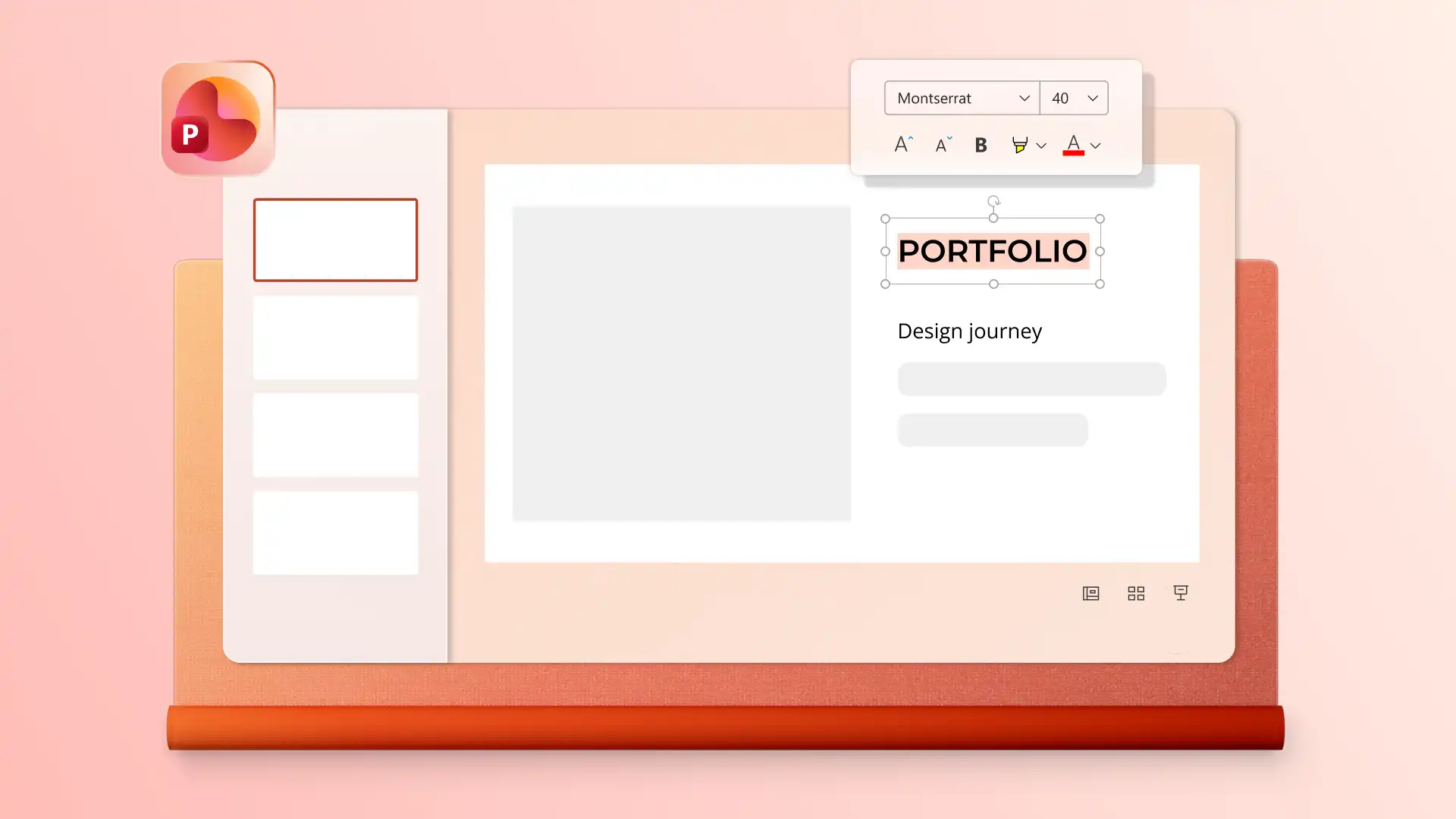
Команди, які працюють на основі посібника зі стилю бренду, мають визначити схвалені шрифти в Зразку слайдів PowerPoint, щоб забезпечити узгодженість слайдів.
Поради щодо піктограм у презентаціях
Використовуйте піктограми для підтримки структури, а не для прикраси
Вдало розташована піктограма допомагає аудиторії швидше переходити слайдами. Піктограми використовуються, щоб підписати розділи, виділити основні моменти або замінити короткі фрази. Якщо піктограма не допомагає зрозуміти вміст, вилучіть її.
Дотримуйтеся єдиного стилю піктограм для кожної презентації
Виберіть один стиль піктограм і застосовуйте його протягом усієї презентації. Змішування контурних піктограм із заповненими або плоских із тривимірними призводить до візуальної неузгодженості та відволікає від вмісту. Намагайтеся не зловживати піктограмами, оскільки вони перевантажують слайд.
Ідеї з оформлення титульного слайда
Заголовок має бути коротким і легко читатися на відстані
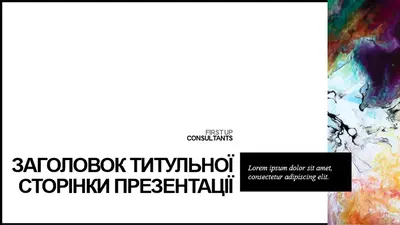
Титульний слайд формує перше враження від усієї презентації. Спробуйте створити один чіткий заголовок, який можна прочитати з останніх рядів або на маленькому екрані. Якщо заголовок розтягується на три рядки через перенесення тексту, він задовгий.
Один потужний візуальний елемент або жодних
Одне зображення, фігура або кольоровий блок ефективніші за кілька візуальних елементів, які конкурують за увагу. Заголовок має залишатися в центрі уваги.
Лише важливий контекст
Додайте лише необхідні для контексту дані, як-от ім’я доповідача, дата, компанія або команда. Не перевантажуйте титульний слайд емблемами, слоганами, субтитрами й зайвим текстом одночасно. Якщо інформація не є важливою для користувачів, які відкривають презентацію, пропустіть її.
З іншими способами залучення аудиторії, починаючи з першого слайда, ознайомтеся в статті Як створити інтерактивну презентацію.
Ідеї з оформлення слайда з коротким оглядом
Структура для сканування, а не для читання
Розбийте інформацію на короткі пункти маркірованого списку або чітко визначені розділи. Невеликі фрагменти, які легко відсканувати, допомагають слайду швидко відображатися, навіть коли людина переглядає презентацію у вільний час. Кожен пункт має бути не абзацом, а рядком.
Порада Copilot. Створіть огляд презентації, короткий зміст кожного слайда або короткий огляд у чаті за допомогою засобу підсумовування в PowerPoint. Перегляньте підсумок, а потім скопіюйте його та вставте на новий якісно розроблений слайд підсумка.
Легкі роздільники для відокремлення розділів
Легкі піктограми або прості горизонтальні лінії допомагають відокремити розділи, не відволікаючи від вмісту. Ці візуальні підказки прискорюють сканування та надають слайду впорядкованого вигляду.
Фон колірної теми шару
Спробуйте застосувати делікатний відтінок фону або колірну тему, щоб обрамити слайд підсумка та візуально відокремити його від решти слайдів. Уникайте насичених кольорів, які конкурують із текстом. Вміст має бути в центрі уваги.
Варіанти оформлення слайдів із подякою
Мінімалізм і чистота
Щоб зарекомендувати себе як професіонал, акцентуйте увагу на макеті слайда за допомогою мінімального обсягу тексту. Не потрібно представляти нові відомості або підсумок. Чистий макет із мінімальним обсягом тексту виглядає професійніше, ніж перевантажений заключний слайд із відомостями про всіх контактних осіб і унікальний ідентифікатор.
Додавання чітких подальших кроків
Укажіть, що відбудеться далі: сеанс відкритих запитань, заплановане подальше спостереження або прямий зв’язок. Додайте фотографію доповідача або контактної особи, щоб зробити заключний слайд персоналізованим і доступним, що дуже важливо під час презентацій для продажів і маркетингових презентацій.
Підбір якісного візуального елемента
Оформлення слайда з подякою має виглядати як чітке й упевнене завершення. Один вдало підібраний візуальний елемент, як-от делікатна фігура або емблема бренду, може доповнити слайд, не перевантажуючи його.

Тенденції оформлення для PowerPoint на 2026 рік
Мінімалістичне й максималістське оформлення слайдів
Чисті макети залишаються популярними в 2026 році, але стиль еволюціонував. Тепліші тони, м’якші форми й продумані колірні теми замінили прості білі слайди попередніх років. Тепер зі слайдами потрібно працювати в трьох контекстах: наживо в кімнаті, в електронних листах і спільних посиланнях, а також у дорозі на екрані мобільного пристрою.
Правильний підхід залежить від контексту. Внутрішнє планування, звіти та презентації для зацікавлених сторін ефективні, якщо використовується мінімалістичний дизайн слайдів, який забезпечує чіткість інформації. Для маркетингових презентацій, концепцій продуктів або слайдів доповіді можна вибрати яскраве оформлення, щоб привернути увагу.
Спеціальні зображення на основі ШІ для презентацій
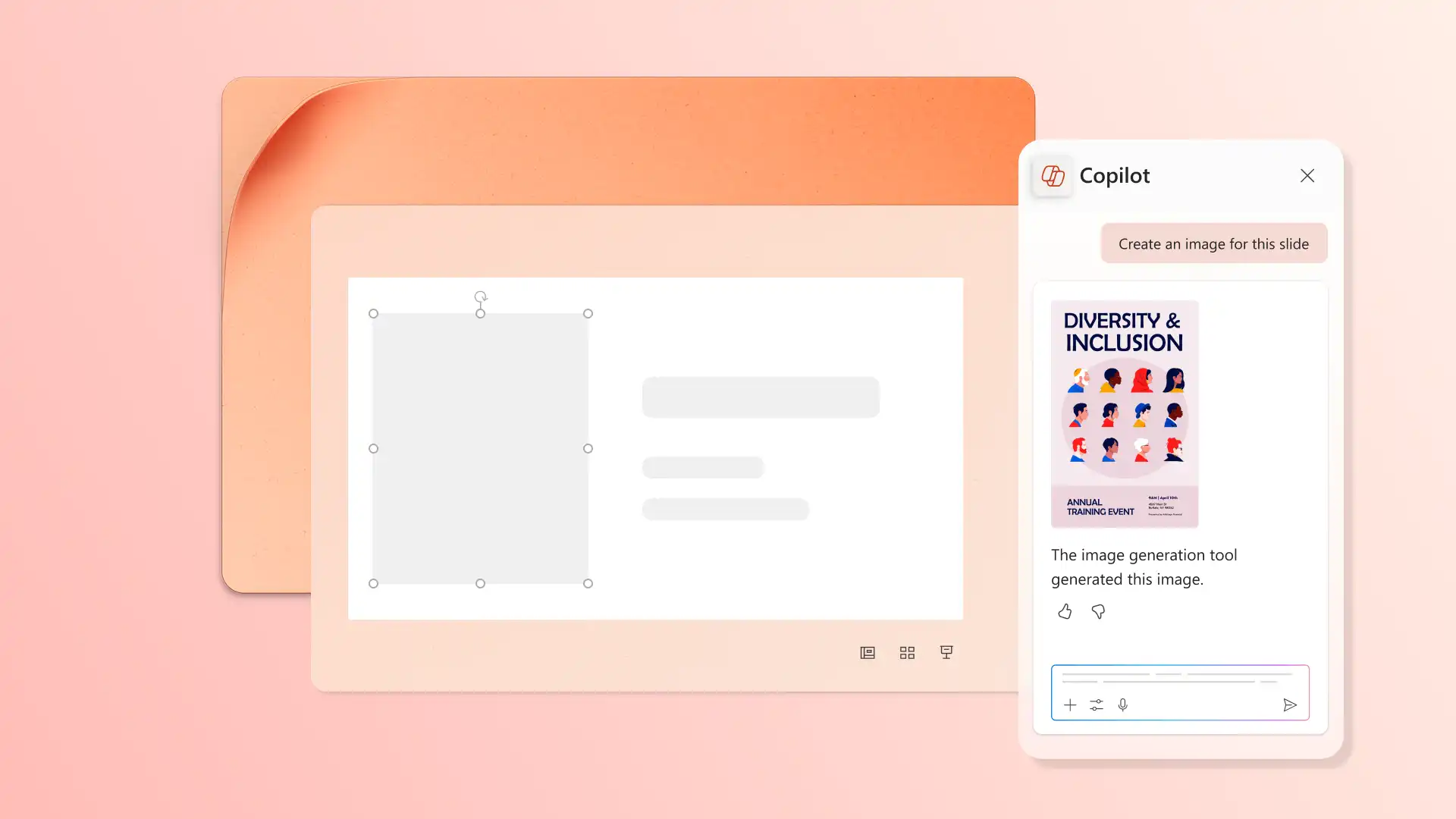
Зображення на основі ШІ, створені за допомогою Copilot у PowerPoint, можуть допомогти ефективно персоналізувати презентацію. Раніше для компаній і брендів з обмеженою кількістю доступних зображень найкращим варіантом для представлення тем та ідей у презентації був пошук відповідних стокових зображень.
Тепер доповідачі можуть просто описати потрібні зображення й ілюстрації в Copilot, щоб створити саме те, що їм потрібне, переглянути результат у чаті, а потім завантажити його та вибрати найкраще розташування на слайдах. ШІ також допоможе вибрати візуальний стиль, як-от фотографія, ілюстрація, 3D або абстрактний стиль.
Порада Copilot. Створіть візуальні елементи, які відповідають певній концепції, тону або настрою, використовуючи описову мову, наприклад: "Створи художнє зображення, яке представляє шлях нового співробітника до адаптації, як-от радісний підйом по сходах".
Стиль оформлення 3D-зображень і піктограм
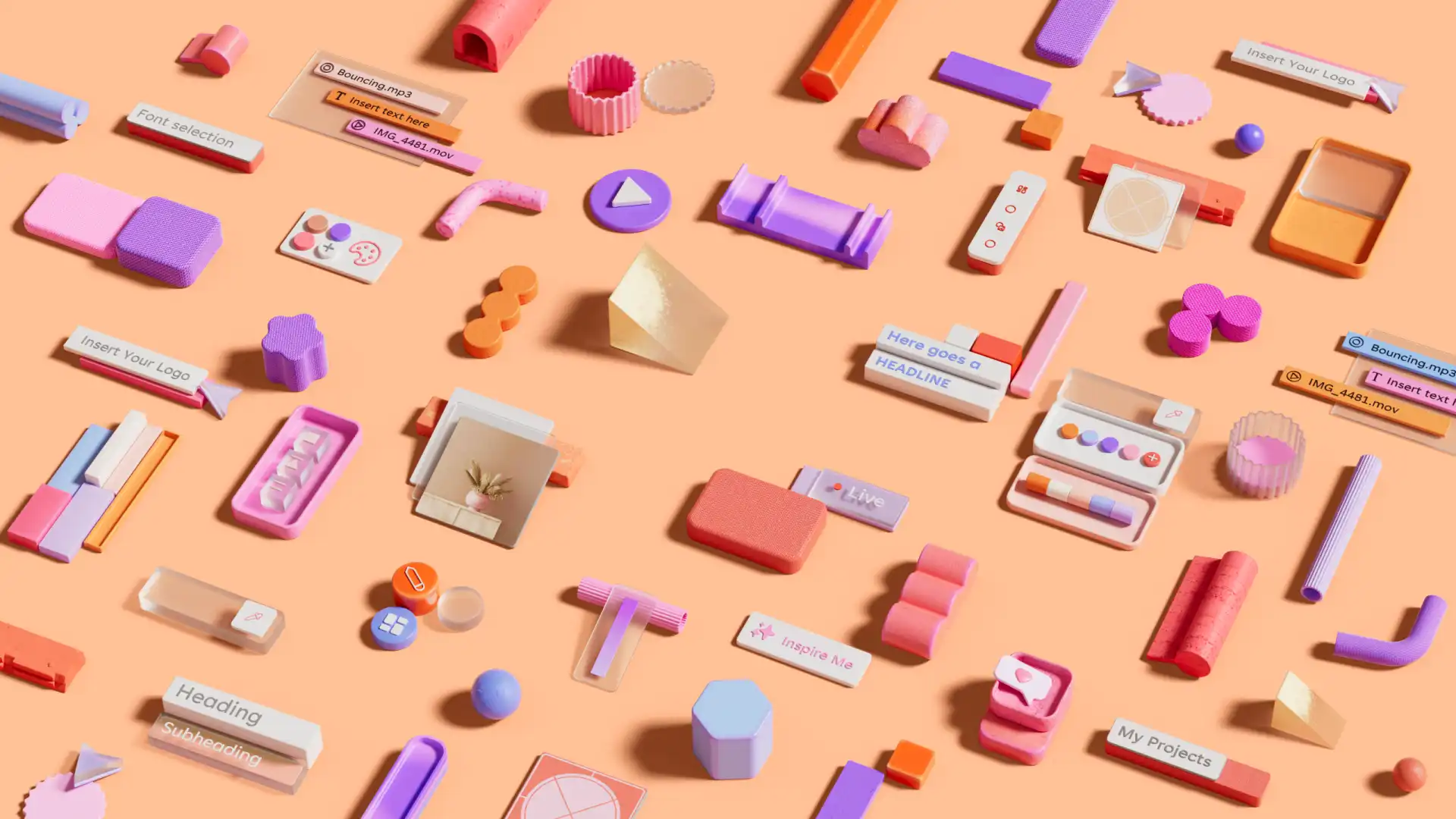
Візуальні 3D-елементи перетворилися з новинки на стандартний стиль оформлення презентацій. 3D-піктограми, ілюстрації та об’єкти додають слайдам глибини, об’єму та сучасного вигляду, що відповідає вимогам до професійних презентацій.
Щоб створити візуальні 3D-елементи, опишіть у чаті з Copilot потрібний фон слайдів, інфографіку або зображення та дайте відповіді на подальші запитання, які допоможуть отримати найкращий результат. Завантажте файли з чату та вставте їх на певний слайд.
Підказки щодо дизайну на основі ШІ в PowerPoint
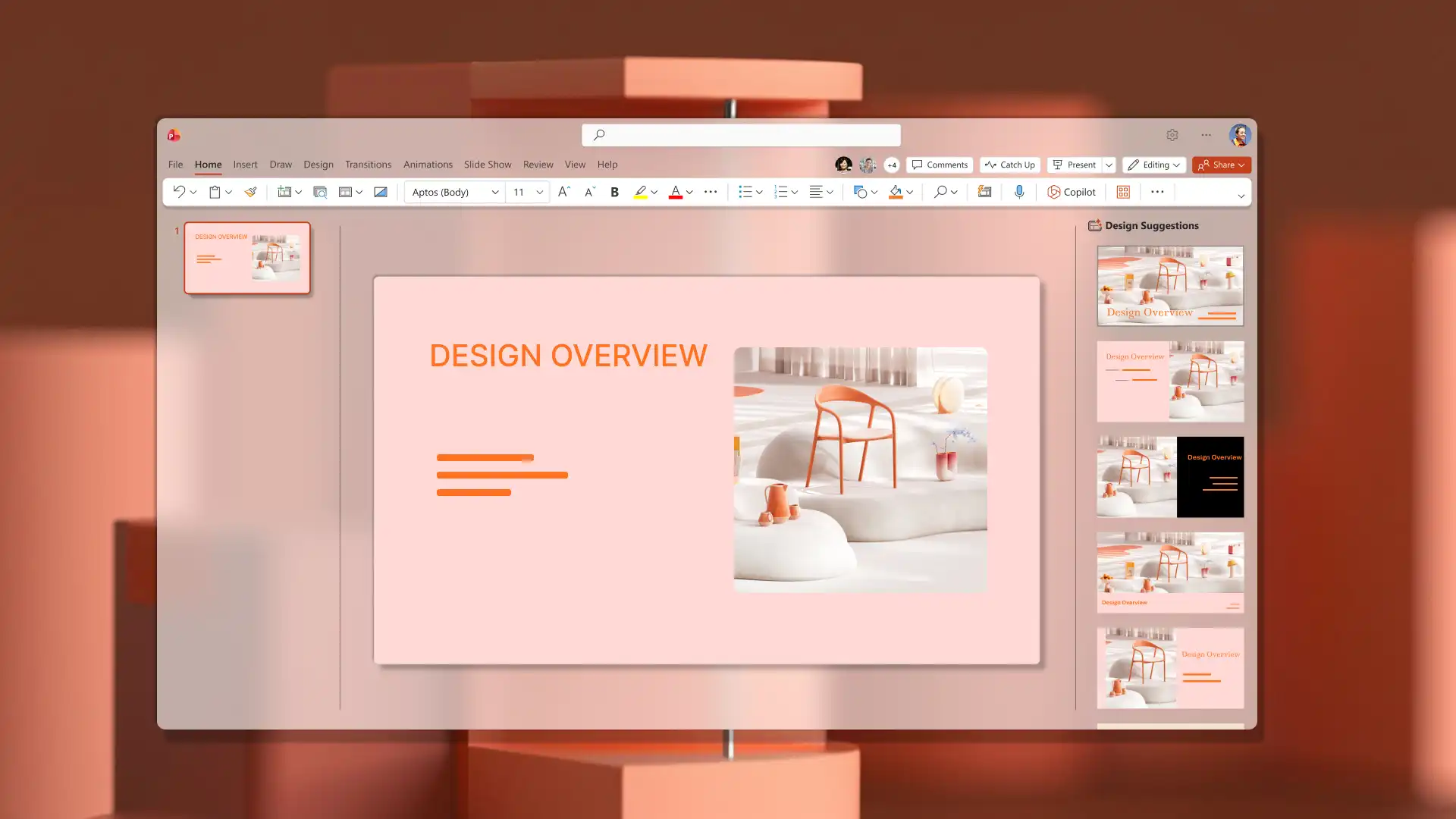
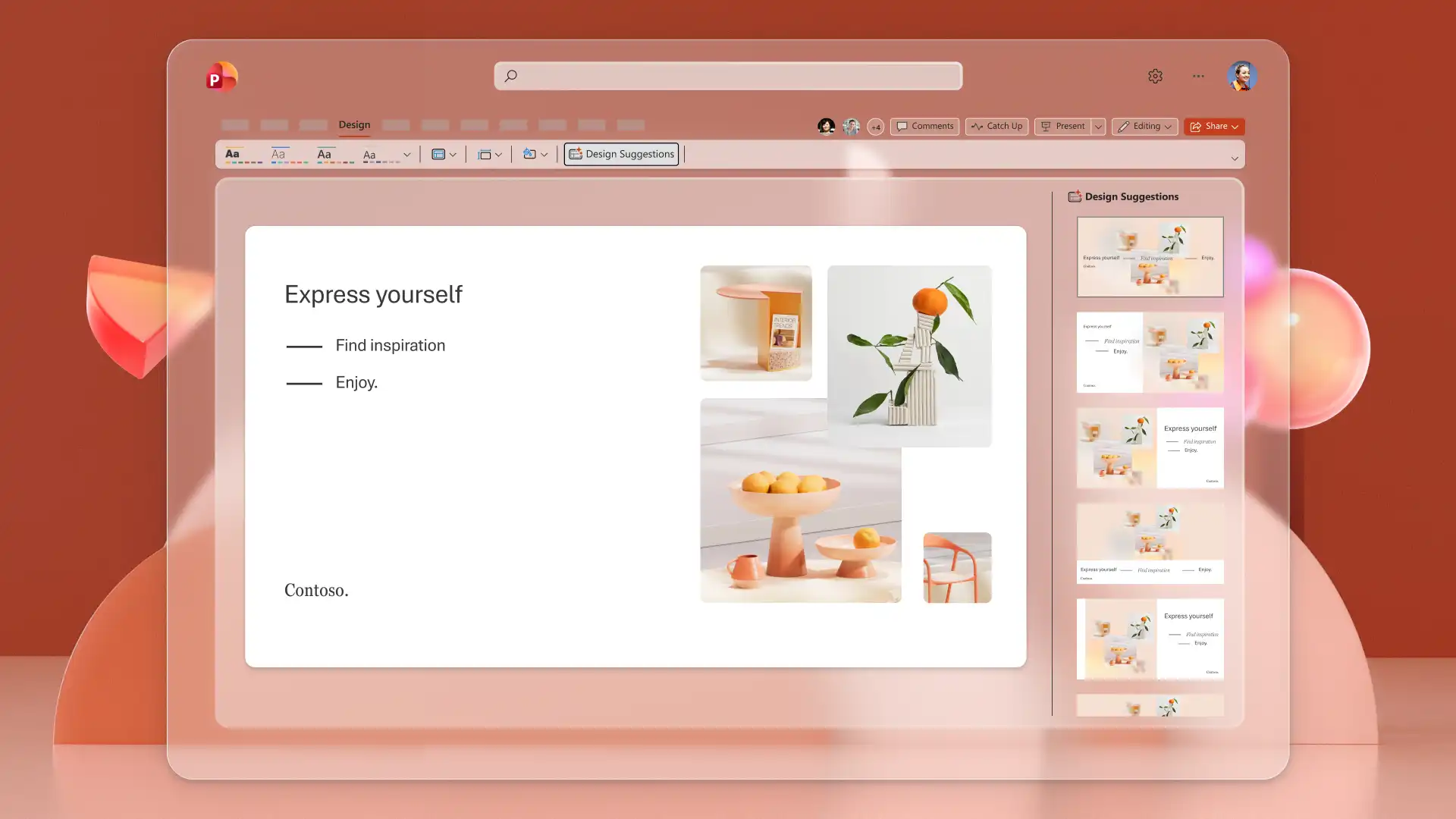
Ефектно демонструйте вміст слайда за допомогою області підказок Copilot щодо дизайну. Переглядайте варіанти макета з різним розташуванням тексту й зображень, щоб покращити звичайні слайди. Просто клацніть, щоб застосувати нову структуру слайда.
Чітко висловлюйте свої ідеї за допомогою слайдів із привабливим дизайном і робочих процесів на основі ШІ в PowerPoint. Створіть презентацію з нуля, дотримуючись порад і принципів якісного дизайну, виберіть шаблон PowerPoint або спробуйте Конструктор презентацій на основі ШІ, щоб створити вражаючі слайди.
Додаткові відомості про допомогу Copilot див. в статтях Як створити презентацію за допомогою ШІ та Як перетворити PDF-файл на файл PowerPoint за допомогою ШІ.