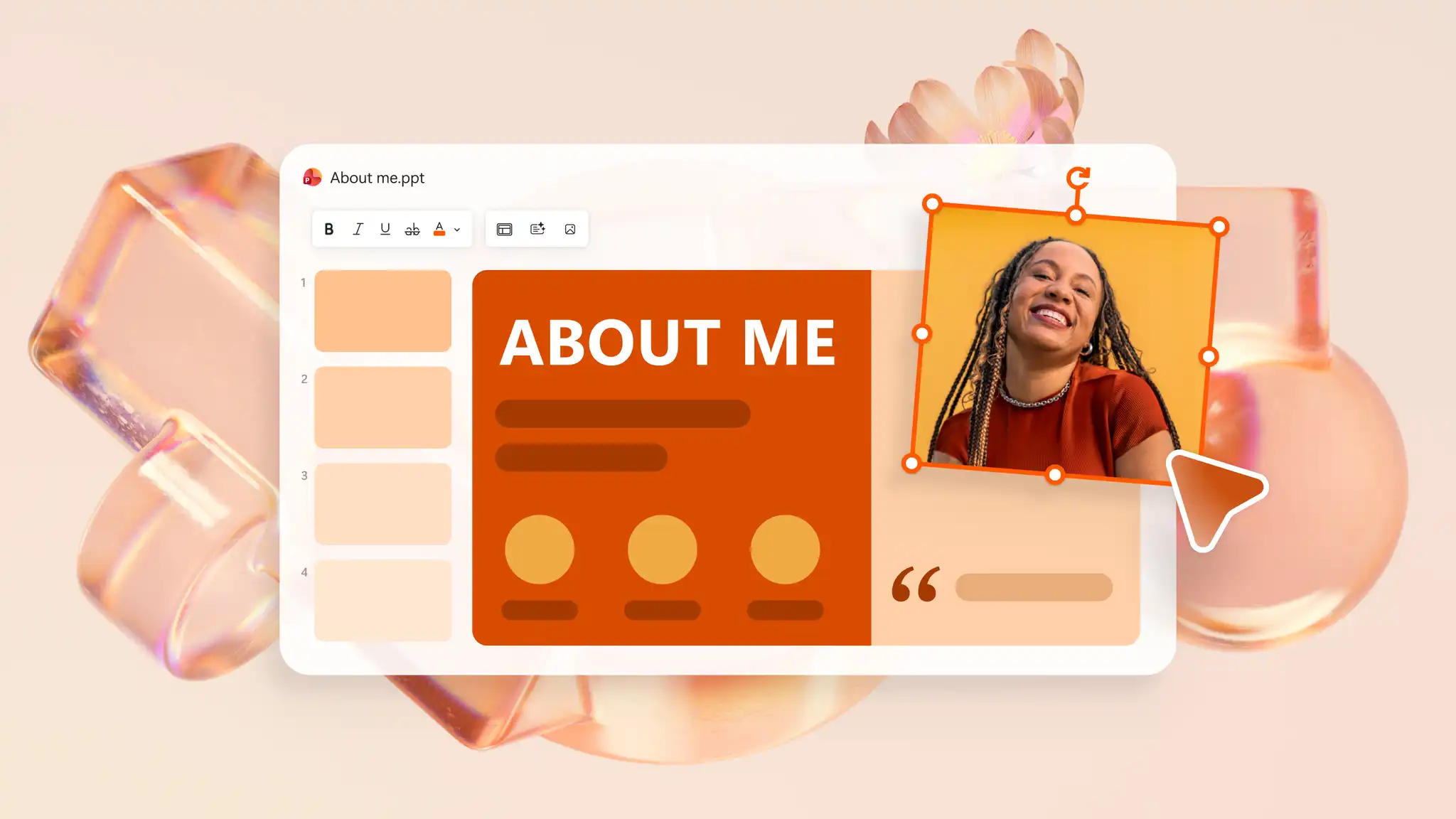
Добре оформлений слайд об'єднує основні навички, досягнення та особисті інтереси доповідача в одному поданні, щоб допомогти аудиторії знайти особу, яка стоїть за презентацією. Завдяки Microsoft PowerPoint зручно розробляти ці слайди й надавати спільний доступ до них для знайомства на роботі, у навчанні, під час презентації тощо.
Створюйте власні слайди, як-от картки профілю, терміни кар'єри та відомості про лідерство, використовуючи креативні інструменти оформлення та редагування в PowerPoint або в чаті Copilot у PowerPoint для створення чернеток і впорядкування вмісту слайдів. Знайдіть натхнення для макета, поради з дизайну та покрокові вказівки зі створення слайда "Про мене" з нуля або за допомогою штучного інтелекту.
Переваги використання слайда "Про мене"
Завдяки слайду "Чіткі про мене" доповідачі мають змогу зв'язатися з колегами, однокласниками або аудиторією з першої взаємодії. Він може виконувати кілька важливих завдань, описаних нижче.
Виділення навичок і досвіду. Слухачі краще розуміють досвід і вміння, які доповідач привносить в організацію або установу, що допомагає їм визначити доцільні можливості для співпраці.
Поділіться особистими інтересами. Огляд відповідних хобі, інтересів або цікавих фактів може стати початком розмови та допомогти новачкам у взаємодії з аудиторією.
Демонстрація досягнень і етапів. Складання карт важливих сертифікатів, проектів або досягнень може допомогти доповідачам завчасно завоювати довіру колег.
Надавайте аудиторії контекст. Коли колеги розуміють біографію доповідача, вони можуть ефективніше оцінювати рекомендації та думки.
Про мене, макети слайдів
Добре оформлений вступний слайд точно відповідає намірам аудиторії та задає тон ефектній презентації. Наведені нижче приклади макетів включають різні сценарії слайдів "Про мене" та демонструють, як виділити найважливішу інформацію для кожної аудиторії.
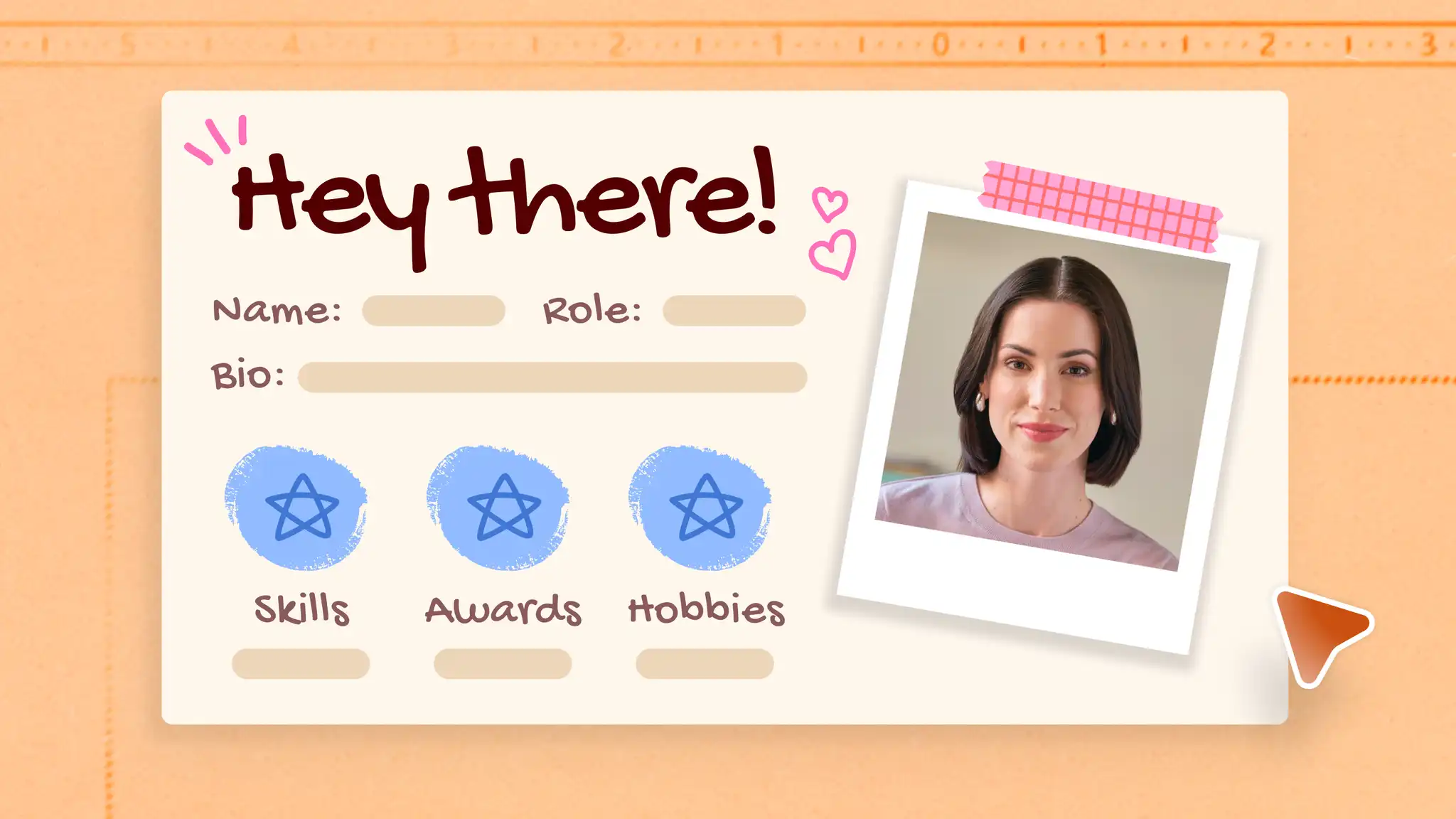
1. Картка профілю
Поєднайте особисті та професійні відомості в одному розділі за допомогою макета картки профілю, щоб стисло описати ключову інформацію.
Елементи, які потрібно включити:
Основні відомості: фото, ім'я, роль або область навчання
Професійний огляд: коротка біографія, ключові навички та досягнення
Особистий огляд: інтереси або хобі
Найкраще підходить для:
Співбесіди
Стажування або контрактні ролі
Професійна мережа
Представлення груп у презентації для адаптації нових працівників
2. Слайд "Навички та досягнення"
Використовуйте цей макет, щоб підкреслити професійні сильні сторони та кар'єрні досягнення під час першого виступу на конференціях або нарадах для всієї команди.
Елементи, які потрібно включити:
Основні відомості: ім'я та роль
Професійні сильні сторони: основні навички, кваліфікація та досвід роботи
Кар'єрні моменти: ключові досягнення та актуальні проєкти
Додаткові відомості: контактна інформація
Найкраще підходить для:
Конференція та Ключові презентації
Презентації на робочому місці
Вступні відомості про лідерство
3. Timeline slide
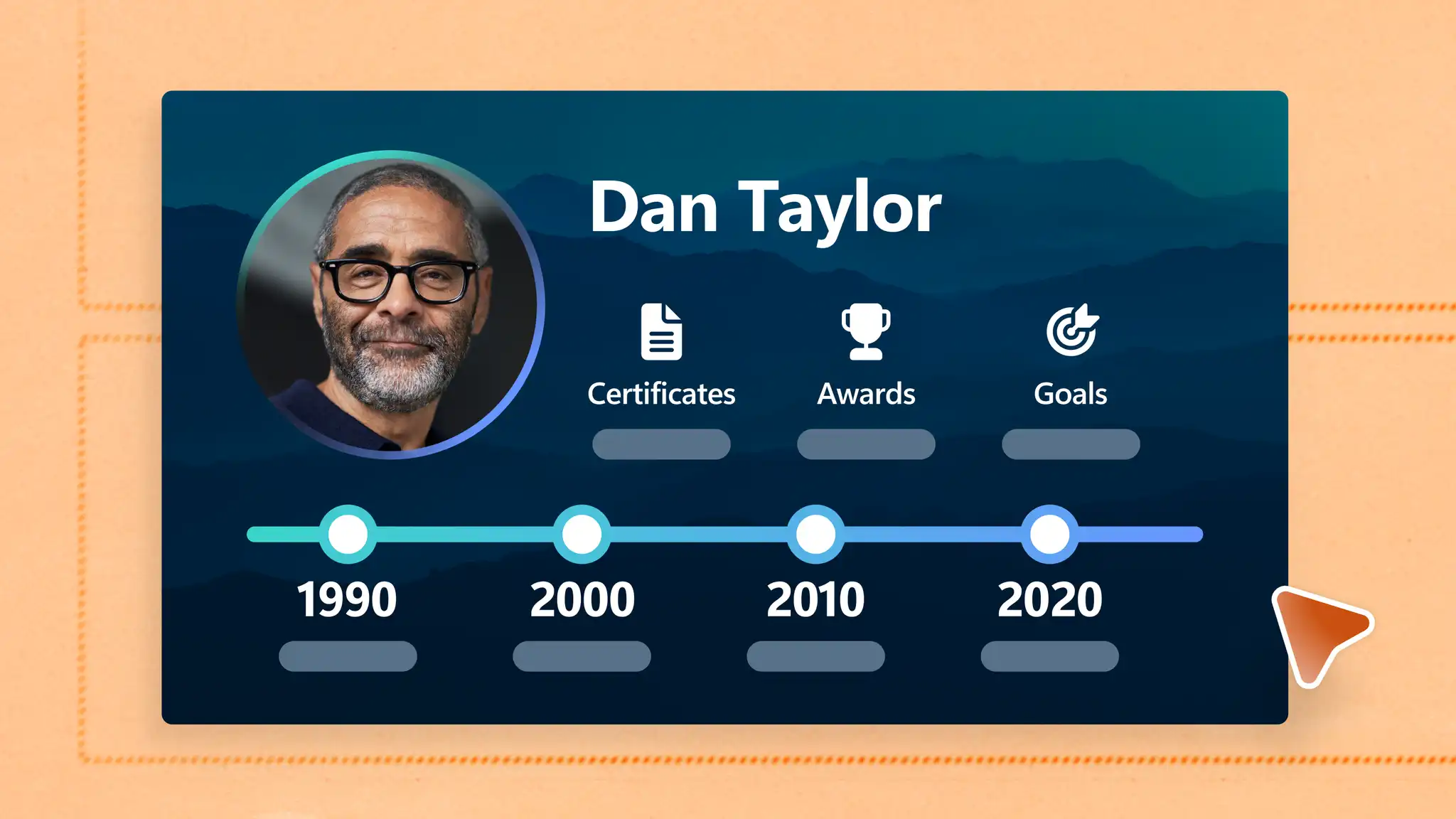
Відображайте особисті, професійні або освітні віхи на карті за допомогою макета часової шкали, щоб продемонструвати зростання і досягнення з плином часу.
Елементи, які потрібно включити:
Основні відомості: назва
Хронологія: освітній або кар'єрний ріст та основні проміжні етапи
Досягнення: сертифікати, нагороди та інші досягнення
Напрямок на майбутнє: цілі та подальші кроки
Найкраще підходить для:
Презентації учнів.
Презентації про кар'єру
Персональний брендинг
4. Слайд фотоколекції
Перетворіть слайди на основі тексту "Про мене" на захопливіші вступні матеріали за допомогою макета в стилі галереї, у якому представлені інтереси, незабутні враження та досягнення за допомогою креативних візуальних елементів.
Елементи, які потрібно включити:
Основні відомості: назва
Візуальна галерея: фотоколаж і короткі підписи
Основні моменти особистих даних: інтереси, хобі, досвід і досягнення
Найкраще підходить для:
Групи за інтересами
Знайомство з клубом
Події спільноти
5. Слайд інфографіки
Наочно подавайте інформацію за допомогою графічних макетів, які демонструють основні факти та цілі діаграм і графіків або додають стилю оформленню за допомогою зображень і піктограм.
Елементи, які потрібно включити:
Основні відомості: назва
Основні відомості: факти, уміння та сильні сторони
Цілі: завдання з піктограмами та діаграмами
Найкраще підходить для:
Презентації стартапу
Пропозиції клієнтів
Презентації конференцій
Створення слайда "Про мене" в Microsoft PowerPoint
PowerPoint об'єднує складання, розробку та підготовку слайдів в одному робочому циклі. Щоб почати, виконайте наведені нижче дії.
Створення презентації "Про мене" в PowerPoint for the webвебпрограма PowerPoint, або додати слайд "Про мене" до наявної презентації.
вибрати підхід до оформлення слайдів, який відповідає ключовій інформації, наприклад картці профілю, часовій шкалі, демонстрації навичок; Фотогалерея або макет інфографіки.
Додайте текстові поля, щоб написати коротку біографію, відповідний досвід, навички та особисті інтереси.
Додайте допоміжні візуальні елементи, як-от фотографію профілю, за допомогою зображення із вкладки "Вставлення".
Створити часову шкалу або блок-схема з рисунками SmartArt на вкладці "Вставлення".
Вдосконалюйте оформлення презентації, використовуючи колірні схеми на вкладці "Конструктор" або застосовуючи пропозиції з оформлення.
Збережіть презентацію, поділіться нею наживо або за допомогою захищених посилань у OneDrive або експортувати як файл PDF після завершення.
Створення вступного слайда за допомогою штучного інтелекту
Знайдіть відправну точку для розробки, уточнення та персоналізації слайда "Про мене" в PowerPoint за допомогою помічника на основі ШІ, який допоможе вам швидко почати.
Курс при відкрит PowerPoint for the webвебпрограма PowerPoint У браузері почніть чат із Copilot та опишіть мету вступного слайда.
Передайте резюме в чат Copilot, щоб створити чернетку вмісту слайда.
Опишіть цільову аудиторію, яка отримуватиме рекомендовані нотатки, призначені для менеджерів з найму, колег або однокласників.
Запитувати пропозиції щодо зображень, піктограми, графічні об'єкти або візуальні теми, які підтримують вступ.
Перегляньте слайд, персоналізуйте вміст і застосуйте рекомендації ШІ, щоб завершити роботу.
Попросіть ШІ створити нотатки доповідача або тези, які можна використовувати під час доповіді.
Надайте спільний доступ до презентації наживо або надішліть її за допомогою захищених посилань OneDrive.
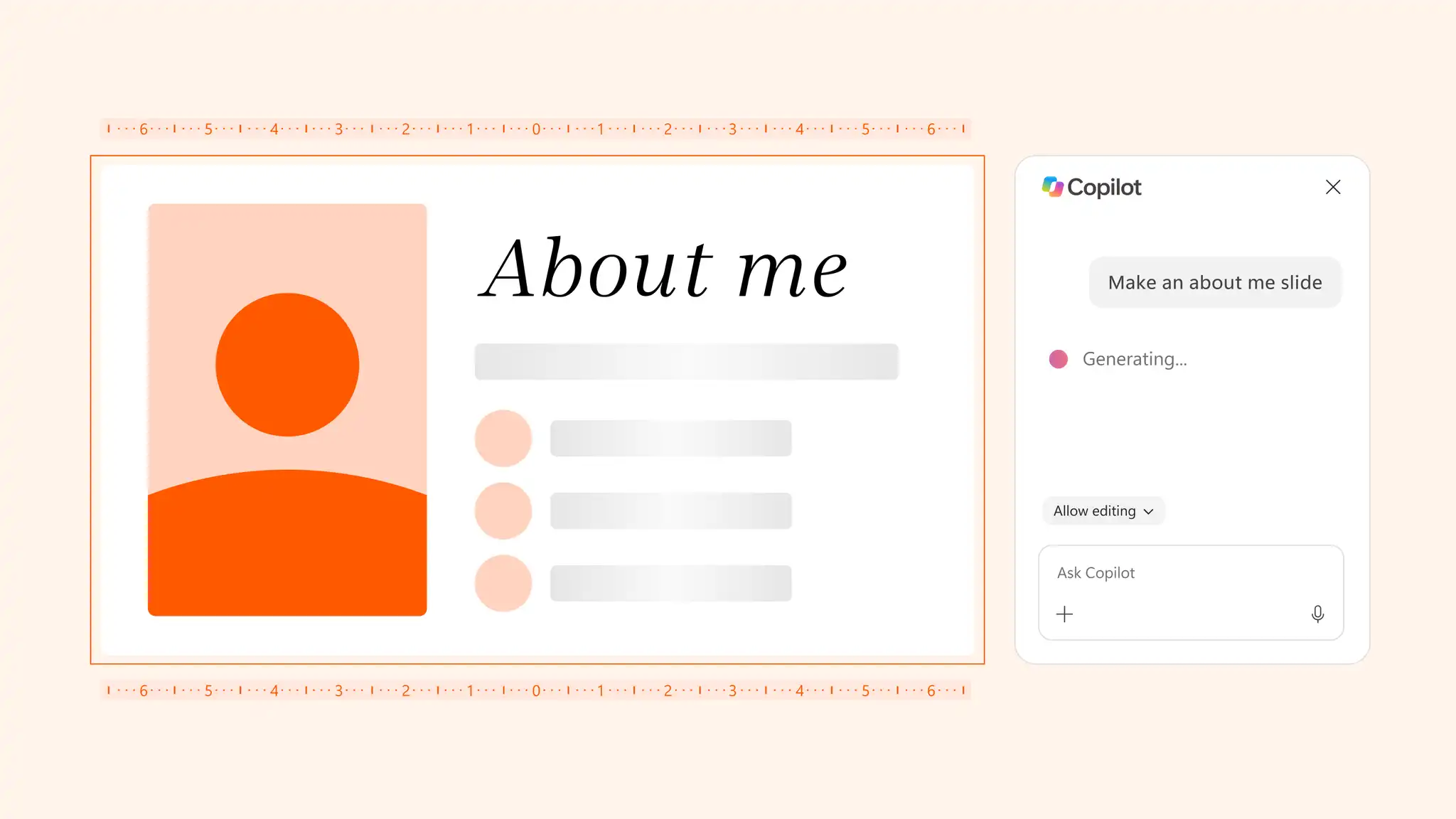
Зробіть процес створення завершеного та стильного слайда "Про мене" більш легким за допомогою простого підказки Copilot для академічних і професійних потреб.
Слайд "Про мене" для нових працівників
Слайд "Про мене" для презентації класу
Примітка. Перегляньте й уточніть будь-який вміст, створений у Copilot, щоб переконатися, що він точно відображає досвід, аудиторію та цілі презентації.
Поради та ідеї для професійного слайда "Про мене"
Зосередьтеся на деталях, які запам'ятовуються. Вкажіть лише одну-дві особисті інтереси, навички або відомості про минулий досвід, щоб допомогти аудиторії знайти щось близьке про доповідача. Підтримуйте синхронізацію вмісту з роллю або поточним роком, узгоджуючи ці якості з майбутніми цілями.
Відповідь на поширені запитання аудиторії: передбачте запитання, які можуть виникнути в аудиторії, і використовуйте ці очікування для керівництва процесом створення вмісту. Це допоможе швидко створити контекст і зацікавити аудиторію, щоб вона краще розуміла точку зору доповідача.
Налаштуйте чітку візуальну ієрархію та тему: налаштуйте розмір, інтервали та елементи оформлення шрифту таким чином, щоб виділити основну інформацію, не перевантажуючи макет слайда. Copilot може запропонувати удосконалювати дизайн або візуалізувати макети слайдів, щоб надати їм цілісного вигляду;
За можливості замінюйте текст візуальними елементами: піктограмами, графіками та Діаграми в об'єктах SmartArt подають таку інформацію, як часові шкали, зростання та навчальні дані, у більш вичерпному вигляді (ніж короткий текст). Збалансоване поєднання візуальних елементів і тексту робить інформацію зрозумілішою.
Адаптація того самого слайда для різних аудиторій: збереження редагованої версії того самого слайда для спрощення майбутніх оновлень і коригування для певної аудиторії. Copilot може допомогти Адаптуйте текст або змінюйте дизайн відповідно до потреб різних аудиторій, від конференцій до академічних лекцій.
Знайдіть натхнення та ідеї для слайдів "Про мене", які допоможуть аудиторії запам'ятати важливу інформацію, підкреслити професіоналізм і точно передати історію доповідача за допомогою Microsoft PowerPoint. Прості у використанні інструменти дизайну та Copilot спрощують створення слайдів про мене та перетворюють ідеї на готовий до презентації вміст.
Докладні відомості створення різних презентацій за допомогою ШІ або навчіться створювати Налаштовуйте фон слайдів , щоб створювати презентації з гарнішими презентаціями.
Запитання й відповіді
- Як зробити слайд "Про мене" професійним?
Слайд "Професіонал про мене" акцентує увагу на відомостях, які найбільше відповідають аудиторії та меті презентації. Додайте стислий вступ, відповідний досвід, ключові навички та досягнення, а потім використовуйте Чіткий макет і узгоджена візуальна тема, щоб зробити інформацію зрозумілою.
- Чи може Copilot створити слайд "Про мене"?
Для доступу до Copilot у PowerPoint потрібен відповідний користувач Передплата на Microsoft 365 і ліцензія на Copilot. Copilot може створити вміст слайдів "Про мене", які можна переглянути та використовувати. Крім того, він може запропонувати макети та порекомендувати покращення дизайну на основі наданих відомостей. Перегляд і уточнення Згенерований Copilot вміст , щоб переконатися, що слайд відповідає цільовій аудиторії, меті та стилю презентації.
- Яка найкраща в мені розмітка слайдів?
Вибір оптимального макета слайда залежить від аудиторії та контексту презентації. Використовуйте картку профілю для короткого вступу, часову шкалу для проміжних етапів або макет навичок для досягнення професійного досвіду. У більшості ефективних макетів пріоритетом є чіткий вступ, відповідна довідкова інформація, і Візуальні елементи , які підкреслюють досягнення, інтереси або віхи в кар'єрі, не переповнюючи слайд.
- Який обсяг відомостей має містити слайд "Про мене"?
Слайд "Про мене" має містити лише інформацію, необхідну для демонстрації достовірності, надання контексту та створення зв'язку з аудиторією. Надавайте пріоритет деталям, умінням, досягненням або інтересам, щоб слайд був лаконічним, цілеспрямованим і легким для сканування.