

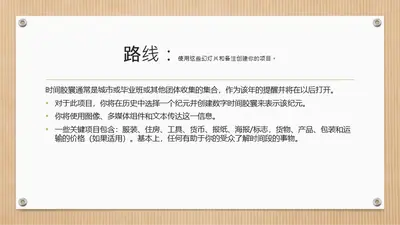




使用研讨会幻灯片模板开展大型教学
使用围绕结构化议程构建的研讨会幻灯片,主持培训会、小组活动和引导式讨论。通过交互元素和视觉效果优化每个布局,自信地面向各种受众推进进程。

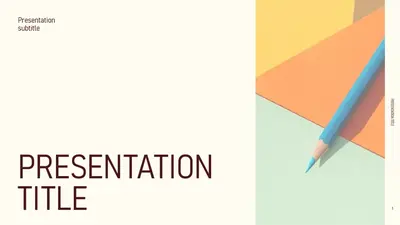

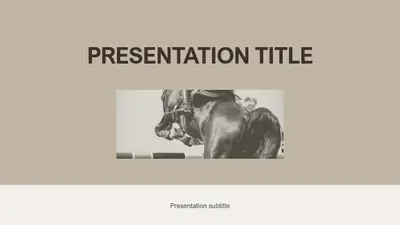

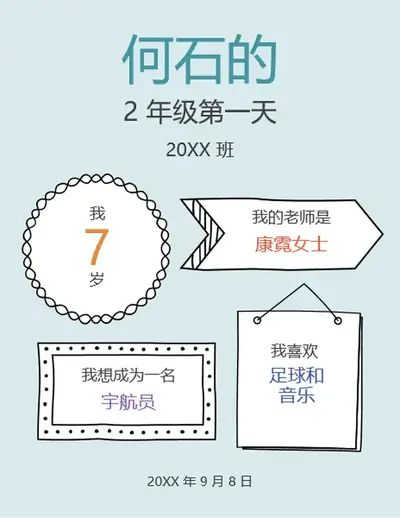




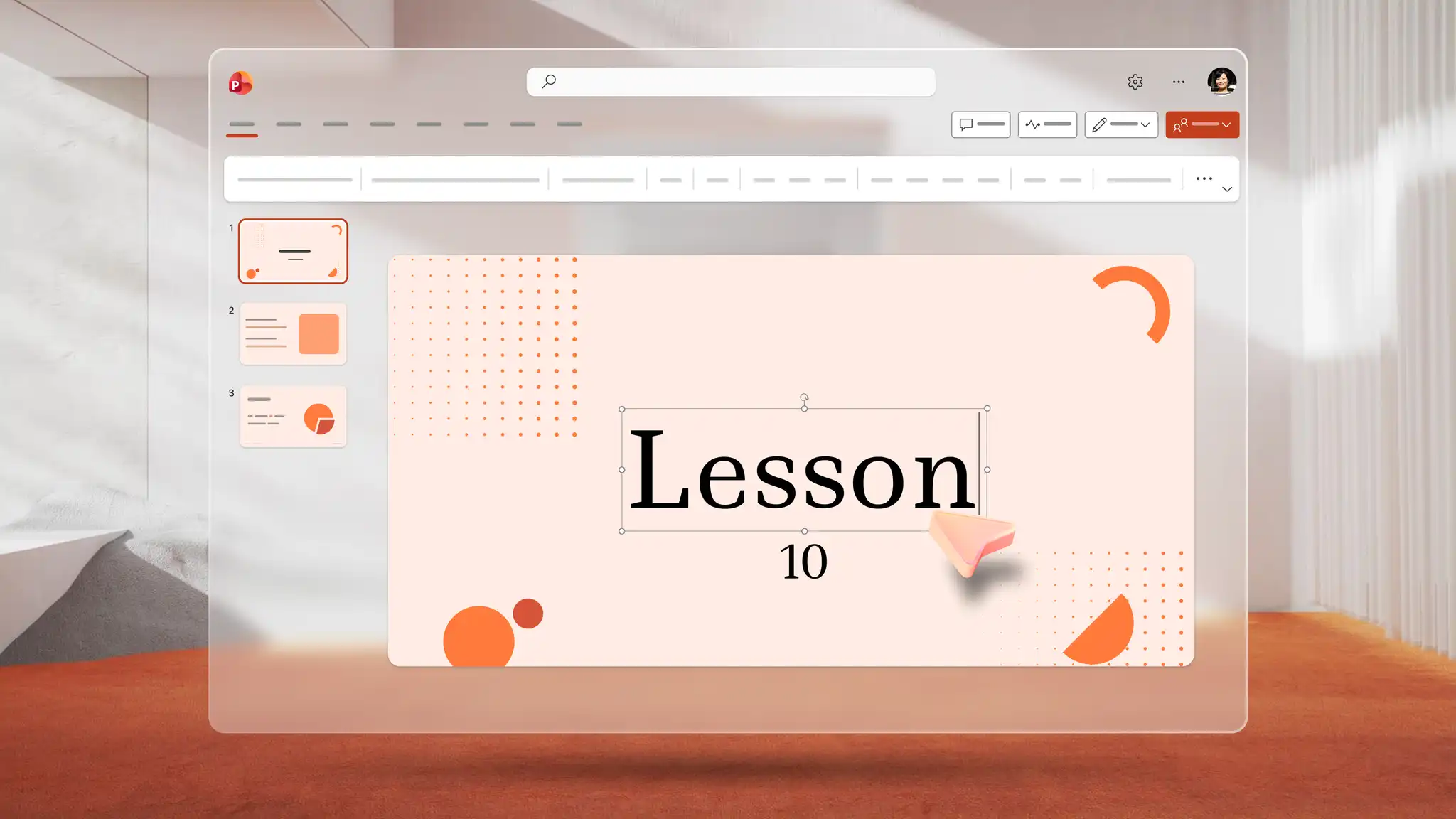
如何在 Microsoft PowerPoint 中使用教师模板
打开 PowerPoint 网页版并浏览教师演示文稿模板。
选择一个模板,然后自定义布局、文本和主题。
添加视觉对象、图标、图表和信息图,使课程内容更具吸引力。
使用 PowerPoint Live 保存、打印、发送为 PDF 或用作演示。
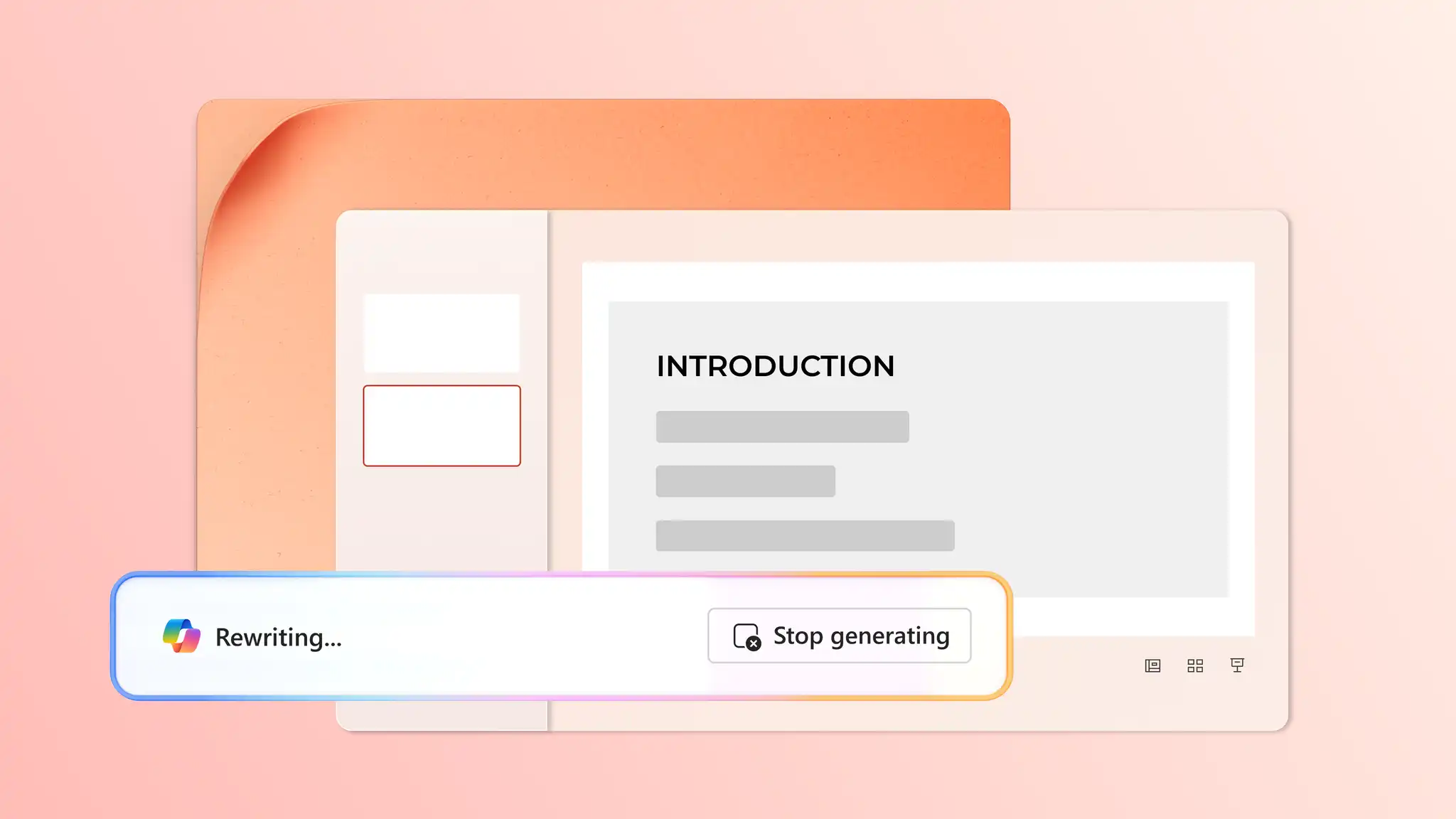
使用 PowerPoint 中的 Copilot 生成课程幻灯片
使用 AI 将课程和测验的内容想法转化为结构化演示文稿。在 Copilot 聊天中描述主题,AI 将建议相关的文本、布局和自定义视觉对象。添加 AI 生成的演讲者笔记以自信地演讲,或浏览教育模板以实现更多适用于课堂的设计。
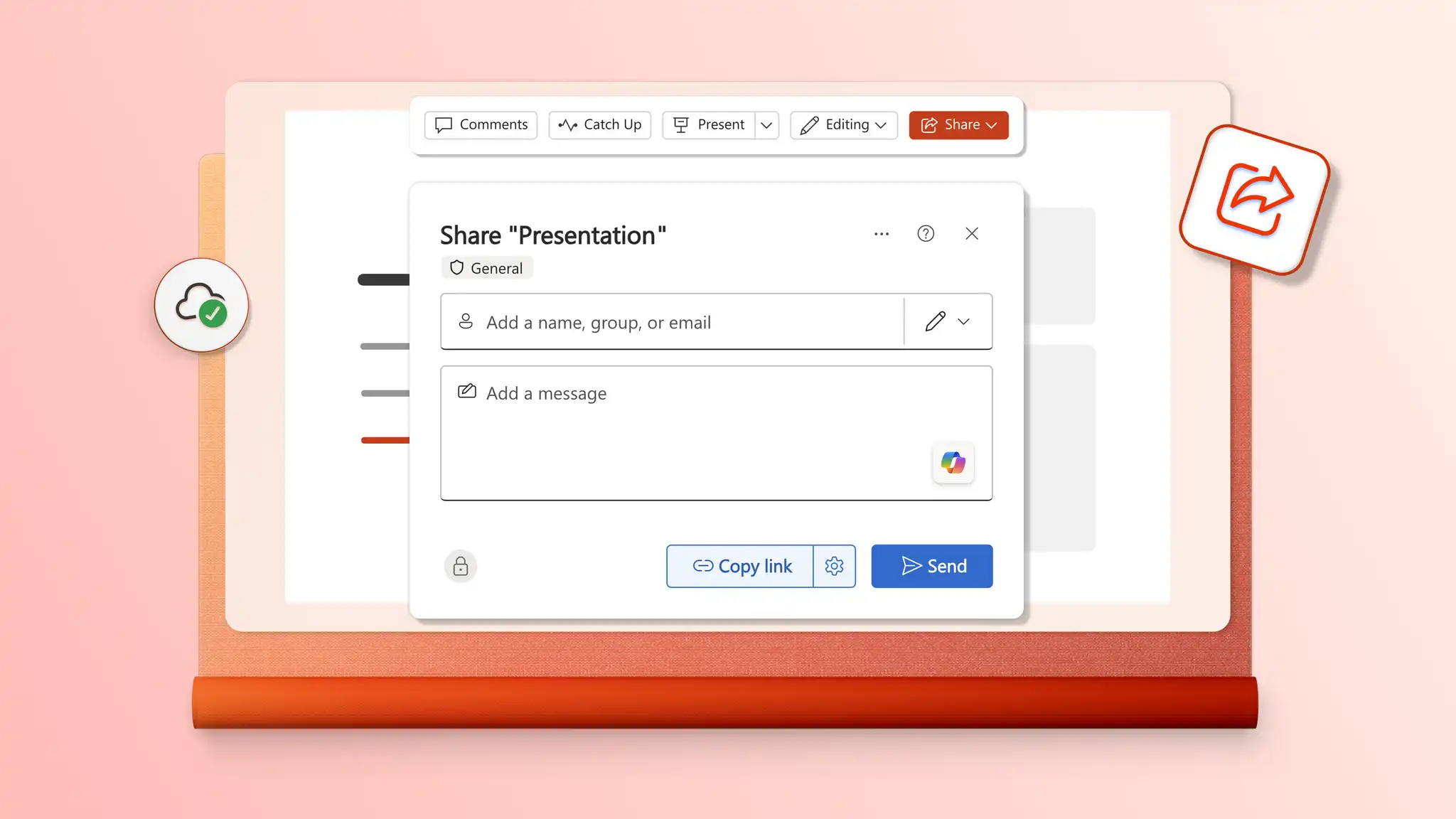
打印并分享学校课程演示文稿
使用安全的 OneDrive 链接协作处理演示文稿,或分享供课堂使用的幻灯片。导出为 PDF 以用于电子邮件附件,或以高质量打印并作为课堂讲义、学习笔记或练习题进行分发,以用于线上和校内的学习及课堂活动。
