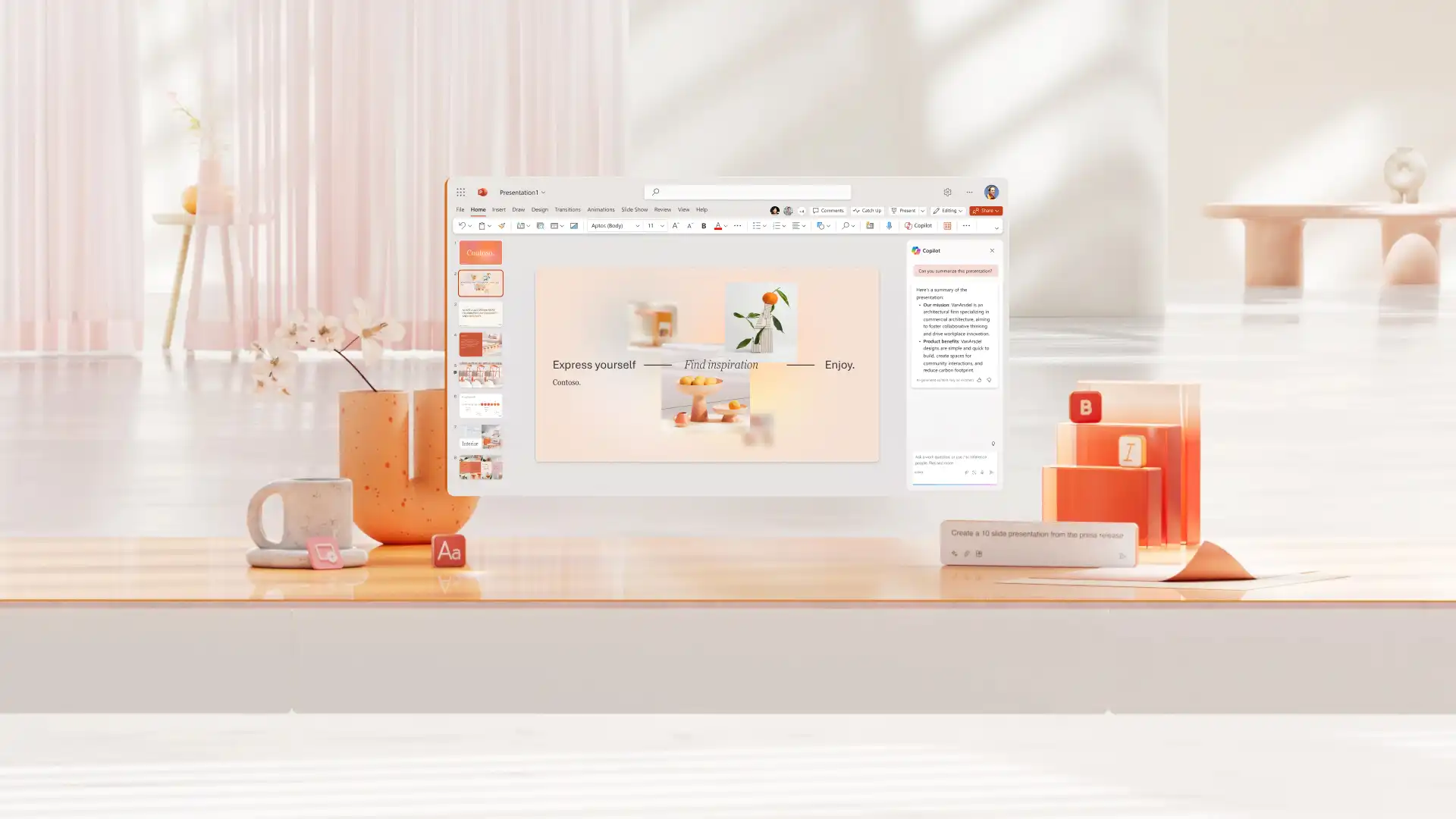
AI 演示文稿制作工具
使用 PowerPoint 中的 Copilot 创建令人惊叹的演示文稿。分享主题想法,以生成具有精美布局和自定义图像的幻灯片内容。...
观看和学习
使用 Microsoft PowerPoint 中的 Copilot 节省宝贵时间、优化设计并制作引人入胜的幻灯片。

用简洁的文字描述图像要求和艺术风格,为任意幻灯片生成适配的图像。让 Copilot 创建 AI 图像和幻灯片背景,然后可轻松下载并应用。它还能搜索图像集,并推荐已获批的品牌中心素材,非常适合创建营销演示文稿。

邀请团队成员实时编辑 PowerPoint 演示文稿。让 Copilot 从评论中识别拟办事项,实现顺利审阅。演示文稿已就绪可分享时,可将安全共享链接发送至收件人电子邮件地址,或者打印出来在会议中分享。
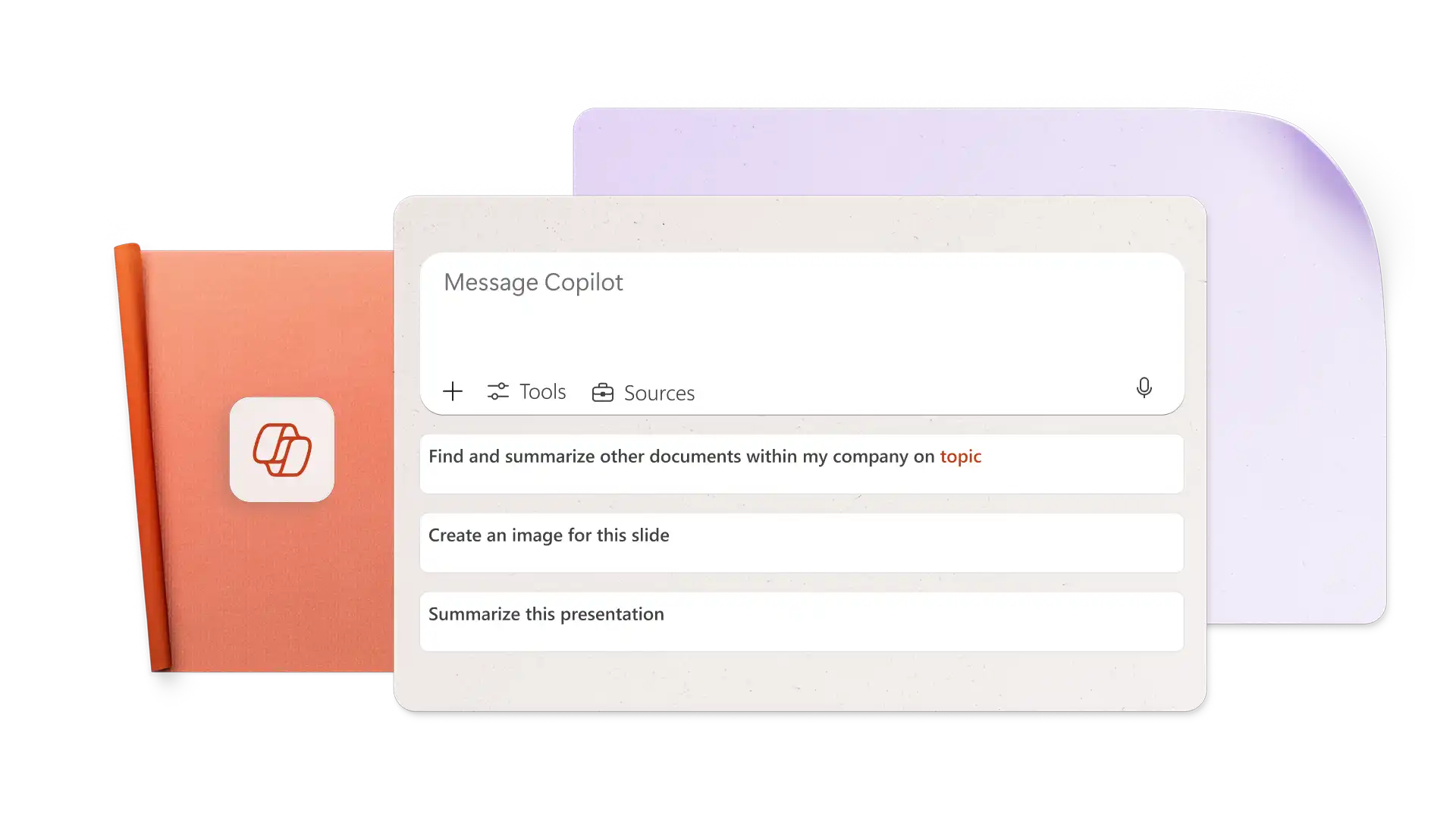
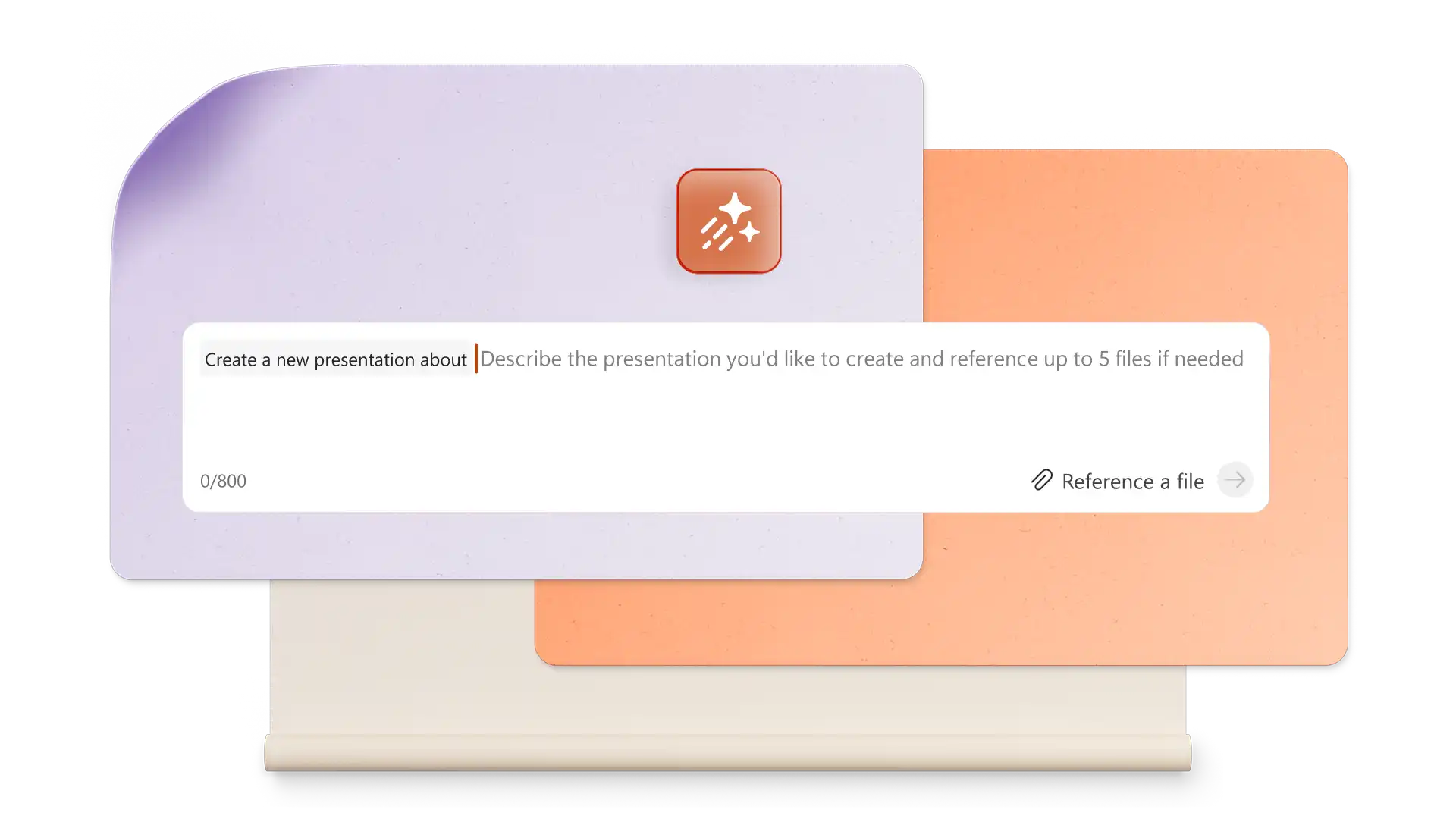
打开 PowerPoint 并单击 Copilot 按钮,以开始聊天。
解释主题想法,或附上参考文档或电子表格,提供上下文信息。
审阅推荐的大纲,添加或删除相关章节,然后生成演示文稿草稿。
创建自定义 AI 图像并添加演讲者备注。
使用安全的 OneDrive 链接共享 AI 演示文稿,或添加为 PDF 附件,随电子邮件发送。
从商务、营销、创意项目、学习、活动等模板中选择,然后使用 Copilot 根据演示需求自定义模板。
单击 PowerPoint 中的 Copilot 图标,然后描述任何演示需求,并附上相关的 Word 文档、电子表格和其他图形,以提供上下文信息并生成演示文稿。
Copilot 可以基于主题或文档,借助 AI 创建 PowerPoint 演示文稿。向 Copilot 提供演示文稿的相关细节,查看初始大纲,然后生成演示文稿。Copilot 还可将现有 PDF 转换为幻灯片组。
在 PowerPoint 中为 Copilot 的任何人启用 Microsoft 365 个人版或家庭版计划,或具有 Copilot Pro 订阅。 免费套餐和部分商业套餐未随附 Copilot 访问权限,请考虑升级套餐,体验 AI 支持的演示技能。
与 Copilot 聊天,快速创建单个 PowerPoint 幻灯片并添加到演示文稿。让 Copilot 基于数据表、核心要点幻灯片、总结幻灯片或其他类型幻灯片,创建新的可视化效果。