


植物营销会议
使用此模板

浏览社交媒体活动、数字营销计划推介和品牌策略幻灯片的示例。通过自定义徽标、颜色和字体进行调整。
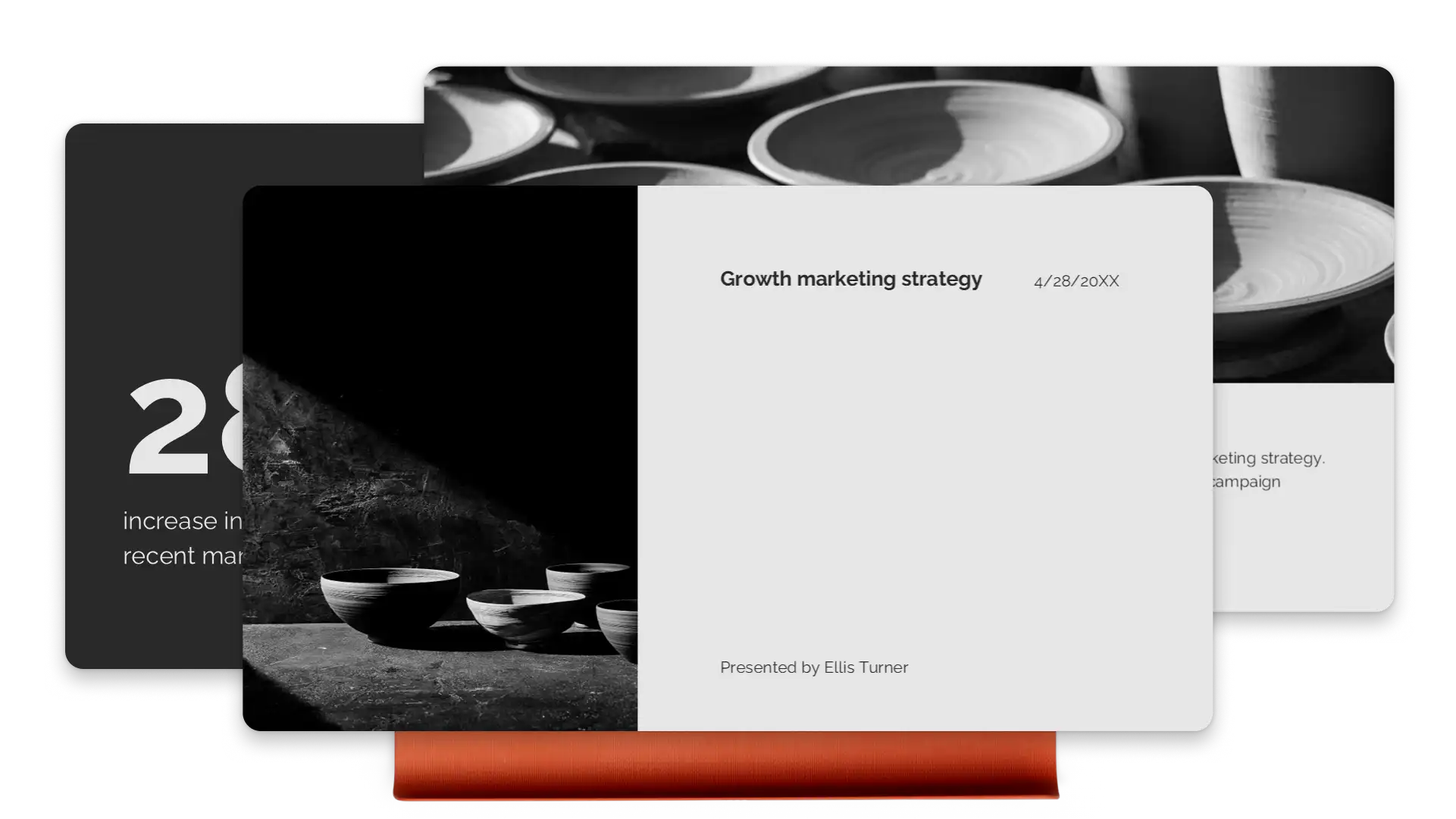
使用引人入胜的幻灯片动画和切换引导观看者浏览关键点,让复杂的想法轻松易懂。使用无缝平滑幻灯片切换转换文本、图像和图表。使用流畅的营销推介和作品集给查看者留下深刻印象。
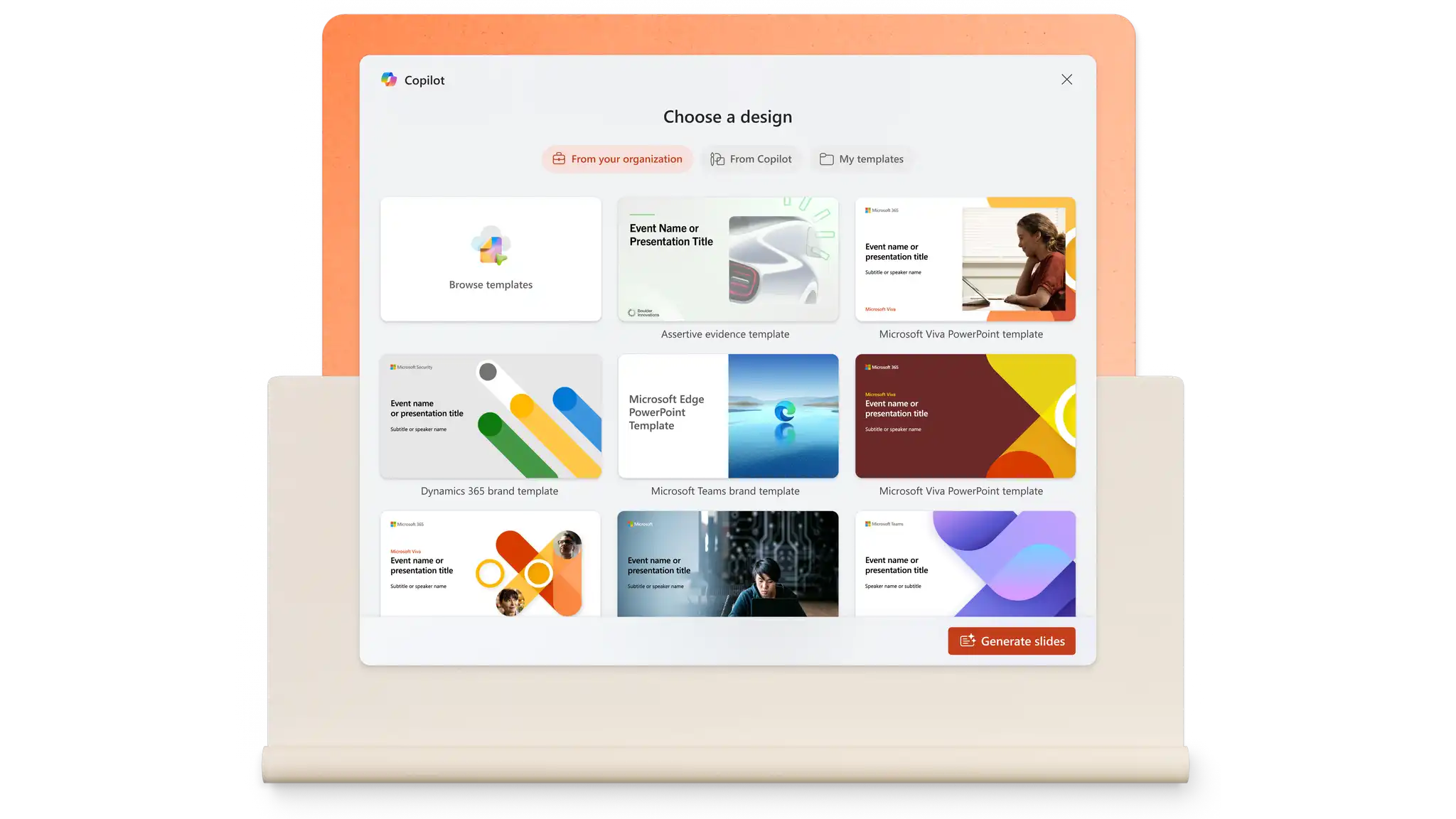
使用 PowerPoint 中的 Copilot 通过提示创建幻灯片,或从现有文件提取内容。通过单个提示生成演讲者备注,针对不同受众调整信息,并优化设计。AI 演示文稿制作工具可在几秒钟内处理结构和格式。
当所有人都能在一个地方参与时,可以更快制作营销幻灯片。评论和提及可以将反馈与幻灯片挂钩,方便标记人员并推动任务的进展。组织安全链接可保护敏感内容,同时为代理机构和自由职业者提供所需访问权限。


分享完成的幻灯片只需几秒钟。将演示文稿下载为 PDF,或发送安全的 OneDrive 链接,该链接始终显示最新版本。对于会议,Microsoft Teams 上的 PowerPoint Live 使远程受众能够使用交互式功能进行参与。一切都在云端,演示过程顺畅无阻。
在浏览器中,浏览 PowerPoint 营销演示文稿模板。
选择模板并将占位符文本替换为营销内容。
编辑视觉对象并添加图像、品牌徽标和首选字体样式。
免费在线保存和分享演示文稿,或下载为 PDF 文件,然后通过电子邮件发送。

营销演示文稿通常包括营销目标概述、目标受众见解、策略和战术、实施时间表、预算分配及关键绩效指标。图表、品牌资产和数据可视化效果等视觉元素有助于向利益相关者清晰传达复杂信息。
从 PowerPoint 中的营销计划演示文稿模板开始。使用执行摘要、市场分析、目标、策略和拟办事项替换占位符内容。添加图表以可视化预算和日程表,然后使用 PowerPoint 中的 Copilot 优化信息并生成演讲者备注。
PowerPoint 提供专为社交媒体营销演示文稿设计的模板。添加市场活动日历、平台特定策略、市场营销传单示例和绩效指标。嵌入视频并使用 SmartArt 展示内容工作流和受众定位方法。