
跳转到主要内容

演示文稿制作工具

在 Microsoft PowerPoint 中,通过使用库存媒体、主题、动画和 AI 工具来自定义模板和版式,制作引人入胜的演示文稿。

功能强大的在线演示文稿制作工具

为每个受众自定义模板

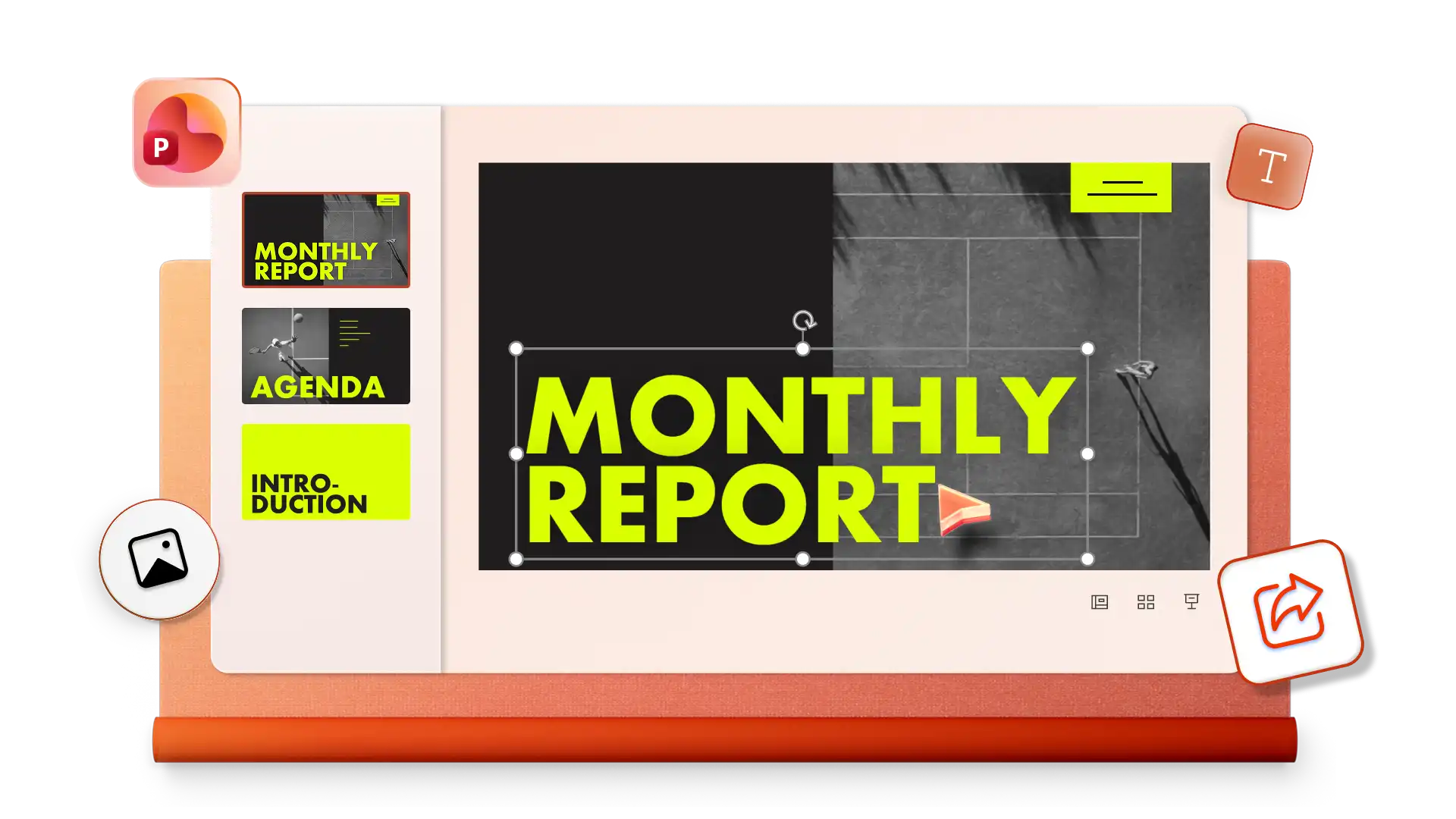
从每种演示文稿的预格式化模板中进行选择,包括幻灯片放映、市场营销或业务演示文稿修改文本、版式、视觉效果和颜色,以适配任何主题,然后保存以便重复使用。

协作处理和编辑演示文稿

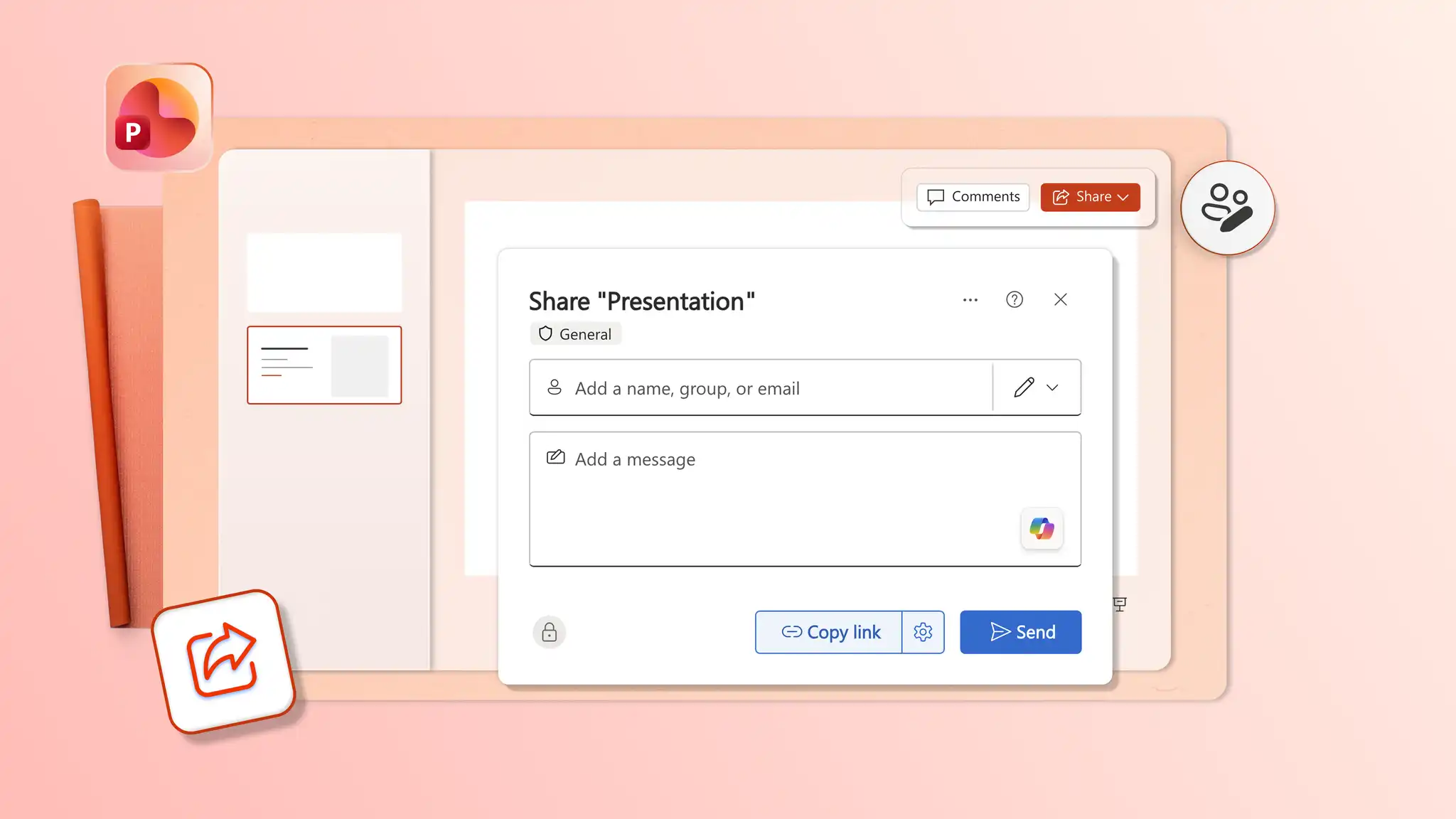
使用 PowerPoint 网页版邀请团队实时共同创作。安全地共享幻灯片组,以及跟踪编辑、批注和版本历史记录,从而一起创建出色的演示文稿。

使用 Copilot 草拟和优化内容

PowerPoint 中的 Copilot 聊天以生成大纲、创建唯一图像以及总结长篇演示文稿。通过与 AI 演示文稿制作工具聊天,针对任何主题草拟完整的演示文稿。

使用专业演示文稿模板生成精美的幻灯片

使用有影响力的幻灯片和免费的 PowerPoint 模板来呈现想法。创建引人入胜的业务演示文稿,进行营销推介,或使用完全可自定义的模板设计幻灯片组。

快速制作演示文稿幻灯片

使用 PowerPoint 为任何主题生成引人入胜的演示文稿。现成的模板开始,或使用 Copilot 优化和改进幻灯片。从模板中选择幻灯片放映商务幻灯片组营销演示文稿,然后根据你的需求对它们进行自定义。

使用 AI 制作演示文稿

在 Copilot 聊天中描述任何主题以生成完整的演示文稿大纲,或请求制作特定幻灯片,如项目概述和日程表。使用 Copilot 设计建议润色现有幻灯片,这些建议可以更新版式并添加图像,让信息更具吸引力。使用 Copilot 创建摘要,以便在演示文稿结束后分享要点。
从现有文件生成幻灯片

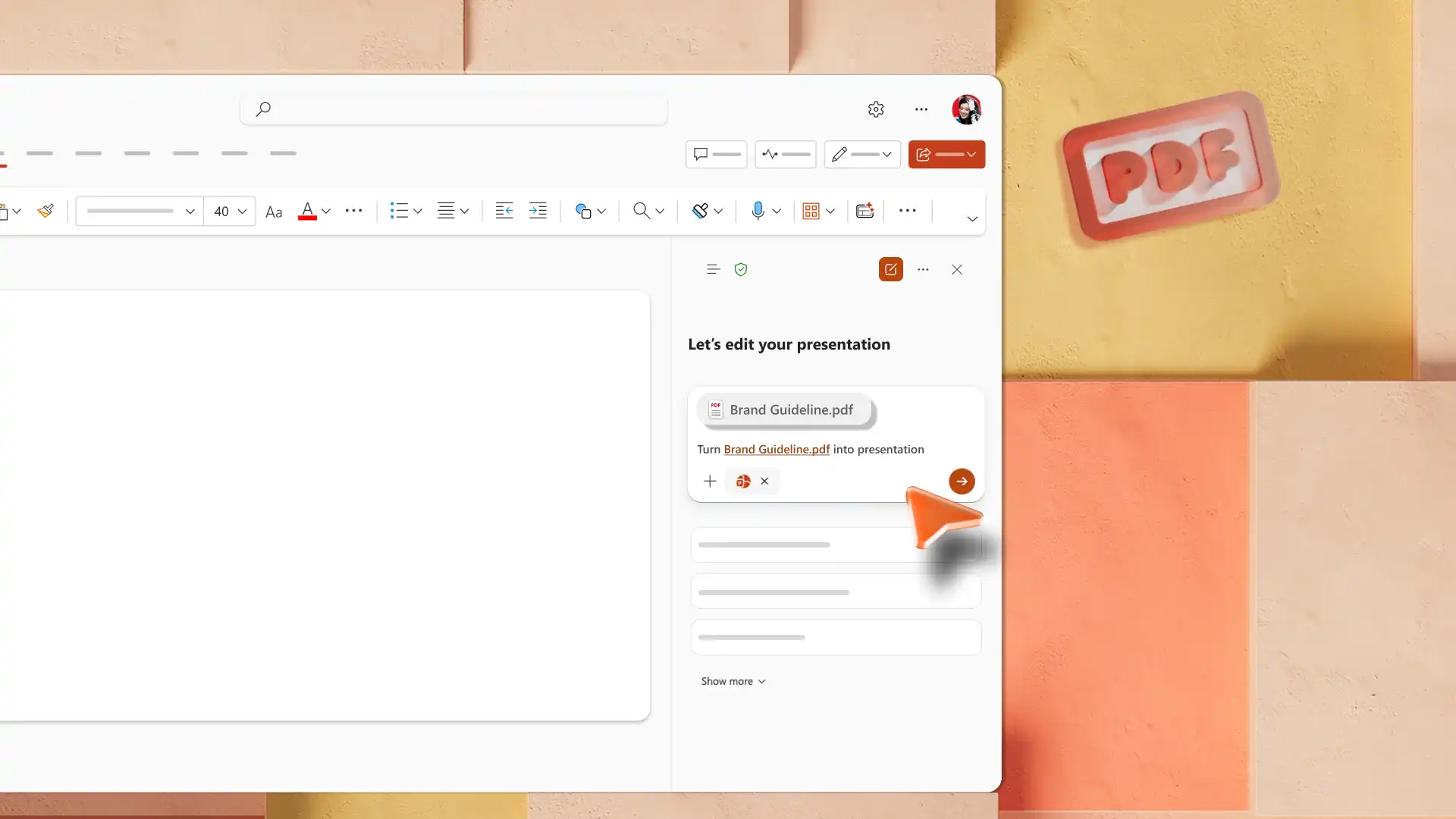
使用 AI 将文件转换为演示文稿。将 Word 文档、Excel 电子表格或 PDF 文件上传到 Copilot 聊天中,以将文件转换为结构化幻灯片组和见解。报告、论文或简报会变成结构化的演示文稿草稿,每张幻灯片都可随时编辑和优化,以适配任何受众。
创建引人入胜的视觉对象和图表

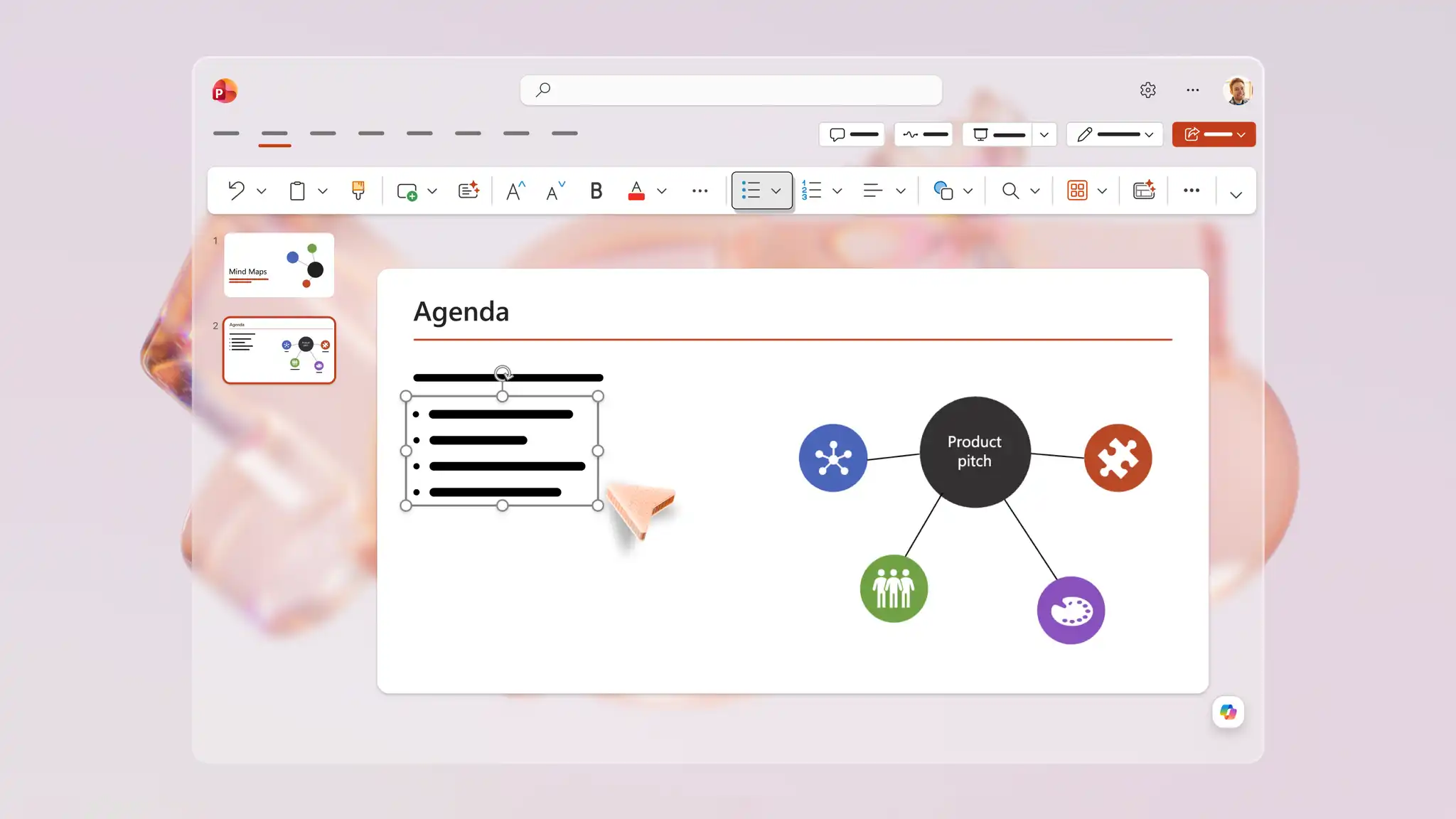
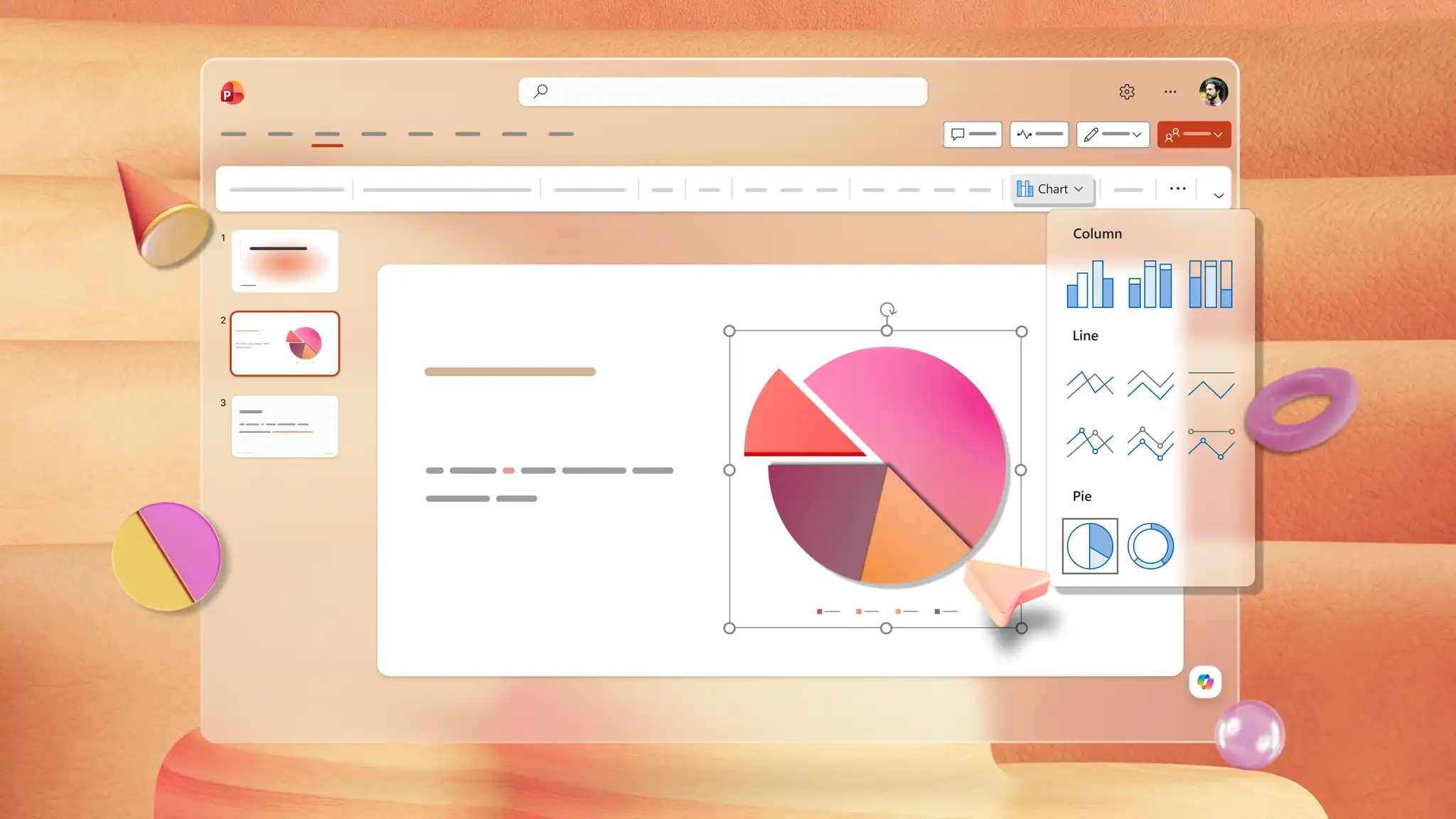
使用图表、SmartArt 和图像集丰富演示文稿,让数据更容易被受众记住。将复杂信息转换为信息图日程表幻灯片,并嵌入 YouTube 视频或使用 Cameo 进行实时录制,使观众保持参与度。组合所有视觉元素,讲述一个故事。

使用自定义主题制作品牌演示文稿

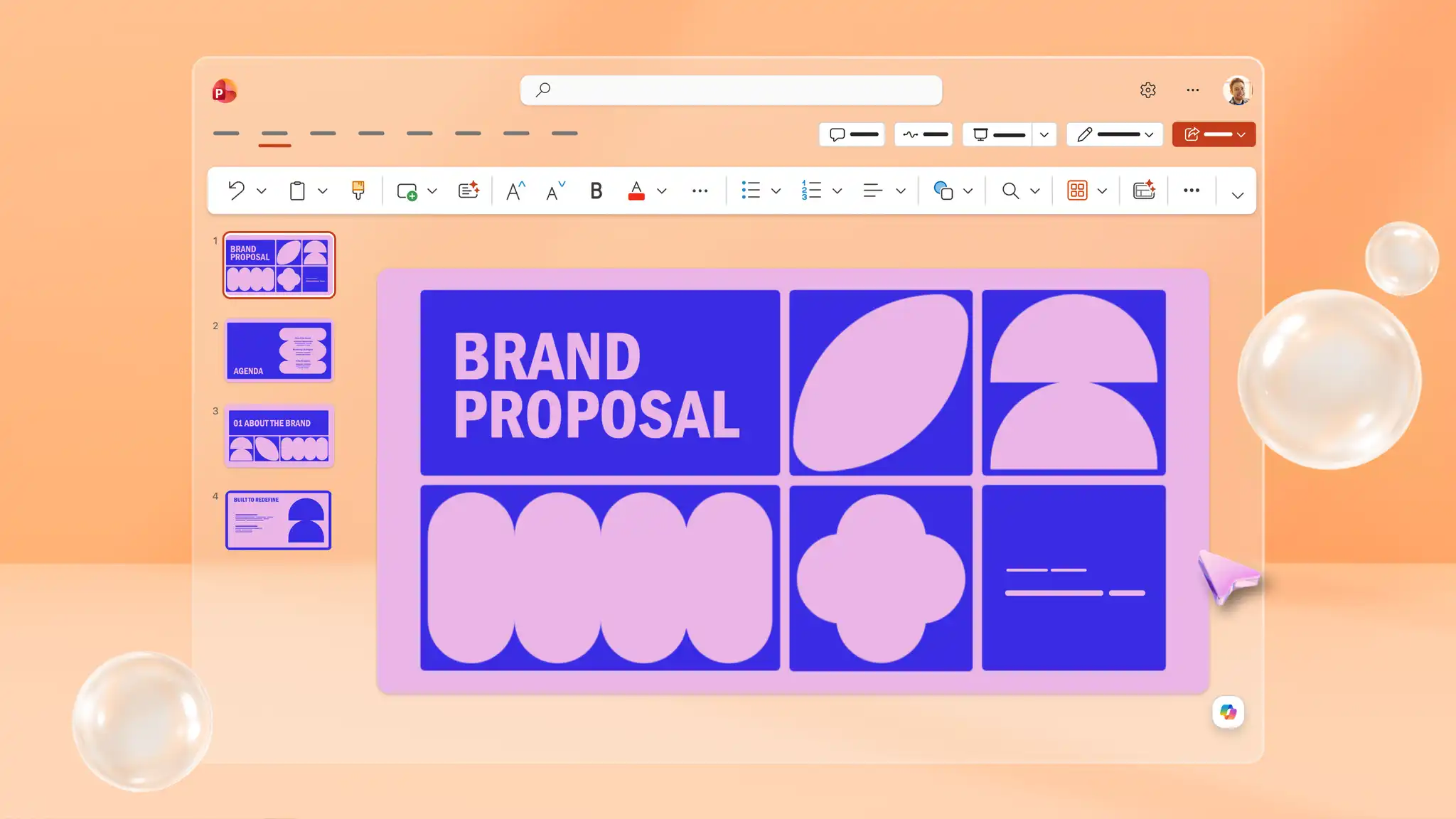
从专家设计的 PowerPoint 主题中进行选择,并使用公司徽标、字体和调色板进行个性化设置,让每张幻灯片都保持一致风格。使用围绕品牌标识指南构建的主题,在每个演示文稿中应用相同的外观。保存品牌资产和可重复使用的主题,让每个新演示文稿从开始便具有统一、精美的外观。

提升演示文稿技能和呈现效果

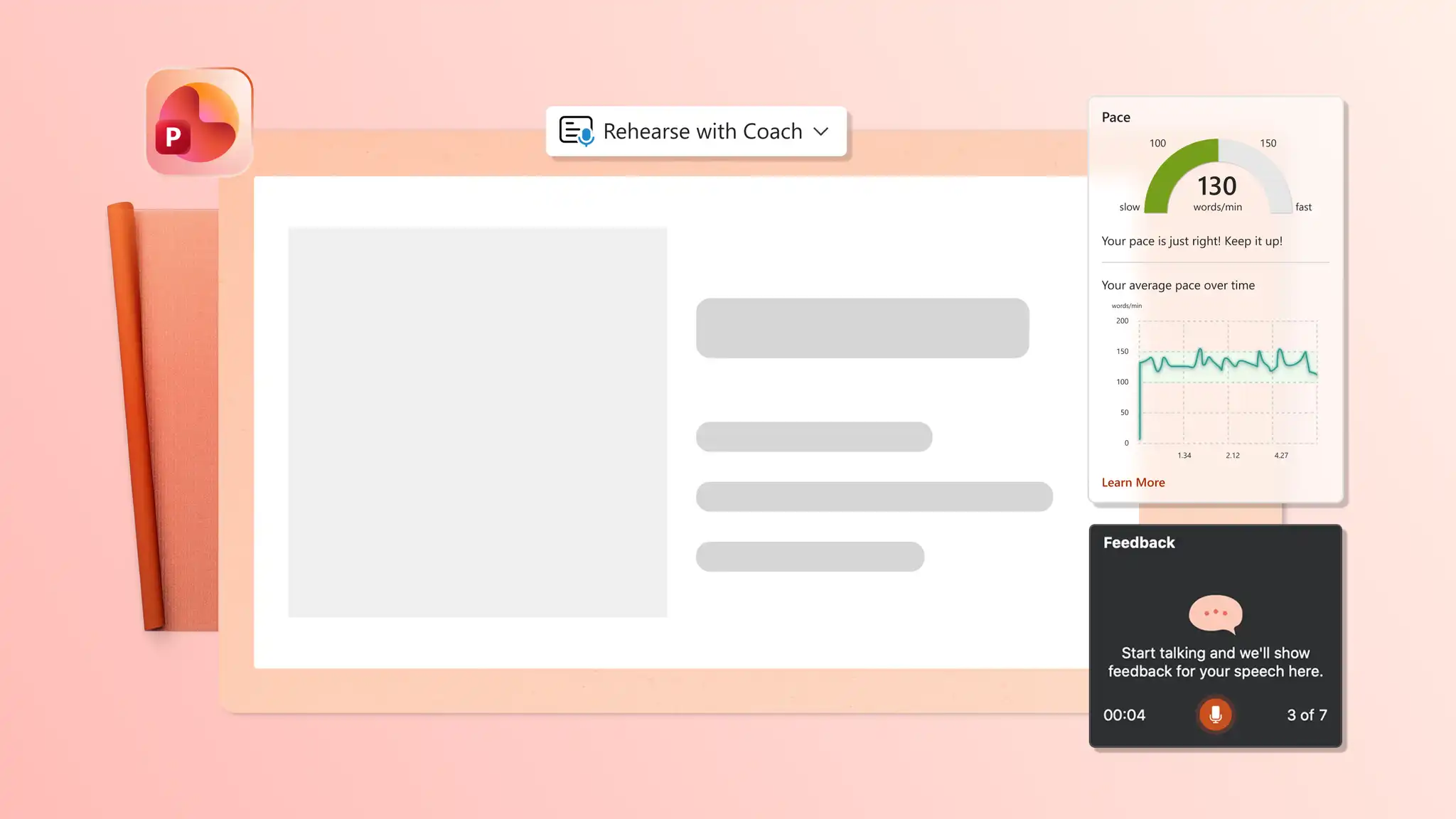
借助“演示者视图”自信演示,此视图可在屏幕上保留演讲者备注和即将显示的幻灯片。在 PowerPoint 中使用“指导”进行训练,以在进行任何演示前改进速度并减少填充词。使用“排练计时”进行练习,以完善演示时间控制并保持在时间限制范围内。

协作、保存和共享演示文稿

以 PDF 格式下载并共享 PowerPoint 演示文稿,或将其作为安全的 OneDrive 链接共享,以便随时随地访问。将任何演示文稿保存为可重复使用的模板,以便持续用于项目。邀请任何人实时编辑和批注幻灯片,以实现有效的团队合作。

如何在 Microsoft PowerPoint 中使用模板创建演示文稿

  1. 打开 PowerPoint 网页版并在线浏览演示文稿模板

  2. 选择一个演示文稿模板开始自定义。

  3. 编辑文本并替换占位符视觉对象。

  4. 应用品牌颜色并添加幻灯片切换效果。

  5. 下载、打印和共享演示文稿。

常见问题解答

  • 如何使用模板创建 PowerPoint 演示文稿?

    若要使用 PowerPoint 模板创建新演示文稿,请导航到“文件”>“新建”,然后浏览模板库或按类别进行搜索,例如销售演示文稿财务演示文稿营销演示文稿。选择模板,替换占位符文本和视觉对象,并在完成后保存演示文稿。

  • 如何更改现有演示文稿的 PowerPoint 模板?

    若要更新现有演示文稿的设计,请打开文件,选择“设计”,然后选择主题。根据所需版式,可将所选主题应用于所有幻灯片,也可以仅应用于选定幻灯片。

  • 是否可向演示文稿中添加自定义图像?

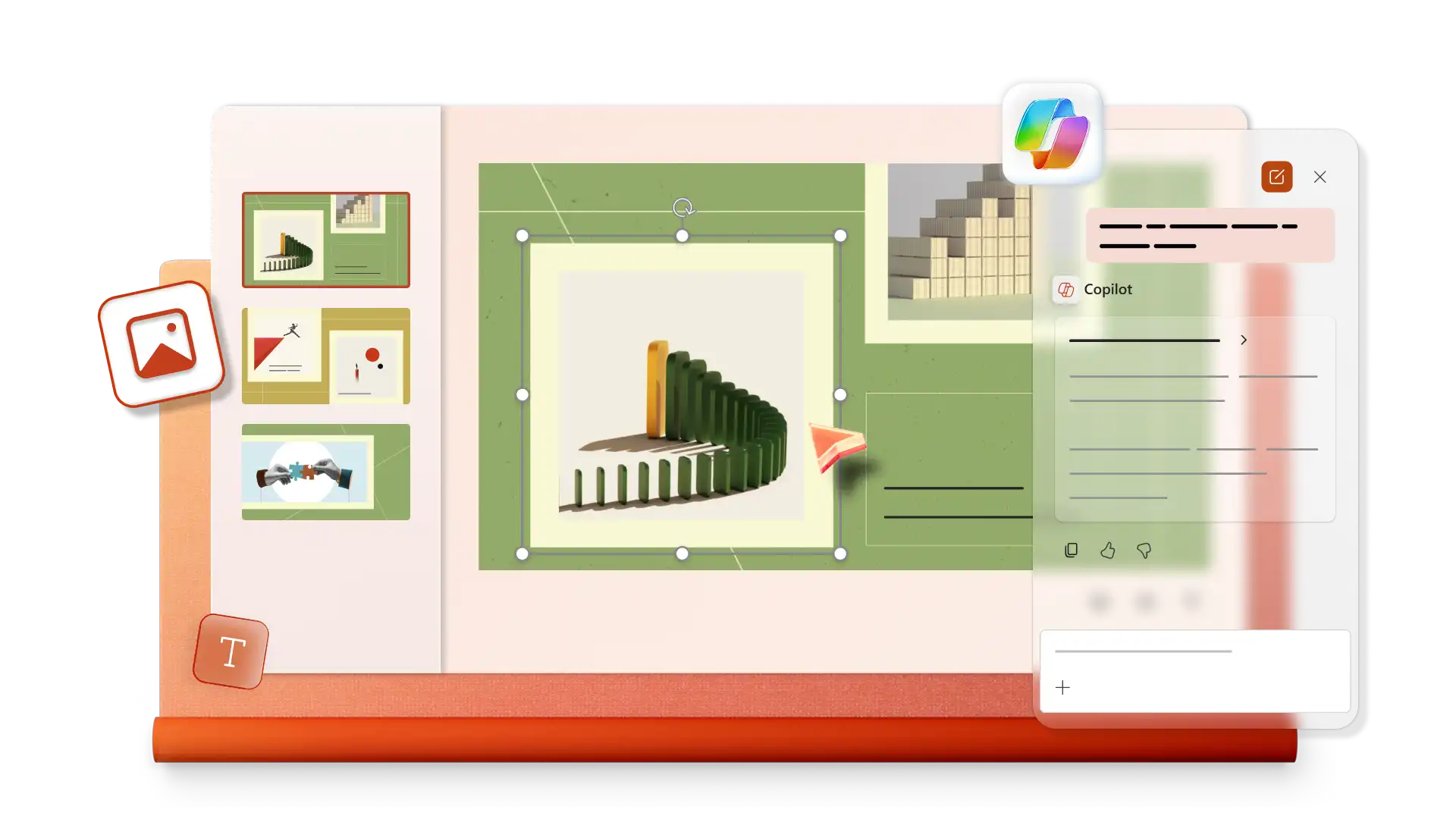
    可以从设备或共享位置向幻灯片添加自定义图像。PowerPoint 支持使用文本、图标和形状调整图像大小、重新定位和分层图像,从而使视觉内容更易于符合品牌打造和演示文稿目标。Copilot 订阅者还可以通过在 Copilot 聊天中描述所需视觉对象来创建 AI 图像,然后直接审阅结果并将其插入任意幻灯片中。

  • 演示文稿是否可以离线呈现?

    可以将演示文稿保存在设备上并离线打开。PowerPoint 桌面应用程序支持在没有 Internet 连接的情况下查看和放映幻灯片,这在会议、旅行和现场演示中很有用。

  • Copilot 如何帮助改进 PowerPoint 中的演示文稿?

    PowerPoint 中的 AI 辅助功能可用于创建和优化幻灯片组。与 Copilot 聊天,通过分享主题或请求即可收到幻灯片创意、大纲和演示文稿摘要,可在聊天中查看和优化这些内容。这些功能有助于在整个演示文稿中保持清晰度和一致性。Microsoft 365 个人版、家庭版和高级版订阅中提供 PowerPoint 中的 Copilot 功能。

  • AI 是否可以生成演讲者备注?

    可以使用 PowerPoint 中的 Copilot 根据幻灯片内容生成演讲者备注。与 Copilot 聊天即可生成幻灯片备注,查看建议,然后将其添加到幻灯片中。生成的备注会突出显示每张幻灯片的要点,有助于更清晰地表达并减少手动准备工作。

使用 Microsoft PowerPoint 中的模板在线制作演示文稿