

AI 演示文稿制作工具
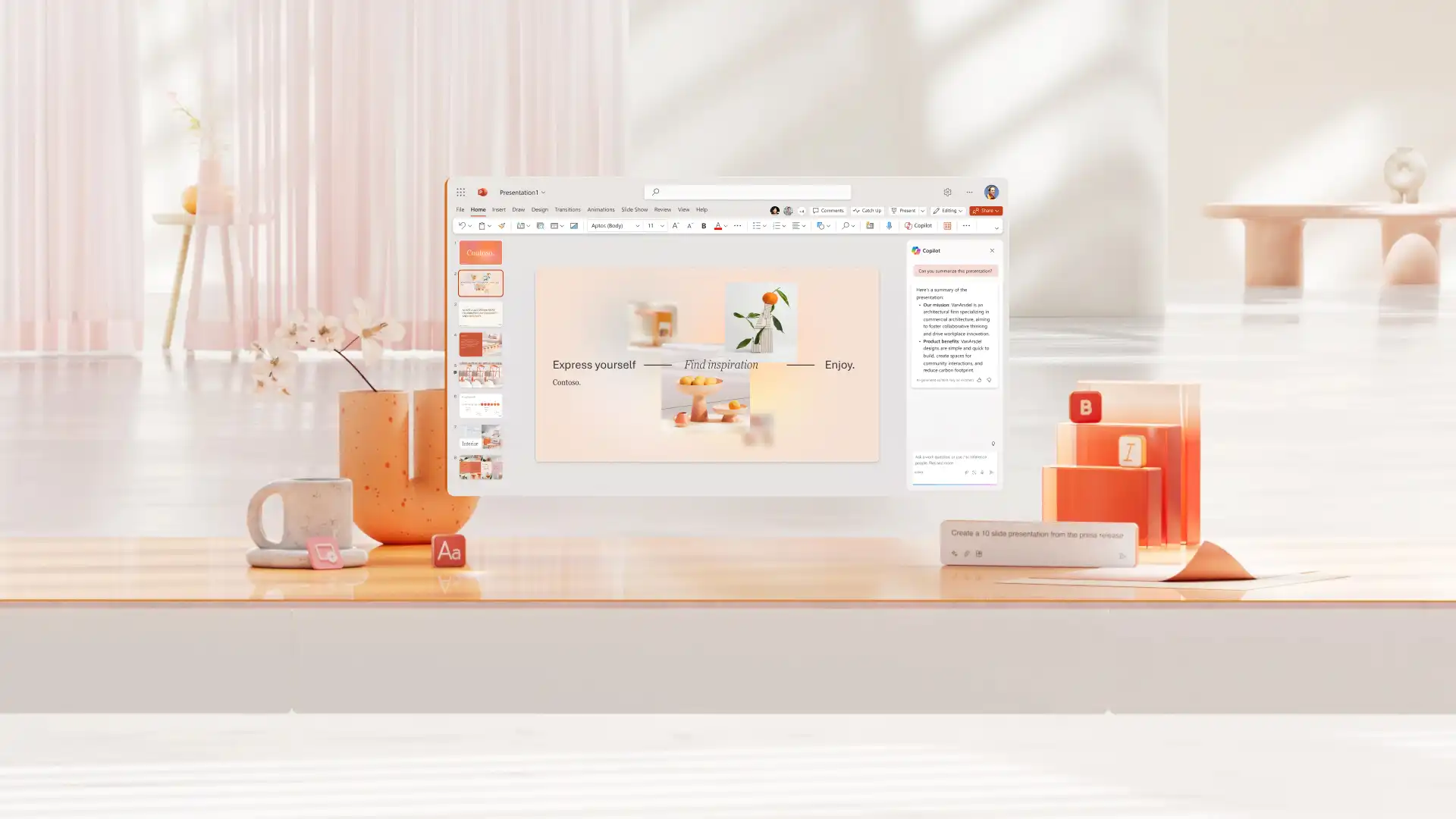
使用 PowerPoint 中的 Copilot 创建令人惊叹的演示文稿。分享主题想法,以生成具有精美布局和自定义图像的幻灯片内容。...


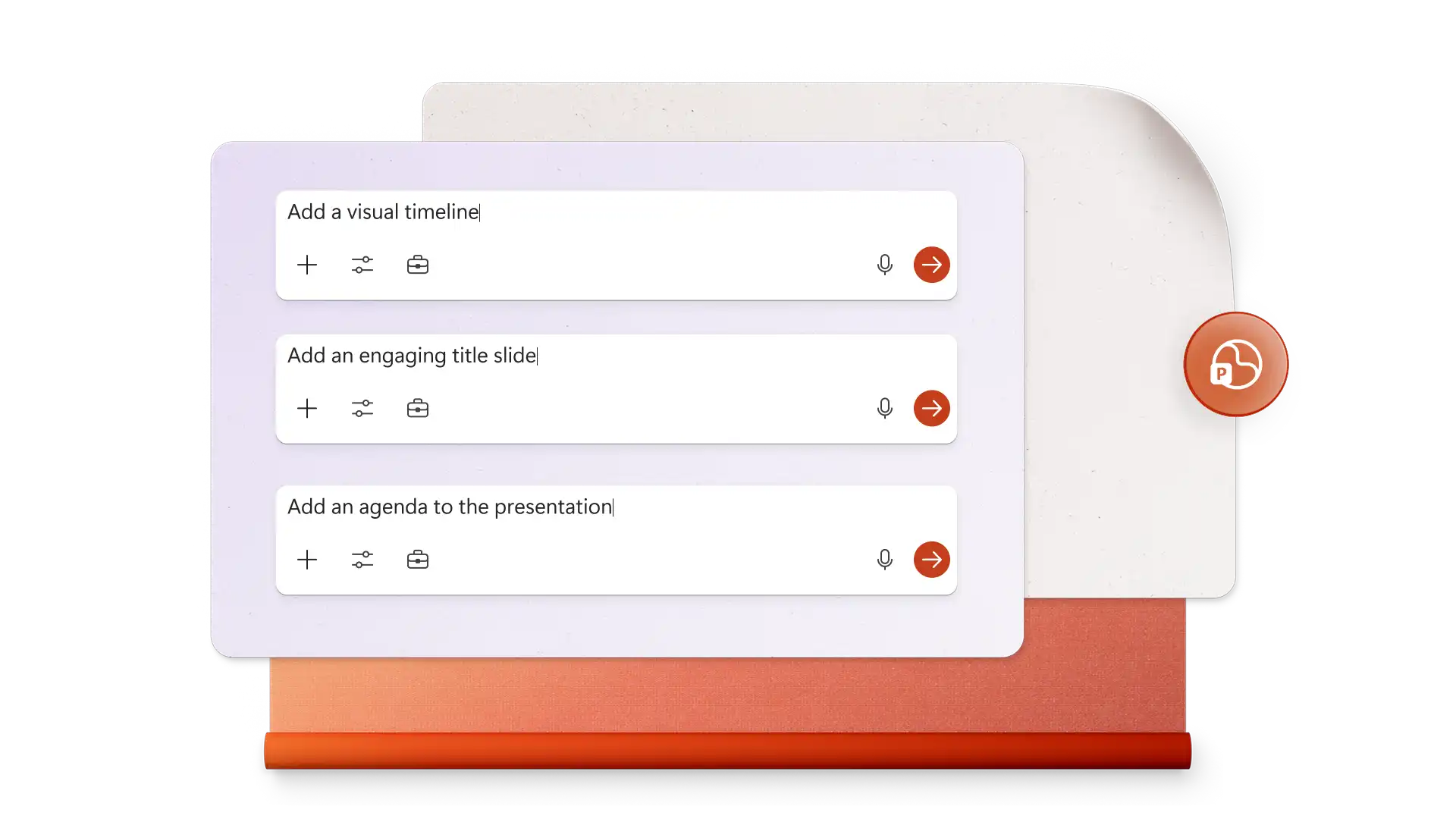
与 PowerPoint 中的 Copilot 聊天以解释新的演示主题,然后选择 3D、平面设计或怀旧等风格。为关键幻灯片生成设计灵感,如分隔条、议程或标题幻灯片。查看建议或根据需要对其进行优化。

生成完美适合 PowerPoint 的 AI 图像和图形。向 Copilot 描述图像、信息图或幻灯片背景的需求,然后回答跟进问题以创建最佳视觉效果。从聊天中下载文件,或请求 AI 将其插入指定幻灯片。

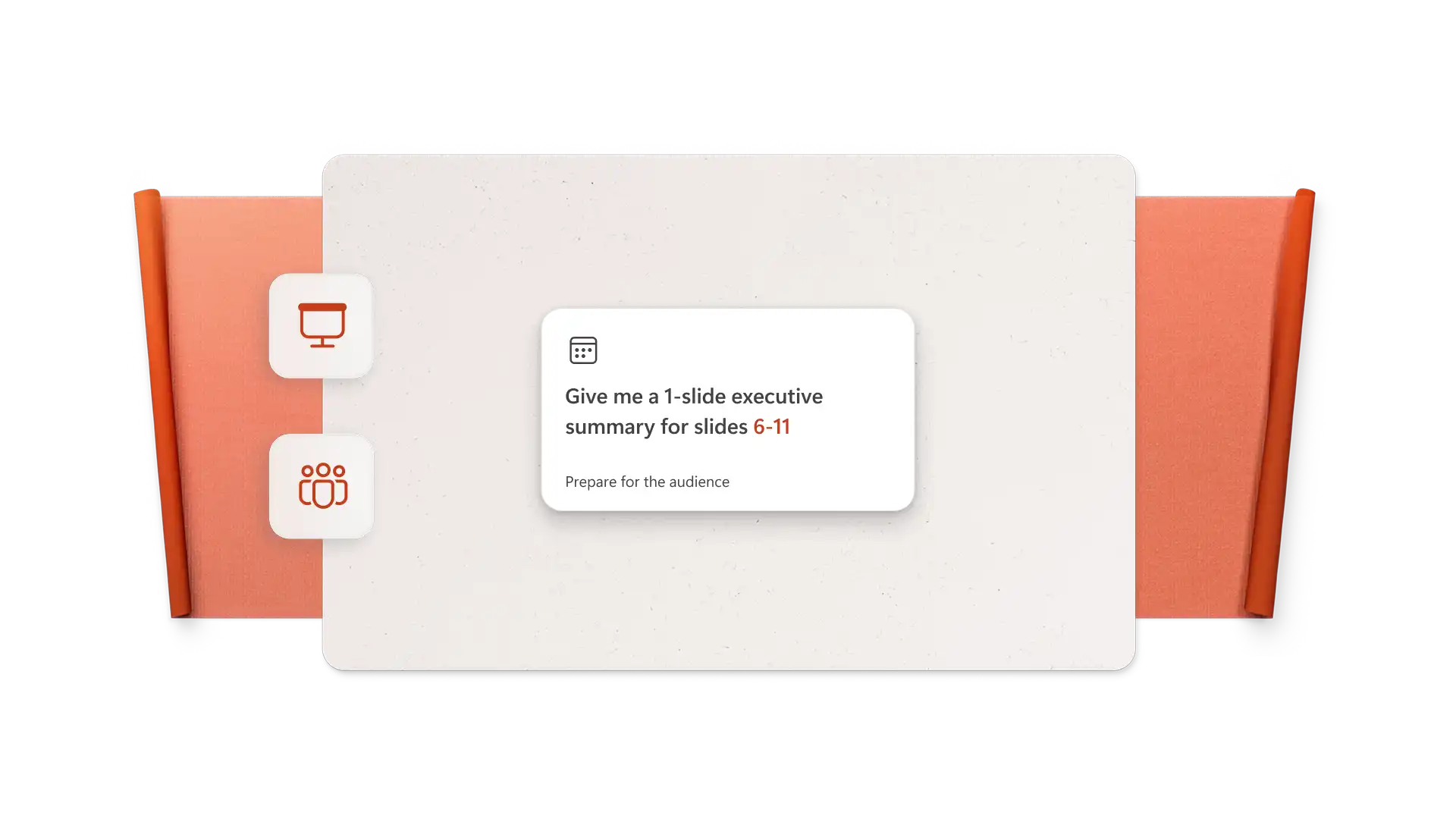
邀请协作者在 PowerPoint 中实时审阅或修改设计,然后保存最终幻灯片组。通过安全的共享链接将演示文稿发送至收件人的电子邮箱,或下载为 PDF 格式,也可打印以在投资者演示和董事会会议中共享。
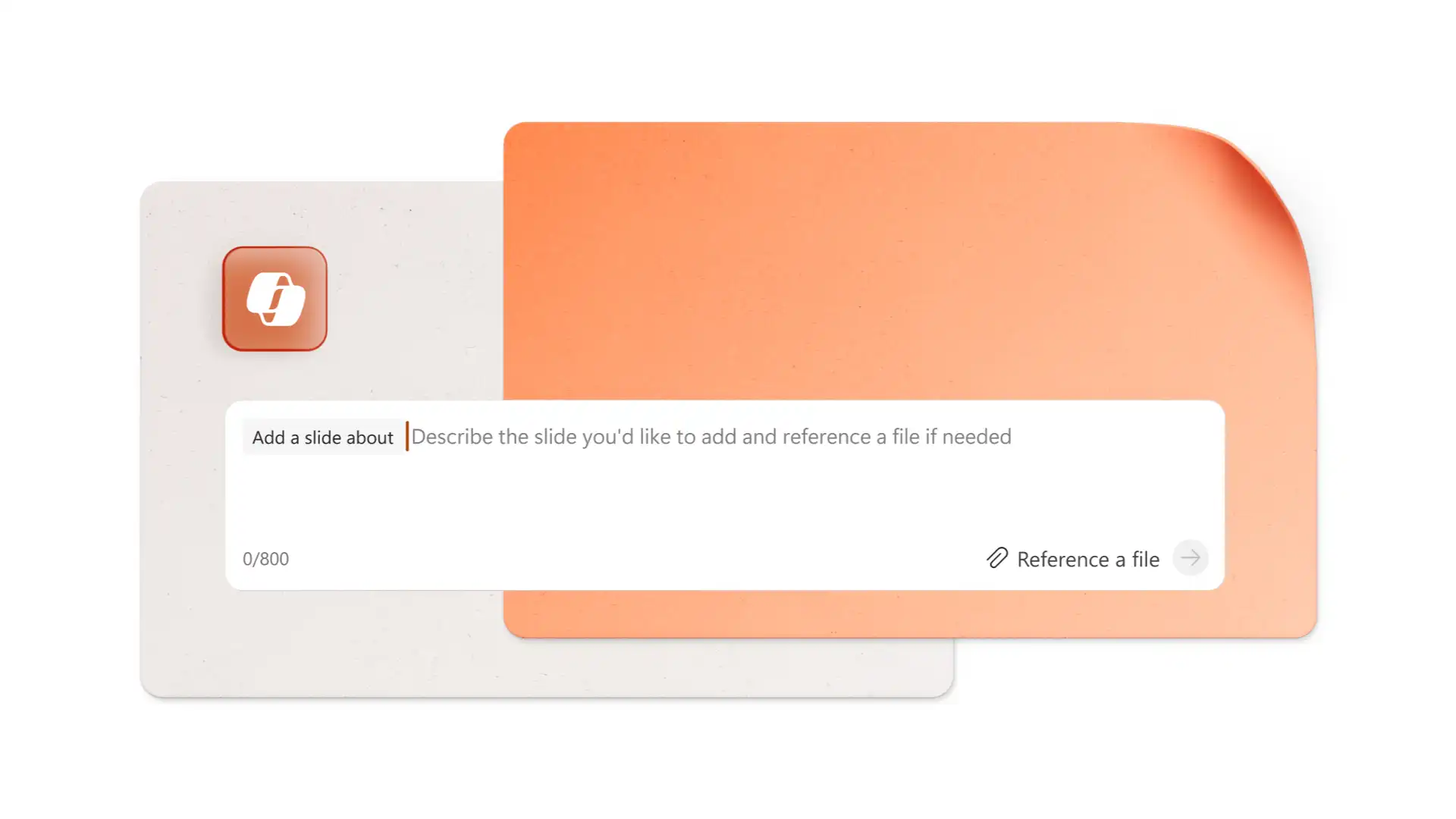
打开 PowerPoint 并单击 Copilot 按钮,以开始聊天。
描述具体幻灯片类型,如“关于我”,然后添加关于内容、配色方案和图像需求的备注。
在 PowerPoint 中查看由 AI 生成的幻灯片设计。
使用聊天优化布局、格式或图像。
选择现有设计精良的 PowerPoint 模板,快速从空白幻灯片制作专业且流程清晰的演示文稿。使用 Copilot 聊天进一步定制文本和视觉效果,以契合演示主题。
通过选择图像设计风格(如极简、3D 等),使用 Copilot 从零创建时尚幻灯片。使用 Copilot 设计建议窗格更新现有幻灯片,提供更改幻灯片背景、布局和格式的建议。使用聊天查看和应用更改或优化幻灯片设计。
此外,可请求添加品牌元素(如徽标),生成自定义图像,或询问过渡建议。
PowerPoint 中的 Copilot 可通过应用组织批准的模板、配色方案、字体及品牌图像(包括徽标)来确保演示文稿符合品牌规范——前提是管理员已启用这些品牌资产。AI 可编辑母版幻灯片组并保持演示文稿的配色方案。
借助 Copilot,以多种方式为 PowerPoint 演示文稿创建视觉效果。生成新图像或设计、搜索适合幻灯片的商业图像集、从数据表创建可视化图表,或在 Microsoft 365 的品牌库中搜索已批准使用的视觉素材。
选择 PowerPoint 模板,然后单击 Copilot 按钮以开始聊天。描述演示主题并建议幻灯片组的推荐长度。Copilot 将使用新的 AI 演示内容自动更新模板。在聊天中查看并请求更改以完善演示文稿。
10 分钟的演示建议使用 7 至 10 张幻灯片,需注意单张幻灯片的演示时间约为 1 分钟,同时演讲者还需预留引言和结尾部分的时间。对于 30 分钟或 45 分钟的较长演示,演讲者可每张幻灯片使用两到三分钟,避免听众因冗长的幻灯片组而感到疲惫。制作美观幻灯片,吸引所有观众注意力。


