使用 Microsoft 轻松创建日常幻灯片和有影响力的商业计划书 Microsoft PowerPoint 中的 Copilot。 通过与 Copilot 聊天简化工作流,如集思广益幻灯片结构、增强幻灯片设计以及优化内容。 从头开始为任何主题生成定制演示文稿,或共享对 Microsoft Word 文档和电子表格的引用,以支持 AI 演示文稿制作工具。
了解如何使用 PowerPoint 中这些省时的 AI 功能更智能地工作。
如何使用 Copilot 制作演示文稿
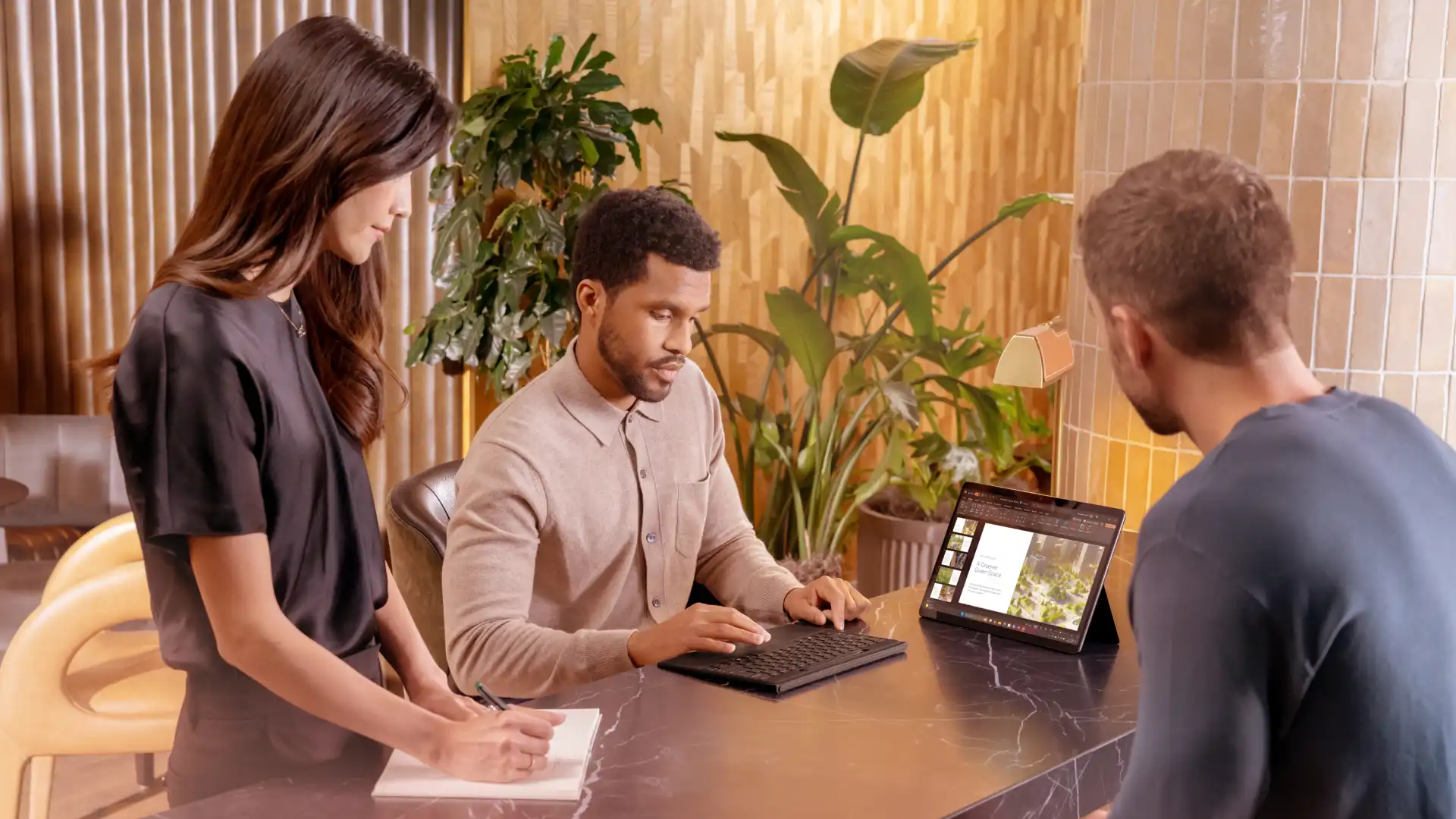
Copilot 可以帮助任何人更快地制作演示文稿,无论你是高管还是创意人员、教师还是学生。 与 Copilot 聊天时,使用简单的对话来生成响应并快速完成演示任务。 键入请求,例如“使用明亮的调色板使此演示文稿设计现代化”或“将幻灯片内容汇总为三个关键点”,并实时查看 AI 支持的更改。
若要访问应用内的 AI 功能,用户需要智能 Microsoft 365 Copilot 副驾驶®订阅。 Copilot 位于 PowerPoint 内顶部标题的“开始”选项卡中。 对于首次用户,请转到“帮助”或“工具”菜单,然后选择“Copilot”来激活该功能。 没有 Microsoft 365 订阅的用户可以尝试 Copilot 联机。
使用 PowerPoint 中的 Copilot 创建演示文稿的十种方法
1. 生成演示文稿草稿
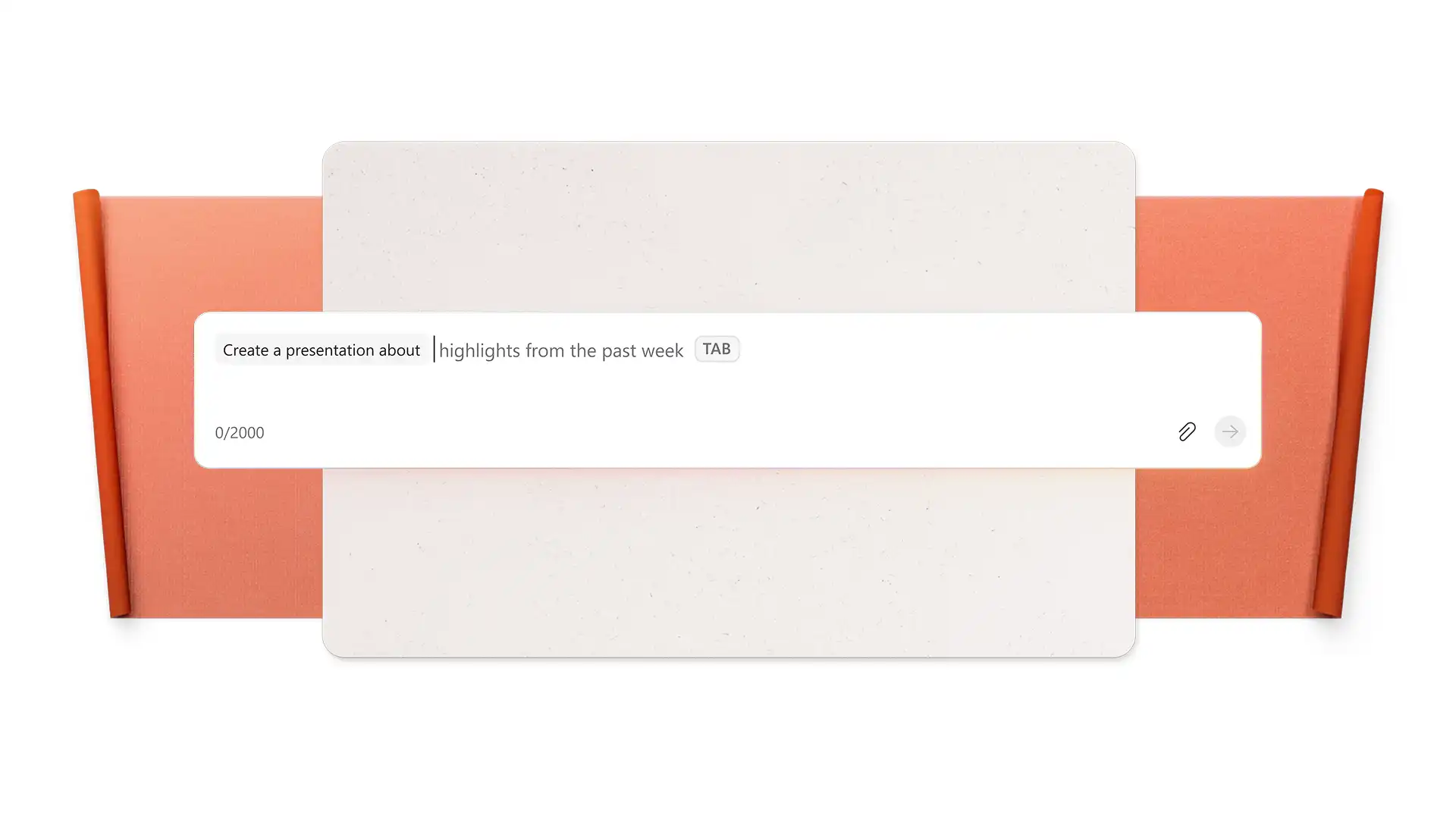
使用 AI 制作演示文稿的初稿。 此功能非常适合缺乏时间和灵感的用户。 对话助手讨论演示文稿主题,提供标题,并提供有关幻灯片组受众的一些背景信息。 Copilot 将生成结构化演示文稿,其中包含适当的大纲、幻灯片内容、设计和库存图像。 对于任何想要在不影响演示质量的情况下节省时间的人来说,这可以作为基础。 自定义演示内容和元素,使其更符合个人需求。 Copilot 还可以 从文档或 PDF 创建演示文稿 。
2. 将文档转换为 PowerPoint
使用 Copilot 将长报告、入职文件、员工新闻稿和更多 Word 文档转换为简洁的演示文稿。 享受超快速分析和 AI 摘要功能,快速制作可供演示的幻灯片。 附加 使用 Copilot 聊天中的加号按钮引用 PDF、演示文稿、OneDrive 文件和最近电子邮件 等文档。 此功能可以安全地生成结构化演示文稿以供销售、 作品集、市场营销、高管评审,来自现有工作场所文件。
3. 增强幻灯片设计和版式
将主题、调色板和布局应用于新的或现有的演示文稿。 用户可从 PowerPoint 模板 并发现不同的主题,如现代、柔和、怀旧、粉彩等。 接下来,任何人都可以使用 AI 建议进一步自定义主题。 Copilot 可以建议一系列具有有趣布局和高质量库存图像的设计。 从“设计”选项卡访问此功能,然后选择“设计建议”窗格。
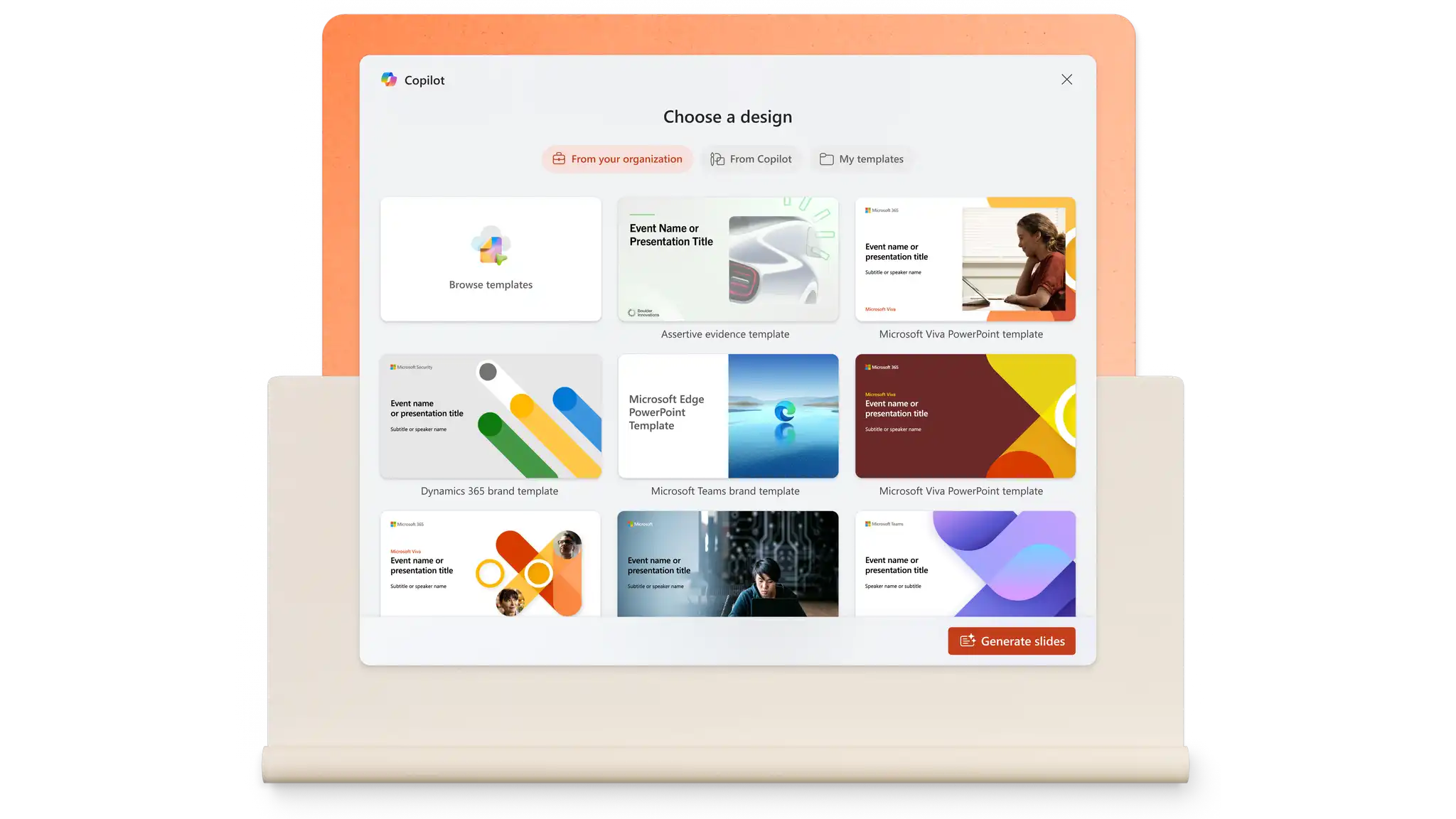
4. 向幻灯片添加库存图像和图形
使用免版税库存资产,立即提升幻灯片的视觉吸引力。 导航到“图片”选项卡,浏览 Microsoft 365 库存库中的一系列高质量图像、图标、人物、贴纸、插图和卡通。 用户还可以提示 Copilot 从库存库中为演示文稿推荐合适的图像,或生成独特的图像来帮助演示文稿讲故事。
5. 创建独特的 AI 幻灯片背景
通过生成可应用于幻灯片的自定义幻灯片背景,完善任何演示文稿的主题。 只需在 PowerPoint 中与 Copilot 聊天,即可提供有关要求的上下文,例如艺术风格、调色板等需求。 浏览 AI 生成的背景和图像,并根据需要继续提示更改。 准备就绪后,将图像下载到设备或 OneDrive,然后从“设计”选项卡中将其添加为 PowerPoint 背景,然后选择“设置背景格式”,最后上传图像。
6. 生成演示文稿摘要
生成 任何演示文稿的 PowerPoint 摘要 可帮助你快速浏览,或只需创建执行摘要以通过电子邮件或 Microsoft 团队共享。 请求 Copilot 在聊天中汇总此演示文稿。 使用此 AI 功能从幻灯片组生成关键点和行动项,从而节省时间。

7. 改进幻灯片内容和格式
在 PowerPoint 中使用 AI 重写工具快速进行演示文稿编辑。 选择任何文本框并使用自动改写、压缩或制作专业选项。 Copilot 可增强想法的清晰度、修正语法并调整语气。 一旦弄清楚了内容,就无需浪费时间手动修复格式。 与 Copilot 对话助手,确保演示文稿在所有幻灯片中使用相同的字体、字体样式、间距和颜色。
8. 从头开始生成演示文稿创意
此 AI 功能非常适合没有明确主题想法的用户。 将 Copilot 用作集体讨论工具,缩小范围并找到一个强有力的演示主题和吸引人的标题。 准备就绪后,只需让 AI 生成演示文稿草稿即可。
9. 使用 AI 排练演示文稿
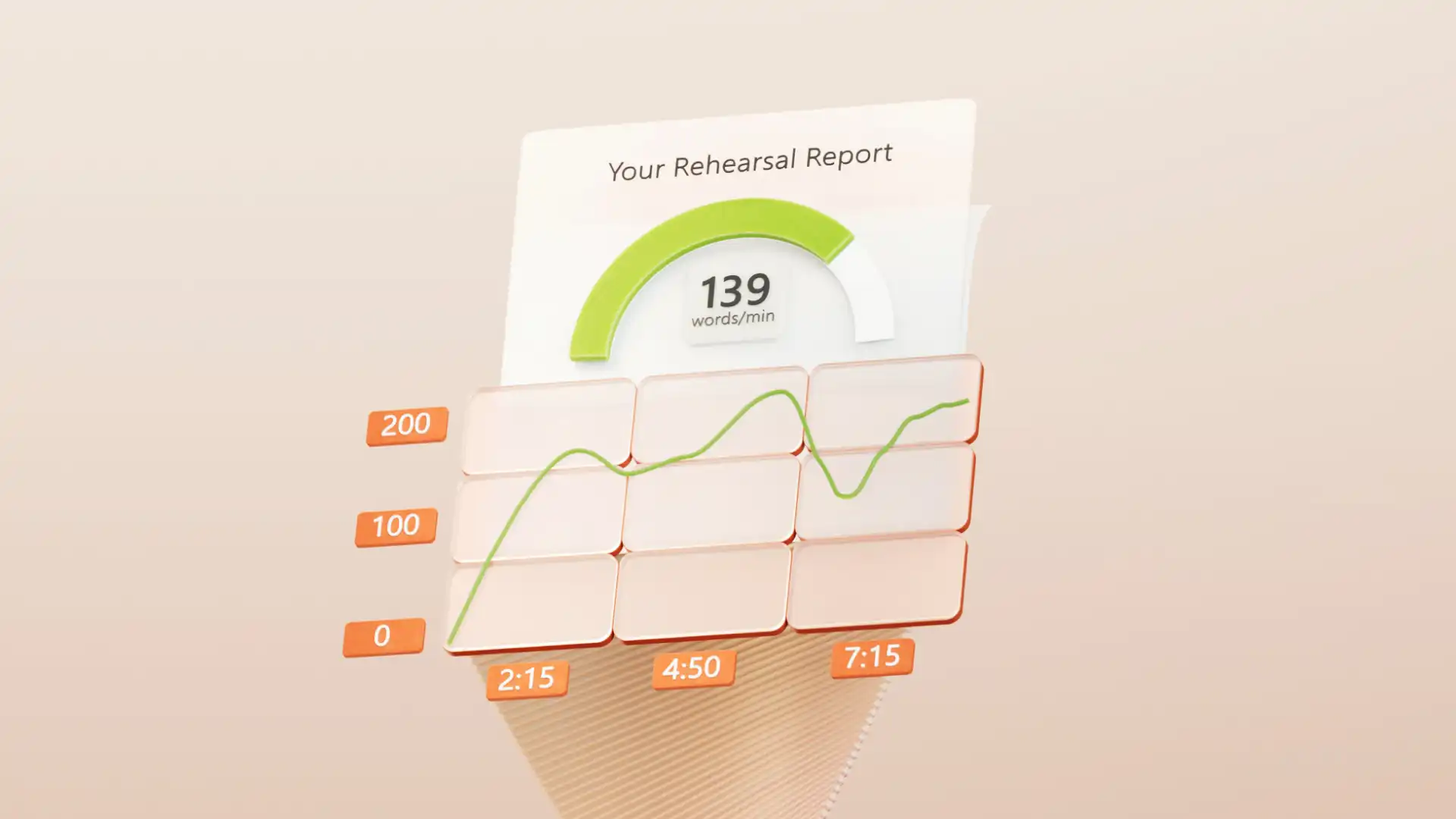
用户可以在 PowerPoint 中借助 AI 支持的演讲者指导练习演示文稿的交付。 获取有关演示排练的实时反馈和总结报告,以便用户提高演示技能。 AI 会监听语音并分析不同方面,如语速、敏感短语、填充词等。 转到“幻灯片放映”选项卡,然后选择“使用指导排练”进行试用。
10. 创建自定义演讲者备注
使用 Copilot 加快演示文稿准备速度。 提示和创建 AI 生成的演讲者备注 ,适合每张幻灯片的上下文。 通过使用 PowerPoint 中的 Copilot 作为指导,提高讲故事技巧并成为一名有吸引力的演示者,尤其是对于 演示文稿。
利用 AI 生成最佳 PowerPoint 的三个技巧
提供有关受众的背景信息:当 Copilot 了解演示文稿的目标受众时,其工作效果最佳。 AI 可以将这些因素纳入设计建议、改写和语气建议,并提供进一步的改进以吸引观众。
共享演示文稿目标:撰写演示文稿的用途可以帮助 Copilot 实现关键的通信目标。 无论是为了提供信息、说服还是启发,Copilot 都可以相应地调整建议。
提出更多创意:有时 AI 可能会生成出与预期不同的演示文稿。 如果发生这种情况,请与 Copilot 聊天,以使用特定说明重新设计或创建新建议。 例如,“减少幻灯片 2 上的文本,并在可能的情况下添加适当的图标和库存图像”。
使其更具吸引力、创意和影响力 使用 Copilot 和 AI 设计建议,即时制作融资 演示文稿 和演示文稿, PowerPoint。 想通过这款 AI 演示文稿制作工具改进幻灯片制作的更多方法? 浏览 最佳创意演示文稿创意。

常见问题解答
- 如何实现使用 AI 免费创建演示文稿?
AI 演示工具可通过以下方式获得 适用于具有 Microsoft 365 订阅的用户的 PowerPoint 中的 Copilot 。 打开新的或现有的 PowerPoint 演示文稿,然后在聊天窗格中编写包含特定请求的 Copilot 提示,以快速创建专业幻灯片。
- 如何实现访问 PowerPoint AI?
单击右上角的 Copilot 按钮,在 PowerPoint 中开始。 告诉 AI 要创建的内容以及添加要使用的参考文件或 OneDrive 附件。 没有 Microsoft 365 订阅的用户可在以下位置联机使用 Copilot copilot.microsoft.com。
- 如何使用 AI 从 PDF 制作 PowerPoint 演示文稿?
使用 Copilot 中的“从 [文件] 创建演示文稿”选项从文件选项导入 PDF。 Copilot 将基于现有文件生成演示文稿,同时保持数据准确性和语气一致性。