流程图按顺序显示流程步骤,便于从头到尾了解工作流。在幻灯片中添加流程图是 Microsoft PowerPoint 在演示文稿中清晰呈现流程、工作流或决策的好方法。
本指南介绍如何使用 PowerPoint 中的 SmartArt 创建流程图、使用形状和连接符创建自定义流程图,或使用 PowerPoint 中的 Copilot 将文本整理成信息图。
什么是流程图?
流程图是按顺序显示流程步骤的图表。每个步骤都位于一个形状中,箭头连接各个形状,以显示下一步是什么。当流程遇到选择(例如批准或拒绝请求)时,流程图会分成不同的路径。
在工作场所,流程图通常用于新员工入职、共享审批步骤、绘制销售旅程,或简单展示任务如何从一个团队流转到另一个团队。PowerPoint 流程图可将这些信息放在幻灯片上,方便团队在会议或培训期间共同查看流程。
选择在 PowerPoint 中创建流程图的适当方式
根据流程中的决策数量以及所需的布局编辑量选择方法。步骤沿单一方向进行的简短流程适合使用现成布局,而包含多个决策的流程则需要更好地控制每个步骤。下面介绍 PowerPoint 如何提供起始布局。
SmartArt:此选项最适合步骤沿单一方向进行的简单流程。它设置快捷,但当一个决策引出多个路径时,使用起来会更加困难。
形状和连接符:对于包含决策和多个路径的详细工作流,请选择此方法。与 SmartArt 相比,它需要更多设置,但可以更灵活地编辑符号、路径和布局。
PowerPoint 中的 Copilot:如果已有书面步骤或工作文档可供附加,以便为 AI 提供上下文并将其转换为幻灯片图形,此选项就很适用。查看草稿,检查步骤及其顺序是否正确,然后在 PowerPoint 中进行完善。
如何使用 SmartArt 创建流程图
对于每个步骤都紧接上一步、过程中没有决策的简单流程,SmartArt 非常适用。员工入职流程就是一个很好的例子,因为它按照清晰的顺序进行,从欢迎和填写文档,到设置 IT、介绍团队成员,再到第一周培训。按照以下步骤开始操作。
在 PowerPoint 网页版中打开演示文稿,然后在“开始”选项卡中添加新幻灯片,选择可以添加图表的幻灯片版式,例如“仅标题”。
在“插入”选项卡上,选择 SmartArt 以将流程图添加到幻灯片中。
选择“流程”类别,选择“基本弯曲流程”或“强调流程”等布局,然后选择“确定”将其添加到幻灯片中。或者,选择支持为每个步骤添加图片流程图的布局。
将每个“[文本]”占位符替换为一个入职步骤的简短标签,例如“完成文档”或“认识团队成员”。
选中图形后,转到“SmartArt 设计”选项卡,选择“更改颜色”,或从“SmartArt 样式”库中选择一种样式,以完成流程图的自定义。
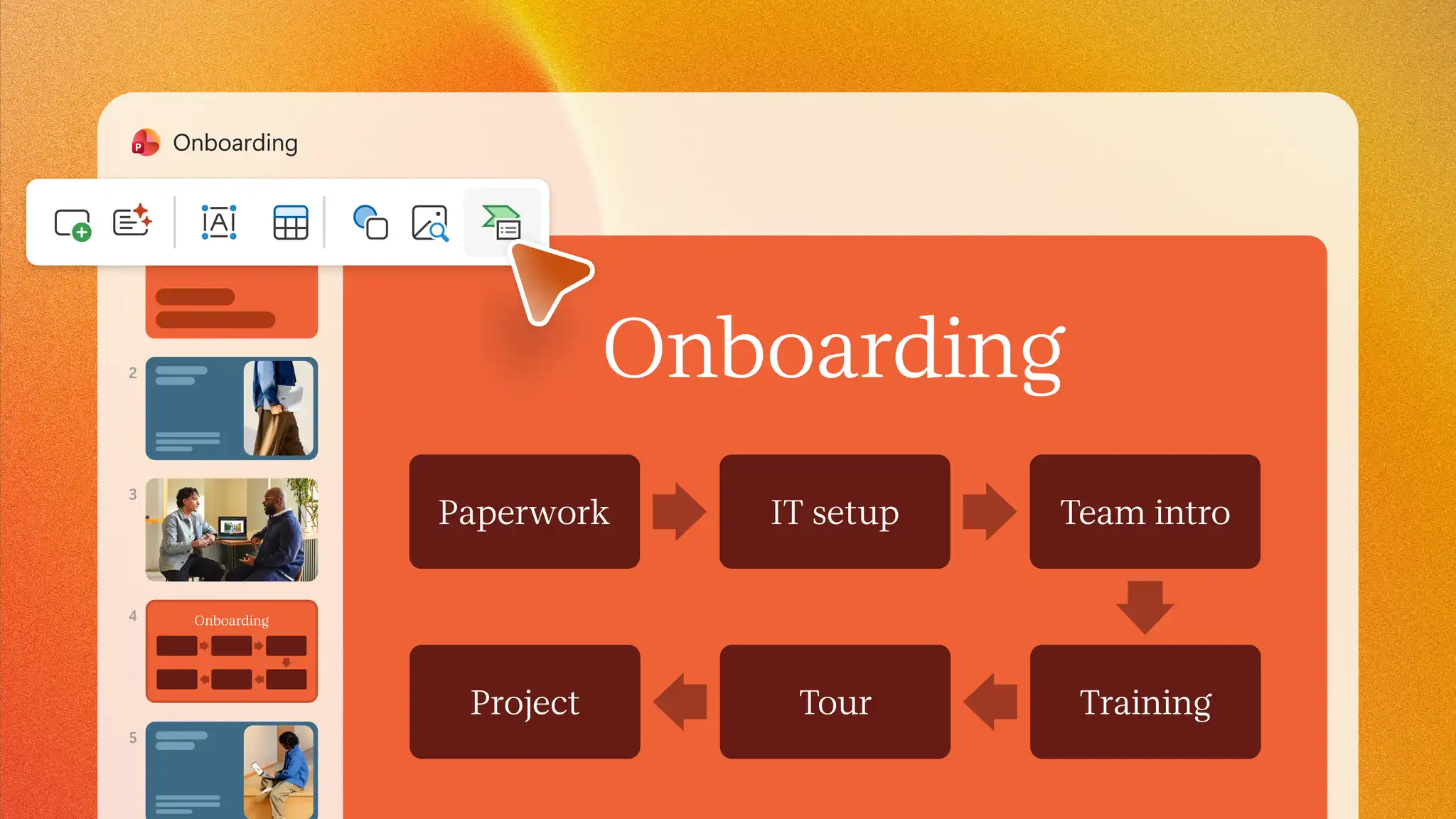
对于包含决策或多个路径的流程,形状和连接符可以提供更大的控制力。
如何使用形状和连接符创建流程图
Microsoft PowerPoint 中的形状和连接符可以更好地控制符号、分支、路径和布局,因此这种方法适用于包含决策和标准符号的商务演示文稿。
准备工作包括按顺序写下流程的每个步骤,并标记每个会因决策而产生多个路径的位置。
添加空白幻灯片,然后转到“插入”选项卡,选择“形状”,再从“流程图”部分选择“终止符”“流程”和“决策”形状。
选择每个形状并输入简短标签,例如在“流程”形状中输入“提交请求”,或在“决策”形状中输入“是否批准?”。
返回“形状”,然后从“线条”部分选择箭头连接符。将其从一个形状上的连接点拖到下一个形状,这样布局发生变化时,连接符仍会保持连接并随形状移动。
在每条离开“决策”形状的路径旁插入文本框,添加“是”或“否”等标签,然后在“形状格式”选项卡上选择“对齐”,使形状对齐并均匀分布。
在“幻灯片放映”模式下查看幻灯片,确认每个标签都易于阅读,并检查每个连接符是否仍连接到预期的形状;如有交叉线,请重新规划路径。
常见的流程图符号
标准符号赋予流程图的每个部分特定含义,帮助查看者区分操作和决策。
圆角矩形:此形状表示流程的开始和结束位置。
矩形:每个矩形包含一个操作或步骤,例如发送请求。
菱形:在此形状中放置决策,并为每个可能的答案设置单独的路径。
箭头或连接符:这些线从一个步骤指向下一个步骤,以显示流程方向。
使用 PowerPoint 中的 Copilot 生成流程图
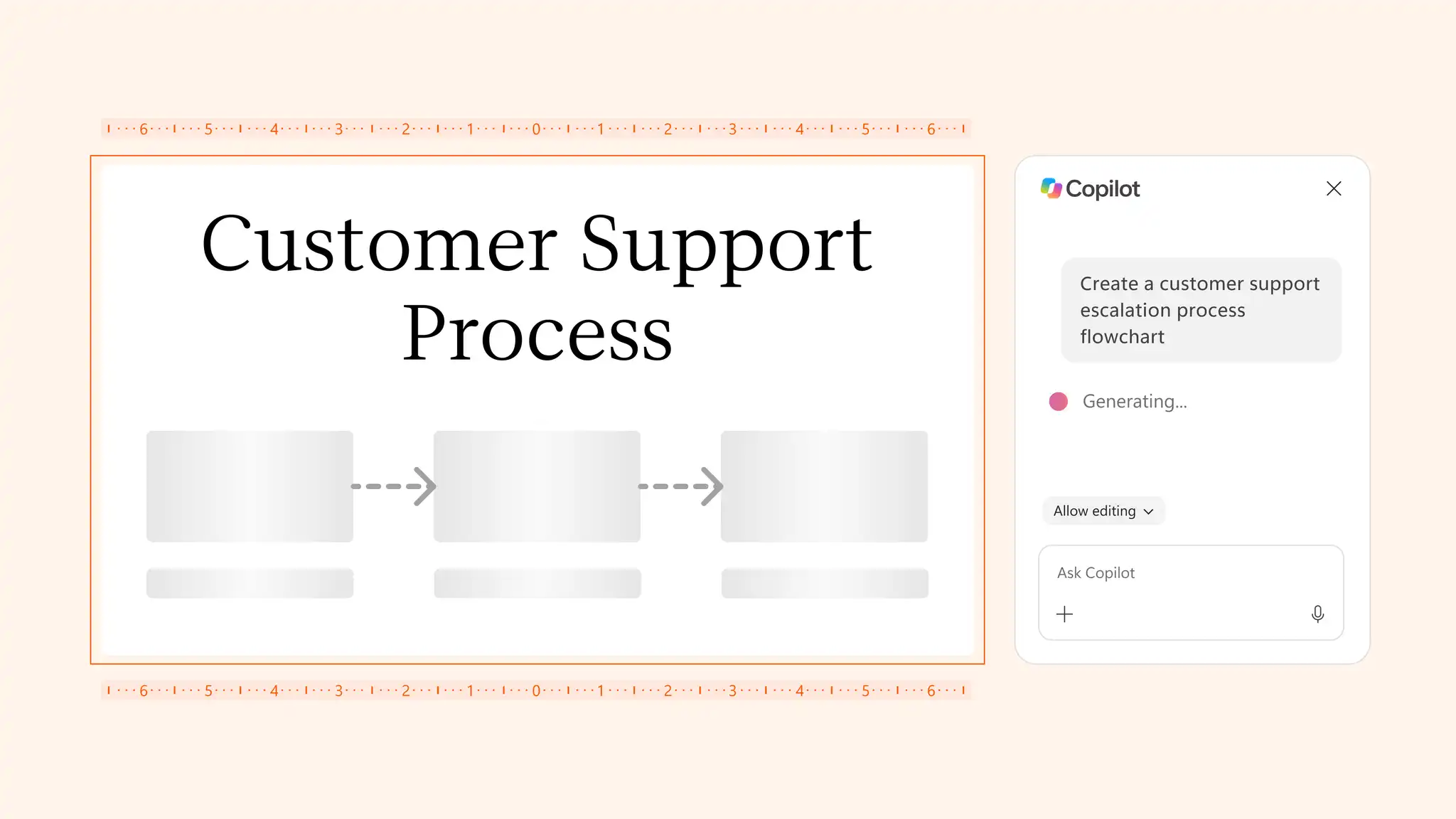
作为起点,PowerPoint 中的 Copilot 可以帮助将书面流程整理成幻灯片结构。PowerPoint 中的 AI 助手可以识别适合信息的信息图样式,并增强流程图设计。了解如何使用 AI 生成流程图。下面的简单工作流以客户支持升级流程为例。
在 PowerPoint 网页版中打开新的或现有的演示文稿,然后选择 Copilot 开始聊天。
在聊天中向 AI 描述流程幻灯片,包括每个阶段以及流程分成不同路径的位置。 或者,将流程文档附加到聊天中,让 AI 根据文档创建流程图步骤。
查看 Copilot 建议的幻灯片,确保步骤、决策和可读性都准确无误。
当流程需要标准符号和带标签的路径时,可以完善文本和设计,或使用形状和连接符重新构建流程。
注意:Copilot 的可用性取决于 Microsoft 365 商业版、个人版或家庭版计划。可用功能可能因订阅而异。
常见的流程图类型
不同类型的流程图适用于不同目标。了解它们的差异后,就能更轻松地为幻灯片选择合适的格式。
过程流程图:此类流程图按任务从开始到结束的顺序列出各个步骤。订单履行的业务流程图就是一个常见示例。
决策流程图:此类流程图以选择为重点,每个答案都会导向各自的路径。包含“是”和“否”选项的采购审批流程非常适合采用此格式。
工作流图:团队使用此格式来查看工作如何在人员或部门之间流转,例如支持工单如何从服务台转交给专家。
流程映射:如果要更全面地了解业务流程,流程映射还会添加每个步骤的负责人等详细信息。流程映射可以帮助团队查看工作如何流经某个部门,并确定需要进一步调查的领域。
专业流程图的设计技巧
清晰的设计有助于受众理解流程图的每个步骤,避免产生混淆。使用以下提示来提升可读性、保持视觉一致性,并让流程图更易于演示。
编写简短、清晰的标签
在大屏幕上演示幻灯片时,简短的文本标签更易于浏览。以动词开头书写每个过程标签,例如“发送发票”;将每个决策表述为问题,例如“有库存吗?”
遵循单一阅读方向
受众通常希望流程图从上到下或从左到右展开。将开始形状放在顶部或左侧;除非流程会重复某个步骤,否则请避免使用回环箭头。
均匀分布并对齐形状
间距不均会让流程图看起来杂乱。在“视图”选项卡中打开“网格线”或“参考线”,以便以相等间距放置形状,并整齐地对齐连接符。
选择对比度高的颜色
浅色形状配深色文本,或深色形状配浅色文本,即使在投影仪上显示,或供低视力受众查看,也依然清晰易读。颜色可以将相关步骤分组,但即使没有颜色,流程图也应当易于理解,因为不同受众对颜色的感知可能不同。
为每种形状类型应用统一样式
每个过程形状都应使用相同的大小、颜色和字体;每个决策形状也应与其他决策形状保持一致。设置好一个形状的格式后,在“开始”选项卡上选择“格式刷”,将其样式复制到其他形状。
谨慎添加品牌颜色和字体
品牌颜色和字体有助于让流程图与演示文稿的其他部分保持一致。在“设计”选项卡中通过主题颜色设置颜色,并遵循其他公司演示文稿所使用的品牌准则。
以演示文稿大小检查幻灯片
编辑时看起来清晰的流程图,在大屏幕上可能难以阅读。在“幻灯片放映”模式下预览幻灯片;如果标签看起来太小,请编辑这些步骤。

使用 PowerPoint 模板和信息图创建流程图
模板可以减少设置和格式设计工作,因为布局、颜色和字体都已预先设置。探索 PowerPoint 信息图模板,查找可调整为可视化工作流、审批路径、入职流程和客户旅程的布局。如果目标是传达时间安排,而不是决策路径,那么时间线幻灯片或项目规划模板可能更有效。
在 PowerPoint 中创建流程图,让复杂流程更易于理解、讨论和演示。流程图创建完成后,周到的设计可以进一步提升其效果。探索 AI 演示设计器,获取布局灵感;或浏览信息图制作工具,查找有助于将流程信息转化为精美视觉效果的模板。
常见问题解答
- 创建流程图时,应使用 SmartArt 还是形状?
SmartArt 最适合沿单一方向展开的简短流程,而形状最适合包含决策或多条路径的流程。形状和连接符需要更多设置工作,但可以更好地控制符号、标签、分支和布局。
- 在 PowerPoint 中制作流程图最简单的方法是什么?
当步骤遵循一个简单顺序时,SmartArt 是在 PowerPoint 中制作流程图最简单的方法。在“插入”选项卡上选择“SmartArt”,从“流程”类别中选择一种布局,然后为每个步骤键入标签。
- 流程图和流程映射有什么区别?
流程图重点展示流程中的步骤和决策。流程映射通常提供更全面的视图,包括工作如何在人员或团队之间流转,以及每个步骤的负责人。
- AI 能否在 PowerPoint 中生成流程图?
根据与 Copilot(PowerPoint 中的 AI 演示文稿制作工具)的聊天中提供的描述,将流程整理成起始幻灯片结构。检查结果中是否有缺失的步骤、错误的顺序和不清晰的决策,然后在 PowerPoint 中进行完善。