当你向理解你的信息的参与观众展示时,这是一种很棒的感觉,但这并不是偶然发生的。 您可以展示重要信息,但如果幻灯片缺乏兴奋感,观众可能会失去兴趣。 通过包含观众问题、动画和视觉效果等元素的交互式演示,可以更有效地传达和呈现见解。
Microsoft PowerPoint 具有一系列内置功能,可帮助进行交互式演示文稿。 每个人都可以使用动画、实时测验和 SmartArt 等有用的工具。 如果拥有 Microsoft 365 订阅,则使用 在 PowerPoint 中使用 Copilot ,让 AI 提示创建图像、演讲者备注和完整演示文稿等元素。 下面我们来谈谈 PowerPoint 中的一些交互式演示文稿创意。
什么是交互式演示文稿?
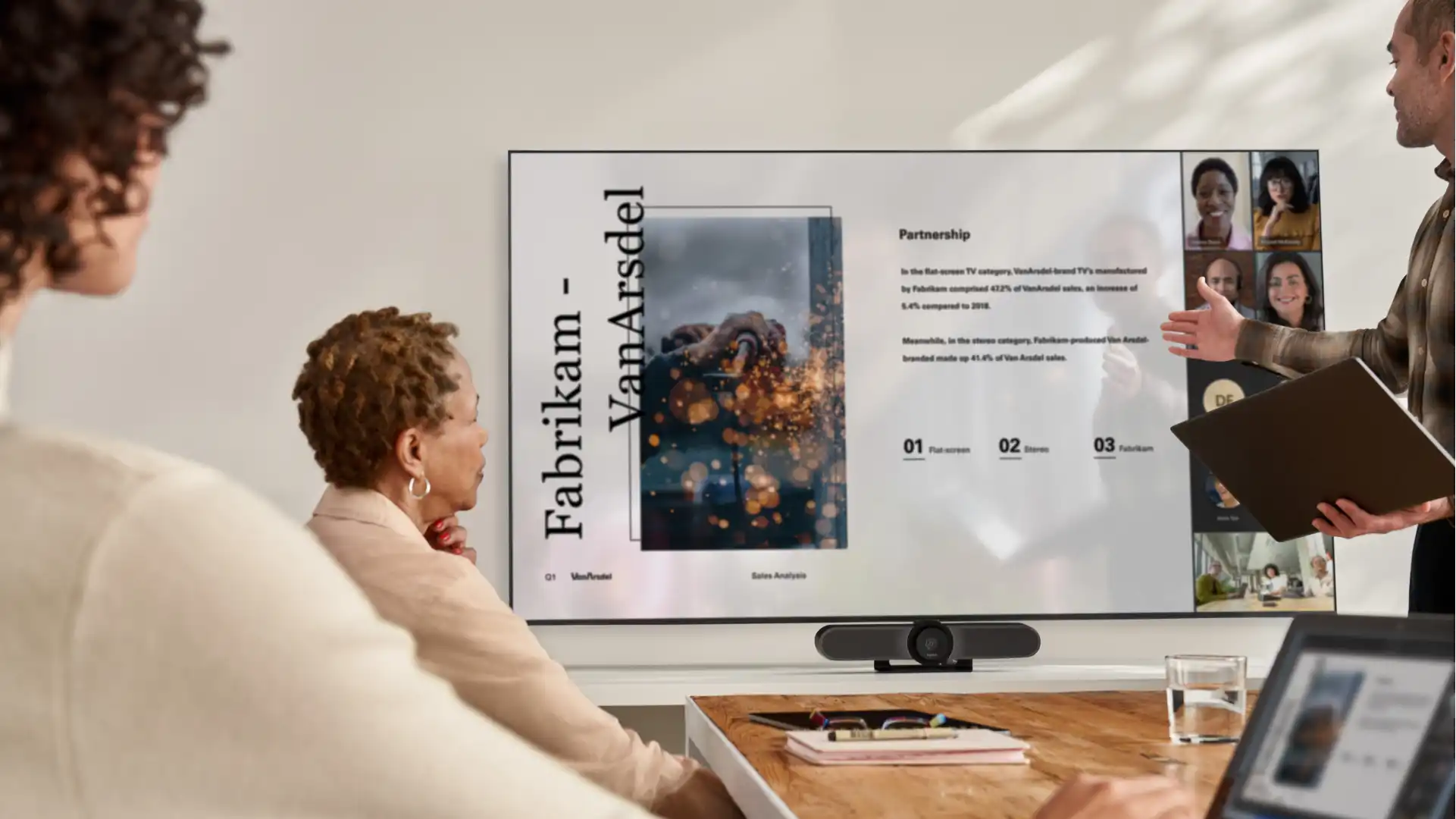
交互式演示通过引人入胜的表达和创意设计元素让观众参与进来,帮助观众学习和记住关键见解和信息。 它还可以帮助您对抗观众可能分心的因素,例如即将举行的会议、当天的任务、周末计划,或者只是午餐吃什么。
制作引人入胜的交互式演示文稿的技巧
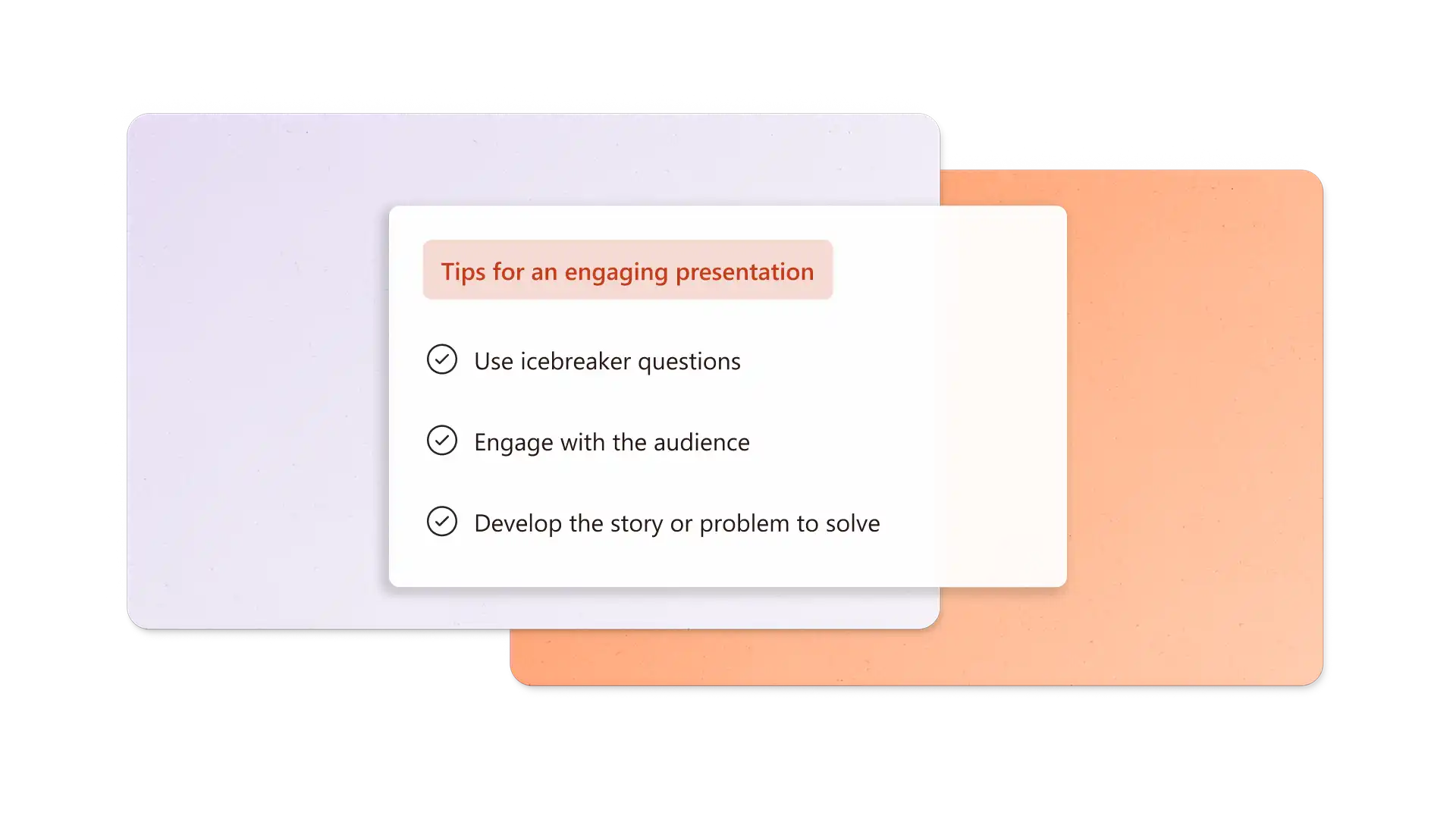
通过使用破冰问题、一致的设计、交互式图表、引人入胜的叙述和观众互动,制作交互式演示文稿。
使用破冰问题
通过破冰问题让观众从一开始就参与进来。 您可以根据主要主题使用发人深省的问题,或者提出令人惊讶的统计数据或个人轶事。 让人们放松,同时您吸引他们的注意力并激发他们的好奇心。
Copilot 提示:要求 Copilot 根据主题和受众类型生成破冰问题。

保持演示文稿设计的一致性
不要让不匹配的设计或信息密集的幻灯片干扰观众的参与。 利用品牌幻灯片设计或 自定义颜色幻灯片背景、一致的调色板以及屏幕和投影仪均可访问的简单无衬线字体。 这样,当您引导观众完成演示时,观众的注意力就会被留住。
Copilot 提示:使用 AI 组织演示文稿以改善流畅度和受众参与度。 让 Copilot 生成独特而引人注目的图像,以拆分文本较多的幻灯片。
使用幻灯片切换效果改善演示流程
通过无缝过渡打造引人注目的演示流程,保持观众的注意力。 用途 PowerPoint 平滑 以转换对象、图像并显示文本,例如 测 验答案, 让幻灯片更具吸引力。 例如,允许文本在幻灯片之间向上滚动,或让图像在屏幕上滑动。 考虑在切换幻灯片时旋转和突出显示要点的形状。 不要忘记在演示叙述中使用过渡词来保持流畅。
使用交互式图表、地图和图形记录注意力
通过使用 SmartArt 制作图表和信息图的动画,让数据和流程更有趣。 例如,通过淡出动画显示 SmartArt 层次结构的每个级别,以引导观众的注意力。 如果你是从 PowerPoint Live 在 Microsoft Teams 中,观众可以按照自己的节奏单击浏览 SmartArt 动画、幻灯片、视频等。
Copilot 提示:使用 AI 生成图表和 SmartArt 替换数据表,提高视觉趣味性。
为交互式幻灯片创建故事
通过为演示文稿提供清晰的故事,进一步鼓励观众互动。 设置场景,呈现需要解决的挑战或障碍,并让观众找到解决方案。 在发展故事的过程中,用统计数据、惊喜和轶事来吸引观众。 当你准备好排练时,从教练那里获得实时反馈 投球技巧 和其他演示肢体语言。
Copilot 提示:生成与受众一致的演讲者备注,并包含问题和轶事以改善互动。
与受众 Engage
最后,请记住在整个演示过程中与观众互动。 说话时改变你的语气,讲述相关的故事,询问是否有人有同样的感觉。 或者,创建实时投票或要求对直接问题进行举手答复。 当面或通过在线聊天,向观众提出开放式问题以进行讨论。
如何构建交互式幻灯片演示文稿
结构展示, 融资演讲稿,以及 有目的的 作品集演示文稿 ,以帮助观众保持参与并内化您的信息。 在宏观层面上,带领观众经历引言、发展和结论等基本阶段。 在单张幻灯片上,请注意不要一次用太多信息让观众不知所措。
向观众致意
先用友好自然的问候语来定下基调。 亲自进行眼神交流或看着镜头欢迎观众。 如果使用第二屏幕进行数字演示,请注意相机位置。 此外,请考虑从破冰问题开始以吸引注意力。
介绍你自己和主题
解释两者 经验和背景 ,仅限于与演示文稿相关的信息。 然后,介绍你将在演示文稿中解决的主题或关键问题,以及为什么它对观众很重要。 最后,通过解释议程,让他们快速预览预期内容。
发展要解决的故事或问题
将开发部分组织成逻辑部分,并在每个部分中保持幻灯片之间的叙述流程。 使用转场、视觉图表、示例和轶事来保持兴趣。 添加演讲者备注,包括问题、投票和举手响应。
最终解决方案
制定解决方案并提供 演示文稿 摘要,说明为什么它对观众很重要。 重述演示文稿的要点,并以关键要点结束。 邀请受众与你的公司建立联系,反思关键信息,或将学到的知识应用到他们的工作或生活中。
回答观众的问题
在最后留出一些时间进行提问,因为参与的受众可能会提出问题。 回答时重复该问题,以便其他人可以听到 (包括在聊天) 中带有问题的联机演示中。 这提供了帮助人们将演示文稿的内容应用到自己的生活中的机会。
通过在支持故事的结构中使用破冰问题、一致的设计、无缝过渡和交互式图表来创建引人入胜的交互式演示文稿。 浏览 PowerPoint 中的 Copilot 或 立即 开始 使用新演示文稿 。
常见问题解答
- 演示文稿中应包含多少张幻灯片?
一张幻灯片可能需要 1 到 2 分钟才能演示,因此 10 分钟的演示 5 到 10 张幻灯片就足够了。 在为演示计时时,请考虑每张幻灯片的通话速度和数据量。 下面是更多幻灯片演示计时示例:
7 到 15 张幻灯片,每次 15 分钟
10 到 20 张幻灯片,每次 20 分钟
15-30 张幻灯片,持续 30 分钟
25-45 张幻灯片,每次 45 分钟
- 如何实现开始和结束演示文稿?
自信地开始,介绍自己,概述主题或主要问题,并向观众提出破冰问题。 结束时,回顾演示文稿的要点,以号召性用语或鼓舞人心的引言结束,然后向演示文稿开放,让观众提问。 如需更简单的完成效果,请浏览 谢谢幻灯片设计灵感。
- 与面对面相比,哪些交互式工具在网络研讨会中效果最好?
在网络研讨会中,你可以使用表情符号反应、数字举手、投票、聊天中的问题和动画 SmartArt 来保持人们的参与度。 对于面对面的演示,您可以使用现场演示、实物道具和志愿者来促进互动。 这两种类型都受益于受众提问。
- 交互式演示会不会太分散注意力?
在演示文稿中添加过多的创意元素和观众问题会分散注意力。 关键是平衡交互式幻灯片元素与传统的讲座式演讲,因此不会让观众不知所措。
- 如何衡量演示文稿的效果?
在提问环节的演示结束后立即征求观众的反馈,或在活动后发送调查或投票。 记录会话后产生的注册数、下载量或销售量,以及它如何促成特定目标或结果。