
如何使用 AI 创建演示文稿
使用 Microsoft PowerPoint 中的 AI 演示文稿制作工具更快地创建演示文稿。从头开始或从文档生成幻灯片内容、改进幻灯片设计、制作独特的 AI...


与 PowerPoint 中的 Copilot 聊天,以根据主题说明创建路演大纲。在聊天中附加现有 Word 文档、Excel 跟踪器或报表,然后查看建议的幻灯片内容,以生成随时可用于路演的幻灯片,而无需从头开始。

在聊天中获取 Copilot 提供的改写建议,以提升现有幻灯片内容的清晰度和影响力。请求更改结构并调整语言以适配受众,然后查看并应用适合路演的措辞。

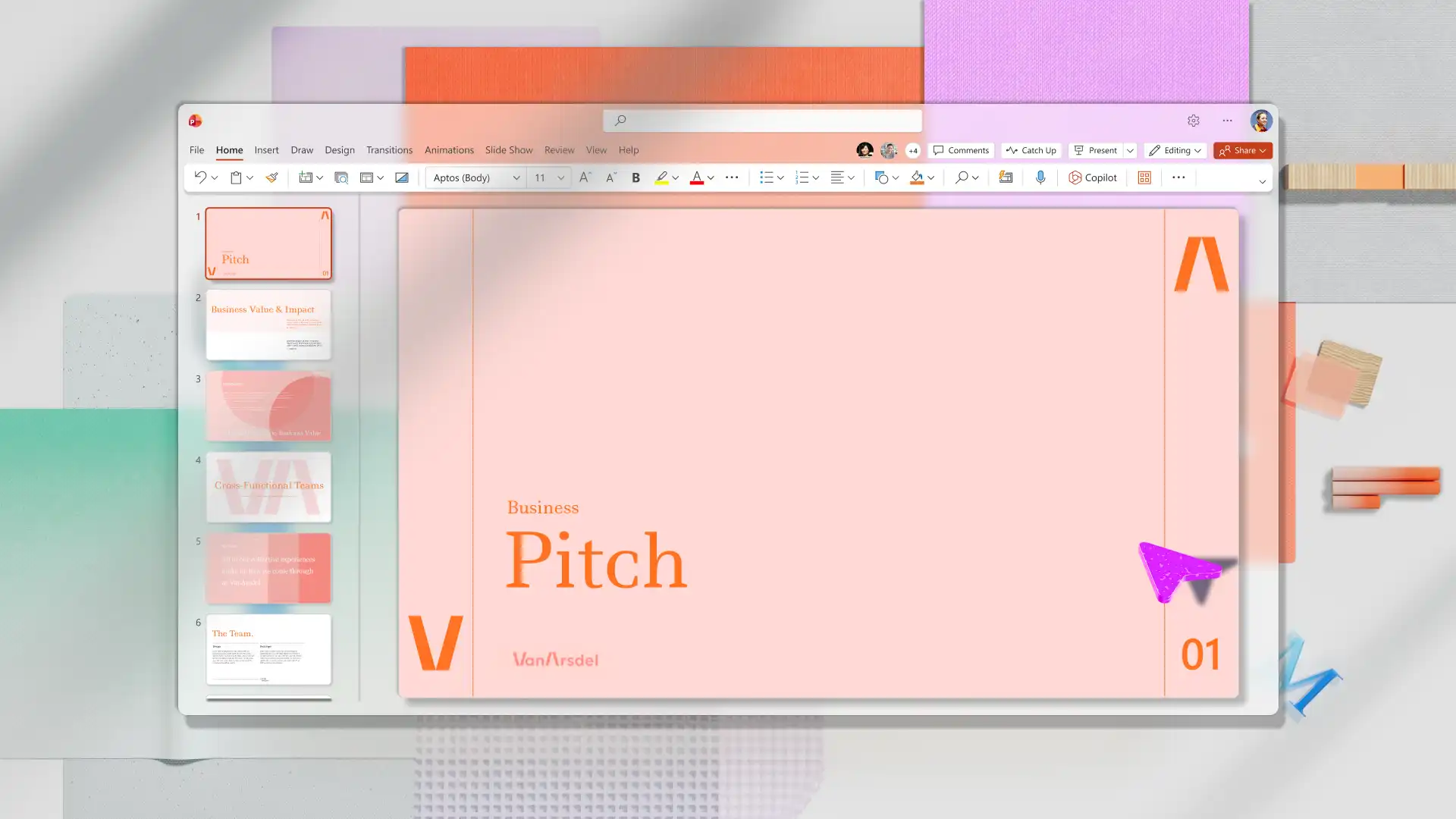
使用 AI 路演演示文稿生成器,创建营销路演或初创企业投资路演演示文稿。与 PowerPoint 中的 Copilot 聊天,根据参考文档生成推荐的路演流程。在将内容添加到幻灯片之前,先在聊天中查看建议的内容和布局方案。
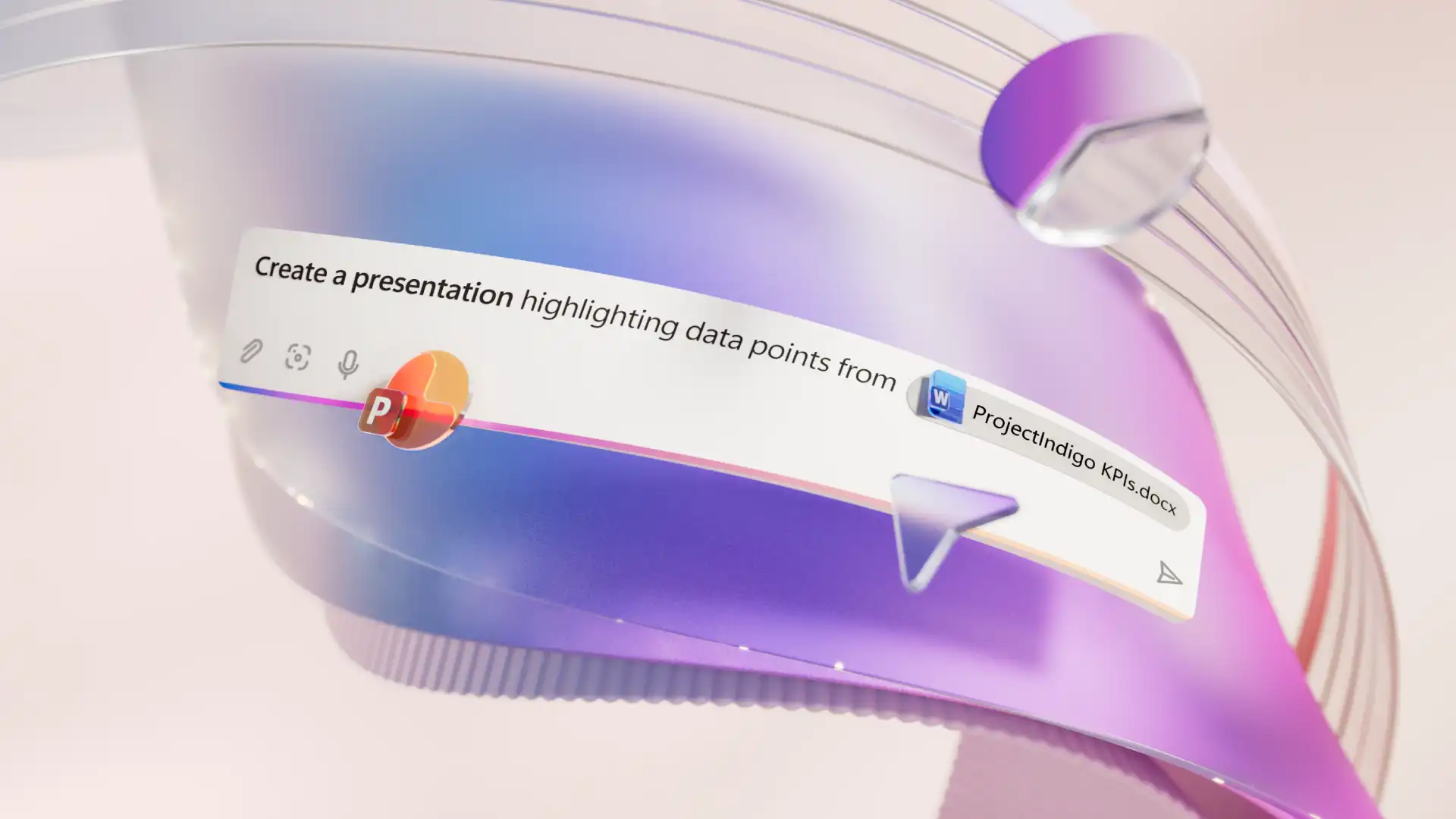
通过将 Word 文档附加到 Copilot 聊天中并请求生成幻灯片大纲进行审阅,无需从空白幻灯片开始。Copilot 可以读取报告和规划文档,并为幻灯片推荐关键信息。使用聊天功能讨论内容缺口,然后确定要添加到演示文稿中的内容。
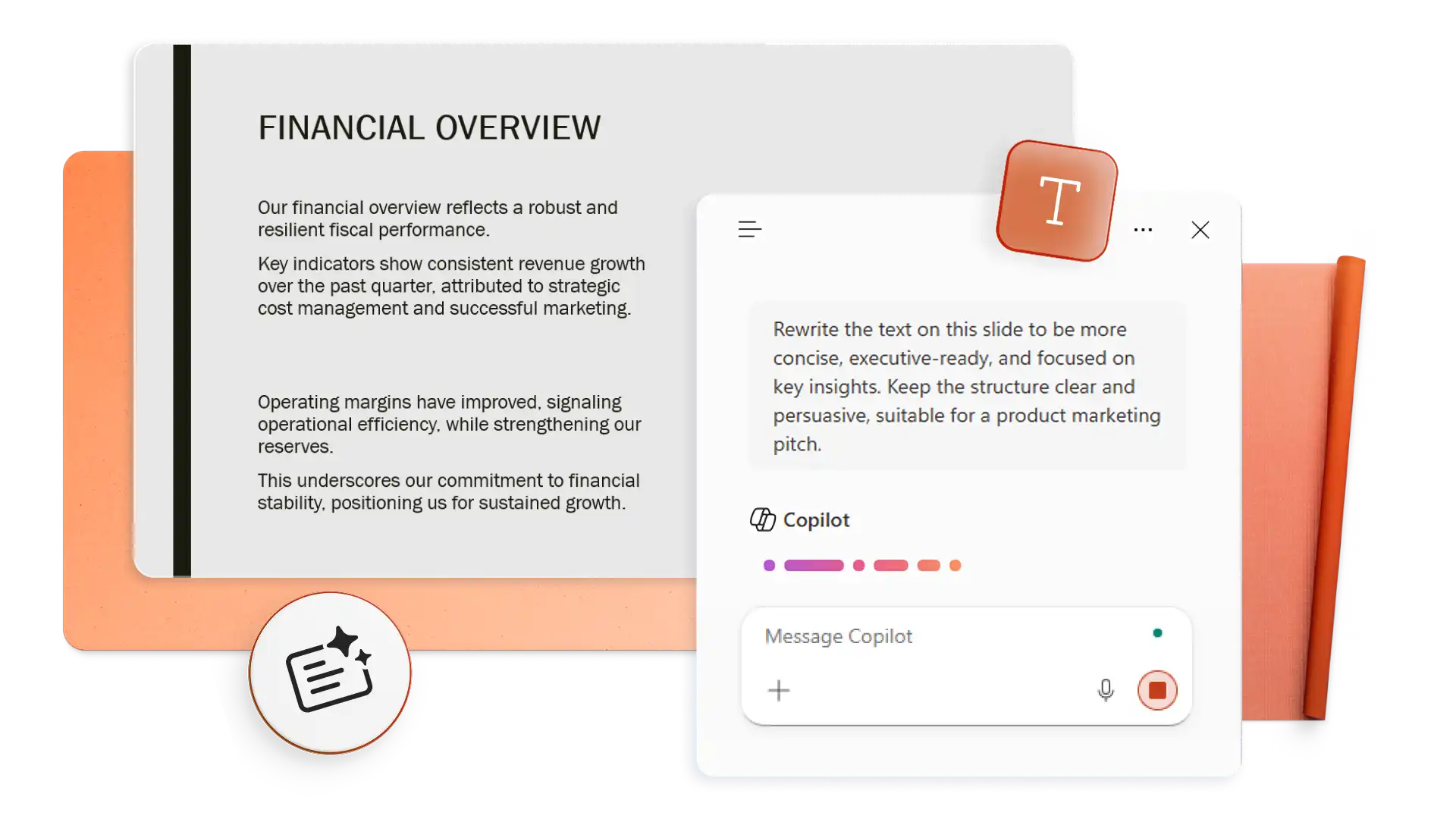
借助使用 Copilot 的 AI 支持的改写功能,优化路演内容的结构和清晰度。将复杂想法浓缩为以项目符号表示的要点,引发投资者、客户和利益干系人的共鸣。通过使用 Copilot 生成演讲者备注,并自信地展示每个商务路演,节省宝贵的准备时间。
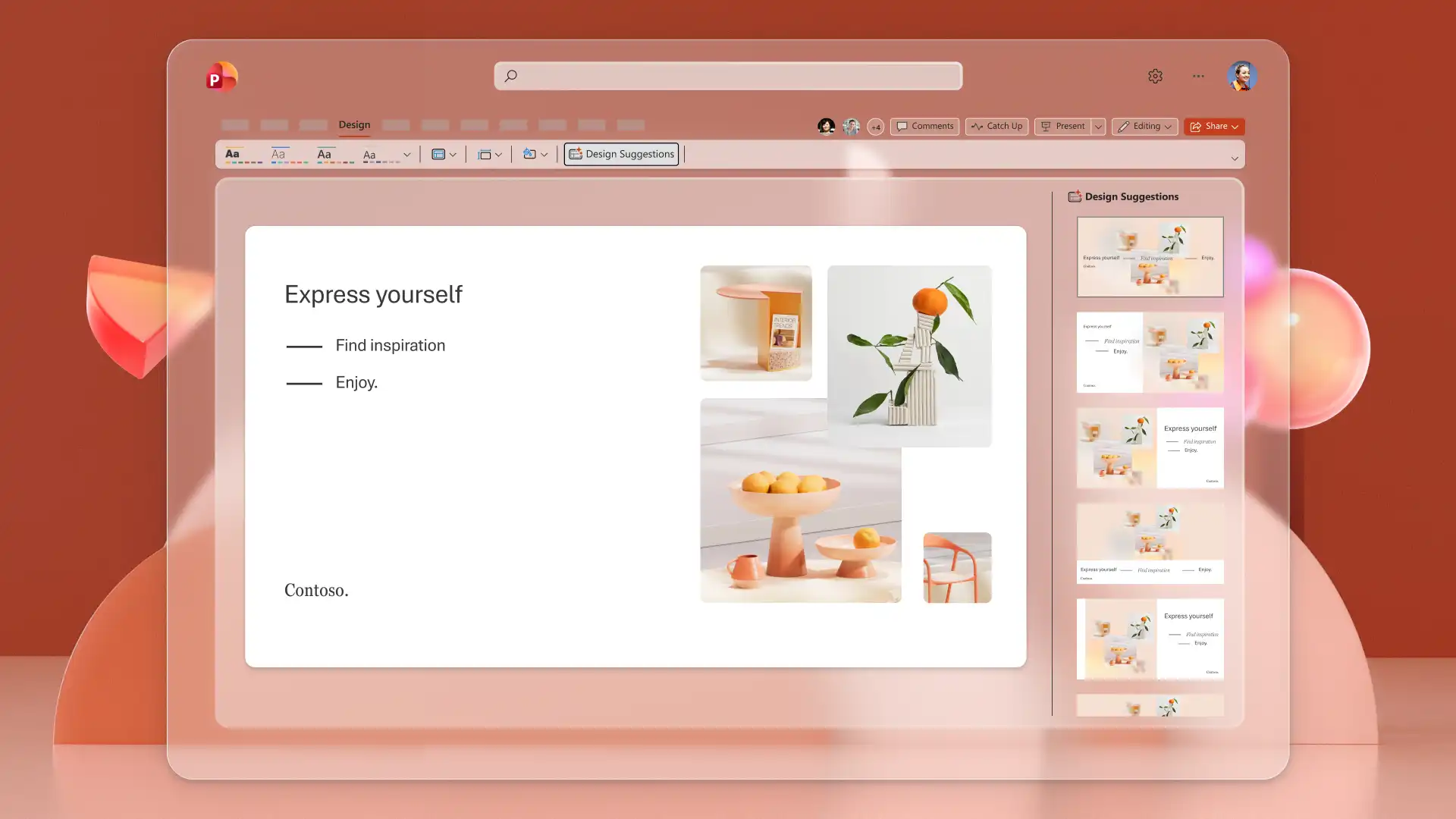
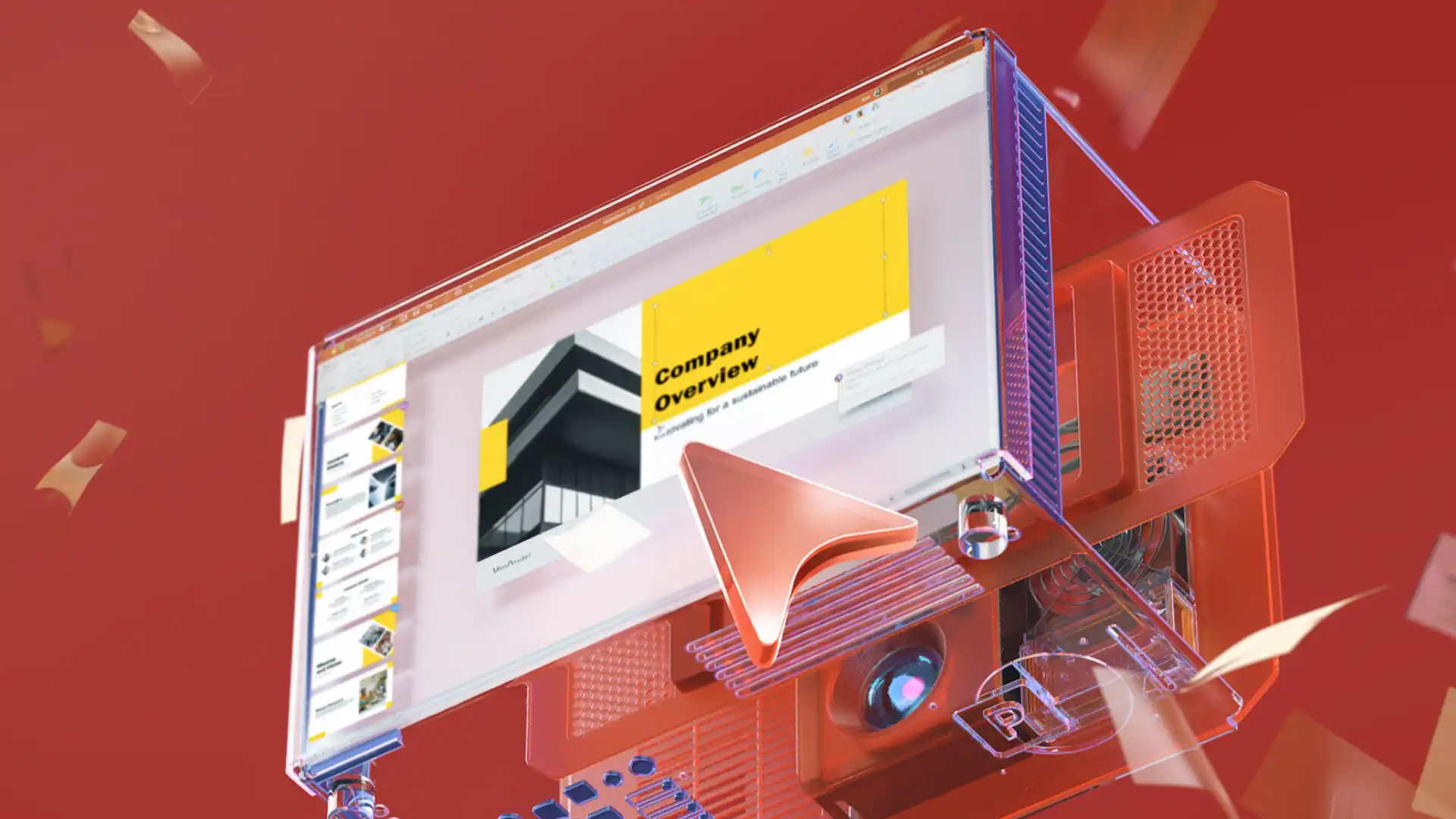
使用 AI 演示文稿设计器,让内容更易于浏览。浏览 Copilot 提供的不同文本和图像布局建议,然后应用可优化幻灯片的选项。试用“设计”选项卡中 AI 推荐的布局,以清晰、美观的幻灯片设计吸引受众。
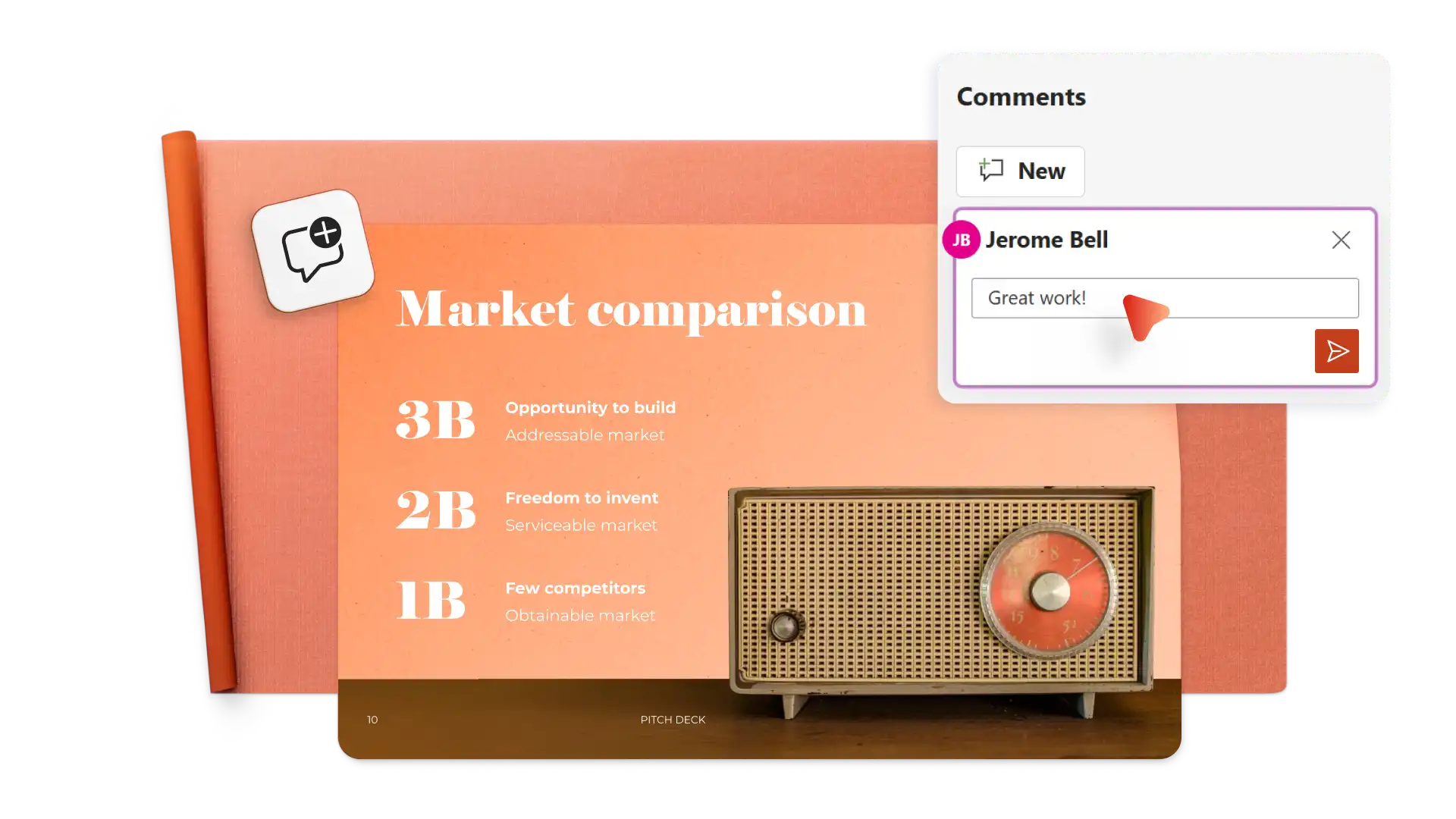
与团队成员实时协作,制作并更新融资演讲稿。使用批注和线程回复分享反馈,实现轻松协作。在任意 PowerPoint 演示文稿中,借助聊天中的 Copilot,根据审阅者意见起草建议的文本更新。

使用 OneDrive 提供的安全在线链接,保存演示文稿并向投资者和客户分享。将 PowerPoint 路演演示文稿转换为 PDF,通过电子邮件、领英消息发送,甚至可打印副本在现场路演会议中分享。
打开 PowerPoint 并单击 Copilot 按钮,以开始聊天。
说明路演思路,或附加参考文档作为上下文。
审阅推荐的大纲,添加或删除相关章节,然后生成演示文稿草稿。
创建自定义 AI 图像、信息图,并添加品牌调色板。
通过电子邮件或 OneDrive 安全链接,免费在线下载、打印或分享路演演示文稿。
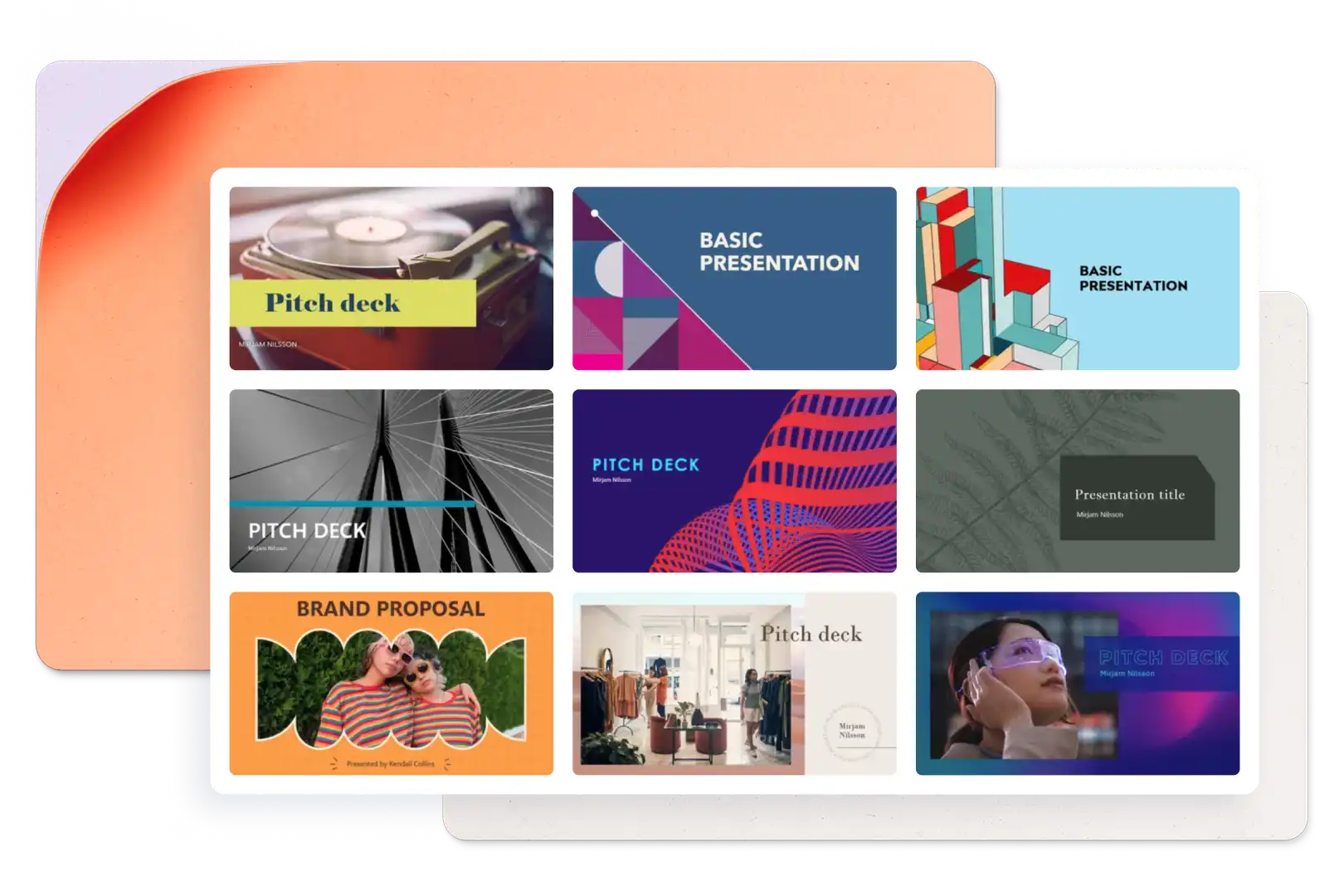
融资演讲稿是一种简短的视觉展示,用于向投资者和利益相关者传达商业理念、提案或计划。目标是清晰地展示关键细节,并说服决策者采取行动。
AI 生成的路演演示文稿中的所有元素均可自定义,通过手动编辑幻灯片,或向 Copilot 询问文本建议和设计选项,复制并应用即可。调整文本、图像、布局和品牌,直到演示文稿符合预期的信息和风格。
融资演讲稿通常按照以下顺序展开:问题、解决方案、商业模式、进展、市场机会、需求和下一步行动。此结构引导观众了解整个故事,并形成明确的行动号召。
在融资演示文稿结尾处提供清楚的联系信息、相关网站链接和社交媒体商业资料。让投资者或利益相关者轻松跟进和了解更多业务信息。