


发光设计
使用此模板

借助 AI 生成的与演示文稿内容匹配的 PowerPoint 背景,实现独特的愿景。打开 PowerPoint 中的 Copilot,描述主题或样式,几秒钟后便可从 AI 生成的图像选项中进行选择。

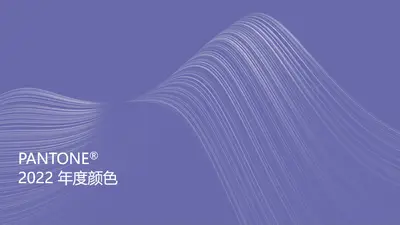
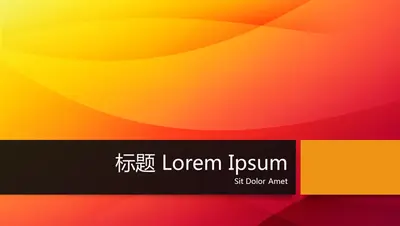
为任何演示文稿找到合适的颜色,有粉色、紫色、蓝色、绿色和红色幻灯片背景可选。保持品牌风格一致,使用引人注目的颜色留下持久印象。
用美观的幻灯片背景脱颖而出,这些背景看起来很精致,并且很流行。浏览时尚模板,只需几分钟即可完成个性化定制。
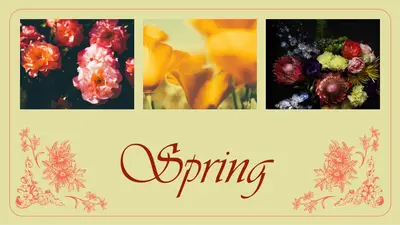
使用花卉幻灯片背景为幻灯片增添优雅感。浏览以花卉为主题的模板,并进行定制,用于创意项目。
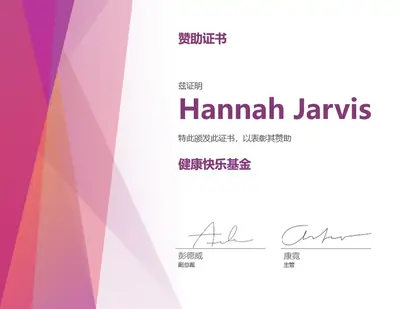
使用粉红色幻灯片背景为演示文稿增光添彩。探索从柔和的腮红到明艳的品红的各种模板,并立即进行定制。
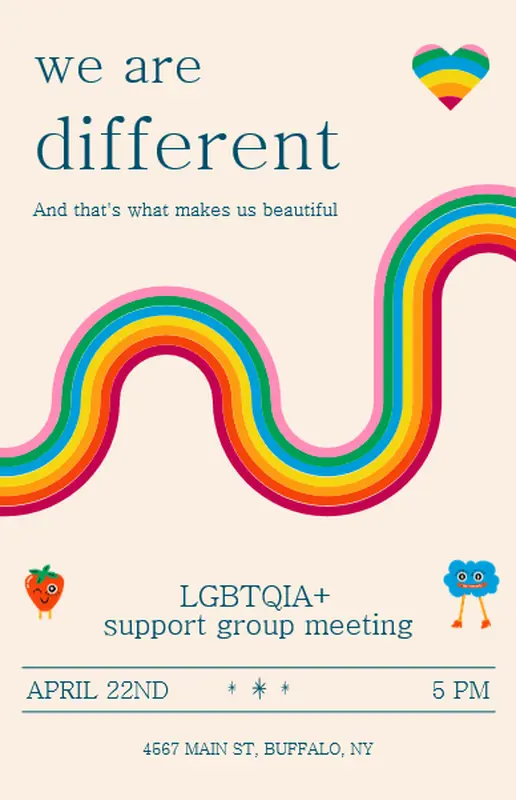
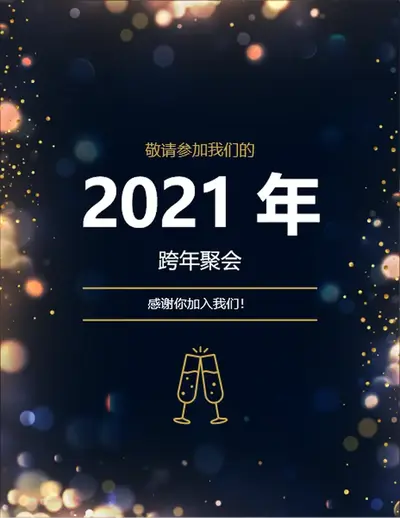
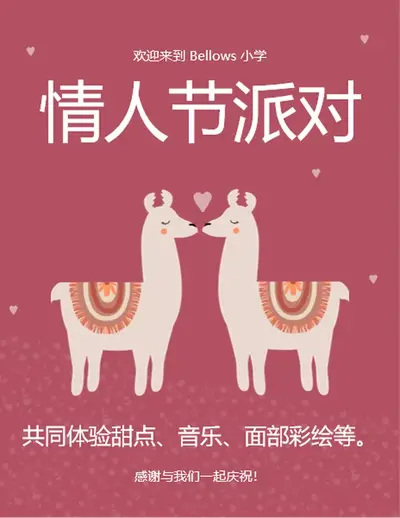
使用假日幻灯片背景捕捉季节的精髓。浏览主题模板,并针对派对、活动和庆祝活动进行个性化设置。
使用极简主义演示文稿模板打造简洁专业的外观。浏览时尚模板并自定义均衡布局,适配任意主题。
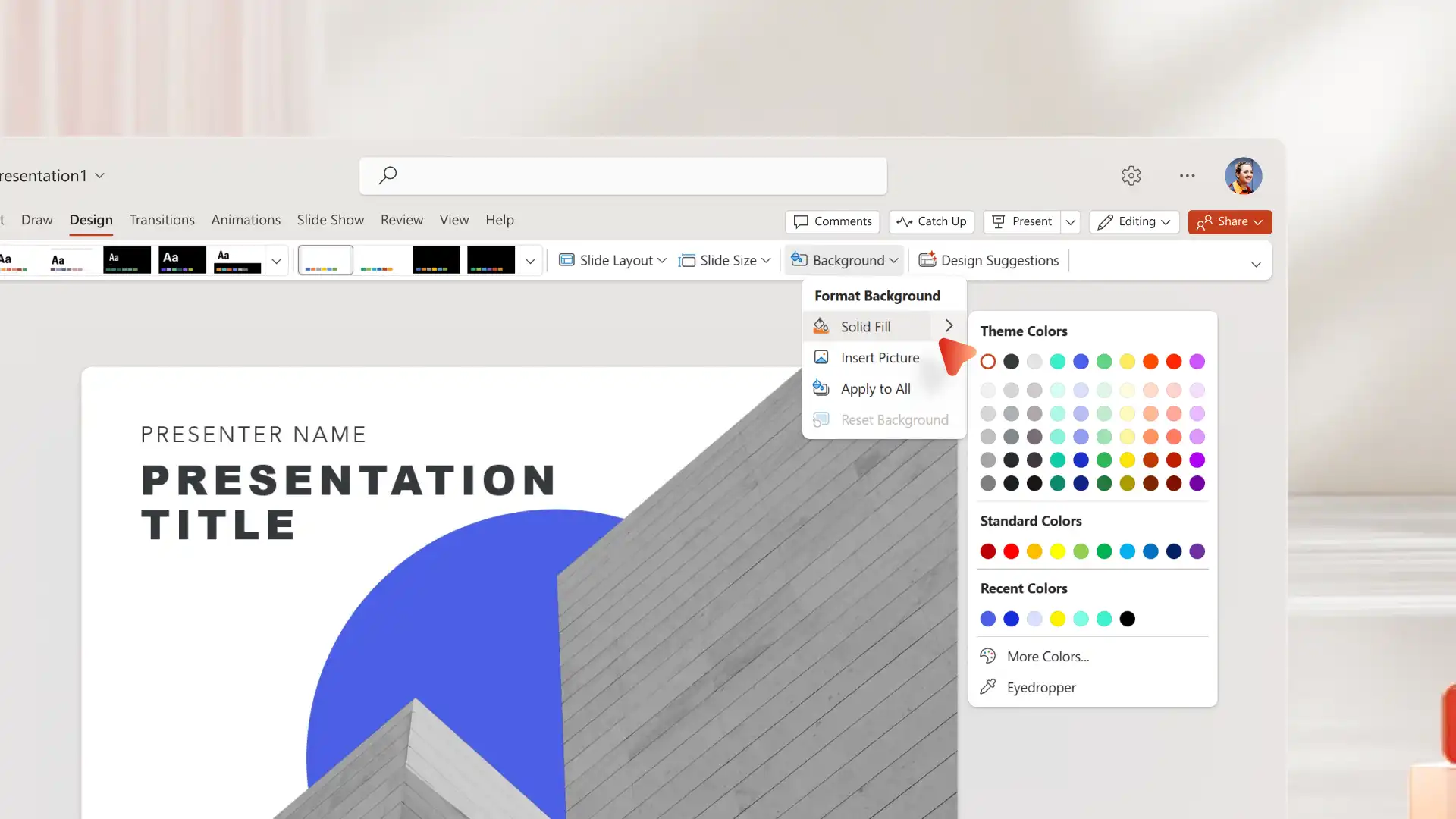
打开 PowerPoint web 版或桌面应用,然后选择空白幻灯片。
单击“设计”选项卡,然后选择“设置背景格式”。
选择纯色填充,上传设备中的图像,或选择库存和品牌图像。
应用于单张幻灯片或选择“应用于全部”。
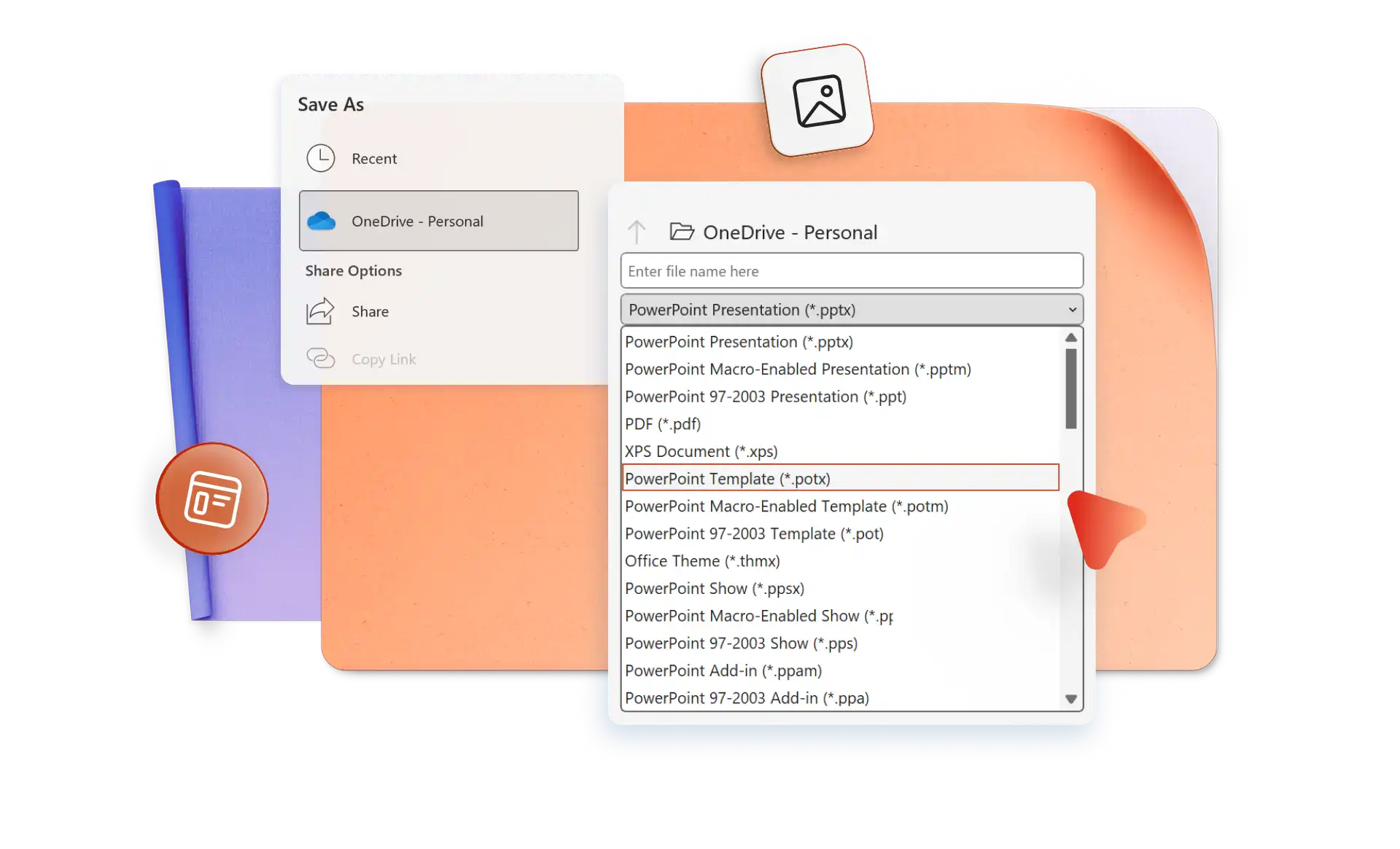
保存并共享为 PowerPoint 文件或 PDF。
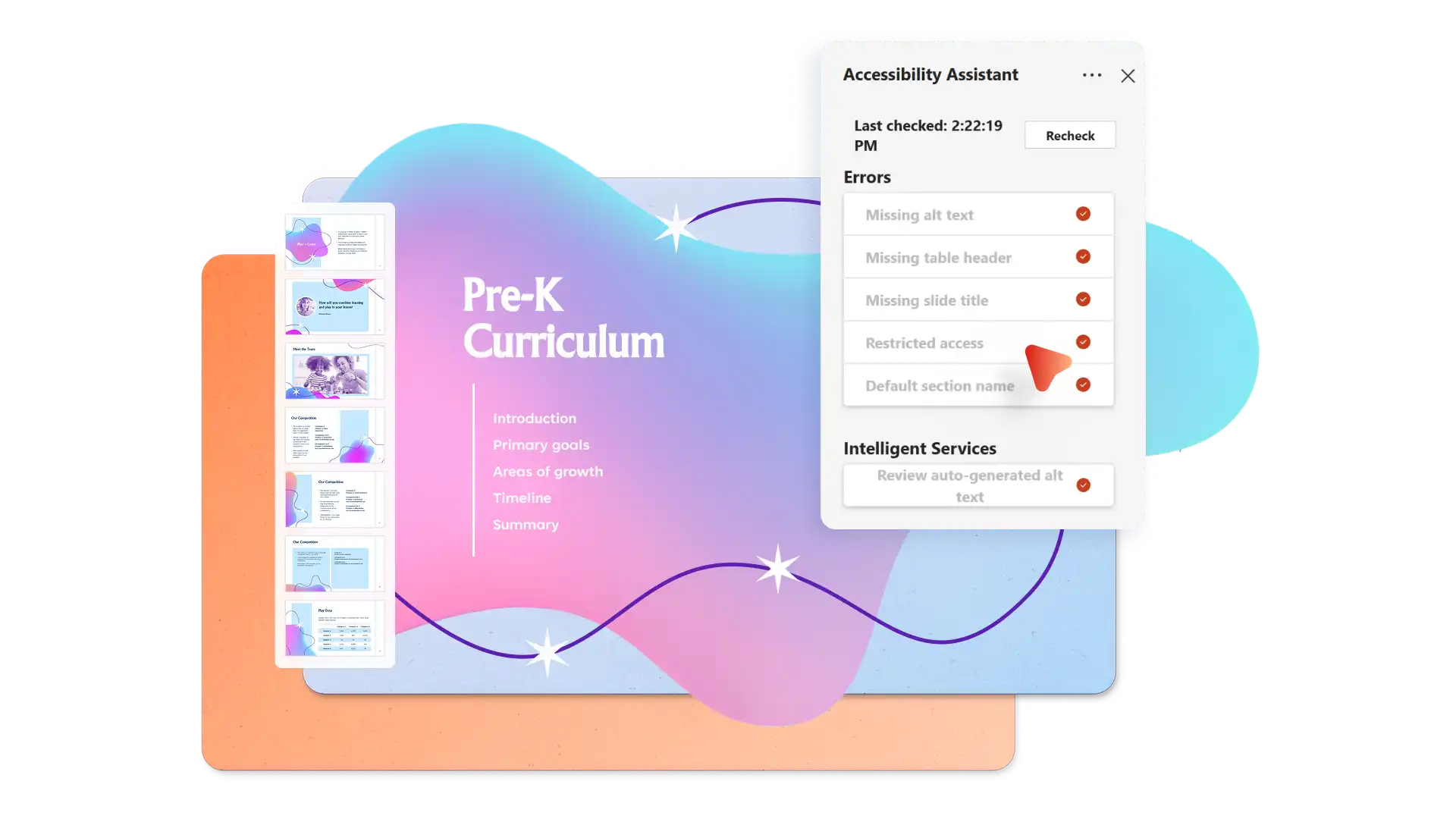
使用优先考虑辅助功能的幻灯片背景,覆盖每位观众。使用 PowerPoint 中的辅助功能检查器扫描演示文稿,标记文本与背景之间颜色对比度不足等问题,确保所有观众都能轻松阅读内容。
好的 PowerPoint 背景简单、具有高对比度,能衬托内容,且不会分散注意力。选择支持消息并满足无障碍标准的颜色或图像,例如文本和背景之间的足够对比度。
右击幻灯片,选择“设置背景格式”,并记下当前设置。手动将相同的设置应用于其他幻灯片,或使用“复制幻灯片”复制整个幻灯片及其背景。
打开 PowerPoint 中的 Copilot 并描述创意需求。Copilot 根据内容生成布局、设计风格和 AI 图像,让你在几秒钟内轻松制作专业幻灯片。使用 AI 轻松创建令人印象深刻的简介幻灯片、商务演示文稿、项目计划、推介幻灯片组和海报演示文稿。