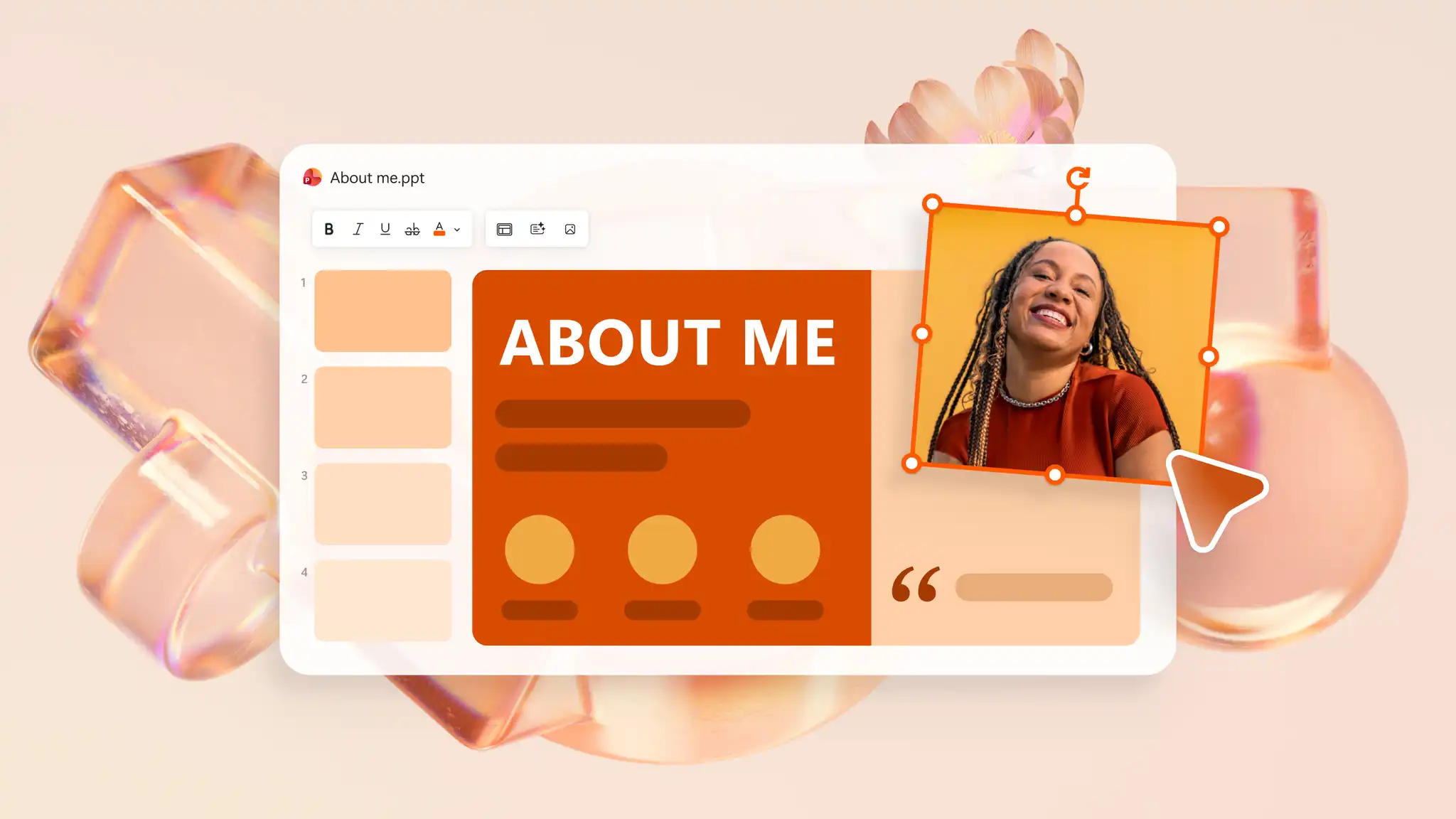
精心设计的“自我介绍”幻灯片将演示者的主要技能、成就和个人兴趣汇集在一个视图中,帮助观众与演示文稿背后的人员建立联系。 借助 Microsoft PowerPoint,可以方便地设计和共享这些幻灯片,以用于工作、学校、推介等方面的介绍。
使用创意设计和编辑工具制作自定义幻灯片,如个人资料卡片、职业时间表和领导力介绍 PowerPoint 或与 Power BI 聊天 PowerPoint 中的 Copilot 用于起草和组织幻灯片内容。 寻找版式灵感、设计技巧和步骤,以从头开始或使用 AI 创建“自我介绍”幻灯片。
为什么使用“关于我”幻灯片
清晰的“关于我”幻灯片为演示者提供了从第一次互动开始就与新同事、同学或观众建立联系的机会。 它可以服务于几个重要用途,如下所述。
突出技能和经验:观众可以更好地了解演讲者为组织或机构带来的经验和技能,帮助他们确定合适的合作机会。
分享个人兴趣:相关爱好、兴趣或有趣事实的概述可以成为对话的开端,并帮助新人与观众互动。
展示成就和里程碑:规划重要的认证、项目或成就可以帮助演示者尽早在同行中建立信誉。
为受众提供背景信息:当同行了解演示者的背景时,他们可以更有效地评估建议和见解。
自我介绍幻灯片版式
精心设计的介绍性幻灯片能够准确契合受众意图,为富有影响力的演示定下基调。 以下布局示例包括不同的“自我简介”幻灯片场景,并演示了如何突出显示每个受众的最重要信息。
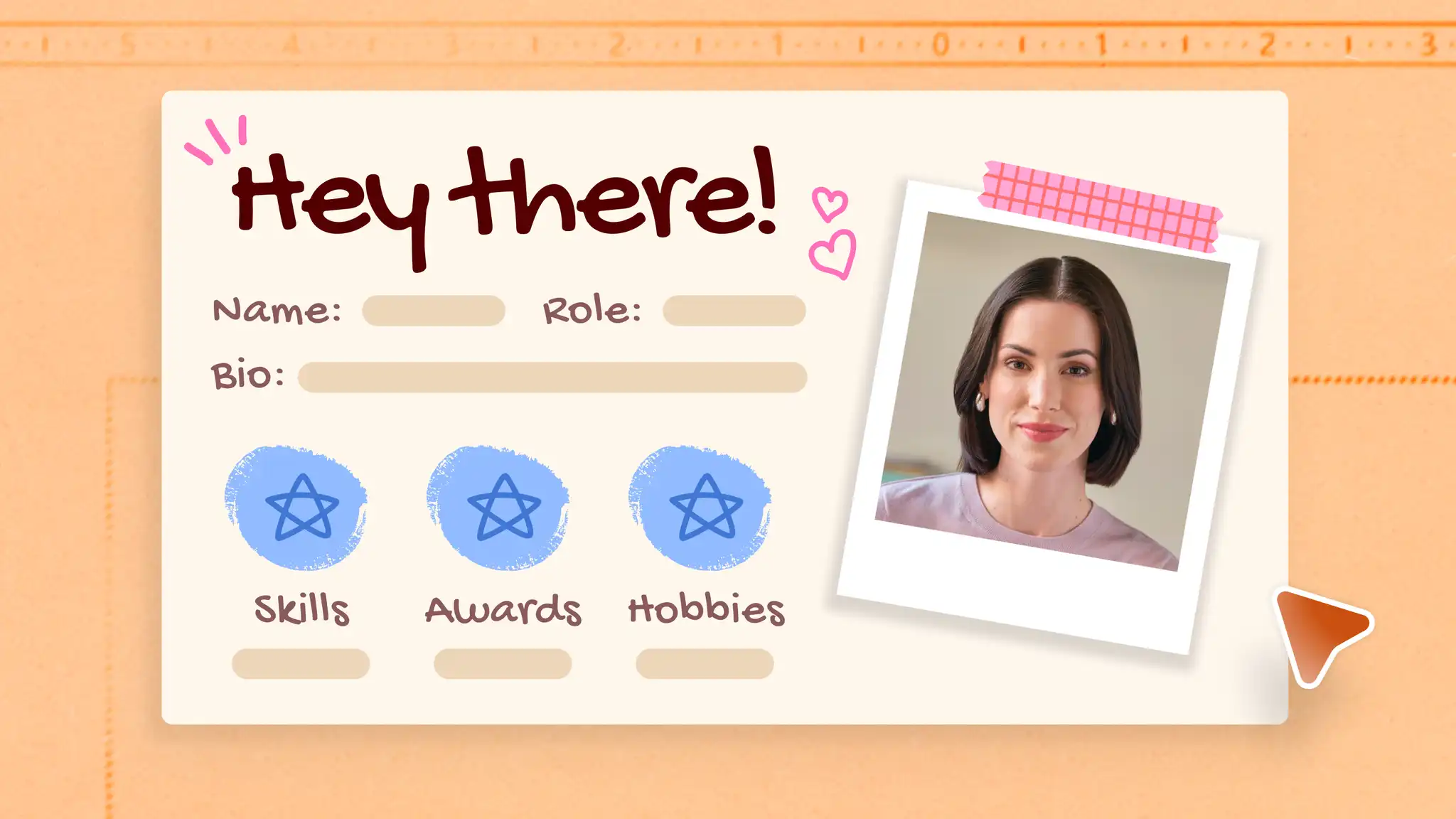
1. 个人资料卡片
将个人和专业详细信息与个人资料卡布局组合在一个部分中,以简要概述关键信息。
要包含的元素:
基本详细信息:照片、姓名、角色或研究领域
专业概述:简短的个人简介、关键技能和成就
个人概述:兴趣或爱好
最适合:
工作面试
实习或合同岗位
专业网络
团队介绍 载入演示文稿
2. 技能和成就幻灯片
首次在会议或全团队会议上发言时,使用此布局突出专业优势和职业成就。
要包含的元素:
基本详细信息:名称和角色
专业优势:核心技能、资历、工作专长
职业生涯亮点:主要成就和相关项目
可选详细信息:联系信息
最适合:
3. 时间线幻灯片
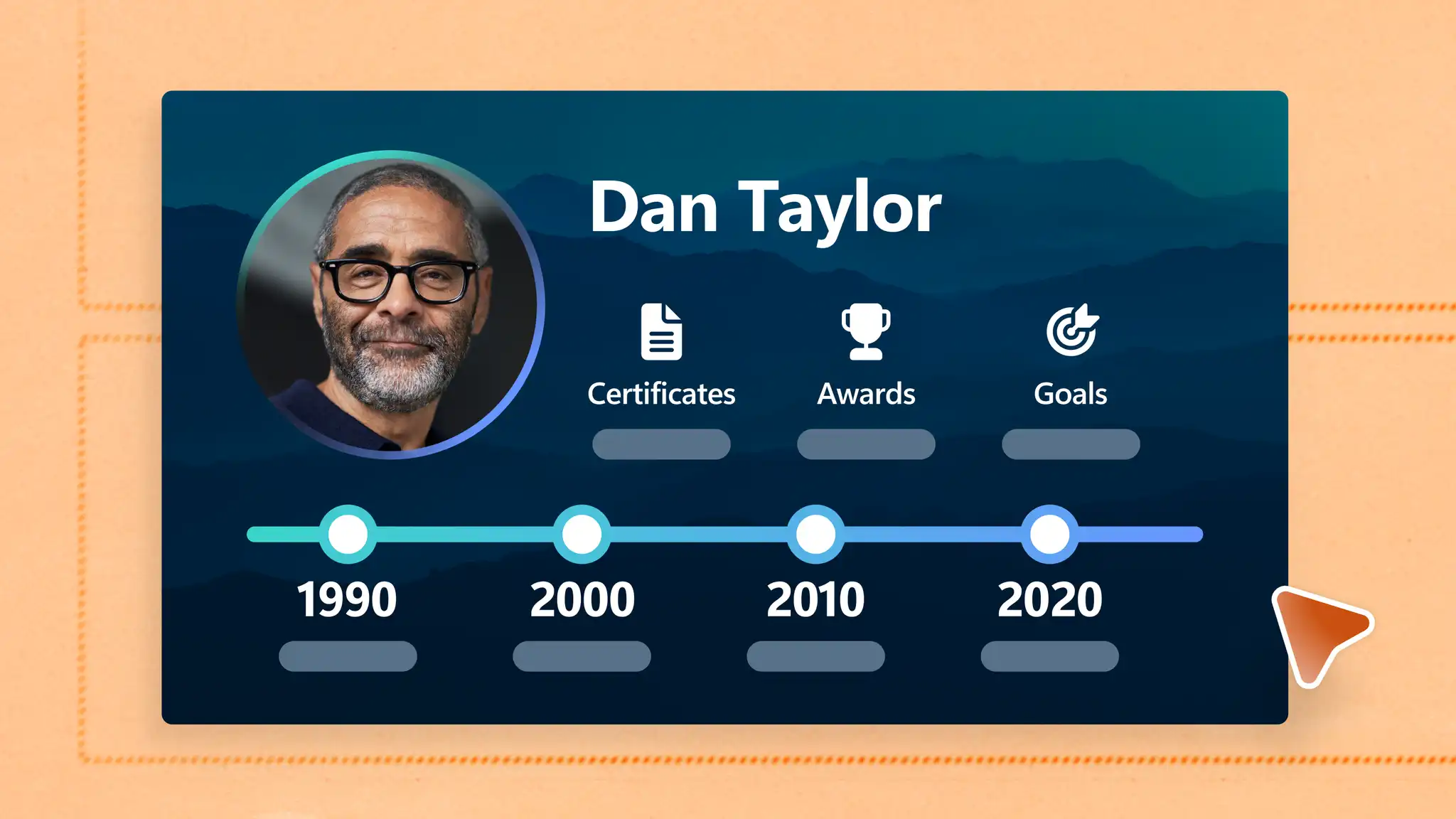
使用时间线布局映射个人、职业或教育里程碑,以展示随着时间的推移的成长和成就。
要包含的元素:
基本详细信息: 姓名
时间表:教育或职业发展和重大里程碑
成就:认证、奖励和其他成就
未来方向:目标和下一步
最适合:
学生演示文稿
职业演示文稿
个人品牌
4. 照片库幻灯片
使用画廊模式的版式将基于文本的“关于我”幻灯片转变为更具吸引力的介绍,通过创意视觉效果展示兴趣、难忘经历和成就。
要包含的元素:
基本详细信息: 姓名
视觉库:照片拼贴和简短字幕
个人亮点:兴趣、爱好、经历和成就
最适合:
爱好小组
俱乐部介绍
社区活动
5. 信息图幻灯片
通过图形布局直观地传达信息,该布局使用 图表和图形 或通过图像和图标为设计增添风格。
要包含的元素:
基本详细信息: 姓名
主要亮点:事实、技能和优势
目标:使用图标和图表制定目标
最适合:
启动演示文稿
客户方案
会议演示文稿
如何在 Microsoft PowerPoint 中创建“自我介绍”幻灯片
PowerPoint 将幻灯片草拟、设计和准备工作整合到一个工作流中。 按照以下步骤开始操作。
在其中新建“自我介绍”演示文稿 PowerPoint 网页版,或向现有演示文稿添加“自我介绍”幻灯片。
选择适合关键信息的幻灯片设计方法,例如个人资料卡、时间线、技能展示、 照片库或信息图布局。
添加文本框以撰写简短的个人简介、相关经历、技能和个人兴趣。
使用“插入”选项卡中的图片添加支持视觉对象,例如个人资料照片。
创建时间线或 从 “插入” 选项卡中使用 SmartArt 的流程图。
使用“设计”选项卡中的配色方案或应用设计建议改进演示文稿设计。
保存演示文稿、实时共享或通过安全的 OneDrive 链接共享,或 完成后 导出为 PDF 。
如何使用 AI 生成简介幻灯片
借助 AI 助手,使用这些适合初学者的步骤,在 PowerPoint 中找到开发、优化和个性化“自我介绍”幻灯片的起点。
打开 在浏览器中使用 PowerPoint 网页版开始聊天 Copilot,并说明简介幻灯片的用途。
将简历上传到 Copilot 聊天以生成草稿幻灯片内容。
描述目标受众,以接收为招聘经理、同事或同学量身定制的建议笔记。
请求图像建议、 支持介绍的 图标、图形或视觉主题。
审阅幻灯片、个性化内容,并应用 AI 建议以最终定稿。
让 AI 创建演讲者备注或谈话要点,以便在演示时与幻灯片一起使用。
实时共享演示文稿,或通过安全的 OneDrive 链接发送。
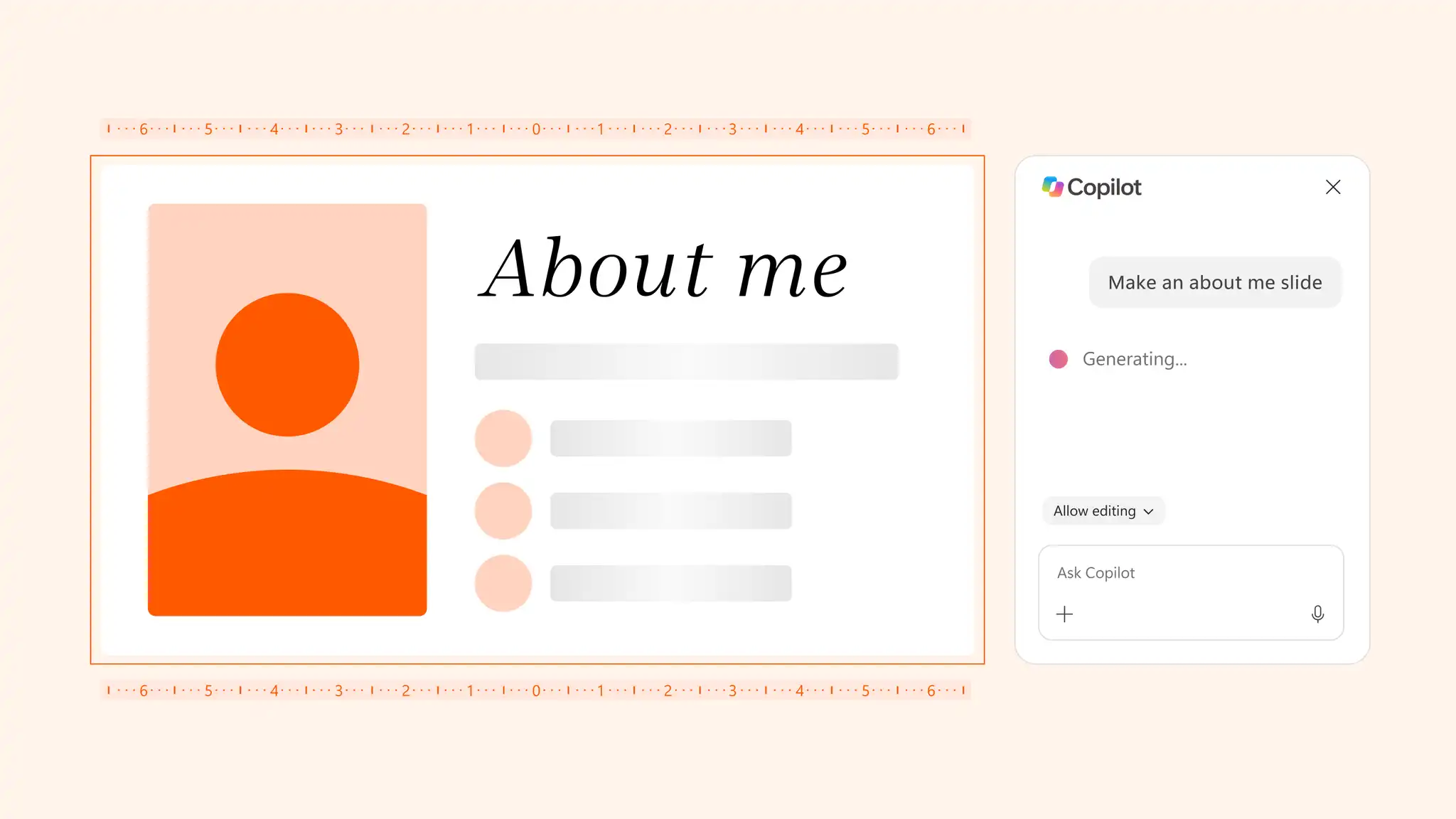
通过简单的 Copilot 提示,让制作完整且时尚的“自我介绍”幻灯片的过程更加顺畅,同时满足学术和专业需求。
新员工的自我介绍幻灯片
课堂演示文稿的自我介绍幻灯片
注意:查看并优化任何 Copilot 生成的内容,以确保其准确反映体验、受众和演示目标。
制作精美的“自我简介”幻灯片的提示和创意
聚焦难忘细节:只包含一两个个人兴趣、技能或过往经历,帮助观众找到与演讲者相关的内容。 使内容与职位或当前年份保持同步,使这些品质与未来目标保持一致。
解决常见的受众问题:预测受众可能提出的问题,并使用这些期望来指导内容起草过程。 这可以快速设置背景并吸引观众,从而让他们更清楚地理解演示者的观点。
设置清晰的视觉层次结构和主题:调整字体大小、间距和设计元素,使关键信息脱颖而出,同时又不会压倒幻灯片版式。 Copilot 可以建议 设计改进 或帮助可视化幻灯片版式,以创建一致的外观和风格。
尽可能用视觉对象替换文本:图标、图形和 SmartArt 中包含的 图表 以比短文本更全面的方式呈现时间线、成长和学习内容等信息。 视觉效果和文本的平衡组合使信息更易于理解。
使同一张幻灯片适应不同受众:保存同一幻灯片的可编辑版本,以便简化未来的更新和针对特定受众的调整。 Copilot 可提供帮助 定制文本 或修改设计以适应从会议到学术讲座的各种受众。
通过 Word 功能,为“自我介绍”幻灯片寻找灵感和创意,帮助观众记住关键信息、突出专业知识并准确讲述演讲者的故事。 Microsoft PowerPoint。 易于使用的设计工具和 Copilot 相结合,可简化“关于我”幻灯片的创建,并将创意转化为演示就绪内容。
了解以下详细信息: 使用 AI 创建不同的演示文稿 或探索如何创建 自定义幻灯片背景 ,打造设计更精良的幻灯片。
常见问题解答
- 如何制作专业的“关于我”幻灯片?
专业的“自我介绍”幻灯片侧重于与受众和演示目标最相关的信息。 添加简明的介绍、相关经验、关键技能和成就,然后使用 清晰的布局 和一致的视觉主题,使信息易于理解。
- Copilot 能否创建自我介绍幻灯片?
访问 PowerPoint 中的 Copilot 需要符合条件的 Microsoft 365 订阅 和 Copilot 许可证。 Copilot 可以生成“关于我”幻灯片的内容以供审阅和使用。 它还可以建议布局,并根据提供的详细信息推荐设计改进。 审阅并优化 Copilot 生成的内容 ,确保幻灯片符合目标受众、目的和演示风格。
- 我最好的幻灯片版式是什么?
“我最佳”幻灯片版式取决于受众和演示文稿上下文。 使用个人资料卡进行简短介绍,使用时间线进行里程碑,或使用技能布局进行专业经验。 最有效的布局优先考虑清晰的介绍、相关的背景信息和 突出显示成就、兴趣或职业里程碑的 视觉元素 ,而不会使幻灯片过度拥挤。
- “关于我”幻灯片应包含多少信息?
“自我介绍”幻灯片应仅包含展示可信度、提供背景信息和建立受众联系所需的信息。 优先考虑基本细节、技能、成就或兴趣,以保持幻灯片简洁、重点突出且易于浏览。