

时尚照片书
使用此模板

选择一个模板,将照片、视频和标题整理成令人难忘的幻灯片,支持调整版式。添加幻灯片切换效果和动画,为幻灯片增添个性,然后在线分享回忆或展示作品集。
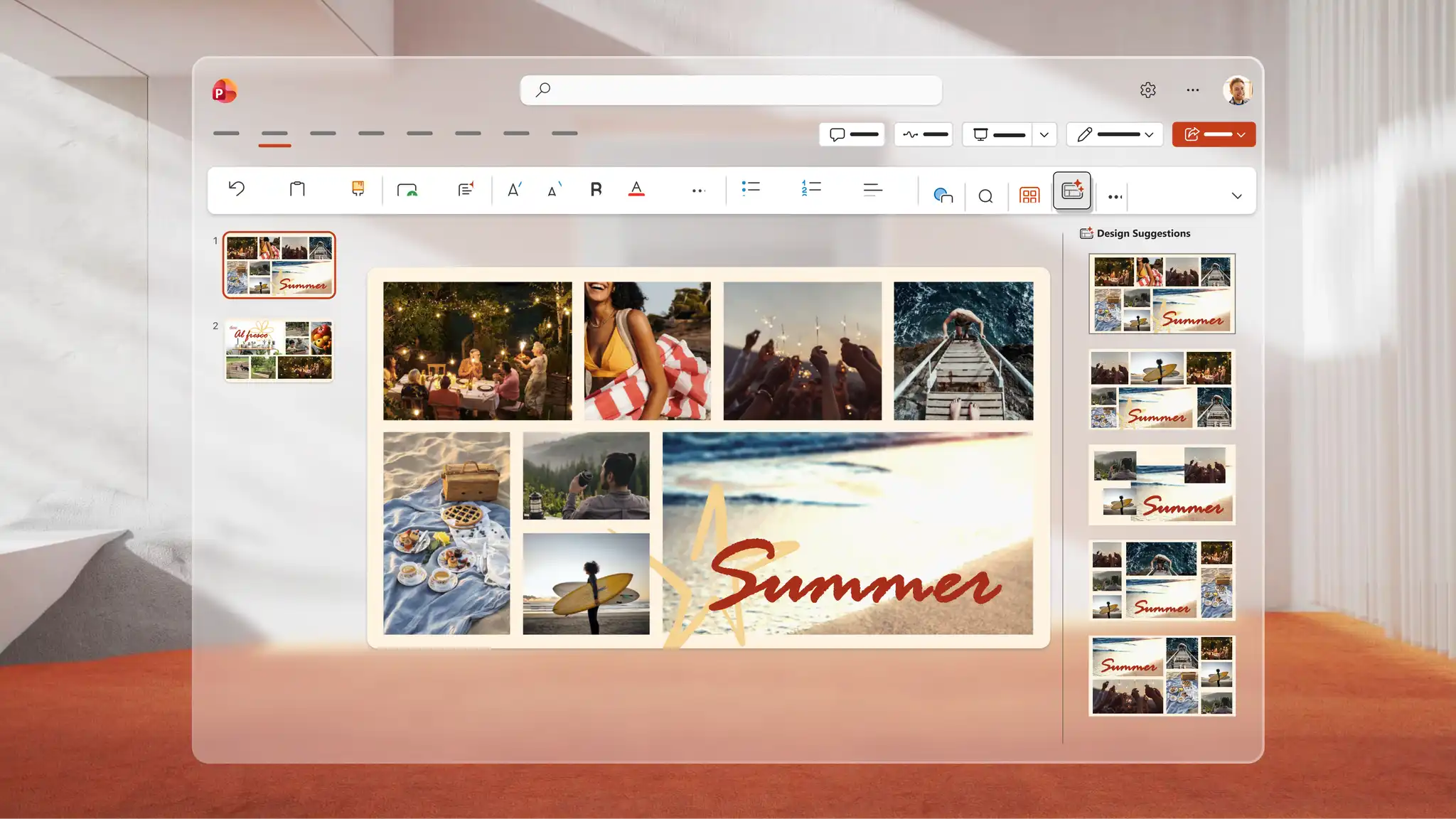
使用 PowerPoint 中的 Copilot 为任意幻灯片生成独特图像。向 Copilot 描述想法,AI 会生成一张视觉对象,供你在聊天中查看、下载以及直接添加到任意幻灯片中。使用设计建议,查找可将每张幻灯片转换为精美 AI 演示文稿设计的智能版式。
保存到 OneDrive 并分享链接,以便收件人可在不同设备上查看,也可以下载为 PDF,以便在活动中打印并分发。使用 PowerPoint 中的“指导”功能随幻灯片放映排练演讲,以优化表达并自信呈现主题演讲和个人庆祝内容。
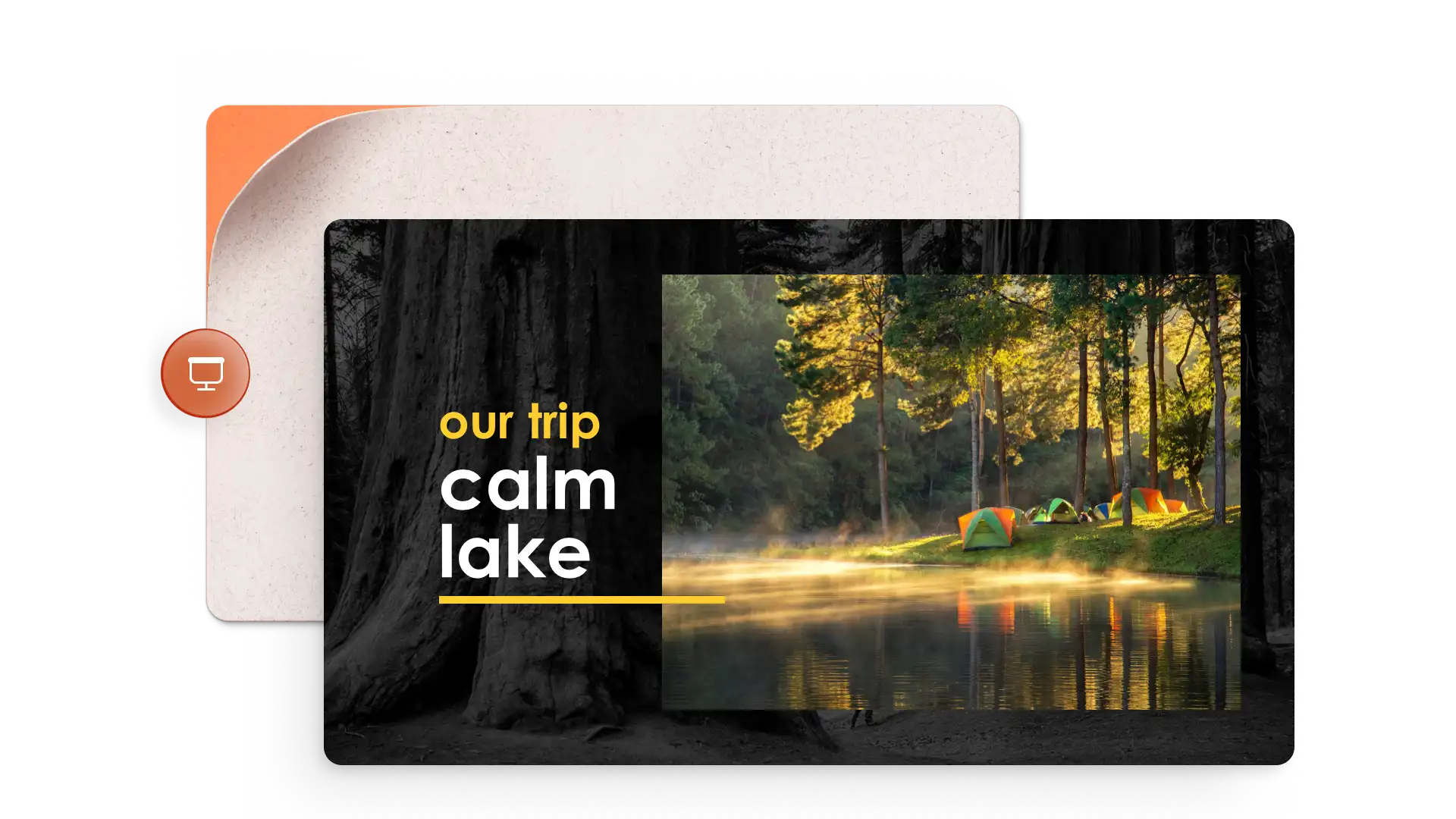
打开 PowerPoint 网页版,然后选择要启动的照片幻灯片模板。
将占位符替换为每张幻灯片的照片、视频和标题。
应用幻灯片切换效果,并通过个人音频文件或在线库添加音乐。
使用 PowerPoint 中的 Copilot 生成图像或浏览设计建议以获得精美版式。
保存到 OneDrive 并通过安全链接分享幻灯片,或者向观众进行现场演示。
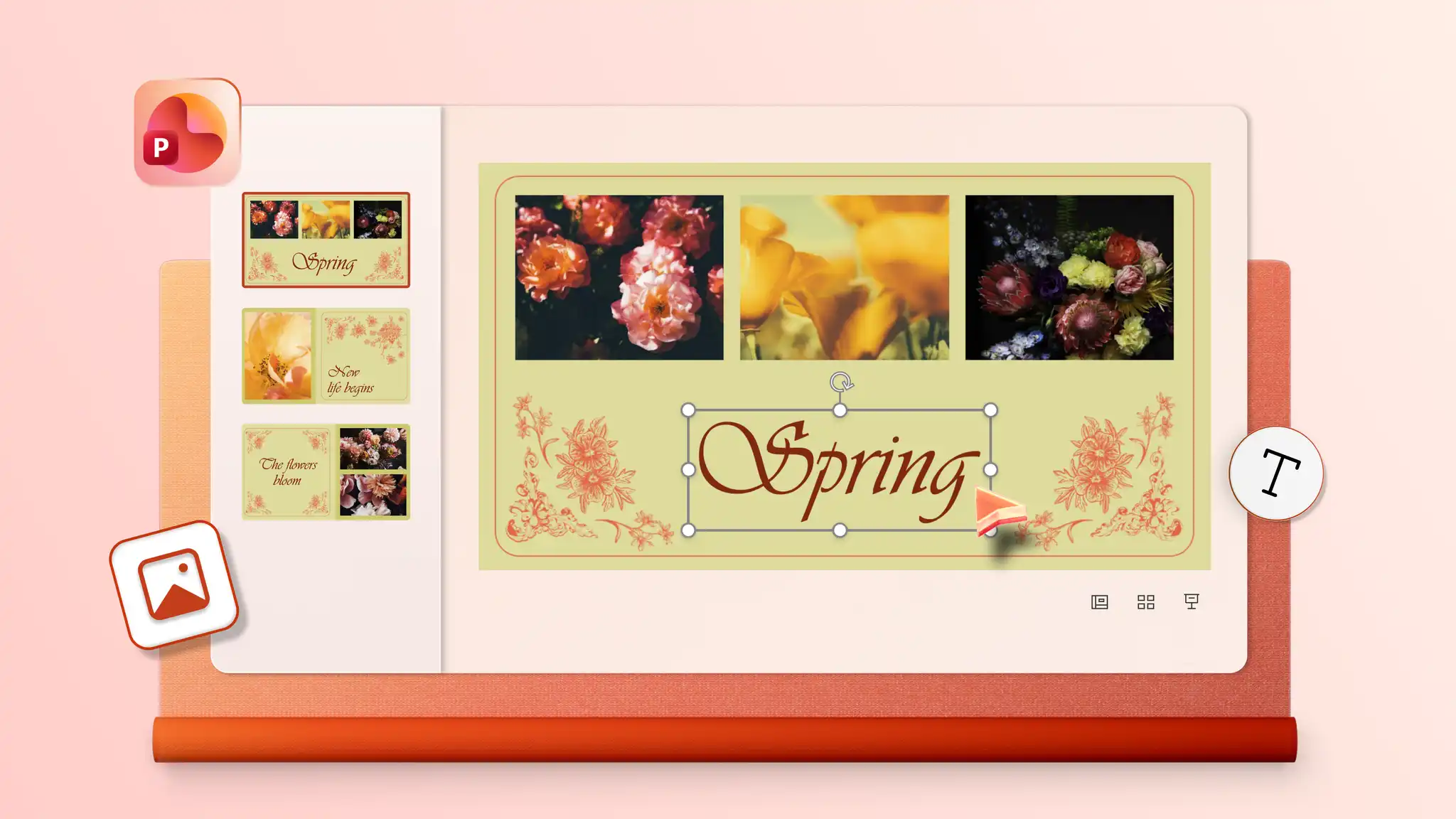
首先在 PowerPoint 网页版中将照片添加到模板或空白幻灯片。插入音频并选择播放选项,包括自动开始、单击播放或循环播放,为幻灯片配上原声音乐。音频设置可能因所用的 PowerPoint 版本而异。
使用 PowerPoint 网页版将静态图像和视频剪辑合并到单个幻灯片中。先从模板或空白演示文稿开始,然后在选定的幻灯片中插入图片和视频,调整视频大小并进行剪裁,以适应设计风格。为日常回忆、个人里程碑制作富有创意的幻灯片,或为作品集和推介演示文稿制作专业幻灯片。
使用 PowerPoint 演示文稿制作工具,可以从相册模板开始,或使用拼贴版式创建空白幻灯片。将照片逐一添加到图像占位符中。
要添加旧的实体照片,先用扫描仪或智能手机的扫描应用将它们数字化。打开 PowerPoint 网页版,单击“插入”选项卡,然后选择“从设备插入图片”以上传扫描的图像。将图像添加到演示文稿中的任何幻灯片。