
探索设计良好的相册模板
使用现成的演示文稿布局,以易于查看的格式保存回忆。将数字化的童年照片、旧家庭相册或近期照片整理在一处,方便快速共享。




浏览创意假日相册模板
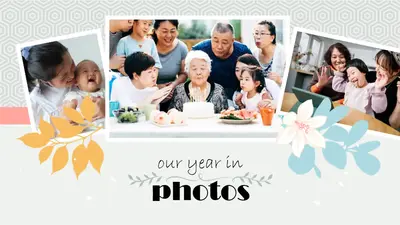
使用已预先设置格式的数字相册模板整理假日照片并与朋友和家人共享。自定义幻灯片以匹配不同的情绪,包括适合家庭旅行的充满活力的布局、适合圣诞假期的节日图标,等等。


发现优雅的婚礼相册模板
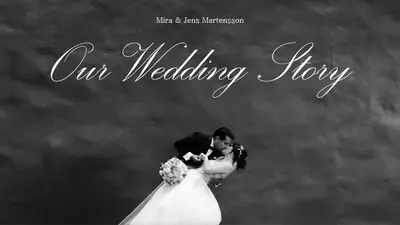
使用婚礼相册模板记录这个意义非凡的日子以及之前的点点滴滴。为每个庆祝环节调整幻灯片布局,例如订婚、婚前拍摄、婚礼仪式和婚宴。




如何在 Microsoft PowerPoint 中使用相册模板
在浏览器中,浏览 PowerPoint 相册模板。
双击相册模板进行选择和自定义。
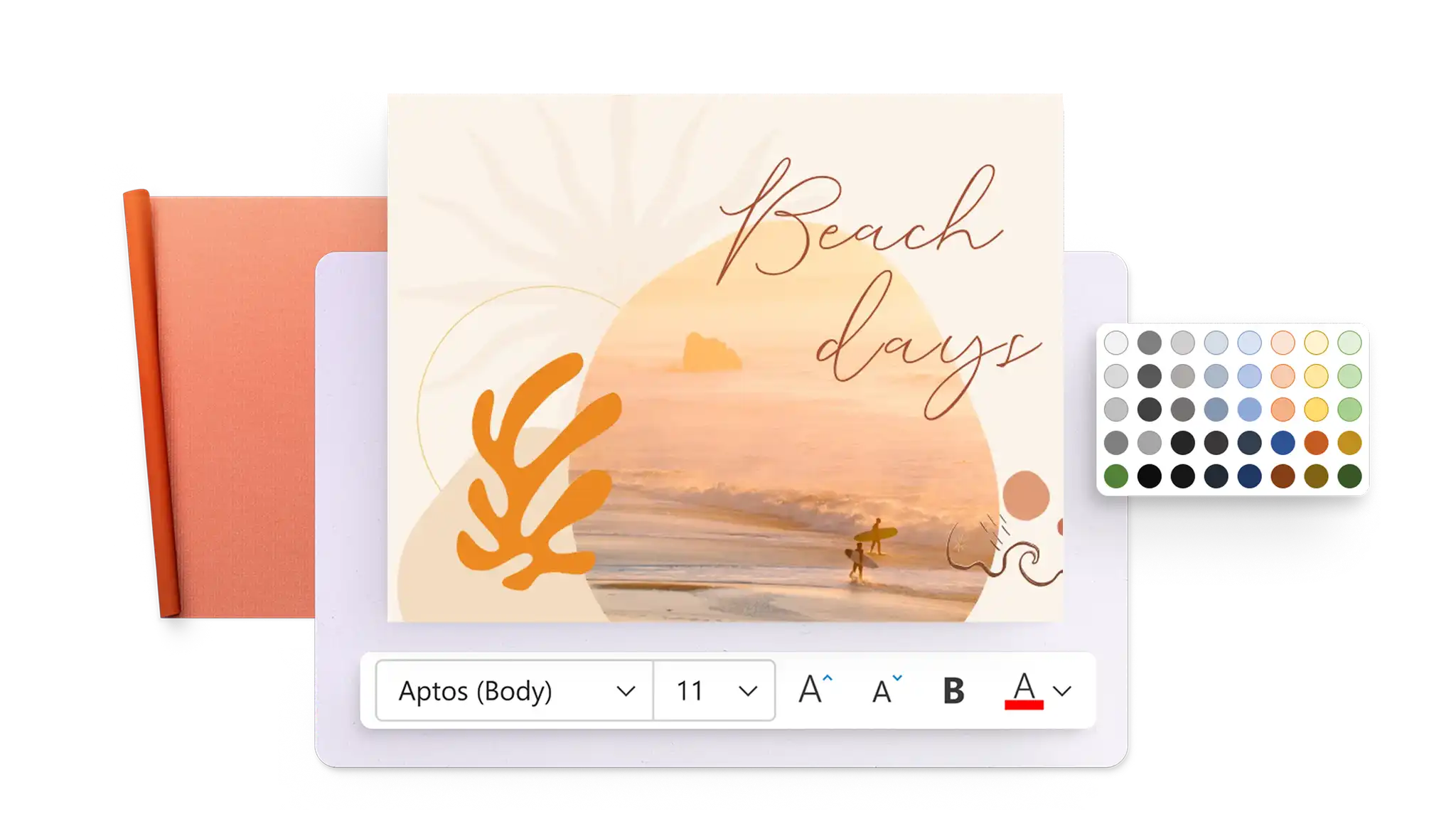
个性化图像、文本、主题颜色和字体。添加切换效果和动画,将相册转换为照片幻灯片。
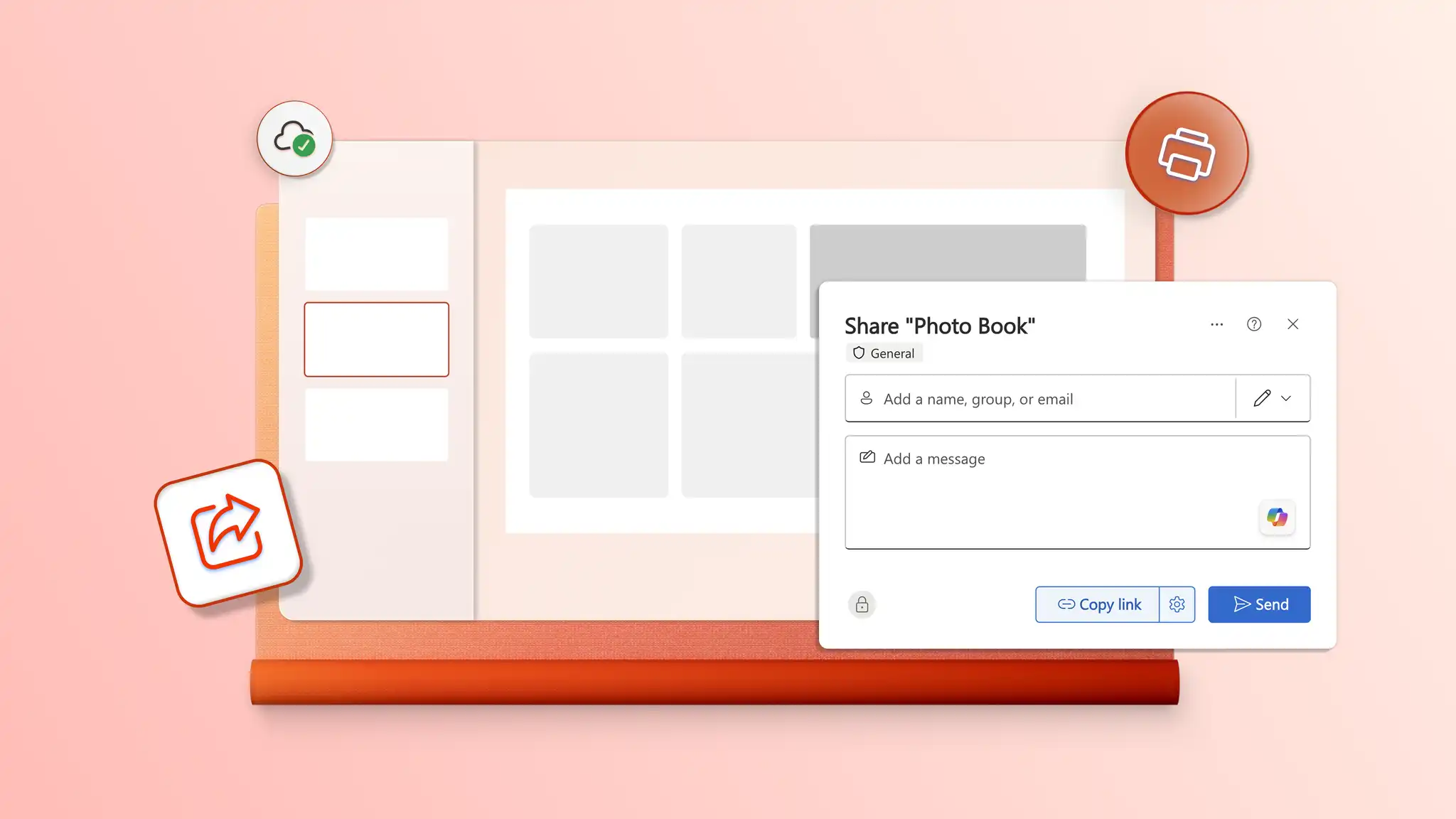
保存、打印、以 PDF 形式发送或通过安全的 OneDrive 链接共享。
使用灵活编辑工具设计相册
自定义相册模板,以清晰布局轻松整理回忆,确保所有美观幻灯片格式统一。使用拖放等编辑工具将图像放置到幻灯片上,快速从头开始创建相册,提升创作自由度。在 PowerPoint Online 中,使用配套图标、形状和补充库存图像美化幻灯片,完成布局设计。

借助 AI 构建时尚的相册
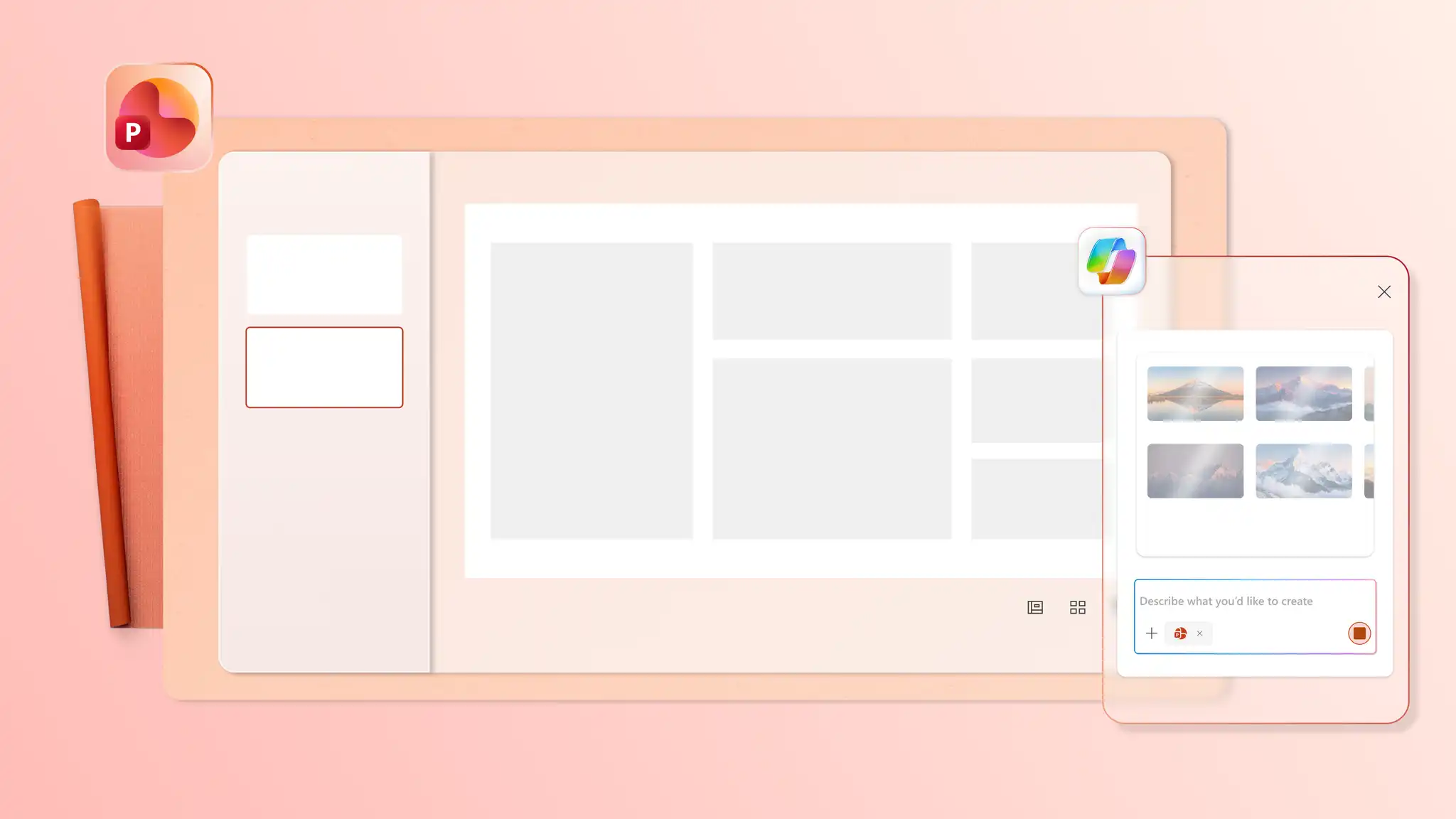
借助 PowerPoint 中的 Copilot,将富有创意的相册构思制作成精美的演示文稿。AI 会根据你的创意推荐幻灯片布局、主题颜色和文本,并对现有模板进行优化。请求 AI 演示文稿设计器直接在 PowerPoint 网页版中生成自定义视觉对象,如图像、信息图和幻灯片背景。下载这些元素并将其添加到幻灯片,以完成最后的细节美化。