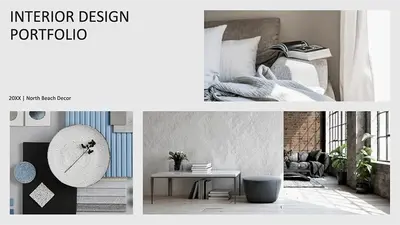
现代室内设计作品集
使用此模板

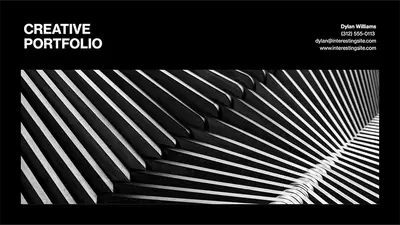
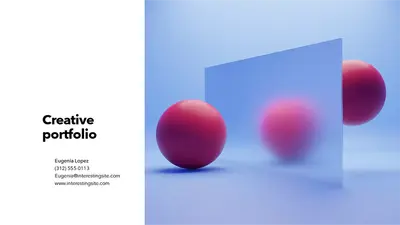
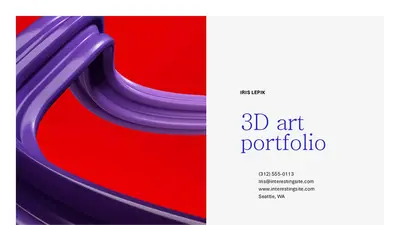
从零开始创建定制的作品集演示文稿,或使用模板轻松创建。在模块化布局中分层放置文本、图像和视频,以沉浸式方式展示作品。轻松修改模板颜色和字体,以与创意视觉或品牌匹配的样式制作演示文稿。

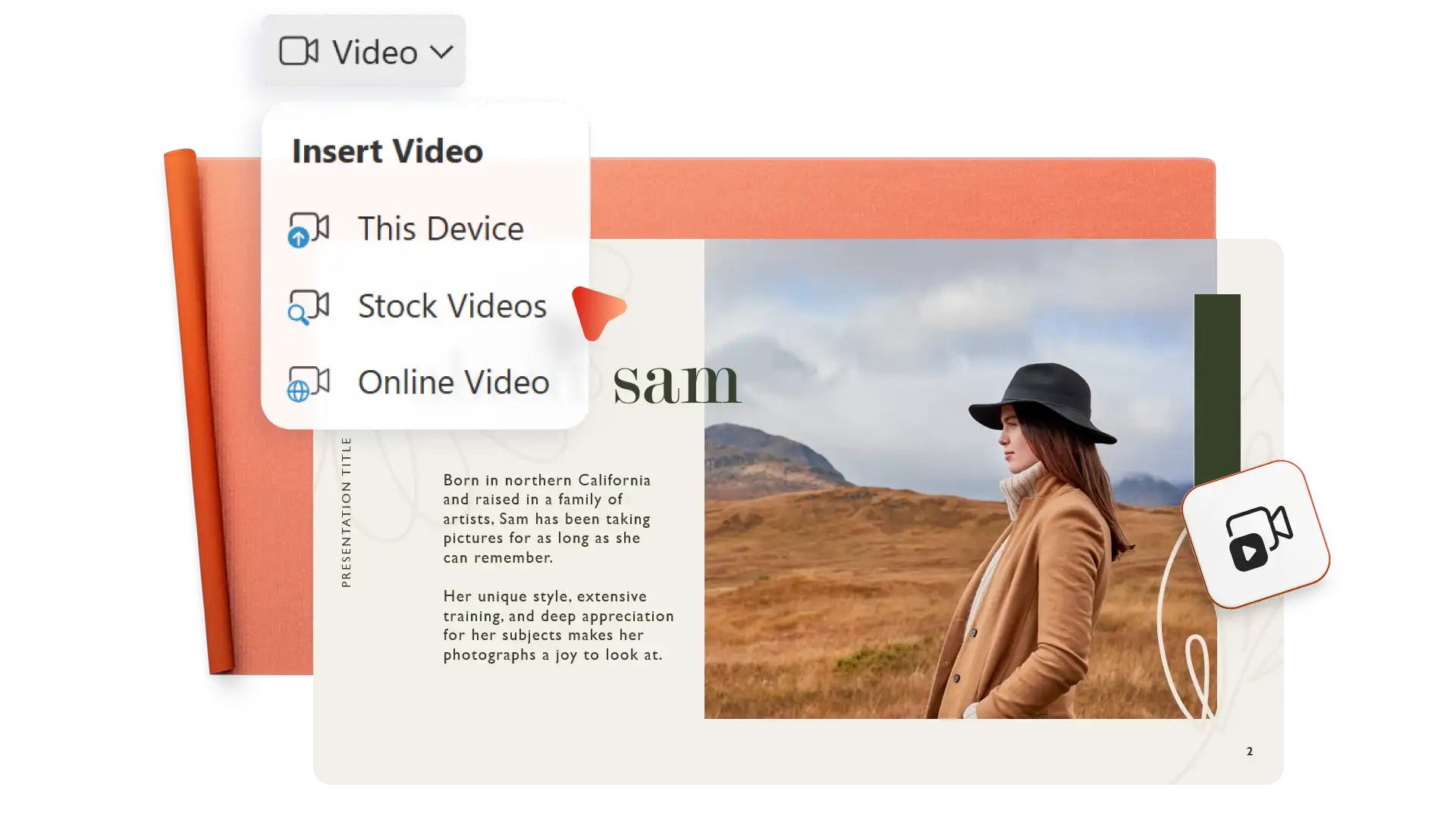
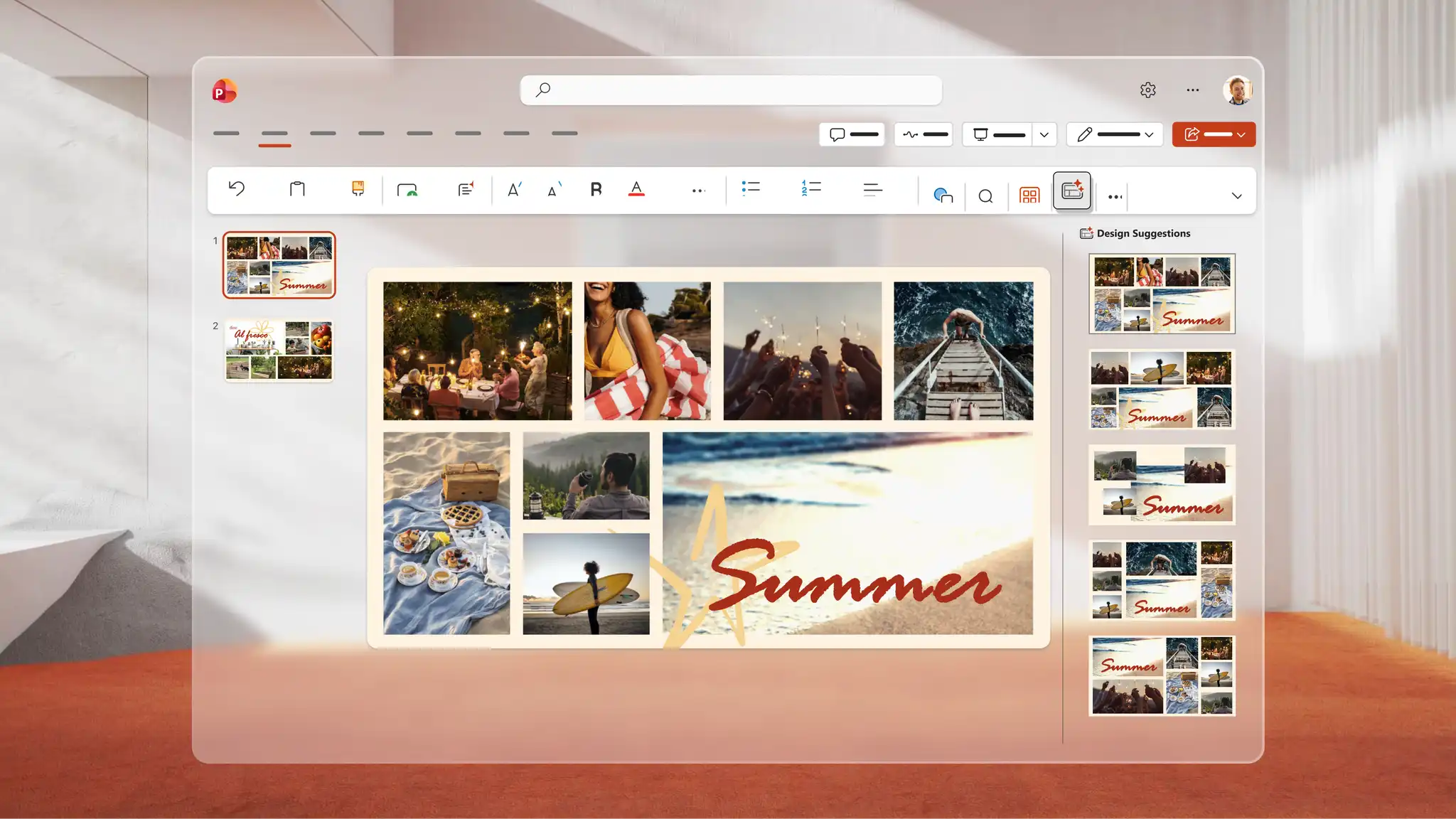
使用包含全画幅图像或拼贴画的照片幻灯片格式,在在线作品集中讲述视觉化故事。使用 PowerPoint 录制工具创建介绍视频,增添个人风格。嵌入 YouTube 视频,让任何人都能直接在演示文稿中观看。

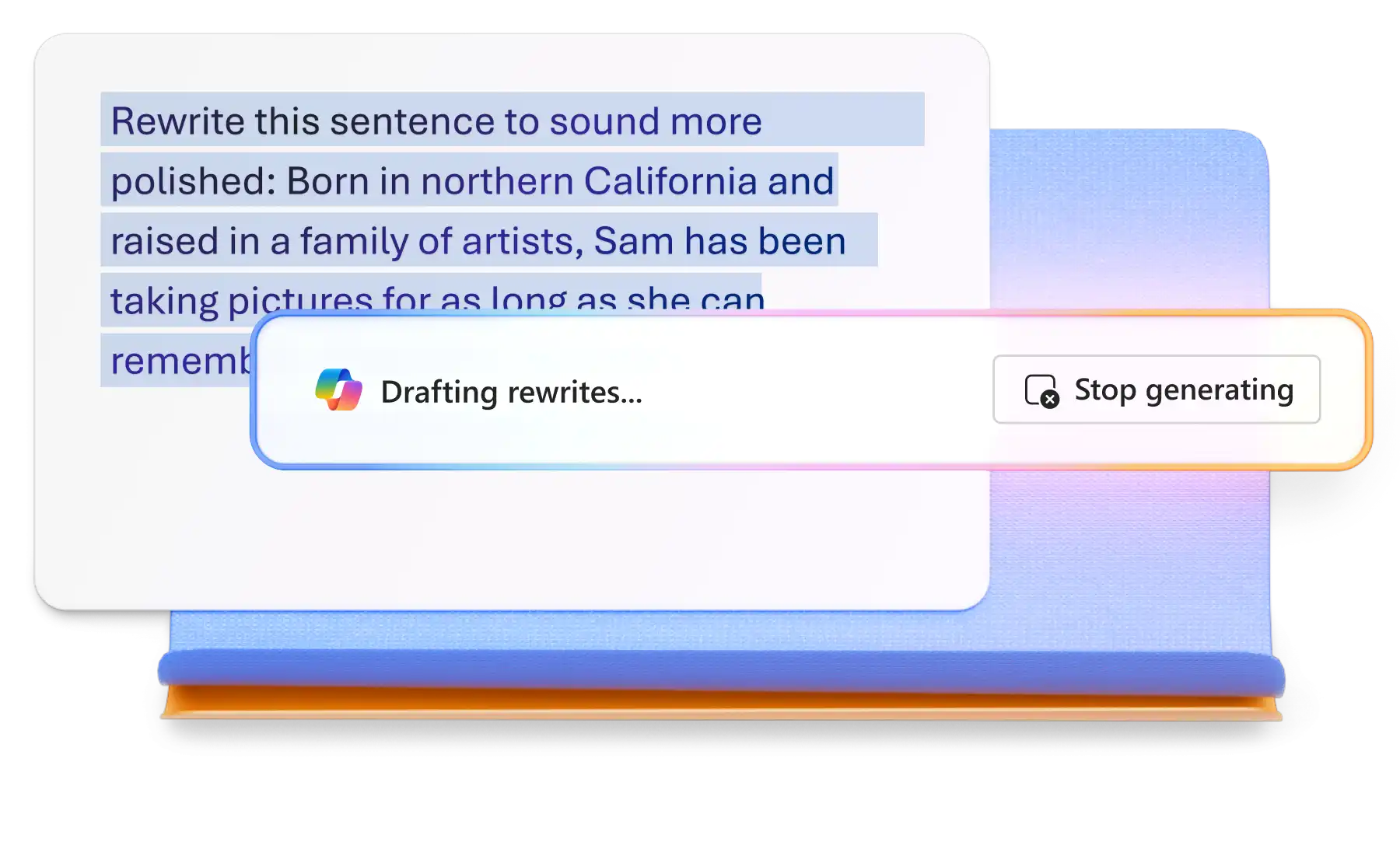
与 PowerPoint 中的 Copilot 聊天,为作品集演示文稿构建结构化叙事,或重写作品集描述以提升清晰度。查看聊天中的建议,并根据需要应用更改。附加简历或项目计划等 Word 文档,让 Copilot 起草大纲并在聊天中供审阅。

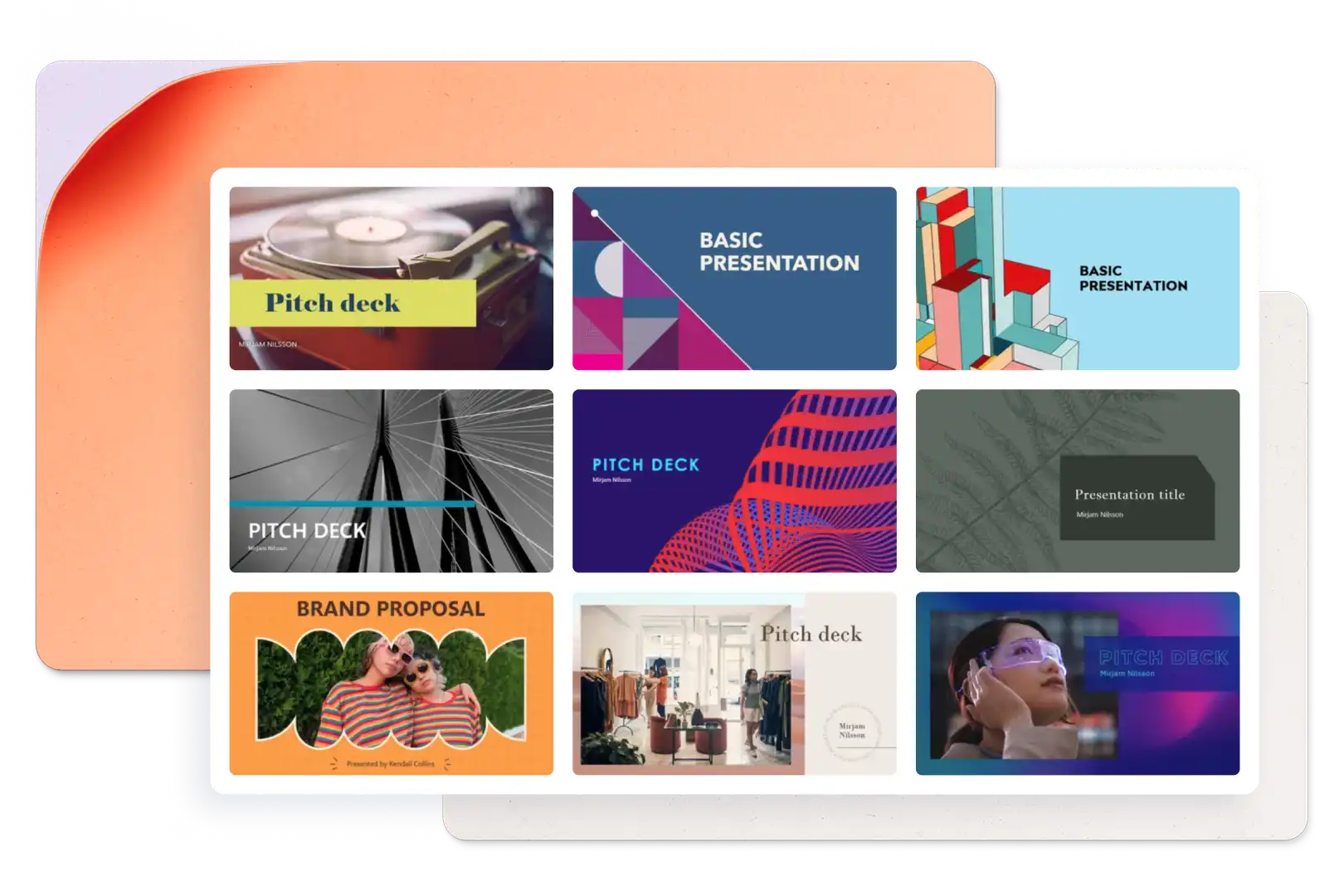
从艺术作品集、专业作品集、职业作品集模板中选择,支持可调布局和幻灯片切换效果。轻松替换图像和视频,创建突出技能和项目的作品集演示文稿。
与 PowerPoint 中的 Copilot 聊天,为作品集演示文稿创建叙事结构,应用建议前先审阅输出内容。在聊天中上传并转换文档,让 Copilot 起草“关于我”、“成果”、“技能”等部分。重写并总结项目描述,制作以案例研究形式呈现的摘要幻灯片。
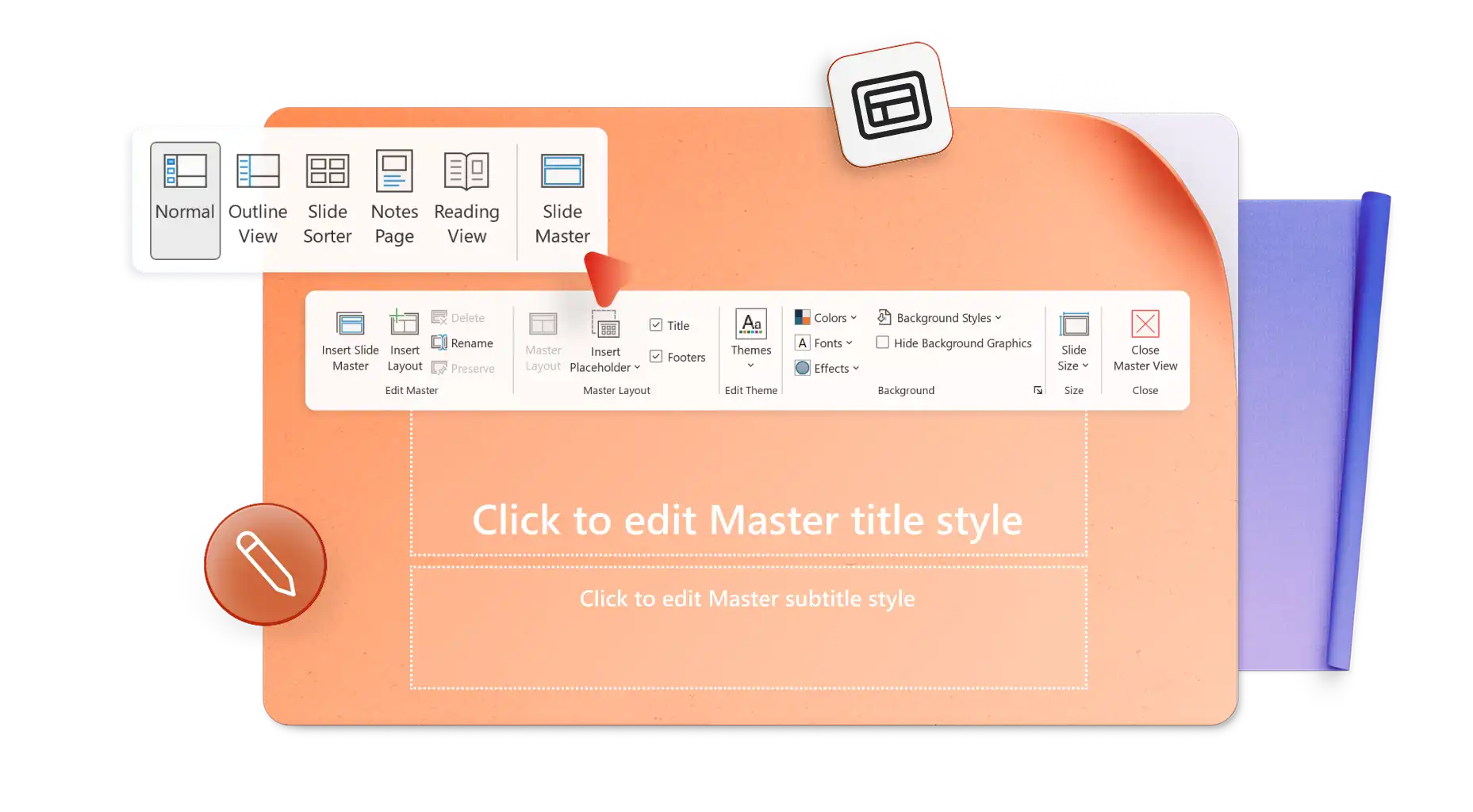
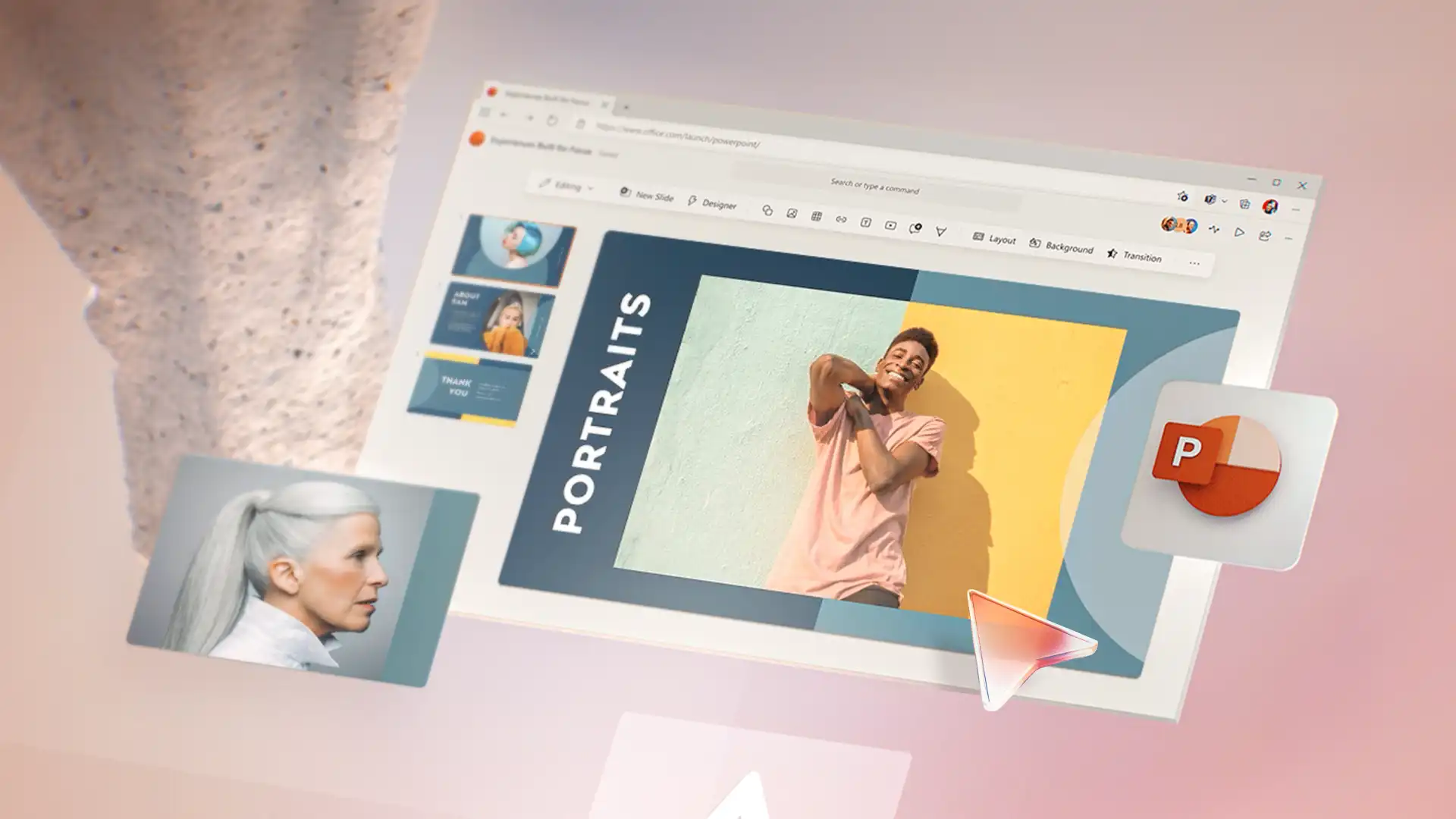
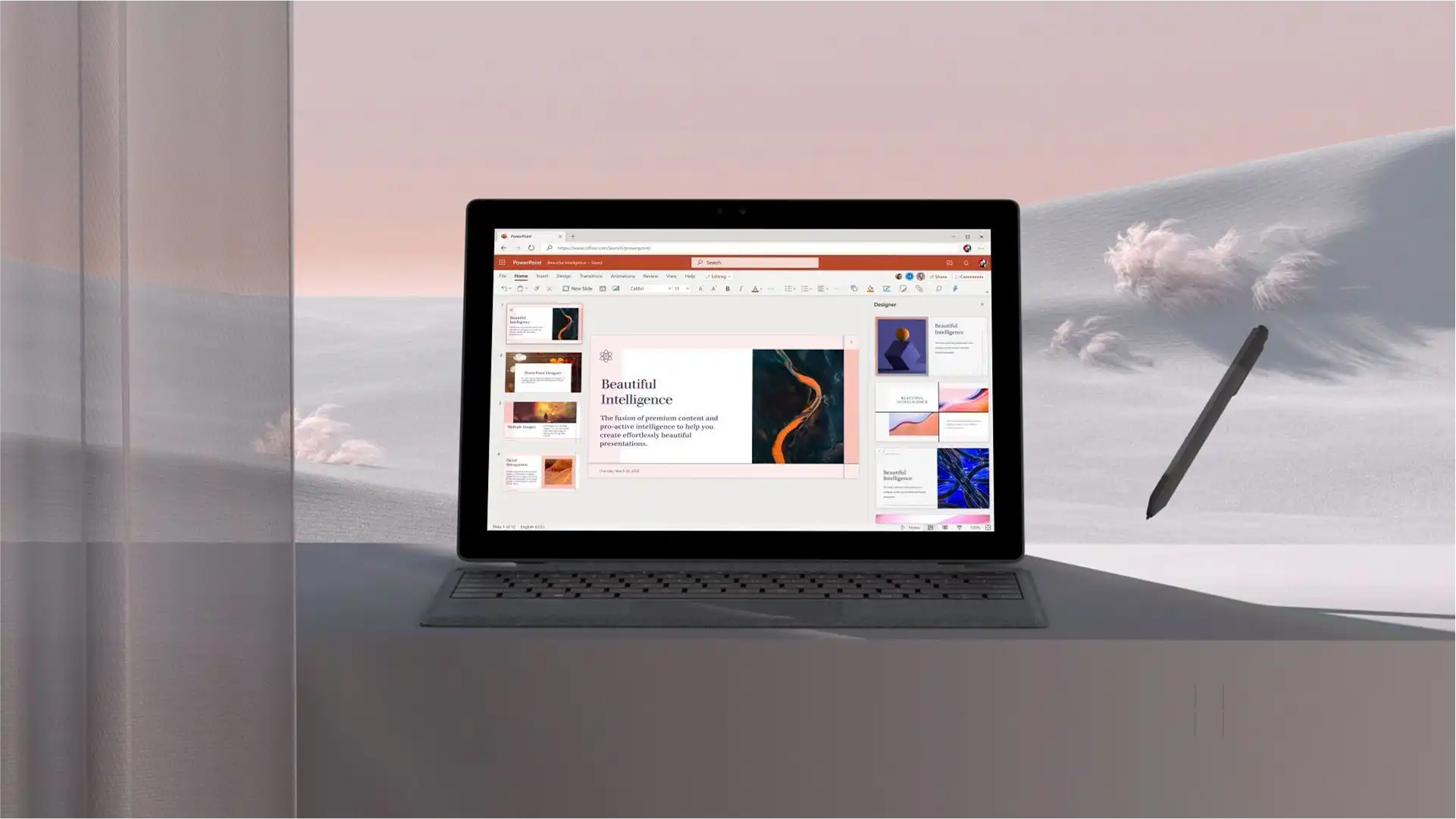
打开 PowerPoint 网页版,浏览作品集模板或从空白演示文稿开始。
选择模板,将占位符文本替换为项目详细信息、技能和成就。
添加照片、视频和图形,直观展示作品。
与 PowerPoint 中的 Copilot 聊天,生成叙事结构、起草板块或优化内容。
保存到 OneDrive 并共享安全链接,或下载为 PDF。
首先创建一个 PowerPoint 作品集来展示作品。接下来,通过网络分享 PowerPoint 文件,或将 PDF 保存到 OneDrive,然后通过电子邮件或消息分享。无论哪种方式,在线作品集都安全存储在 OneDrive 中,无需创建个人作品集网站。
使用 Microsoft Teams 和 PowerPoint Live 直接展示数字项作品集。演示者在演示时查看幻灯片备注,面试者可清晰查看每张幻灯片,并可按需按自己节奏阅读。
由于许多招聘人员和潜在客户会自己抽时间查看作品集,请优先选择质量而非数量。确保作品集中的每个项目都突出显示独特之处,并符合职位和机会的描述。此外,为每个项目添加证书并突出展示成就。
在作品集演示文稿结尾处添加联系信息、网站链接和专业社交网络。包含明确的行动号召,例如邀请读者请求咨询、通过领英建立联系或查看简历。