



AI 演示文稿制作工具
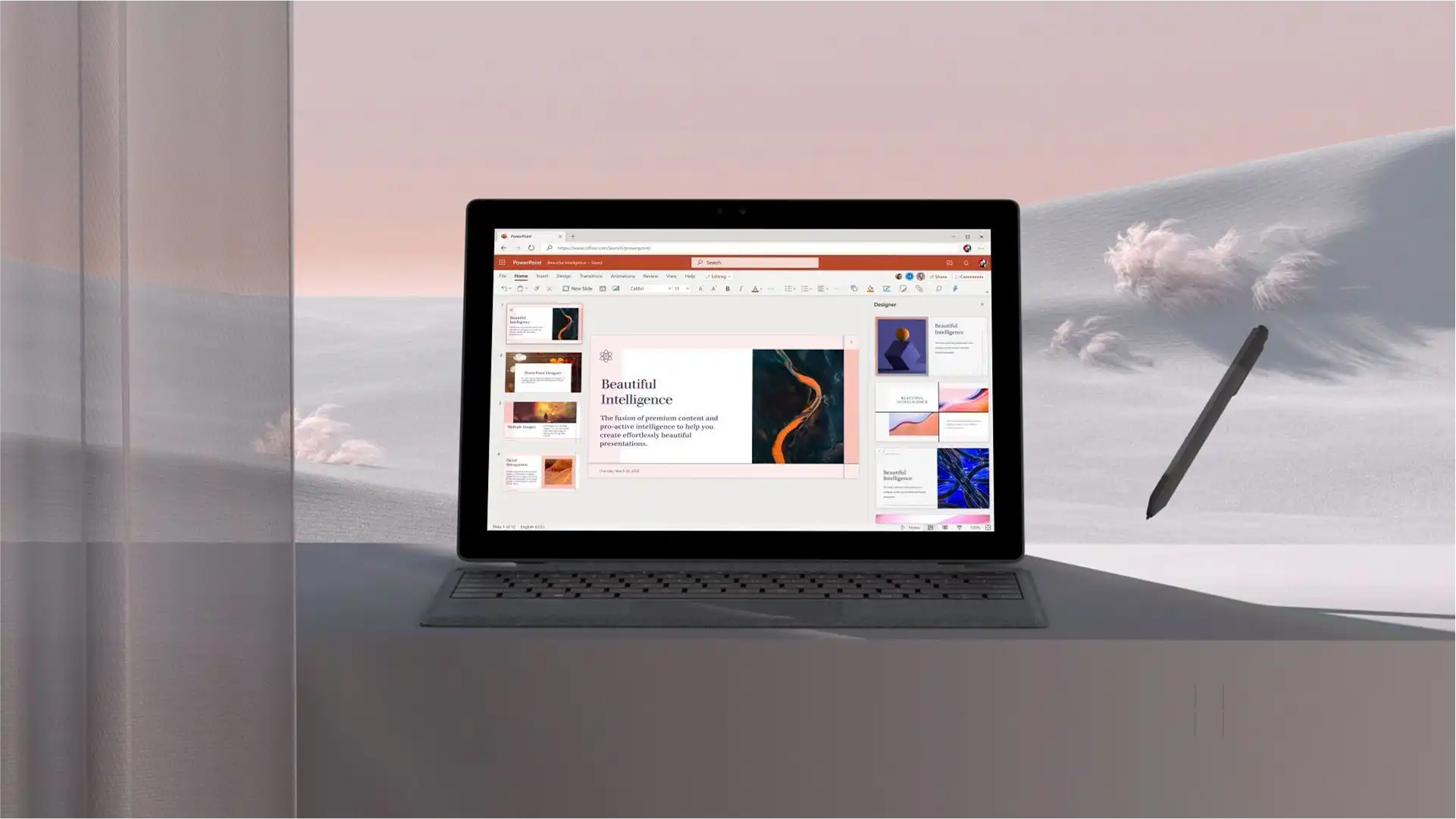
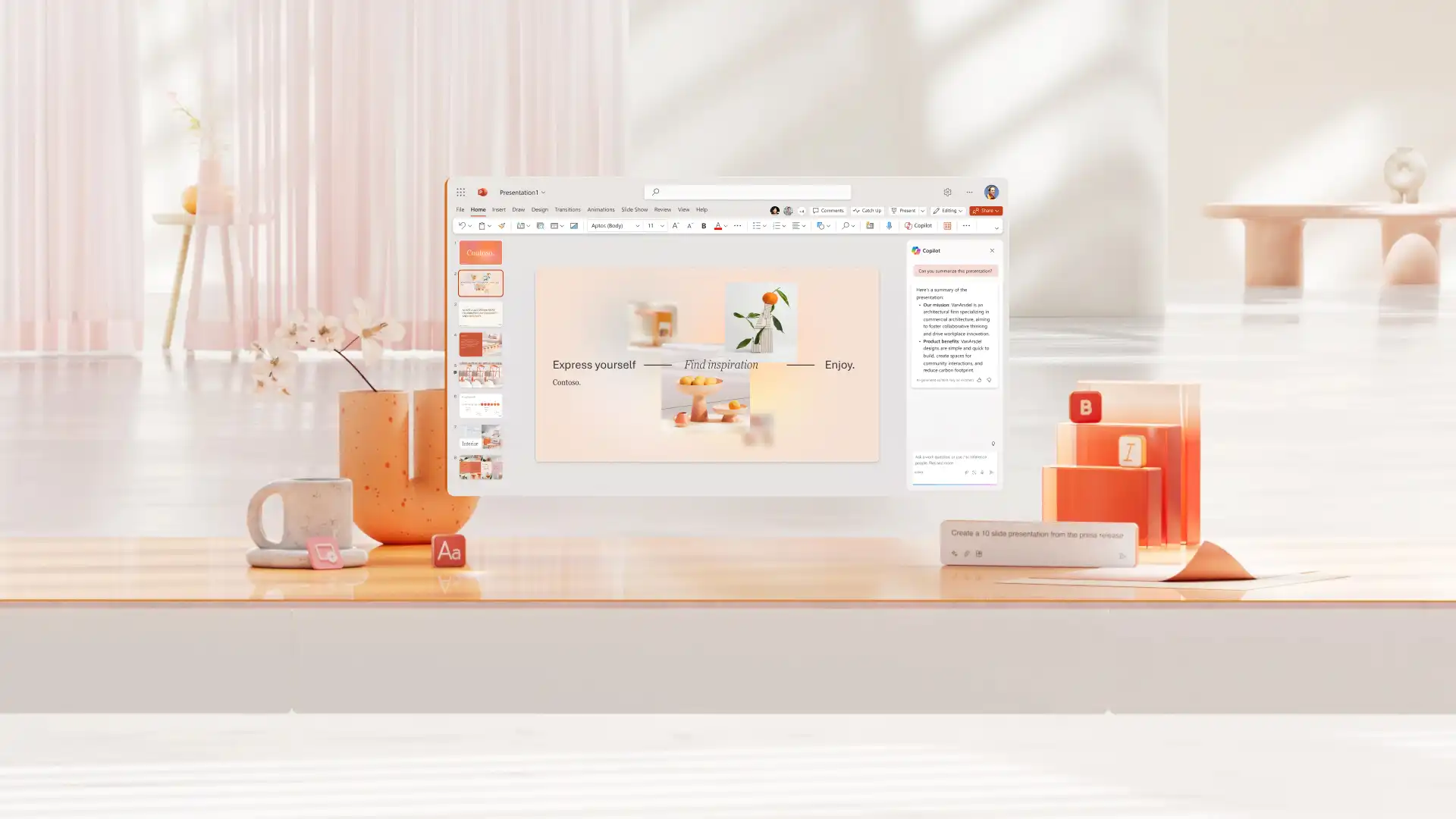
使用 PowerPoint 中的 Copilot 创建令人惊叹的演示文稿。分享主题想法,以生成具有精美布局和自定义图像的幻灯片内容。...

在 PowerPoint 中与 Copilot 对话,快速生成幻灯片内容。将 Copilot 用作 AI 演示文稿设计师,根据笔记及 Word 报告、Excel 追踪表等附加文档生成幻灯片内容,并可重写幻灯片内容,使其更具影响力。

利用企业 PowerPoint 模板快速设计和共享业务演示文稿。可轻松自定义财务演示、投资者推介、商业计划等 PowerPoint 模板,创建可直接用于会议的幻灯片组。
创建商业计划演示文稿,实现规模化增长。从模板开始加快起草进度,然后自定义文本和媒体。使用 Cameo 添加视频,提高参与度。将 Copilot 用于 AI 演示文稿设计,例如生成定制图像,增强投资者幻灯片组。通过电子邮件、领英保存并分享,或者在会议中演示。
制作引人入胜的培训和入职演示文稿,指导和激励团队。使用 SmartArt 等模板和工具,制作信息图阐释复杂流程。在幻灯片之间切换,引导观众查看流程。无需重写培训材料,而是让 PowerPoint 中的 Copilot 参考 Word 文档,创建新的幻灯片或演讲者备注。
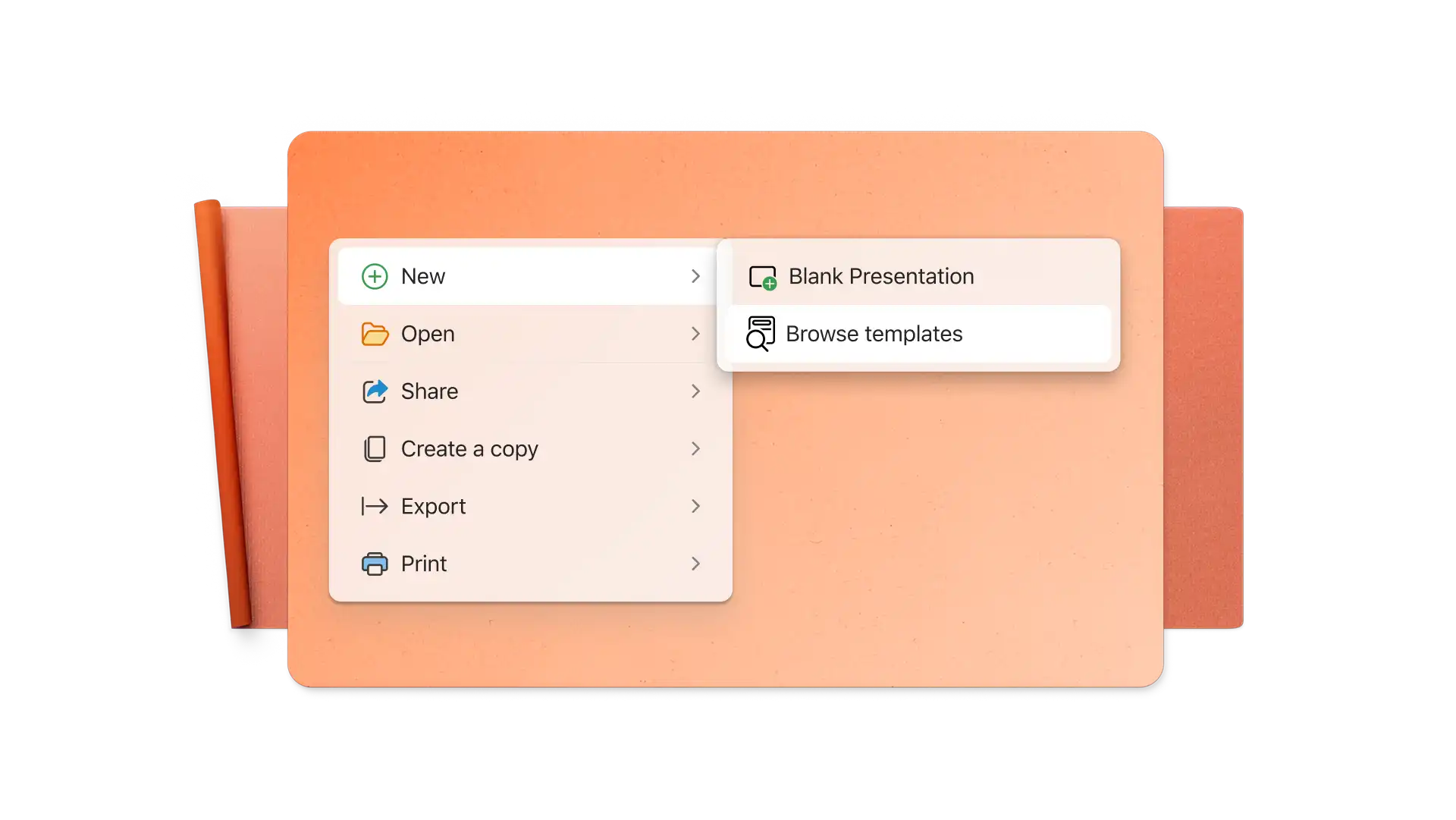
在浏览器中,浏览 PowerPoint 业务演示文稿模板。
自定义文本,或将 Copilot 用作 AI 演示文稿制作工具,生成幻灯片内容和演讲者备注。
使用信息图、媒体和企业品牌,丰富演示文稿内容。
下载和打印、在线分享,也可通过 PowerPoint Live 在 Teams 中演示。
创建简洁的幻灯片组,概述商业策略、目标市场需求满足方案和增长预期。将数据与贴合受众的故事情节或趣闻结合,给投资者留下深刻印象,同时在演示中预留答疑时间。
以吸睛的开场和执行摘要开始,然后描述客户痛点和商业解决方案。突出专长,明确诉求,然后以行动号召结尾。遵循有效的幻灯片设计提示,例如使用图标和流程图,将幻灯片文本最大程度精简为要点。包含演讲者备注,以便清晰地进行演示。