


季度预算编制
使用此模板

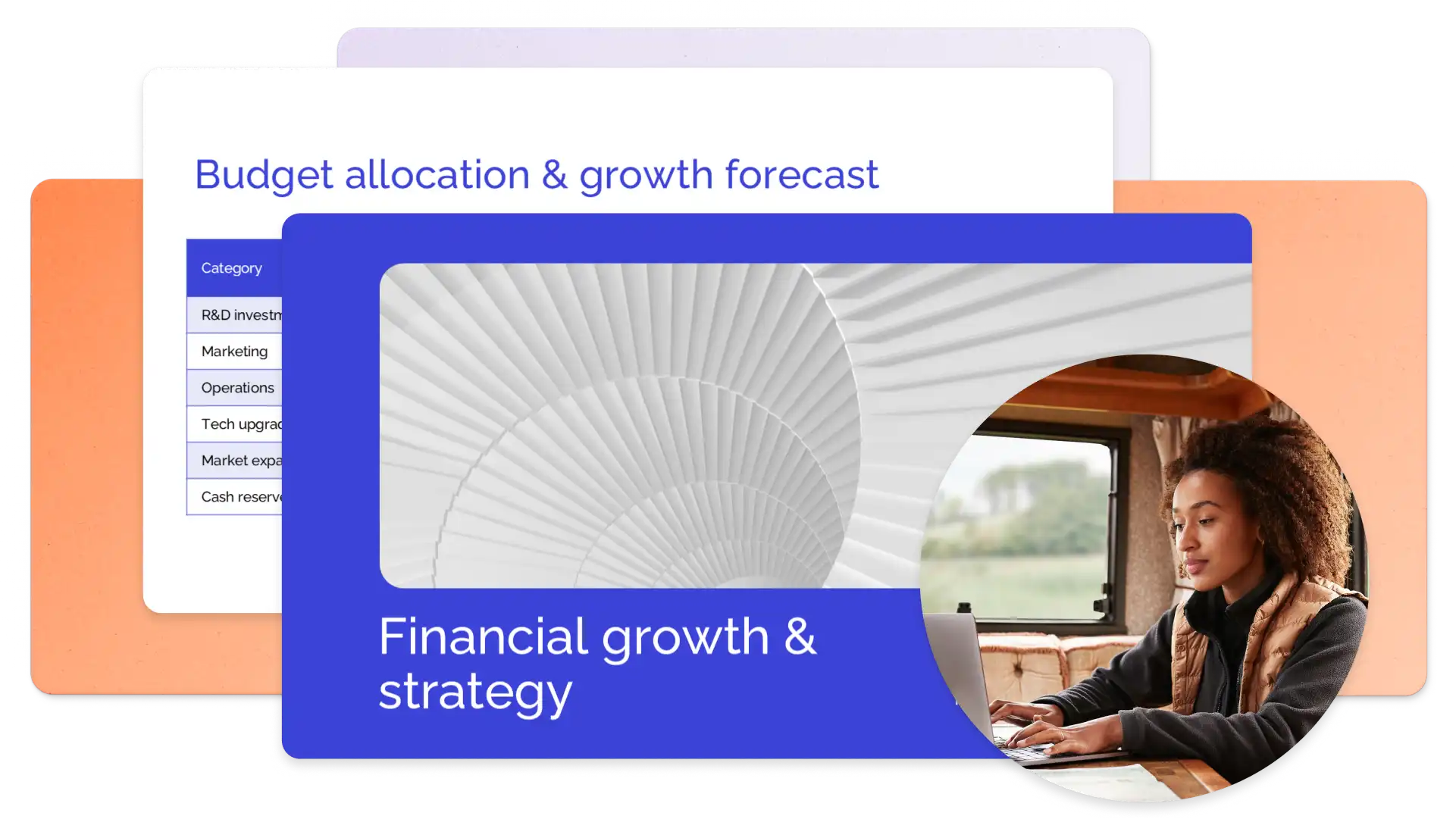
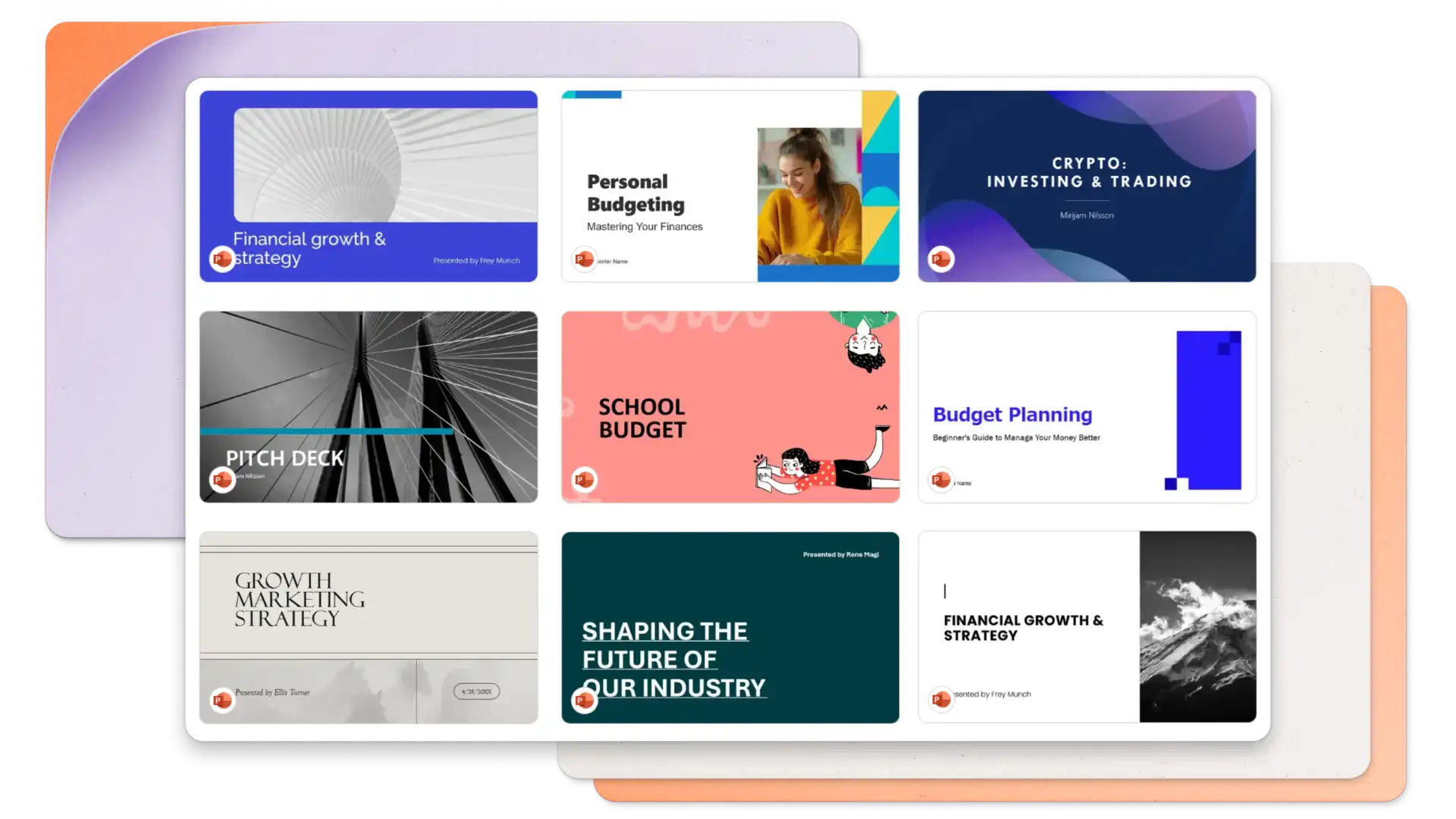
从一系列财务演示文稿模板中选择,适用于预算评审、季度报告、投资推介和财务规划。可调整布局,用于董事会会议、客户评审或个人财务跟踪。
借助 PowerPoint 中的 Copilot 提高工作效率。快速定制财务演示文稿,Copilot 可更新幻灯片设计、添加相关图像,并使用你的品牌模板创建演示文稿。通过与 Copilot 聊天生成内容建议和摘要幻灯片,并通过自动改写优化幻灯片。准备就绪后,借助演讲者指导提升演示技能。
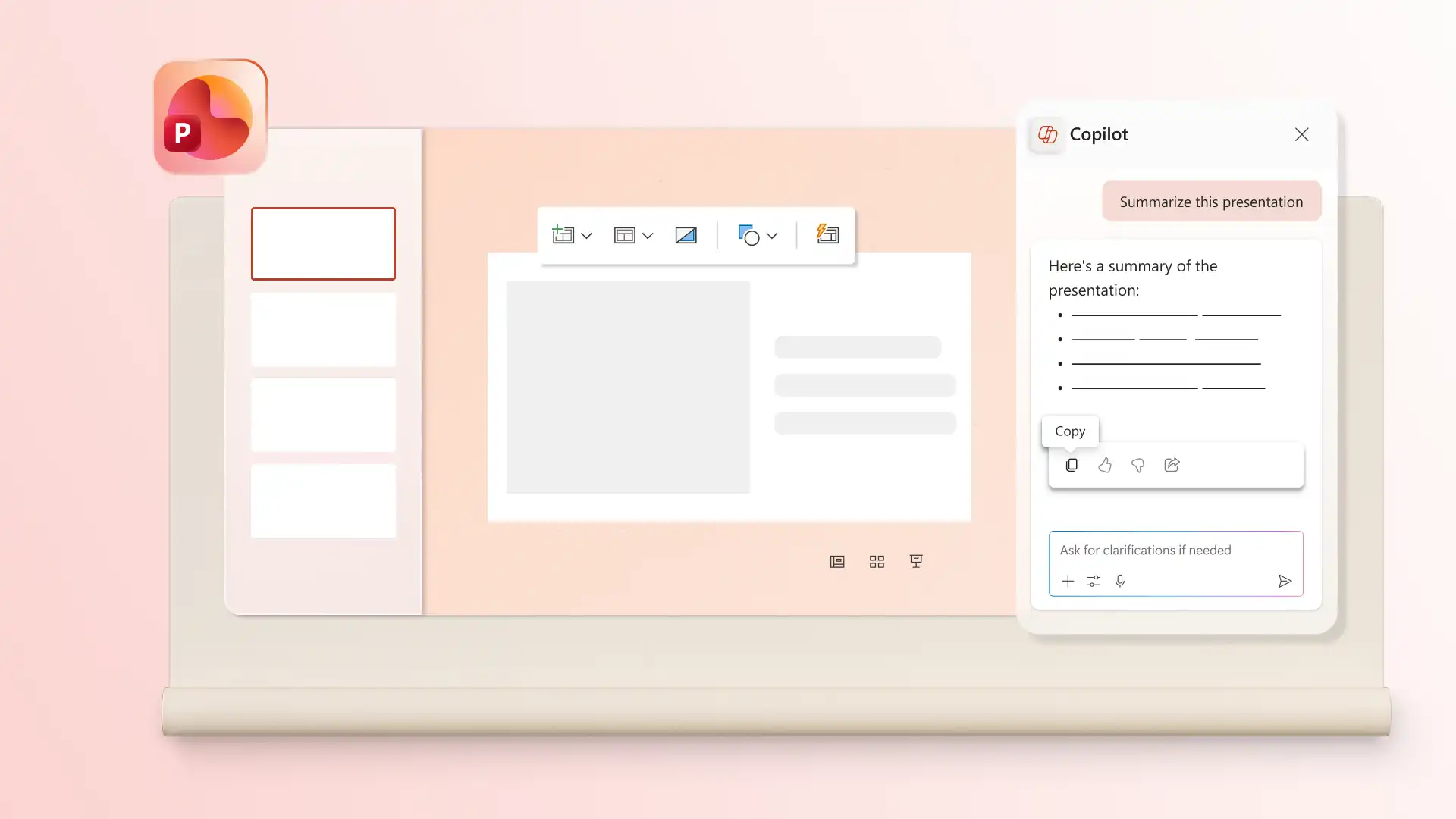
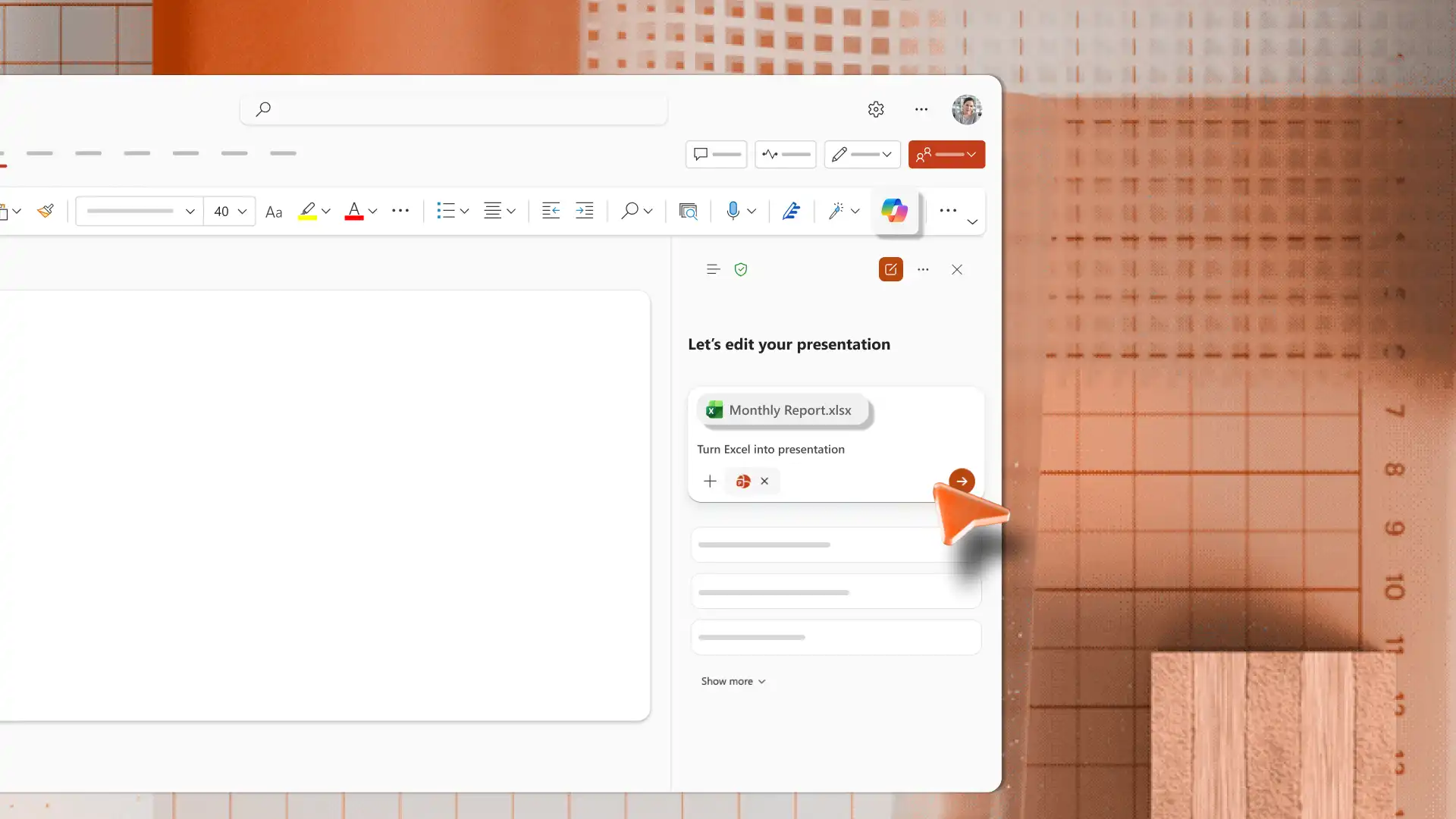
使用 PowerPoint 中的 AI 演示文稿制作工具,根据现有文件生成幻灯片。将 Excel 文件或文档上传到 Copilot 对话助手,获取演示文稿大纲以供审阅并应用。查看建议的结构,整理并设置幻灯片格式,让最终幻灯片组清晰易懂。
借助提及和评论等实时协作工具,与团队共同编辑财务演示文稿,评审并补充想法。将演示文稿下载为 PDF,或发送安全的 OneDrive 链接,确保利益干系人、客户或董事会成员始终查看最新版本。

打开 PowerPoint 网页版,从空白开始或浏览财务演示文稿模板。
选择模板,将占位符内容替换为财务数据和报表。
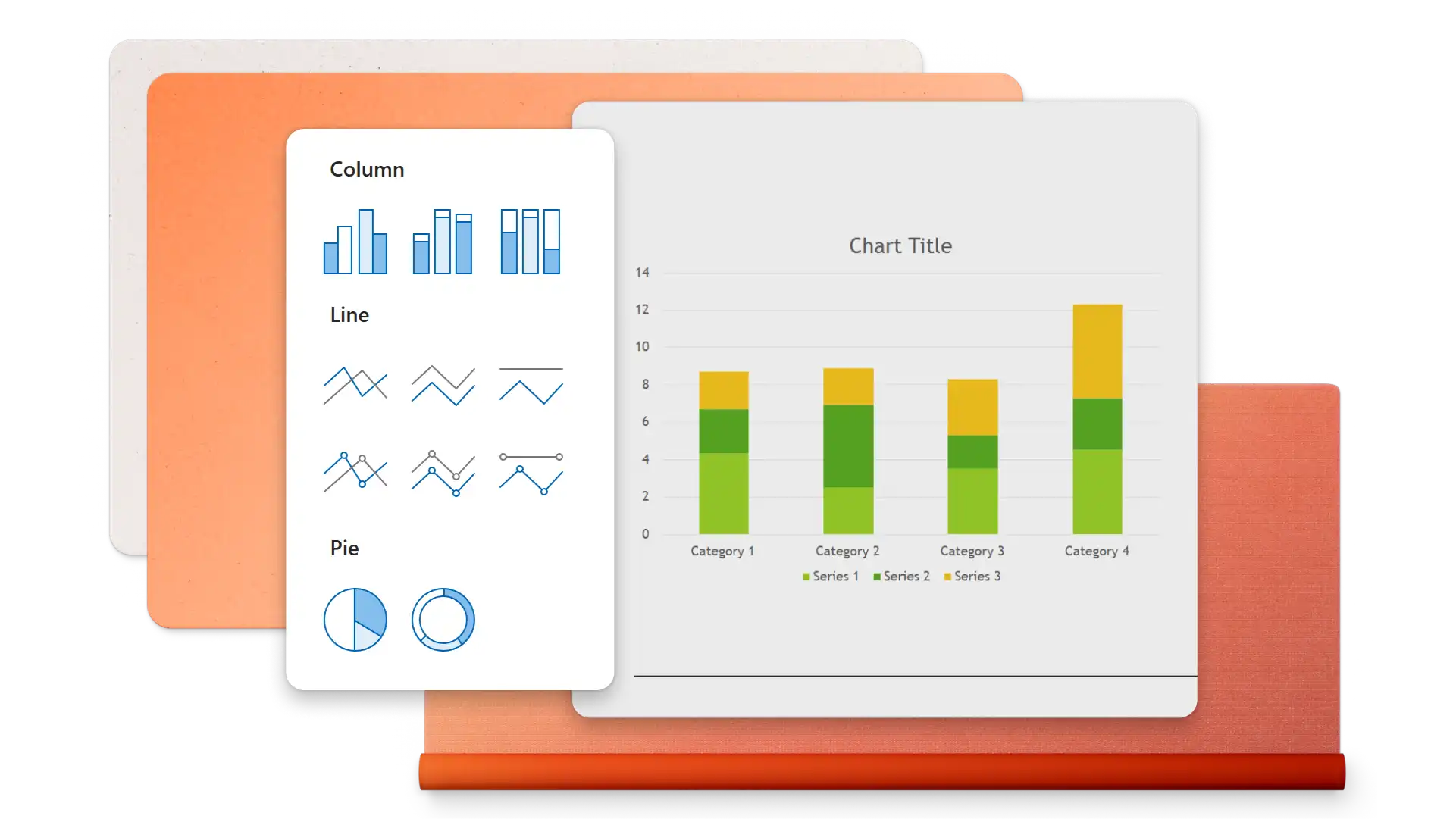
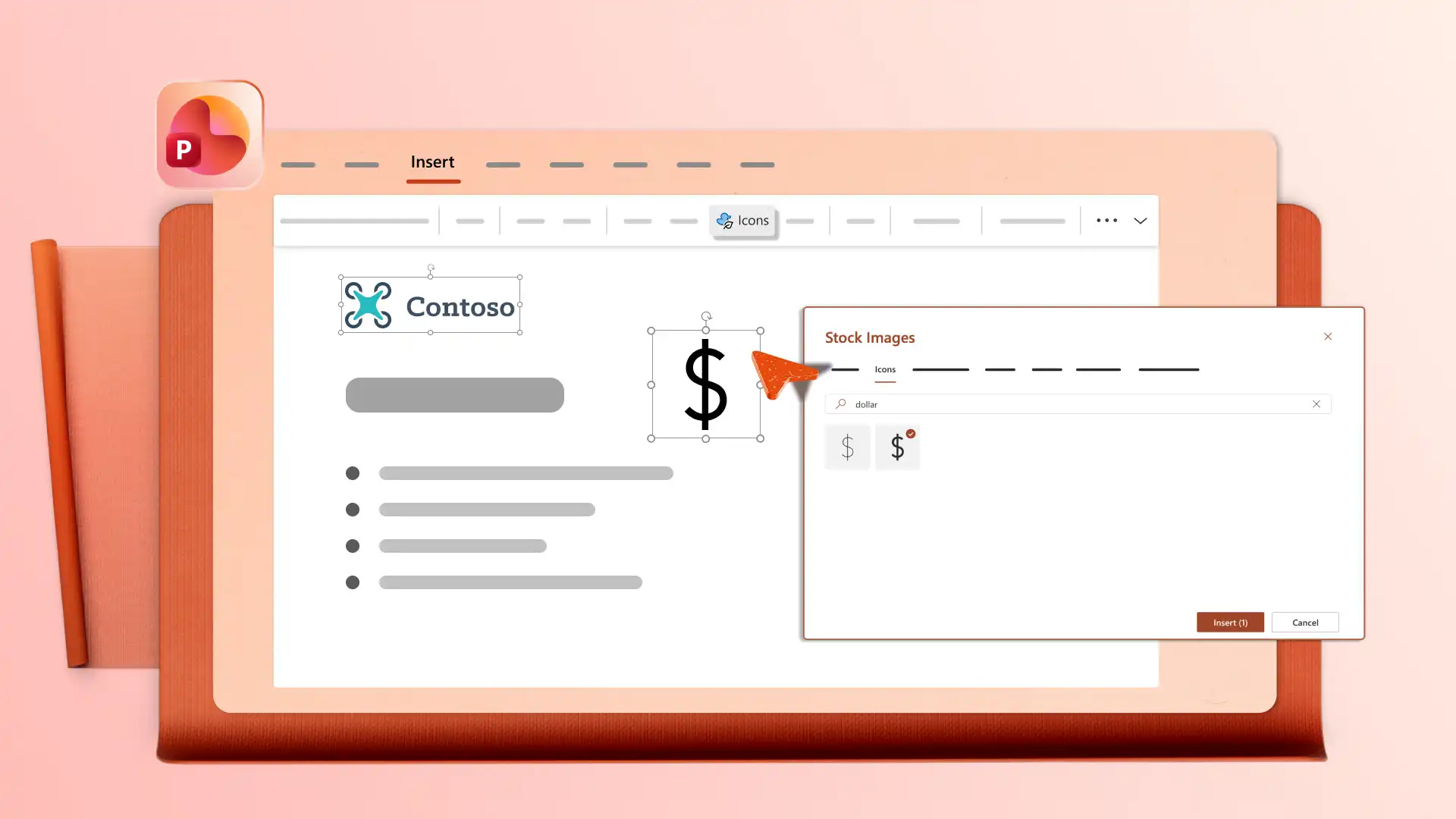
插入图表、表格和视觉对象,支撑每张幻灯片的关键点。
与 PowerPoint 中的 Copilot 聊天,根据随附的文件生成大纲、摘要或幻灯片。
通过 OneDrive 链接保存并共享演示文稿,或下载为 PDF。
先以涵盖核心要点的执行摘要开始,再展开收入、支出、损益和预测等详细部分。使用财务模板,遵循现成结构,节省格式设置时间。以核心要点和后续步骤收尾。
使用与数据类型匹配的图表,例如折线图展示趋势、饼图展示占比、条形图用于对比。添加时间线幻灯片,展示阶段性进展。每张幻灯片呈现一个核心见解,让视觉对象支撑内容而非替代内容。
使用财务模板遵循清晰结构,覆盖摘要、数据、预测等关键领域。使用 PowerPoint 演示教练练习演示,检查语速、语气和冗余词汇。每张幻灯片聚焦一个见解,方便观众跟进。