







Creating a sales presentation with Microsoft PowerPoint

销售演示文稿模板

借助专业销售模板和 Microsoft PowerPoint 中的强大编辑功能,制作具有吸引力的演示文稿,赢得客户青睐。

Create impactful sales presentations

PowerPoint 中的幻灯片设计和版式图标

Customize sales templates and layouts

Start from a blank slide or edit a template by updating placeholder text, icons, and graphics into place to match any sales presentation needs. Use flexible layouts to highlight key messages such as value propositions, competitive advantages, and pricing plans at any stage of sales.

PowerPoint 中的调色板和主题图标

Add logo and brand style

Upload a company logo and apply brand colors across slides to keep sales presentations consistent and recognizable when sharing with stakeholders or clients. Reinforce credibility and ensure the presentation aligns with other customer‑facing sales materials.

Copilot 徽标的图标。

Refine content with Copilot

Chat with Copilot in PowerPoint to generate a sales presentation outline or rewrite content for different audiences and manually apply the suggestions to slides. Tailor messaging for different prospects or stages of the sales conversation with AI-powered suggestions.

探索具有吸引力的销售演示文稿模板

从 PowerPoint 模板库创建可编辑且引人注目的销售演示文稿,节省时间。查找可自定义的演示文稿模板,如推介和提案、销售绩效评估、产品推介幻灯片以及年度销售计划模板。

使用可自适应幻灯片版式

所有示例销售推介模板都提供了建议的内容布局,可帮助你有效构建演示文稿幻灯片组。多种幻灯片版式可供选择,包括标题页、议程页、产品推介页、竞争对手分析页、客户证言页、时间线幻灯片等。只需选择最适合自己的模板,并根据需求调整内容即可。

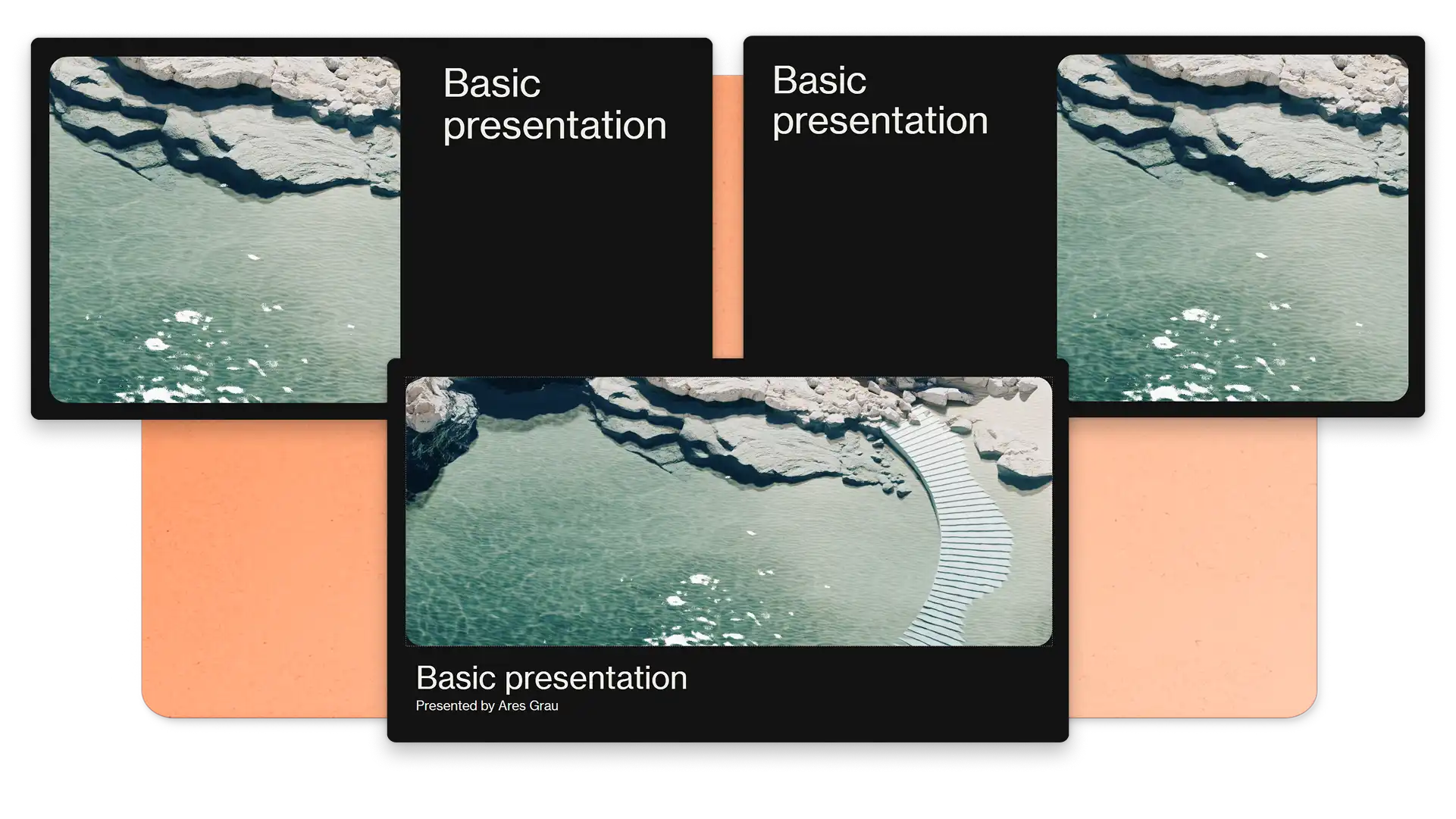
Microsoft PowerPoint 中的三种不同幻灯片版式的集合。

添加令人惊叹的视觉元素和动画

通过文本动画吸引受众并强化销售信息传递,添加库存图像、动画 SmartArt、信息图、图表和表格以共享销售数据和预测。借助平滑切换功能增强演示文稿效果,让幻灯片过渡流畅自然。

Microsoft PowerPoint 中的销售演示示例集合。

复制并重新利用幻灯片

从销售模板创建多个演示文稿,确保每套幻灯片都保持一致且专业的设计和格式。调整细微细节(如在销售推介中更新客户名称)或进行重大内容修改(如添加案例研究和客户成功案例)后,可放心重新利用销售 PowerPoint。

在 PowerPoint 中安全地共享和附加到电子邮件

使用 AI 制作销售演示文稿

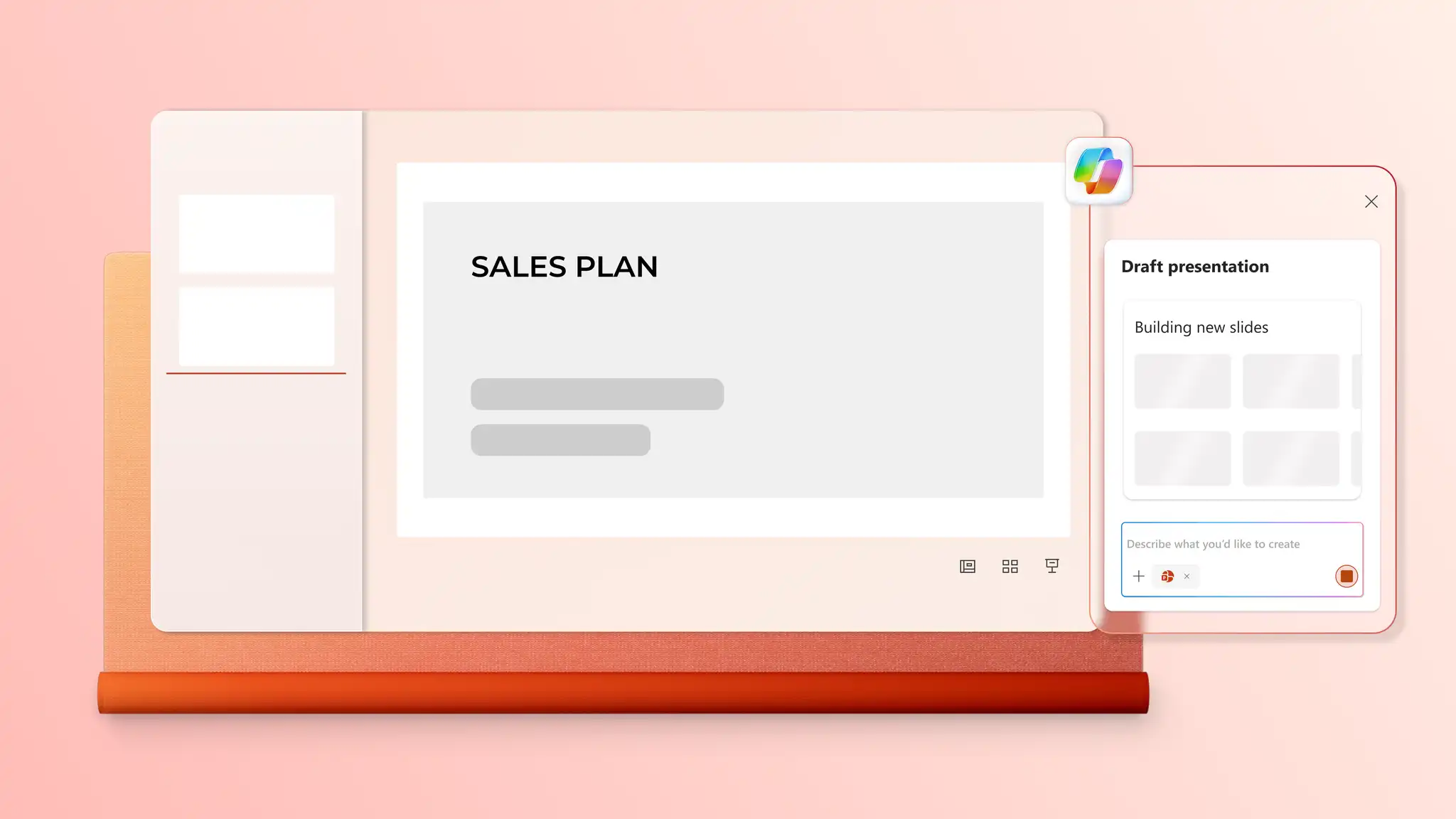
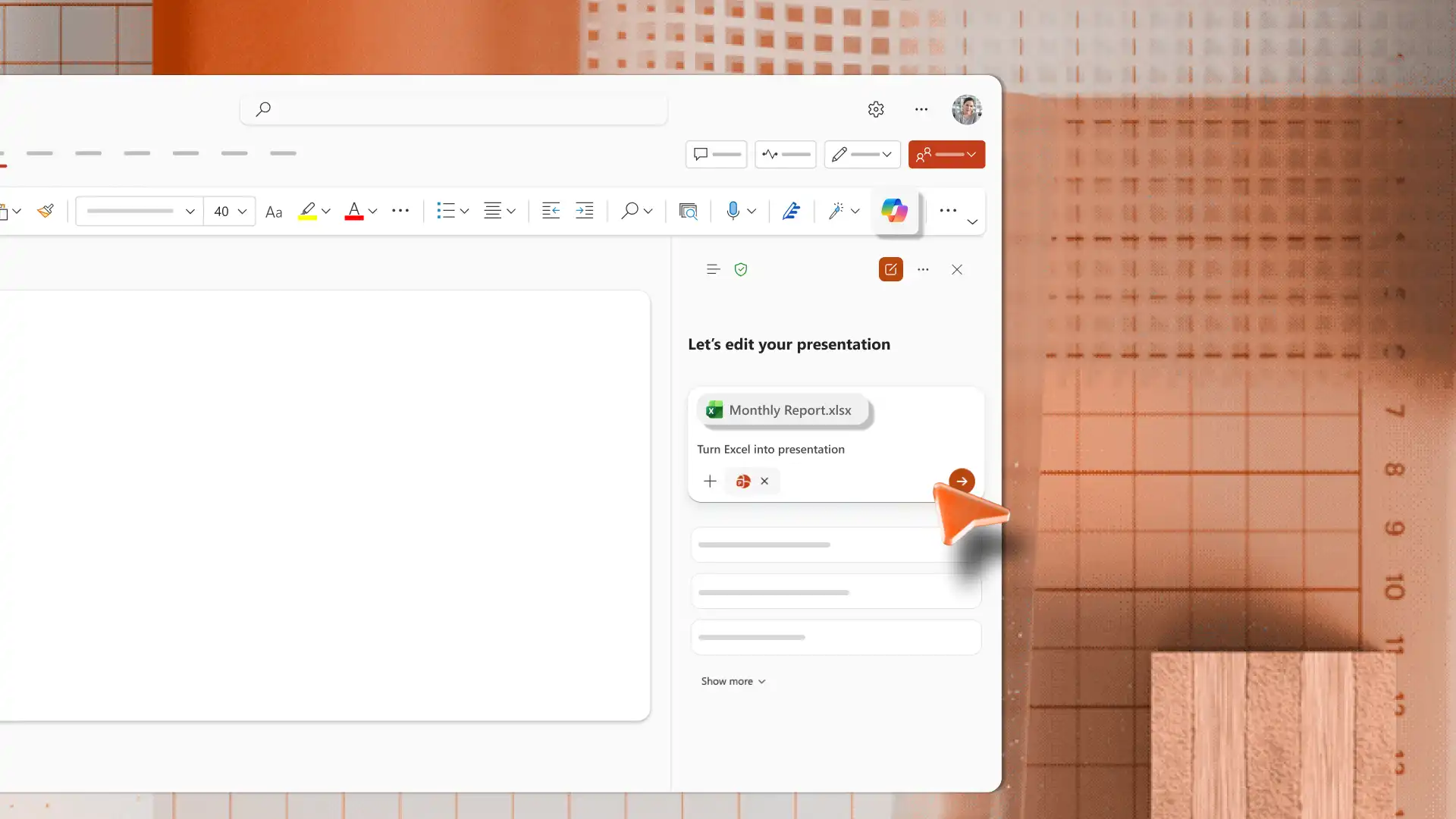
借助 PowerPoint 中的 Copilot 加快工作流程。通过与 Copilot 共享主题并添加参考文件(如产品或服务相关文档),借助 AI 生成销售演示文稿或幻灯片。借助 Copilot 自动重写优化内容,并节省幻灯片设计和格式设置时间。

Generating a presentation with Copilot in PowerPoint

排练并演示

练习销售演示文稿,并从 AI 演讲者指导获取实时反馈,以提升语速、语调等表现。还可以借助精彩片段功能,通过实时摄像头画面进行演讲展示。准备就绪后,以 PowerPoint 或 PDF 格式保存、打印并通过电子邮件发送销售演示文稿。

Microsoft PowerPoint 中销售演示文稿的摘要。

如何在 PowerPoint 中使用模板创建销售演示文稿

  1. 在浏览器中,浏览 PowerPoint 销售演示文稿模板

  2. 选择要编辑的销售演示文稿模板

  3. 将文本和图形替换为你自己的信息

  4. 免费下载、打印和共享演示文稿

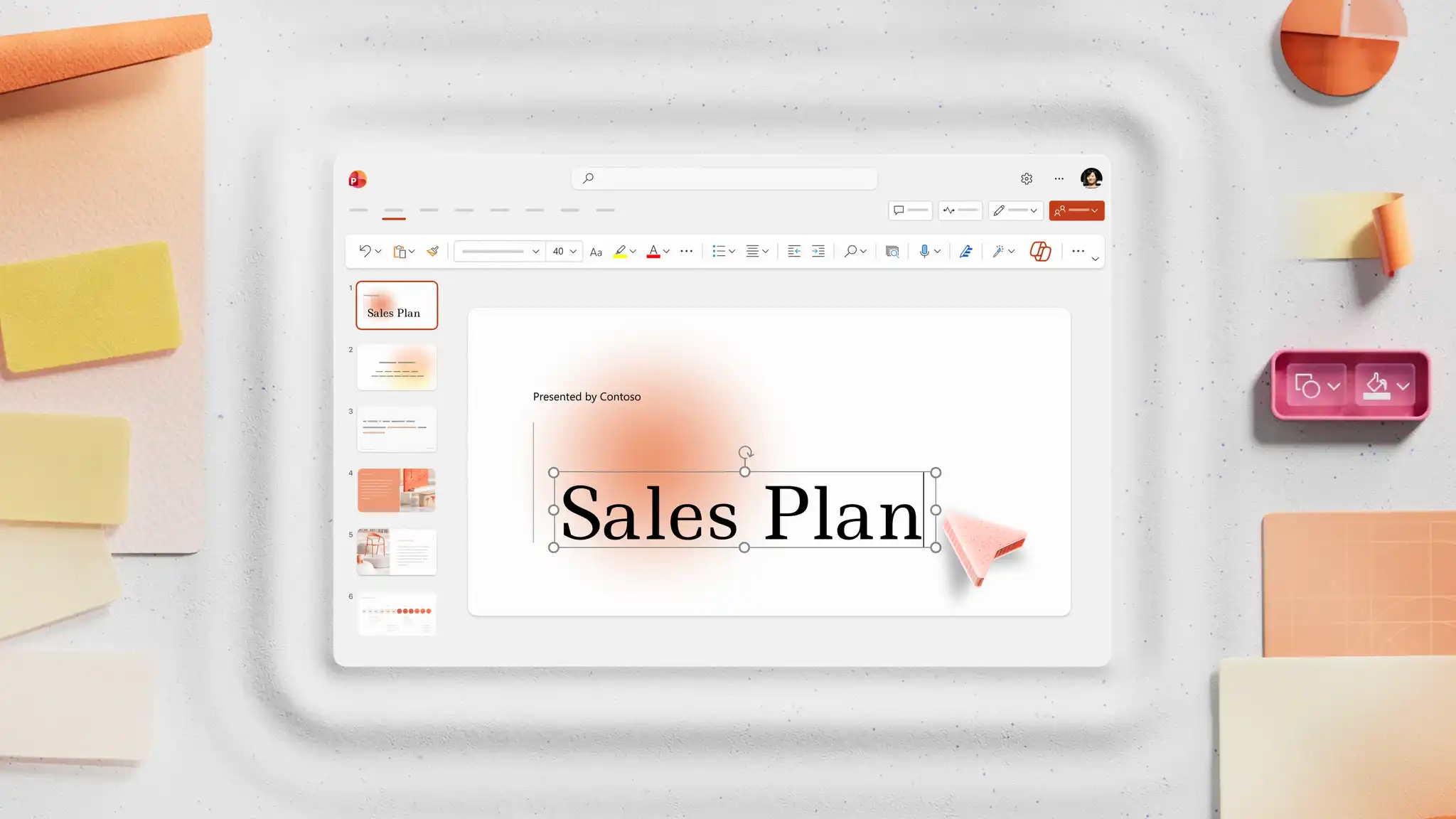
Editing a sales presentation in Microsoft PowerPoint

常见问题解答

  • 如何在 PowerPoint 中制作出色的销售演示文稿?

    要在 PowerPoint 中制作出色的销售演示文稿,首先需明确结构,并了解客户和销售目标。围绕价值主张制作引人注目的内容,以能引起观众共鸣的精彩开场切入,说明如何解决他们的问题或创造机会。使用具有一致设计元素的视觉吸引力销售模板。以项目符号格式呈现文本,并利用图形和条形图共享数据。以引人注目的行动号召结束,例如安排会议、分享证书或签订合同。

  • 销售演示文稿应多长时间?

    这取决于你与客户所处的销售流程阶段。需要创建的幻灯片数量取决于可用的演示时间。如果会议时长为一小时,可分配 20-30 分钟用于介绍业务关键信息、市场分析、产品详情、定价及后续步骤。这样可确保受众保持专注,并在演示结束时有足够时间提问。

  • 如何在 PowerPoint 中呈现销售数据?

    在 PowerPoint 商务演示文稿中使用简化的图形、表格和图表呈现销售指标,如收入、销售增长和市场份额。还可以使用 SmartArt 传达销售流程和增长情况,或链接到实时更新的 Excel 电子表格。为图表添加背景信息和标签,使其在没有演示者讲解的情况下也能被理解。

  • 如何结束销售 PowerPoint 演示文稿?

    销售演示文稿的结尾应总结关键要点,并包含行动号召,如安排下一次通话或签订合同等后续步骤。销售人员还可以在“感谢”幻灯片上添加联系方式,向与会者表达谢意。

使用 Microsoft PowerPoint 在线生成销售演示文稿