培训演示文稿是一组幻灯片,用于向任何需要学习新知识的群体讲解流程、技能或政策。Microsoft PowerPoint 提供用于创建和设置培训幻灯片格式的工具,而 PowerPoint 中的 Copilot 可将现有文档转换为可编辑的演示文稿大纲。
浏览关键幻灯片类型、设计技巧和步骤,从零开始或在 PowerPoint 中使用 AI 创建引人入胜的培训演示文稿。
如何在 PowerPoint 中制作培训演示文稿
按照以下步骤,从空白幻灯片或模板创建 PowerPoint 培训演示文稿。
打开 PowerPoint 网页版并创建空白演示文稿,或选择适合培训主题的模板。
在“开始”选项卡上选择“新建幻灯片”,为每个培训主题添加标题幻灯片、议程幻灯片和分节幻灯片。
键入学习内容,然后添加格式,用项目符号说明要点、用编号列表说明步骤,并使用表格说明角色、日期或联系人等详细信息。
使用 SmartArt 流程布局 (opens in a new tab)展示步骤;如果培训需要解释数据,请插入图表。
导航到“插入”选项卡,添加图片或屏幕截图来说明任务,或嵌入视频进行演示。
应用“设计”选项卡中的主题,在整个演示文稿中使用一致的配色方案。
将演示文稿保存到 OneDrive,然后共享安全的在线链接、下载 PDF 或打印任何培训课程的讲义。
如何使用 AI 创建培训幻灯片
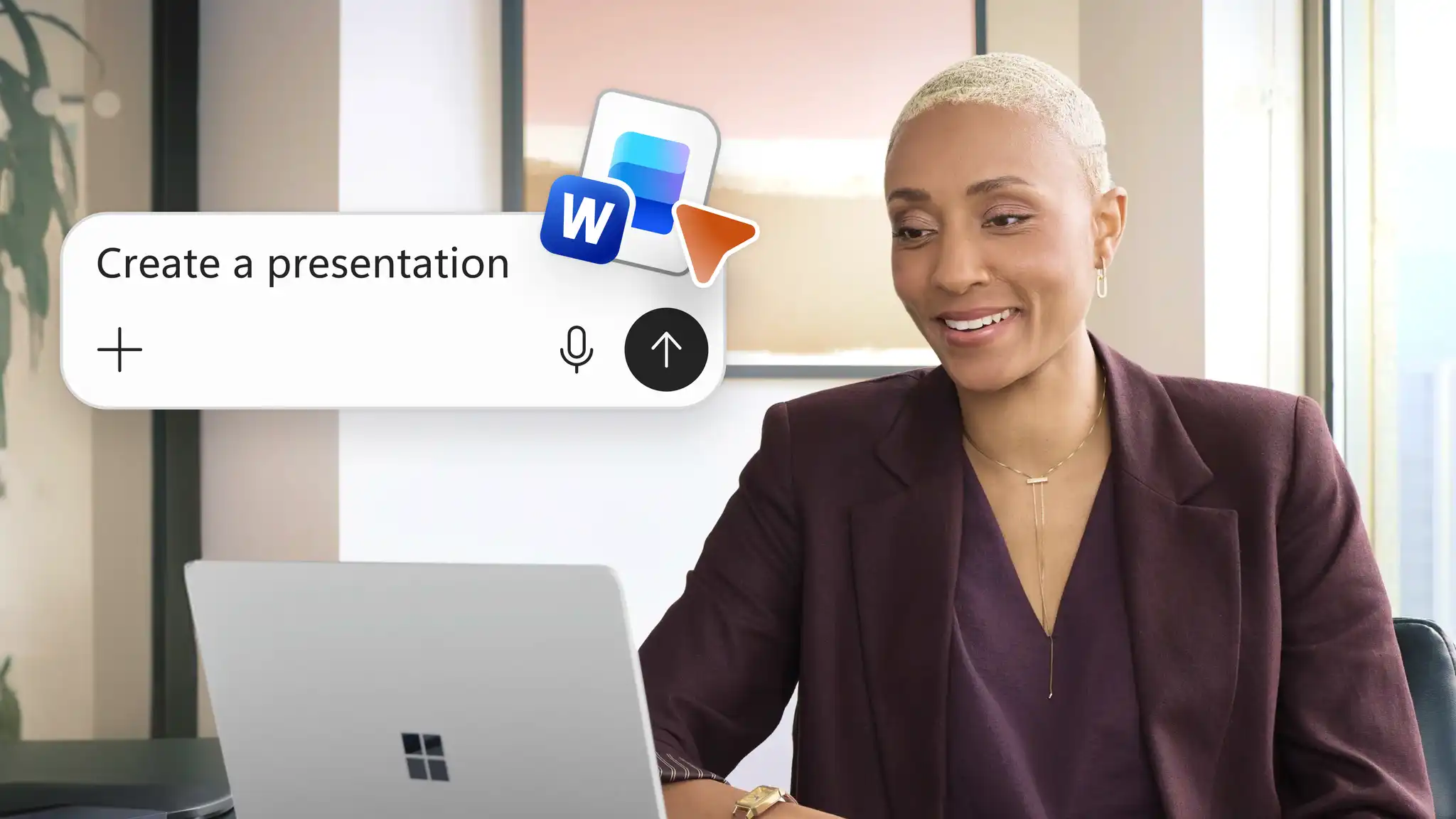
Copilot 可以帮助根据说明、备注或上传的文件起草培训幻灯片,还可帮助将长文本改写为更短的幻灯片文本,非常适合初学者理解。
打开新演示文稿并开始 Copilot 聊天。
将培训文档(例如流程指南、产品手册或政策)作为 AI 的源材料,或将培训流程的描述作为备注粘贴到聊天中。
在聊天中描述受众、学习目标和所需的幻灯片数量。
查看 Copilot 生成的幻灯片并检查准确性。
将长文本改写为简短的项目符号,或使用 AI 聊天为培训师起草演讲者备注。
将完成的演示文稿作为链接共享,或下载以在培训课程中演示。
培训演示文稿的关键幻灯片
将这些幻灯片视为所有信息性培训幻灯片组的检查清单,在 PowerPoint 中逐步构建或使用 Copilot 起草。
标题和议程幻灯片
分享培训主题、培训讲师的详细信息以及会话涵盖的分节列表。
学习目标幻灯片
列出学习者在课程结束时能够完成的任务。明确的目标为每个部门提供了一个努力实现的目标。
流程和主题幻灯片
为每个主题或流程阶段创建一张单独的幻灯片。SmartArt 图形或 PowerPoint 中的流程图可以以极具视觉吸引力的格式说明每个步骤的顺序。
演示幻灯片
添加屏幕截图、图片或视频,展示如何完成任务。使用 Cameo (opens in a new tab) 在任意幻灯片中添加实时摄像头画面,用于培训讲师主导的演示。
知识检查幻灯片
添加简短的讨论问题,或在 PowerPoint 中制作测验,检查学生或培训参与者对每个分节内容的记忆。
摘要和资源幻灯片
在演示文稿末尾添加结束幻灯片,其中包含关键要点、联系人,以及在会议结束后查找培训材料的位置。
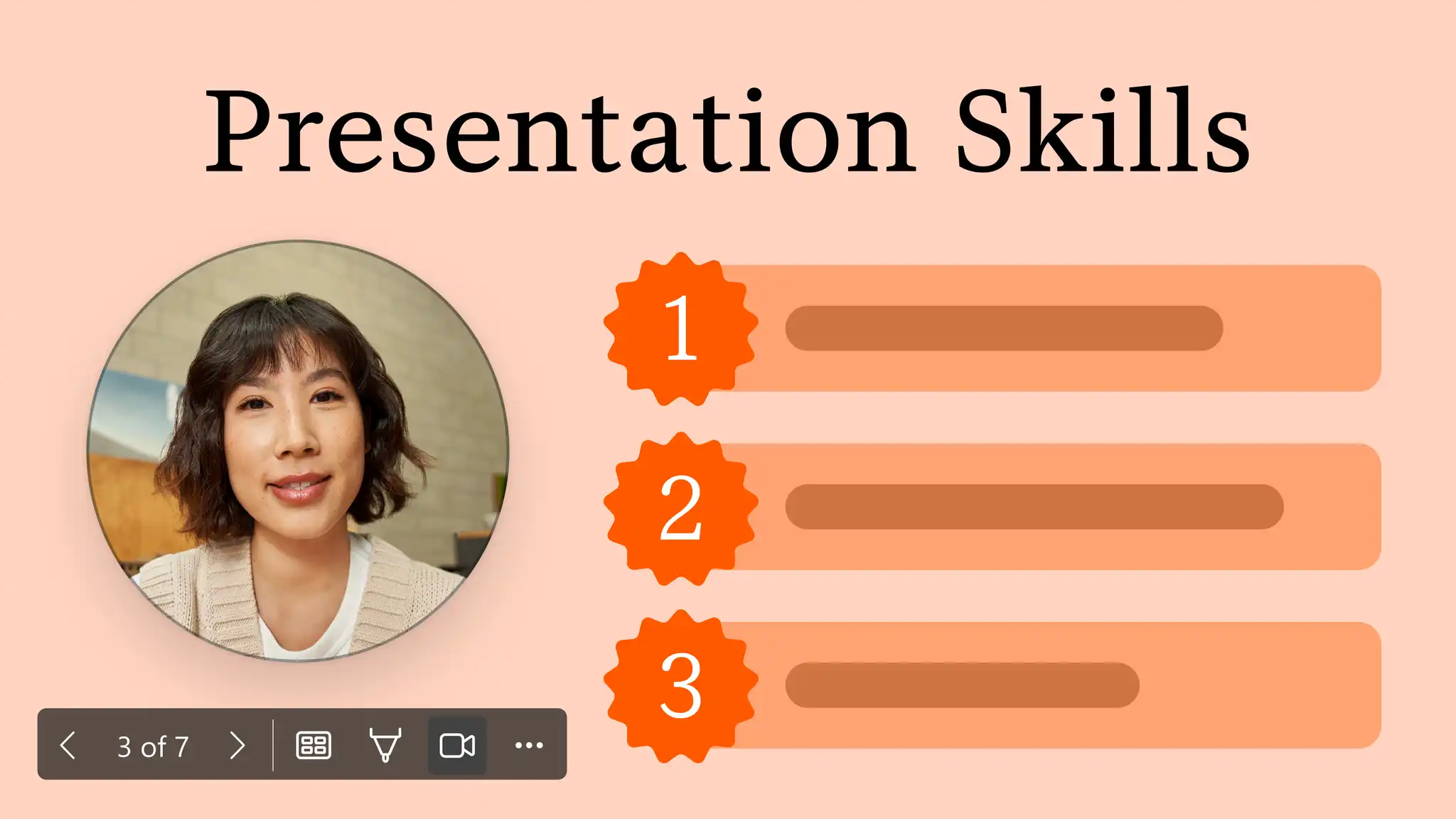
设计清晰的培训演示文稿
清晰的培训演示文稿设计可以帮助学习者从一个分节顺利理解到下一个分节。
让每张幻灯片聚焦于一个主要主题或学习点。
将培训整理成标题清晰、布局一致的分节。
将幻灯片上的文本限制在关键点上,并在每个元素周围留出空间,避免幻灯片拥挤。
仅在支持培训主题时添加图像、图示、图表或示例,或使用 AI 生成自定义信息图来支持学习。
让相邻幻灯片中的字体、颜色和其他视觉元素保持一致。
添加组织品牌元素(例如徽标或保密性标签),保持专业外观。
可使用 AI 起草的培训演示文稿示例
使用现有 Word 文档、PDF 文件甚至 Excel 电子表格作为 AI 创建培训演示文稿草稿的起点。从以下示例之一开始,并更新提示,使其符合受众和学习目标。
入职和人力资源培训演示文稿
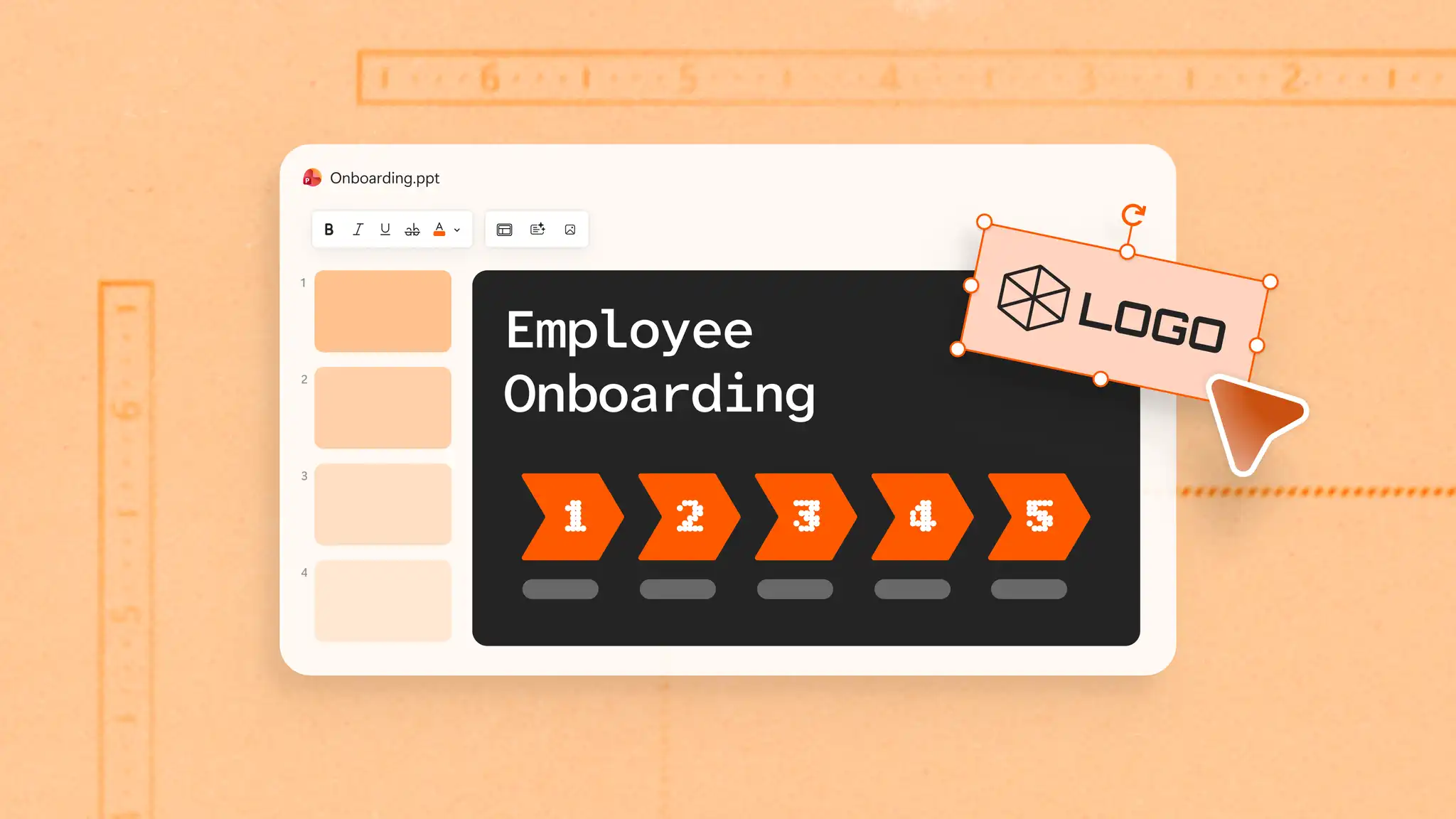
将人力资源政策、员工手册或入职清单转化为面向新员工的培训幻灯片,并将其员工入职演示文稿搭配使用,介绍公司和团队的详细信息。
业务流程培训演示文稿
将书面流程指南或标准操作程序转换为培训幻灯片。每个阶段使用一张幻灯片,展示任务从开始到结束的顺序。
销售培训演示文稿
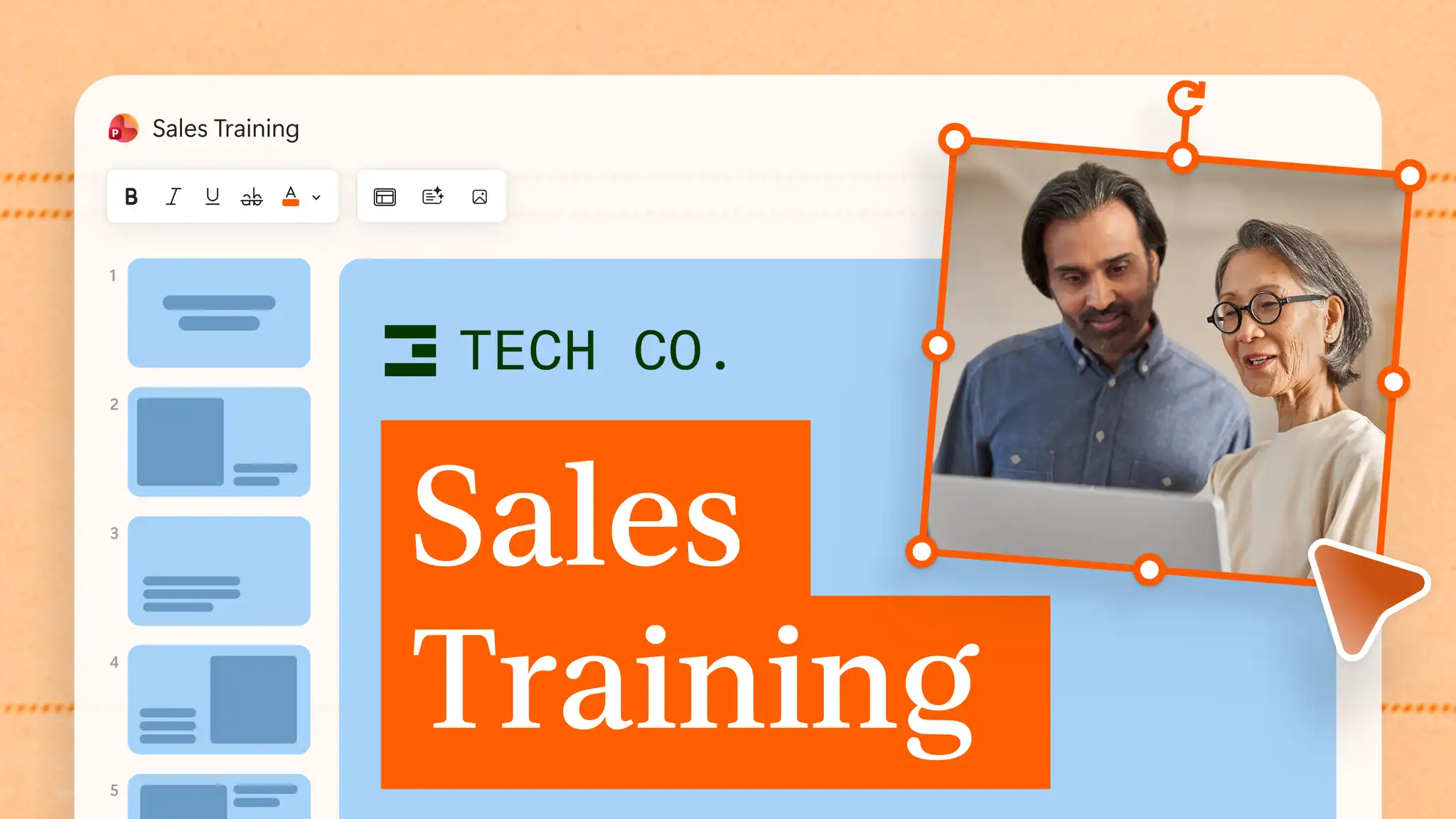
根据产品指南或现有的销售演示文稿,为新的销售代表制作销售培训演示文稿,其中包含介绍主要产品优势和常见使用场景的信息性幻灯片。
制作可重用的培训幻灯片模板
设置 PowerPoint 演示文稿大纲,便于编辑和重复使用,为虚拟通话、员工入职会议或学生研讨会创建培训材料。
从已批准的 PowerPoint 模板开始,或使用 Copilot 聊天中的加号按钮选择组织的品牌工具包。或者,附加已批准的品牌样式指南演示文稿,供 AI 参考。这将使用已批准的颜色、字体和徽标创建培训演示文稿草稿。添加基本幻灯片,例如标题、议程、目标、知识检查和结束幻灯片,并使用可根据培训主题进行编辑的占位符文本。将此演示文稿保存到 OneDrive,每当新的课程、团队或角色需要培训幻灯片时,就创建一个副本。
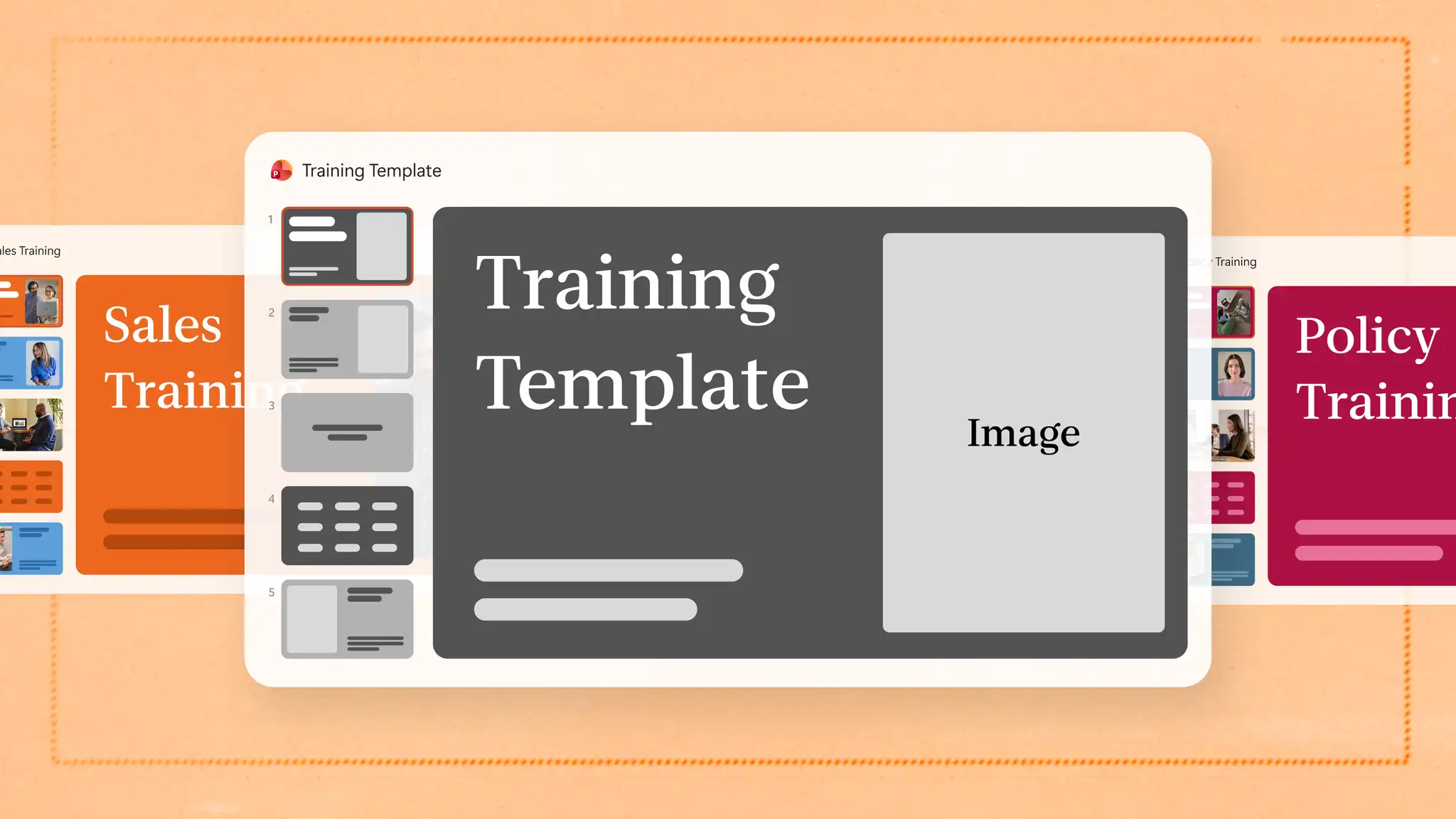
高效培训演示文稿的提示
每个分节设定一个目标:每个分节专注于一个学习目标。
可视化流程:使用 SmartArt 信息图或流程图展示步骤,而不是使用文本列表。
简短幻灯片文本:将幻灯片限制为关键要点,并将更多细节融入演讲者备注。
练习和知识检查:在各分节之间添加问题、投票或测验,创建交互式演示文稿,让学习者有时间练习。
保持设计一致:在课程中的每个模块中应用相同的布局、字体和颜色。
培训幻灯片可以从现有的备注或文档开始。在 PowerPoint 中使用 AI 演示文稿制作工具起草幻灯片,或使用 Copilot 将 Word 文档转换为 PowerPoint,重复使用文件中的培训材料。
继续探索更多适用于工作场景的专业演示文稿制作方法,例如创建入职演示文稿。
常见问题解答
- 培训演示文稿应持续多长时间?
培训演示文稿没有固定的长度。幻灯片数量取决于主题、学习目标和课程可用时间。每张幻灯片讲一个要点,在演讲者备注中提供额外细节,有助于让每张幻灯片内容清晰。
- 如何让培训演示文稿更具吸引力?
添加视觉对象。在各分节之间添加数据图表、演示视频或简短活动,有助于使培训演示文稿更具吸引力。交互式演示文稿中的测验或投票为学习者提供查看和练习培训中每项技能的机会。
- 如何针对不同受众调整培训演示文稿?
从具有固定结构的培训演示文稿模板开始,然后针对每个演示群体调整示例、术语和详细程度。利用 Copilot 聊天为新的受众(例如新员工)改写幻灯片文本。