在 Microsoft PowerPoint 中使用 Copilot 将 PDF 转换为演示文稿。通过使用 AI 将任何 PDF 转换为可自定义的结构化演示文稿草稿,避免手动提取、重新生成内容和设置格式。它非常适合将报告、学习材料和案例研究等日常文档转换为精美且引人入胜的演示文稿。
探索如何将 PDF 转换为幻灯片,并在 Microsoft PowerPoint 中使用品牌打造、AI 生成的图像和演讲者备注来优化幻灯片。
何时使用 PDF 到 PowerPoint 转换功能
当报告或培训手册等固定内容需要转换为支持编辑和协作的演示文稿格式时,PDF 到 PowerPoint 的转换非常有效。
编辑和更新锁定的内容:将只读 PDF 转换为可编辑的幻灯片,以修改文本、刷新视觉对象或更新数据。
增强视觉效果和故事分享:添加设计、动画和新式布局可将静态内容转换为引人注目的演示文稿。
支持协作和反馈:邀请团队一起实时批注、编辑和优化幻灯片。

如何使用 Microsoft Copilot 将 PDF 转换为演示文稿
使用 Copilot 将 PDF 转换为 PPT 的过程快速且对初学者友好。若要开始,请将 PDF 保存到 OneDrive。
打开新演示文稿,然后选择 Copilot 以开始新聊天。
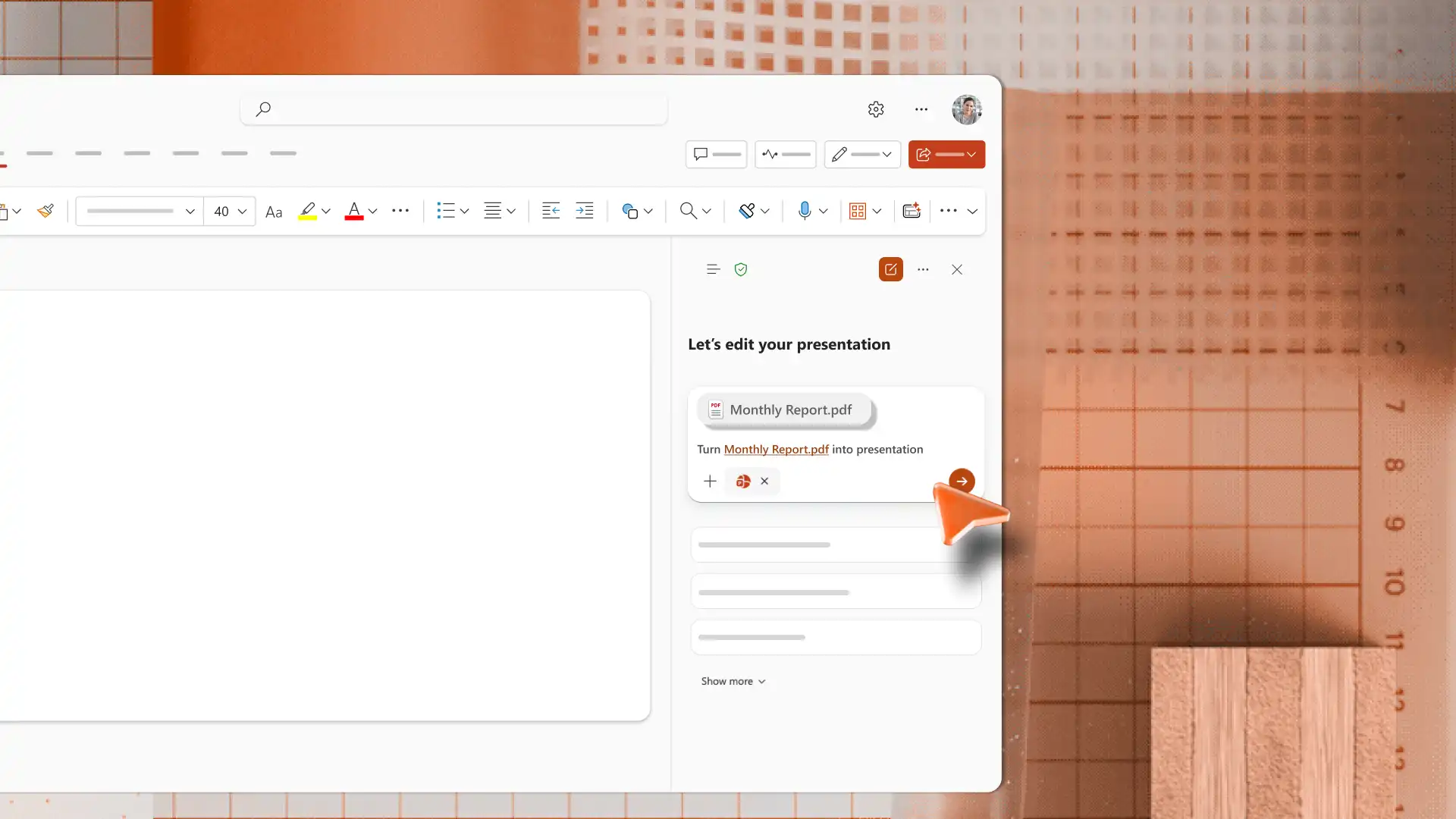
通过单击加号图标将内容添加到 Copilot 聊天中,从 OneDrive 附加 PDF。
要求 Copilot 将附加的 PDF 转换为演示文稿。提供所需的幻灯片数量和受众背景概况等详细信息。
在聊天中回答 AI 提出的任何澄清问题。然后,Copilot 从 PDF 中提取信息并生成初稿,通常包含分组幻灯片、标题和汇总内容。
检查每张幻灯片的准确性和语气。直接在幻灯片上编辑文本、重新排列幻灯片,或与 Copilot 聊天以添加新的幻灯片主题。
将 .pptx 文件保存到 OneDrive,然后通过电子邮件或安全的 OneDrive 链接共享演示文稿。
注意:此工作流适用于 PowerPoint 网页版、Windows 上的 PowerPoint 桌面应用和 Mac 上的 PowerPoint。Copilot 生成草稿后,下一步就是更新和自定义幻灯片。
如何优化转换后的幻灯片
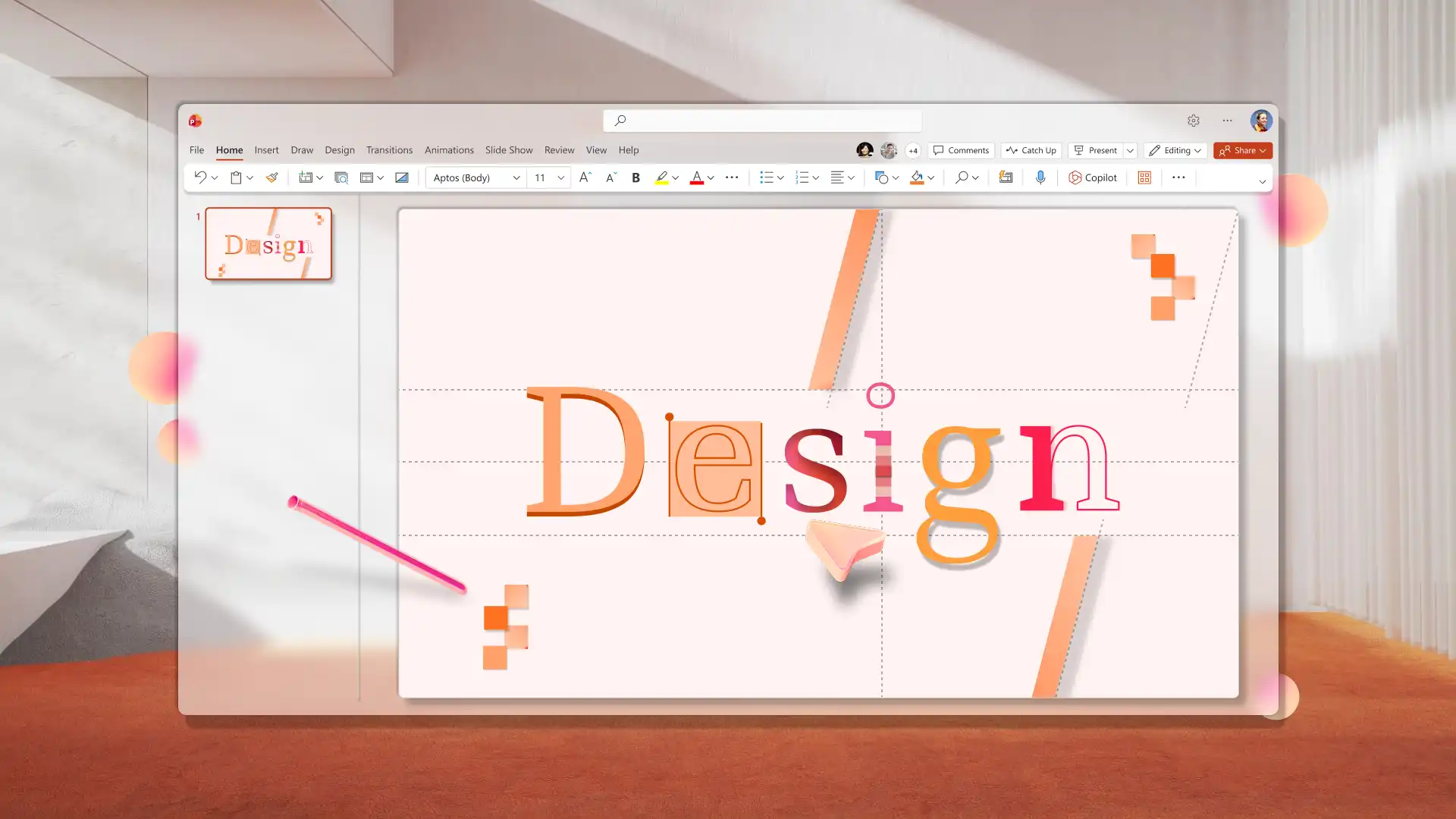
可以轻松增强转换后的幻灯片,在 PowerPoint 演示文稿制作工具中改善设计、吸引力和品牌一致性。
使用动画增强交互性
幻灯片切换效果和动画有助于保持演示文稿的吸引力。选择一种切换样式,并将其用于每张幻灯片,使幻灯片保持一致。将轻微入场动画添加到需要更多关注的视觉对象或标注中。最好尽量少用效果,让它们补充内容,而不是分散注意力。有关切换效果的更多想法,请浏览如何制作交互式演示文稿。
生成自定义 AI 视觉对象
转换后的幻灯片将使用基本演示主题,因此添加自定义 AI 视觉对象让信息更好地与观众产生共鸣。打开 Copilot 聊天,描述幻灯片的内容,并选择 3D、平面设计、怀旧或摄影等风格。Copilot 会生成图像以供聊天中查看。继续聊天以调整样式、颜色或构图。图像准备就绪后,将其下载并放置到幻灯片上。要使整个幻灯片组的外观一致,请尝试 AI 演示文稿设计器。

应用品牌样式
品牌样式是使转换后的幻灯片看起来专业的关键。在 PowerPoint 中,“设计”选项卡提供品牌颜色和字体的内置主题、幻灯片背景选取器以及 AI 支持的设计建议。在标题幻灯片和分节分隔处添加徽标,让整个幻灯片组在视觉上保持一致。有关制作公司演示文稿的更广泛框架,探索如何创建品牌指南。
使用 AI 生成摘要幻灯片
对于较长的幻灯片,可以使用摘要幻灯片向受众提供即将推出的内容概述或在结尾进行清晰的回顾。让 Copilot 总结幻灯片,然后选择适合主题的格式,例如整体演示文稿摘要、幻灯片列表或按主题分组的摘要。Copilot 在聊天中编写摘要,从那里可以将其复制到新幻灯片上或作为文字回顾粘贴到跟进电子邮件中。
添加 AI 演讲者备注
演讲者备注为演示者提供每张幻灯片的书面提示,帮助演讲者自然地进行讲解,而不是照读屏幕上的内容。请求 Copilot 起草演讲者备注(使其符合每张幻灯片传达的信息),查看聊天中的建议,并应用有效的建议。备注可以涵盖要点、支持性数据或过渡到下一张幻灯片的提示。
使用 PowerPoint 中的 Copilot,只需几分钟即可将 PDF 转换为结构化、可编辑的演示文稿。有了现成的结构,每张幻灯片都能更快地从初稿推进到最终演示。有关制作精美幻灯片的更多方法,请浏览使用 AI 制作演示文稿或将 Word 文档转换为演示文稿的技巧。
常见问题解答
- 任何 PDF 都可以转换为 PowerPoint 演示文稿吗?
在 Copilot 中转换最适用于包含可选择文本的 PDF,例如从 Microsoft Word 或设计工具导出的报告、白皮书和提案。目前无法准确转换扫描的 PDF 和基于图像的文档。页数在 1 到 10 页之间的文件提供结构最佳的结果。
- 使用 Copilot 将 PDF 转换为 PowerPoint 是否需要订阅?
转换通过 Copilot 运行,这需要具有启用了 Copilot 许可证的有效 Microsoft 365 订阅。没有 Copilot 许可证的免费帐户和个人计划无法在 PowerPoint 网页版中上传文件。在尝试此功能之前,请在帐户设置中检查 Copilot 许可证的当前状态。
- 转换前是否需要上传 PDF?
开始前,请将 PDF 保存到 个人或工作 OneDrive。准备就绪后,在 PowerPoint 中打开 Copilot 聊天,然后从 OneDrive 附加文件。
- PDF 中的图像和图表是否会显示在演示文稿中?
Copilot 从 PDF 中提取文本内容,并将其整理成演示文稿草稿以供审阅。目前,转换过程中无法处理源 PDF 中带有标签的图像、图表和图示。草稿创建后,使用 Copilot 生成视觉对象,以获得更丰富、更相关的图像。
- 可以轻松转换长篇 PDF 吗?
短篇 PDF 生成的结果最整洁,理想范围是 1 到 10 页。对于较长的 PDF,请考虑先将源文件拆分为较小的文件,然后使用 AI 演示文稿制作工具 将每个部分转换为各自的幻灯片。