En esta página

Es una gran sensación cuando presenta a un público comprometido que entiende su mensaje, pero eso no sucede por accidente. Puede presentar información importante, pero si las diapositivas carecen de entusiasmo, los espectadores pueden perder el interés. Con una presentación interactiva que incluye elementos como preguntas del público, animaciones y objetos visuales, la información se puede comunicar y presentar de forma más eficaz.
Microsoft PowerPoint tiene una amplia gama de funciones integradas para ayudar a realizar presentaciones interactivas. Todos los usuarios pueden acceder a herramientas útiles como animaciones, cuestionarios en directo y SmartArt. Y con una suscripción a Microsoft 365, usa Copiloto en PowerPoint y pida a IA que cree elementos como imágenes, notas del orador y presentaciones completas. Vamos a hablar de algunas ideas interactivas de presentaciones en PowerPoint.
¿Qué es una presentación interactiva?
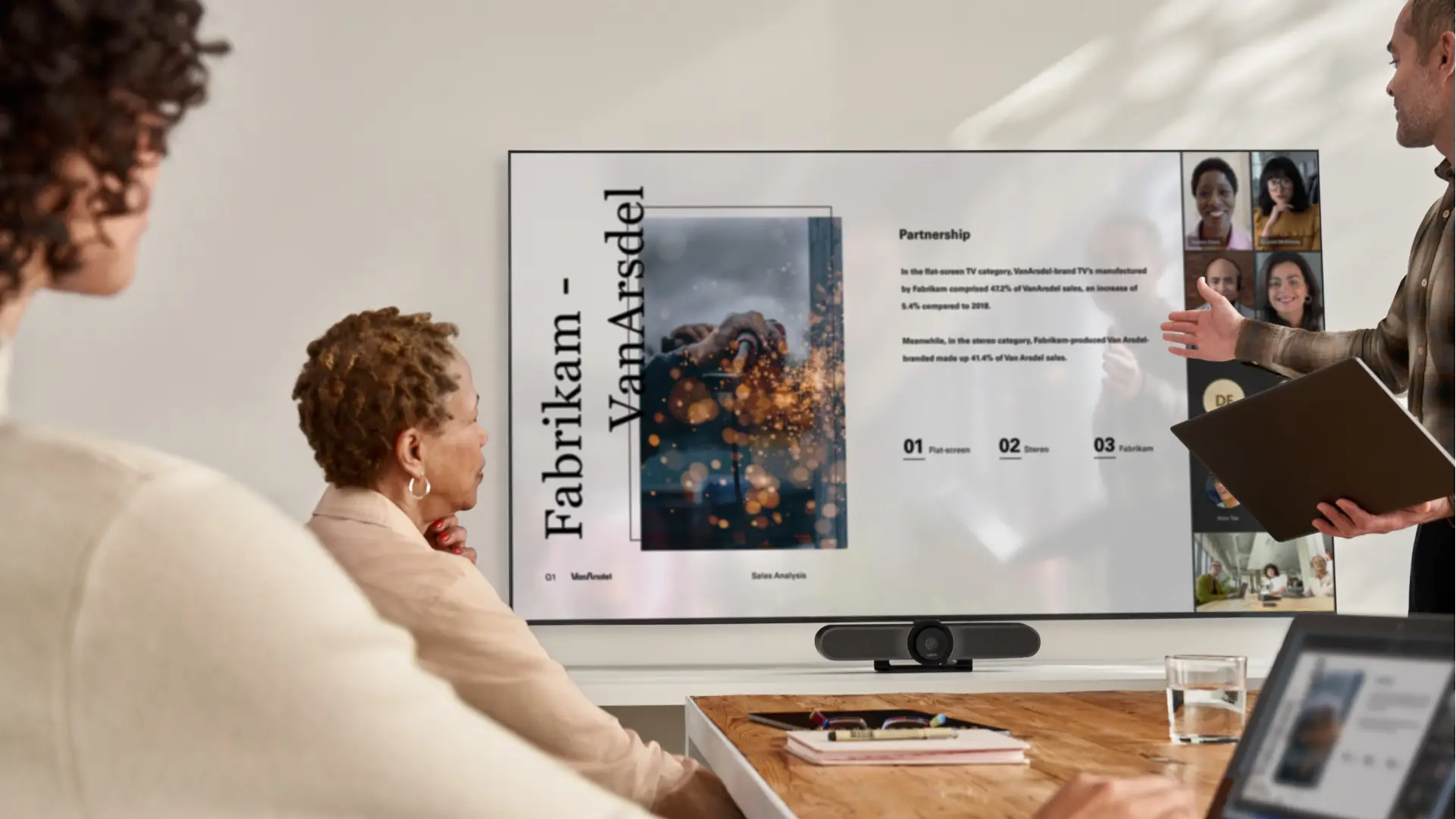
Una presentación interactiva ayuda al público a participar a través de la entrega atractiva y los elementos de diseño creativo que ayudan al público a aprender y conservar información clave y mensajes. También le ayuda a competir contra las distracciones que un público puede tener, como las próximas reuniones, las tareas del día, los planes de fin de semana o simplemente qué comer para comer.
Sugerencias para una presentación interactiva atractiva
Haga una presentación interactiva usando preguntas rompehielos, un diseño coherente, gráficos interactivos, una narración atractiva e interacción del público.
Usar preguntas sobre el rompehielos
Consiga que el público participe desde el principio con preguntas sobre icebreaker. Usted podría utilizar una pregunta de pensamiento basado en el tema principal o presentar una estadística sorprendente o una anécdota personal. Deja que la gente se relaje mientras le prestas atención y despierta su curiosidad.
Sugerencia de Copilot: pida a Copilot que genere preguntas de icebreaker basadas en el tema y el tipo de audiencia.

Mantener el diseño de la presentación coherente
No deje que los diseños que no coinciden o las diapositivas con muchos datos interrumpan la participación del público. Use diseños de diapositiva de marca o una Fondo de diapositiva de color personalizado, una paleta de colores cohesiva y fuentes sans serif sencillas accesibles tanto en pantalla como en proyector. De esta forma, la atención del público se mantiene a medida que la guía a través de la presentación.
Sugerencia de Copilot: organice la presentación para mejorar el flujo y la participación de la audiencia con IA. Haga que Copilot genere imágenes únicas y llamativas para dividir diapositivas con mucho texto.
Mejorar el flujo de la presentación con transiciones de diapositivas
Cree un flujo de presentación atractivo con transiciones perfectas que mantengan el foco del público. Uso Transformación de PowerPoint para transformar objetos, imágenes y texto para hacer que las diapositivas sean más atractivas. Por ejemplo, permita que el texto se desplace hacia arriba entre diapositivas o deje que las imágenes se deslicen por la pantalla. Considere la posibilidad de una forma para girar y resaltar puntos clave mientras realiza la transición de diapositivas. No olvide usar palabras de transición en la narración de la presentación para mantener el flujo.
Captar la atención con gráficos interactivos, mapas y gráficos
Anime diagramas e infografías con SmartArt para hacer que los datos y los procesos sean más interesantes. Por ejemplo, revele cada nivel de una jerarquía de SmartArt con una animación Desvanecer para guiar el foco del público. Si realizas una presentación desde PowerPoint Live en Microsoft Teams, los miembros del público pueden hacer clic en animaciones, diapositivas, vídeos y mucho más de SmartArt a su propio ritmo.
Sugerencia de Copilot: genere gráficos y SmartArt para reemplazar las tablas de datos con un mayor interés visual por IA.
Crear una historia para la presentación interactiva
Fomente la interacción del público dando a la presentación una historia clara. Establece la escena, presenta el desafío o los obstáculos que hay que resolver y lleva al público a una solución. Cautiva con estadísticas, sorpresas y anécdotas a medida que desarrollas la historia. Cuando esté listo para ensayar, obtenga comentarios en tiempo real del Entrenador de oradores sobre las habilidades de la presentación.
Sugerencia de Copilot: genere notas del orador que se alineen con el público e incluyan preguntas y anécdotas para mejorar la interacción.
Engage con el público
Por último, recuerde interactuar con el público durante toda la presentación. Varíe el tono mientras habla y cuente historias relatables, preguntándole si alguien siente lo mismo. O bien, cree un sondeo en directo o pida respuestas rápidas a preguntas directas. Formule preguntas abiertas para la discusión del público en persona o a través del chat en línea.
Cómo estructurar una presentación de diapositiva interactiva
Estructurar presentaciones, presentaciones de tono, y presentaciones de cartera con intención, para ayudar al público a mantenerse comprometido e interiorizar su mensaje. A nivel macro, lleve al público a través de fases básicas como la introducción, el desarrollo y la conclusión. En diapositivas individuales, tenga cuidado de no saturar a la audiencia con demasiada información a la vez.
Saludar a la audiencia
Comience con un saludo agradable y natural para establecer el tono. Haz contacto visual en persona o mira la cámara para dar la bienvenida al público. Presta atención a la ubicación de la cámara si usas una segunda pantalla para presentar digitalmente. Además, considere la posibilidad de empezar con una pregunta rompehielos para captar la atención.
Preséntate a ti mismo y al tema principal
Explique su experiencia y el fondo solo en lo que respecta a la presentación. A continuación, introduzca el tema o problema clave que resolverá en la presentación y por qué es importante para el público. Por último, explíqueles una vista previa rápida de lo que puede esperar explicando la agenda.
Desarrollar la historia o el problema para resolverlo
Estructure la parte de desarrollo en secciones lógicas y mantenga el flujo narrativo en las diapositivas de cada una. Use transiciones, gráficos visuales, ejemplos y anécdotas para mantener el interés. Agregue las notas del orador, donde incluirá preguntas, sondeos y respuestas de muestra de las manos.
Resolución final
Cree una resolución y proporcione un resumen de por qué es importante para el público. Restablece los puntos principales de la presentación y termina con un punto clave para llevar. Invite al público a conectar con su empresa, reflexionar sobre el mensaje clave o aplicar los aprendizajes a su trabajo o vida.
Responder a preguntas del público
Deje algún tiempo al final para las preguntas, ya que es probable que un público comprometido las tenga. Repita la pregunta cuando responda para que otros usuarios puedan oírla (incluidas las presentaciones en línea con preguntas en el chat). Esto proporciona la oportunidad de ayudar a las personas a aplicar el contenido de la presentación a sus propias vidas.
Cree una presentación interactiva atractiva usando preguntas rompehielos, un diseño coherente, transiciones perfectas y gráficos interactivos en una estructura que admita su historia. Explorar Copiloto en PowerPoint o empezar con una nueva presentación hoy mismo.
Frequently asked questions
How many slides should I include in a presentation?
A slide can take one to two minutes to present, so five to ten slides for a ten minute presentation would be sufficient. Consider talking speed and the amount of data on each slide when timing a presentation. Below are a few more slide presentation timing examples:
Seven to 15 slides for 15 minutes
Ten to 20 slides for 20 minutes
15 to 30 slides for 30 minutes
25 to 45 slides for 45 minutes
How do I start and end a presentation?
Start confidently by introducing yourself, giving an overview of the topic or main problem, and posing an icebreaker question to the audience. When it’s time to end, recap the important points of the presentation, close with a call to action or inspiring quote, and open the presentation to audience questions.
Which interactive tools work best in a webinar vs in-person?
In webinars, you can use emoji reactions, digital hand raising, polls, questions in chat, and animated SmartArt to keep people engaged. For an in-person presentation, you can use live demonstrations, physical props, and volunteers to boost interaction. Both types benefit from audience questions.
Can interactive presentations be too distracting?
Adding too many creative elements and audience questions to a presentation becomes distracting. The key is to balance interactive slide elements with traditional lecture-style delivery and as a result does not overwhelm the audience.
How can I measure the effectiveness of my presentation?
Ask for audience feedback right after the presentation in a question session or send a survey or poll after the event. Record how many signups, downloads, or sales are generated after the session and how it's contributed to specific goals or outcomes.