
Créateur de portefeuille
Présentez des projets avec des modèles de portefeuille numériques gratuits, du texte interactif, des visuels et Copilot dans Microsoft PowerPoint.

Afficher un travail soigné avec des modèles de portefeuille personnalisables






Créer des portefeuilles visuels avec des fonctionnalités de conception et d’IA

Personnaliser le style de portefeuille
Créez une présentation de portefeuille personnalisée à partir de zéro ou utilisez un modèle pour faciliter l’utilisation. Superposez du texte, des images et des vidéos dans des dispositions modulaires pour présenter le travail de manière immersive. Modifiez facilement les couleurs et les polices des modèles pour faire une présentation dans un style qui correspond à une vision ou une marque créative.

Ajoutez des visuels attrayants
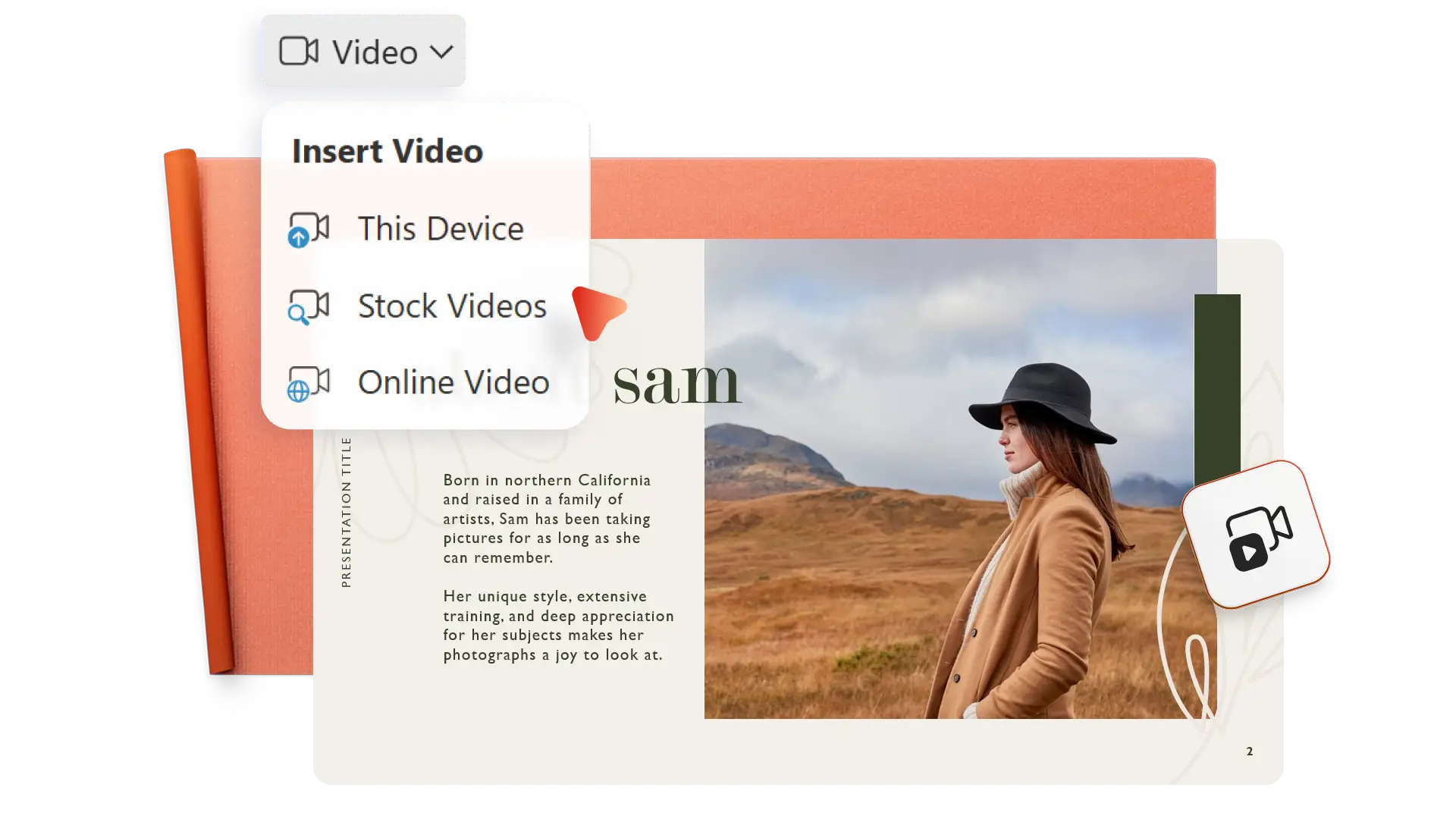
Racontez une histoire visuellement sur un projet ou un événement marquant avec des images plein cadre ou des collages pour créer portfolio de diaporamas photo de qualité supérieure. Capturez l’attention avec une vidéo d’introduction à Cameo ou ajoutez une vidéo YouTube pour présenter des informations avec personnalité.

Explorez les outils du portefeuille d’IA
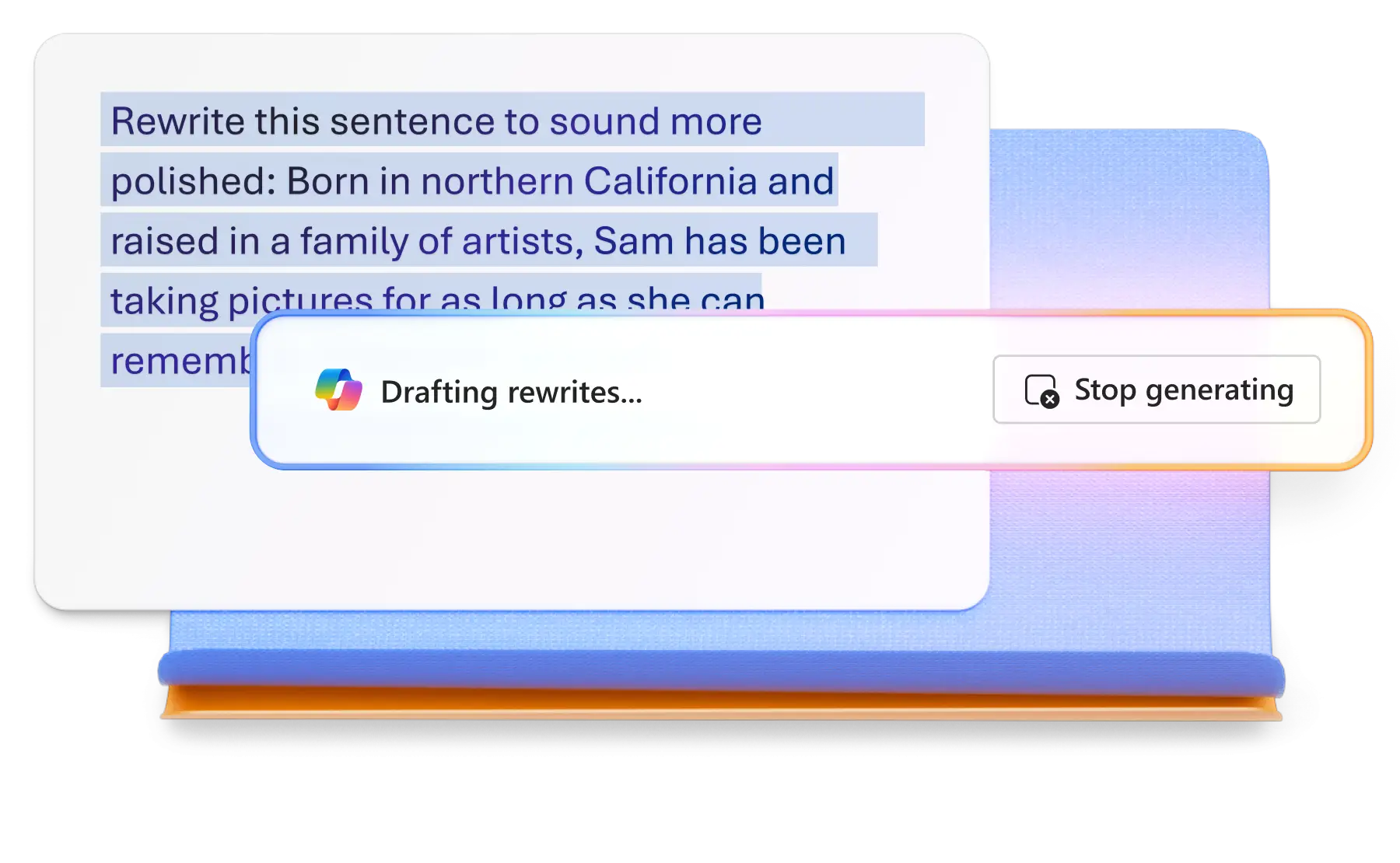
Augmentez la productivité en demandant à Copilot dans PowerPoint de créer une narration structurée pour une présentation de portefeuille ou de réécrire des descriptions de projet pour plus de clarté. Joignez un document Word comme un CV ou un plan de projet afin que Copilot puisse extraire des informations et générer un brouillon de présentation.
Concevez et modifiez des portefeuilles facilement
Créez facilement un portefeuille à partir de zéro ou personnalisez un modèle avec des outils d’édition par glisser-déplacer. Ajoutez des images, des vidéos et des exemples de travail à l’aide de couleurs de marque et de logos. Avec des options de disposition comme côte à côte, galerie et étude de cas, vous pouvez créer des portefeuilles tels que des portefeuilles de conception et d’expérience utilisateur, des présentations marketing, des portefeuilles de médias sociaux et des portefeuilles universitaires.

Mettre en surbrillance l’utilisation du contenu multimédia
Incorporez une gamme de types de médias pour créer un portefeuille captivant. Chargez des photos pour créer le récit ou insérez des photos libres de droits pour illustrer le travail conceptuel. Augmentez l’énergie en ajoutant des éléments vidéo tels que des enregistrements d’écran, des vidéos Cameo ou des vidéos de OneDrive ou YouTube. Mettez en évidence les résultats avec des infographies, clarifiez les attentes avec des visuels de chronologie et fournissez des documents de référence avec des liens hypertexte.
Présenter plus rapidement avec les outils de création de portefeuille IA
Transformez des idées en un portefeuille numérique soigné à l’aide de Copilote pour la conception, l’idéation, l’écriture et le coaching. Faites en sorte que Copilot génère un arc narratif à partir de notes et recommande des sections comme À propos de moi, Résultats et Compétences pour développer un brouillon. Affinez les descriptions de projet, résumez les réalisations avec des points et racontez une histoire à l’aide d’études de cas.
Produire des présentations de portefeuille de marque
Personnalisez le style de portefeuille pour l’adapter à une marque personnelle ou d’entreprise. Incorporez des accents de couleur et des polices à partir d’un CV pour créer une identité de marque cohérente. Ajouter des logos, des icônes de marque et des éléments d’en-tête et de pied de page pour correspondre à un kit de marque. Alignez les visuels de portefeuille avec les documents marketing des agences et des pigistes pour une présentation transparente.

Partager un portefeuille en toute sécurité
Envoyez un portefeuille numériquement avec un partage sécurisé ou une impression sans limites à distribuer lors des entretiens. Enregistrez dans OneDrive et partagez un lien direct donnant aux invités des autorisations d’affichage. Ajoutez le lien de partage à des e-mails ou Word documents tels que ou téléchargez une version PDF pour partager le portefeuille sous forme de pièce jointe ou de chargement LinkedIn.

Si vous souhaitez en savoir plus


Forum aux questions
Comment créer un portefeuille en ligne ?
Commencez par créer un portefeuille PowerPoint pour présenter le travail. Ensuite, partagez le fichier PowerPoint sur le web ou enregistrez un fichier PDF sur OneDrive et partagez-le par e-mail ou messagerie. Dans les deux cas, le portefeuille en ligne reste sécurisé dans OneDrive sans qu’il soit nécessaire de créer un site web de portefeuille personnel.
Comment présenter un portefeuille numérique dans un entretien ?
Vous pouvez partager un portefeuille numérique directement via Microsoft Teams avec l’option PowerPoint Live. Vous verrez les notes de l’intervenant sur les diapositives lorsque vous présenterez le portefeuille, tandis que l’interlocuteur verra clairement chaque diapositive et pourra lire à son propre rythme si vous le souhaitez.
Combien de projets inclure dans un portefeuille ?
Étant donné que de nombreux recruteurs et clients potentiels examinent les portefeuilles sur leur propre temps, choisissez la qualité plutôt que la quantité. Assurez-vous que chaque projet du portefeuille met en évidence quelque chose d’unique et s’intègre dans la description de l’emploi et de l’opportunité.
Comment conclure une présentation de portefeuille ?
Terminez une présentation de portefeuille avec des informations de contact, des liens vers des sites web et des liens vers des réseaux sociaux professionnels. Incluez un appel à l’action clair, comme inviter le lecteur à demander une consultation, se connecter via LinkedIn ou afficher un CV.
