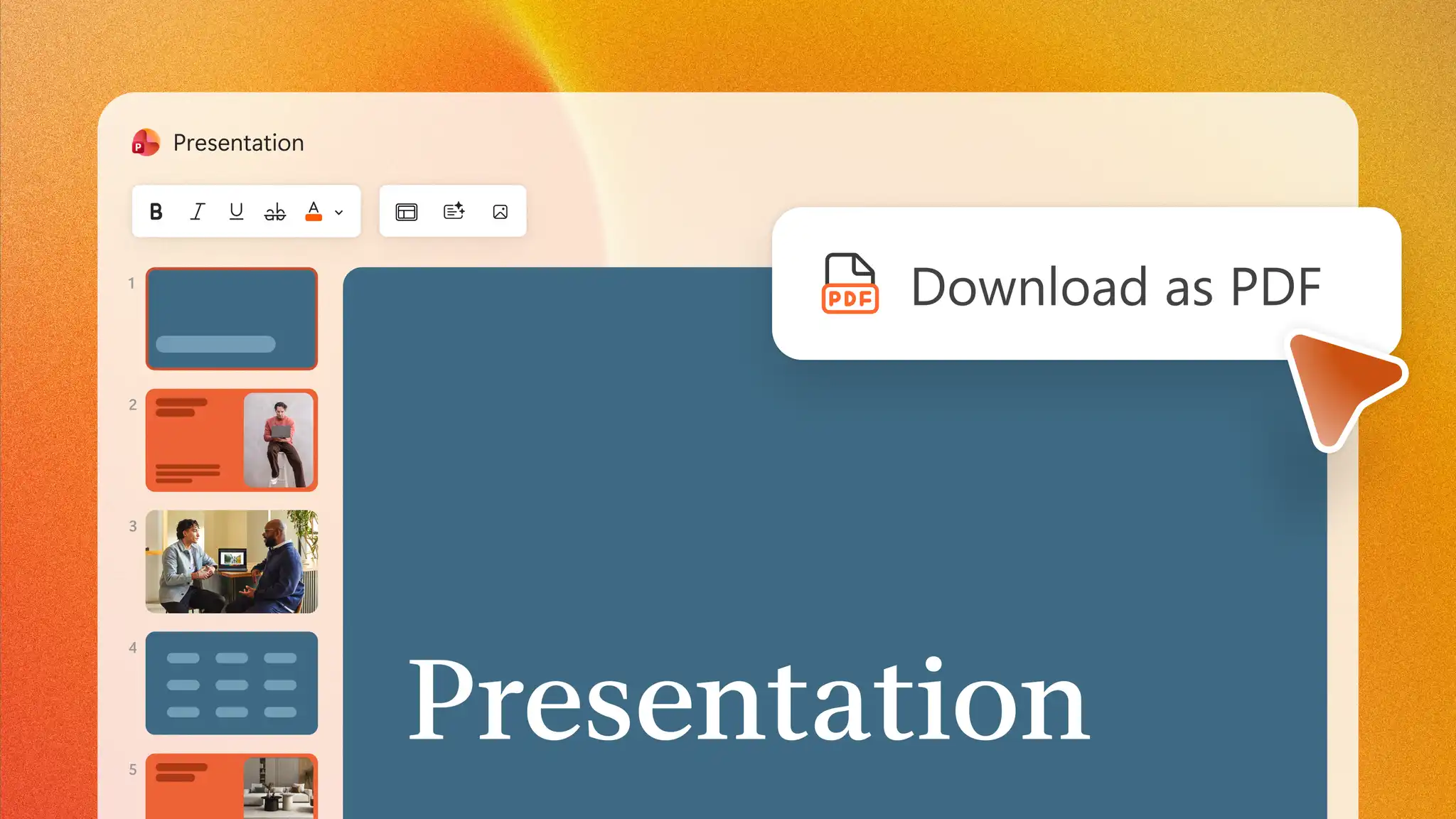
La conversione di una presentazione di PowerPoint in PDF ne semplifica la condivisione, la stampa e la visualizzazione su tutti i dispositivi, mantenendo al contempo il layout e la formattazione originali. Quando salvi una presentazione di PowerPoint in formato PDF, la presentazione originale rimane invariata e viene creato un file PDF separato per la condivisione.
PowerPoint per il Web include l'esportazione PDF integrata, quindi non è necessario alcun software aggiuntivo. Scopri come salvare una presentazione in formato PDF e capire cosa accade durante la conversione con Microsoft PowerPoint.
Come convertire un PowerPoint in PDF
PowerPoint per il Web converte le presentazioni PPT e PPTX in PDF tramite la scheda della barra multifunzione.
Apri una nuova presentazione in PowerPoint per il Web o carica un file .ppt o .pptx da convertire.
Passa alla barra multifunzione di PowerPoint e seleziona File.
Quindi seleziona Esporta e Scarica come PDF.
Scarica il .pdf convertito sul dispositivo.
Il download di un PDF crea un file separato, mentre la presentazione originale rimane in OneDrive per facilitare la modifica e la collaborazione.

Cosa succede quando un PowerPoint diventa un PDF?
La conversione PDF crea una versione separata della presentazione per la visualizzazione e la stampa. Il contenuto e il layout della diapositiva rimangono visibili, ma le animazioni, le transizioni, l'audio e la riproduzione video non vengono mantenuti nel PDF. Il file PPT o PPTX originale rimane la versione modificabile della presentazione.
Come creare un PDF di alta qualità da PowerPoint
La qualità PDF inizia con la presentazione originale. Le immagini ad alta risoluzione, i tipi di carattere supportati e le dimensioni coerenti delle diapositive consentono di produrre un output chiaro e affidabile.
Immagini: usa immagini ad alta risoluzione prima della conversione per mantenere la qualità visiva.
Compressione: evita un'eccessiva compressione delle immagini, che può ridurre la nitidezza dell'immagine nel PDF.
Tipi di carattere: usa i tipi di carattere supportati per ridurre al minimo le modifiche alla formattazione o al layout dopo l'esportazione.
Dimensioni: rivedi le dimensioni, i layout e la spaziatura delle diapositive prima della conversione.
Note e selezione delle diapositive: se sono necessarie pagine di note o solo diapositive specifiche, verifica le impostazioni di stampa appropriate prima di salvare.
Revisione finale: controlla il PDF esportato prima di condividerlo o stamparlo per garantirne la qualità e l'accuratezza.
Come salvare un PowerPoint in formato PDF con note o stampati
PowerPoint per il Web può preparare note del relatore o stampati per la stampa come PDF. Le pagine Note visualizzano ogni diapositiva con le note del relatore correlate, mentre gli stampati visualizzano tre anteprime delle diapositive per pagina con lo spazio per prendere appunti.
Salva un PowerPoint in formato PDF con le note del relatore
Apri una presentazione che include note del relatore in PowerPoint per il Web.
Seleziona File e quindi Stampa.
Scegli l'opzione Stampa diapositive con le note.
Nelle impostazioni di stampa del browser, seleziona Salva come PDF, quindi Salva.
Salva un PowerPoint in formato PDF con stampati
Apri una presentazione con gli stampati inclusi in PowerPoint per il Web.
Seleziona File e quindi Stampa.
Scegli l'opzione Stampa stampati.
Nelle impostazioni di stampa del browser, seleziona Salva come PDF, quindi fai clic su Salva.
Come convertire diapositive selezionate o multiple in PDF
PowerPoint può creare un PDF che include solo diapositive specifiche anziché l'intera presentazione. I controlli dell'intervallo di diapositive sono disponibili tramite le impostazioni di stampa.
Salva le diapositive selezionate come PDF
Apri la presentazione con più diapositive in PowerPoint per il Web.
Seleziona File e quindi Stampa.
Scegli l'opzione Stampa diapositive a pagina intera.
Fai clic su Personalizzato nel menu Pagina.
Seleziona un intervallo di diapositive, ad esempio una diapositiva singola, specificare un intervallo di diapositive o più numeri di diapositiva.
Scegli Salva come PDF, quindi seleziona Salva. Scegli una posizione per il PDF sul dispositivo.
Converti facilmente presentazioni .ppt e .pptx in PDF usando Microsoft PowerPoint online. Quando un PowerPoint diventa PDF, il risultato è una copia separata progettata per la visualizzazione, la stampa e la condivisione, mentre la presentazione originale rimane modificabile. La presentazione originale rimane disponibile per la presentazione e la collaborazione, mentre il PDF funge da copia condivisibile separata.
Esplora altri modi per convertire un documento Word in PPT con l'IA per utili flussi di lavoro per la creazione di presentazioni.
Domande frequenti
- Un PDF mantiene animazioni, transizioni, audio e video di PowerPoint?
Un PDF è un formato statico. Le animazioni, le transizioni, l'audio e la riproduzione video non vengono mantenuti dopo la conversione.
- Perché un PDF ha un aspetto diverso da una presentazione di PowerPoint?
Tipi di carattere non compatibili, compressione delle immagini e differenze nel layout delle diapositive possono influire sul file esportato. I tipi di carattere supportati, le immagini ad alta risoluzione e la revisione delle diapositive prima dell'esportazione possono ridurre modifiche impreviste.
- PowerPoint può salvare solo una diapositiva in formato PDF?
Usa Impostazioni di stampa, scegli un intervallo di diapositive personalizzato e immetti un singolo numero di diapositiva prima di salvare come PDF.
- Qual è la differenza tra l'esportazione di un PowerPoint come PDF e la condivisione del file PPTX originale?
Un PDF è una copia separata per la visualizzazione e la stampa. Un file PPTX rimane modificabile e può mantenere le funzionalità della presentazione, ad esempio animazioni, transizioni ed elementi multimediali.
- La conversione di un PowerPoint in PDF modifica la presentazione originale?
PowerPoint per il Web scarica una copia PDF separata, mentre la presentazione originale continua a essere salvata in OneDrive.