Converti un PDF in una presentazione con Copilot in Microsoft PowerPoint. Evita di estrarre, ricreare e formattare manualmente contenuti usando l'intelligenza artificiale per trasformare qualsiasi PDF in una bozza di presentazione strutturata pronta per essere personalizzata. È la soluzione perfetta per trasformare documenti comuni, come report, materiali di studio e case study, in presentazioni eleganti e accattivanti.
Scopri come convertire un PDF in diapositive e perfeziona la raccolta con personalizzazioni, immagini generate dall'intelligenza artificiale e note del relatore in Microsoft PowerPoint.
Quando utilizzare la conversione da PDF a PowerPoint
La conversione da PDF a PowerPoint funziona bene quando è necessario trasformare contenuti fissi, come report o manuali di formazione, in un formato di presentazione che supporti la modifica e la collaborazione.
Modifica e aggiorna il contenuto bloccato: converti PDF di sola lettura in diapositive modificabili per rivedere testo, aggiornare oggetti visivi o dati.
Migliora gli oggetti visivi e la condivisione di storie: aggiungi modelli, animazioni e layout moderni per trasformare il contenuto statico in una presentazione che mantiene viva l'attenzione.
Supporta la collaborazione e il feedback: invita i team a commentare, modificare e perfezionare le diapositive insieme in tempo reale.

Come convertire un PDF in una presentazione con Microsoft Copilot
Il processo di conversione da PDF a PPT è rapido e facile da usare con Copilot. Per iniziare, salva il PDF in OneDrive.
Apri una nuova presentazione e seleziona Copilot per avviare una nuova chat.
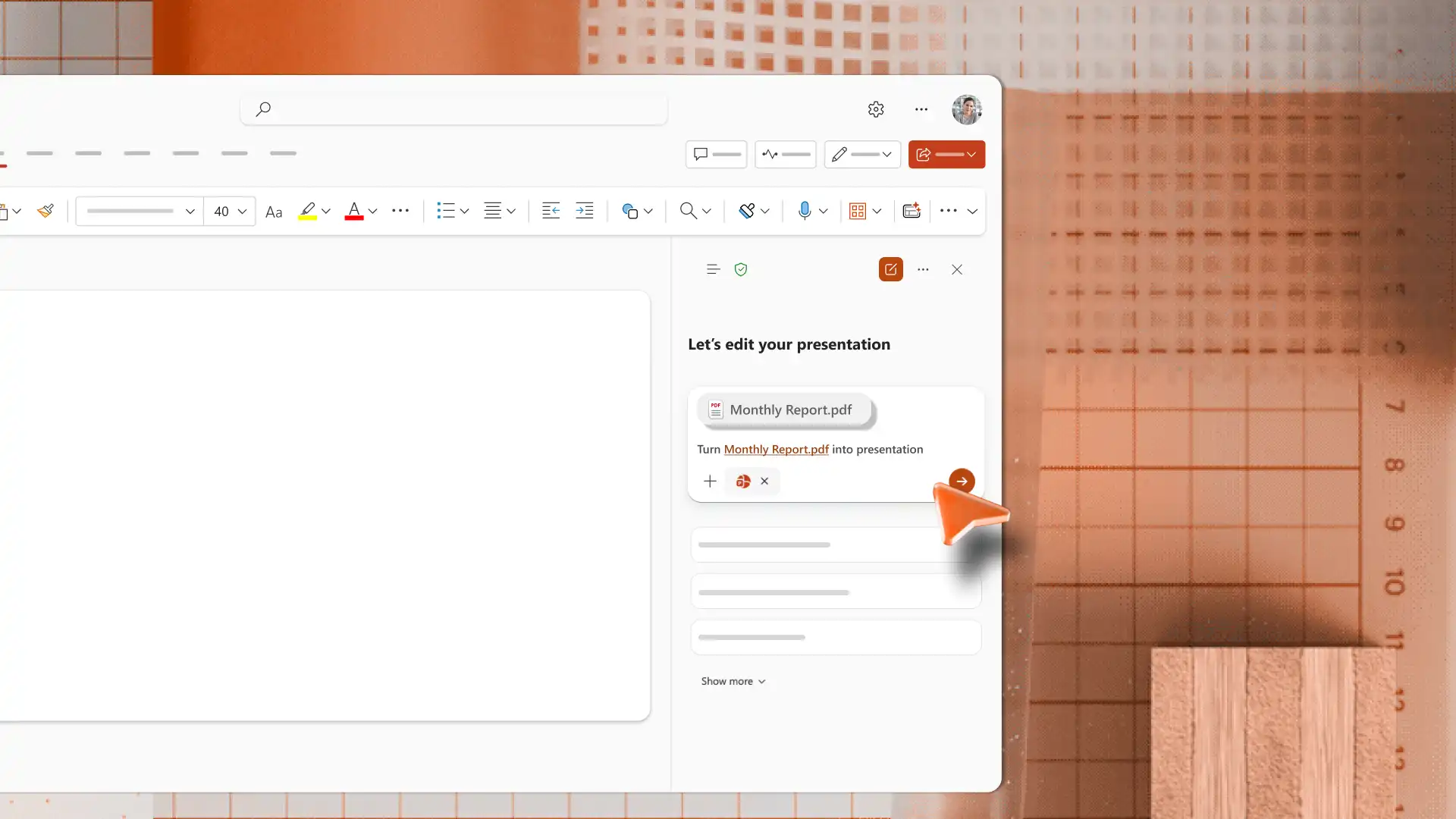
Allega il PDF da OneDrive facendo clic sull'icona del segno di addizione per aggiungere il contenuto alla chat di Copilot.
Chiedi a Copilot di trasformare il PDF allegato in una presentazione. Includi dettagli come il numero di diapositive necessarie e il profilo del gruppo di destinatari per il contesto.
Rispondi a qualsiasi domanda di chiarimento dell'intelligenza artificiale nella chat. Copilot estrae quindi le informazioni dal PDF e produce una prima bozza, in genere con diapositive raggruppate, titoli e contenuto riepilogato.
Rivedi ogni diapositiva per verificarne l'accuratezza e il tono. Modifica il testo direttamente nella diapositiva, ridisponi le diapositive o chatta con Copilot per aggiungere un nuovo argomento alla diapositiva.
Salva il file .pptx in OneDrive, quindi condividi la presentazione tramite posta elettronica o un collegamento OneDrive sicuro.
Nota: questo flusso di lavoro è disponibile in PowerPoint per il web, nell'app desktop PowerPoint in Windows e in PowerPoint su Mac. Il passaggio successivo, dopo che Copilot ha generato la bozza, consiste nell'aggiornare e personalizzare le diapositive.
Come perfezionare le diapositive convertite
È facile perfezionare le diapositive convertite per migliorare il design, il coinvolgimento e la coerenza del marchio all'interno di Creatore di presentazioni PowerPoint.
Aggiungi l'interattività con le animazioni
Le transizioni e le animazioni delle diapositive consentono di mantenere la presentazione coinvolgente. Scegli uno stile di transizione e usalo in ogni diapositiva per rendere la presentazione coerente. Aggiungi animazioni di ingresso luminose agli oggetti visivi o ai callout che richiedono maggiore attenzione. È meglio ridurre al minimo gli effetti, in modo che integrino il contenuto invece di essere una fonte di distrazione. Per altre idee sulle transizioni, esplora Come creare presentazioni interattive.
Generare immagini IA personalizzate
Una raccolta di diapositive convertita userà un tema di presentazione di base, mentre l'aggiunta di oggetti visivi IA personalizzati consente di connettersi con i destinatari. Apri Chatta con Copilot, descrivi l'argomento della diapositiva e scegli uno stile come 3D, design piatto, retrò o fotografico. Copilot genera un'immagine per la revisione nella chat. Continua a chattare per regolare lo stile, il colore o la composizione. Quando l'immagine è pronta, scaricala e inseriscila nella diapositiva. Per un aspetto coerente in tutta la presentazione, prova il Progettista di presentazioni IA.

Applicare lo stile del marchio
Lo stile del marchio è ciò che rende professionale una presentazione convertita. All'interno di PowerPoint, la scheda Progettazione offre temi predefiniti per i colori e i tipi di carattere del marchio, una selezione di sfondi per le diapositive e suggerimenti di progettazione basati sull'intelligenza artificiale. Aggiungi un logo alla diapositiva del titolo e divisori di sezione per mantenere l'intera presentazione visivamente coerente. Per un quadro più ampio sulla realizzazione di presentazioni aziendali, vedi Scopri come creare linee guida per il marchio.
Generare una diapositiva di riepilogo con l'IA
Per le presentazioni più lunghe, puoi usare una diapositiva di riepilogo in modo da offrire ai destinatari una panoramica di ciò che verrà o un riepilogo chiaro alla fine. Chiedi a Copilot un riepilogo della raccolta di diapositive e scegli il formato adatto all'argomento, ad esempio un riepilogo generale della presentazione, un elenco per diapositiva o un riepilogo raggruppato per argomento. Copilot scrive il riepilogo nella chat e da cui puoi copiarlo in una nuova diapositiva o incollarlo come riepilogo scritto in un messaggio e-mail di completamento.
Aggiungere note del relatore con l'intelligenza artificiale
Le note del relatore forniscono alla persona che presenta uno spunto scritto per ogni diapositiva, in modo che l'esposizione suoni naturale anziché letta dallo schermo. Chiedi a Copilot di creare una bozza delle note del relatore in linea con il messaggio di ogni diapositiva, esamina i suggerimenti nella chat e applica quelli più pertinenti. Le note possono riguardare i punti principali, i dati di supporto o un suggerimento per passare alla diapositiva successiva.
Converti PDF in presentazioni strutturate e modificabili in pochi minuti con Copilot in PowerPoint. Con la struttura già pronta, ogni raccolta di diapositive passa più velocemente dalla prima bozza alla presentazione finale. Per scoprire altri modi per creare raccolte di diapositive ben curate, esplora i suggerimenti di Creare una presentazione con l'intelligenza artificiale o Convertire i documenti di Word in presentazioni.
Domande frequenti
- È possibile convertire qualsiasi PDF in una presentazione di PowerPoint?
La conversione in Copilot funziona al meglio con i PDF che contengono testo selezionabile, come report, whitepaper e proposte esportate da Microsoft Word o strumenti di progettazione. Al momento i PDF digitalizzati e i documenti basati su immagini non vengono convertiti in modo accurato. I file con da una a dieci pagine danno i risultati più strutturati.
- La conversione da PDF a PowerPoint con Copilot richiede un abbonamento?
La conversione viene eseguita tramite Copilot, che richiede una abbonamento a Microsoft 365 con licenza Copilot abilitata. Gli account gratuiti e i piani personali senza licenza Copilot non possono caricare file all'interno di PowerPoint per il web. Controlla lo stato corrente della licenza Copilot nelle impostazioni dell'account prima di provare questa funzionalità.
- Il PDF deve essere caricato prima della conversione?
Salva il PDF in OneDrive personale o aziendale prima di iniziare. Quando sei pronto, apri la chat di Copilot in PowerPoint, quindi allega il file da OneDrive.
- Le immagini e i diagrammi del PDF vengono visualizzati nella presentazione?
Copilot estrae il contenuto di testo dal PDF e lo struttura in una bozza di presentazione per la revisione. Al momento non è possibile elaborare immagini, grafici e diagrammi con etichette del PDF di origine durante la conversione. Genera oggetti visivi con Copilot appena viene visualizzata la bozza per immagini più ricche e pertinenti.
- I PDF lunghi possono essere convertiti facilmente?
I PDF brevi producono i risultati più puliti; l'intervallo ideale è da una a dieci pagine. Per i PDF lunghi, è consigliabile suddividere prima l'origine in file più piccoli e convertire ogni sezione nella propria presentazione con Creatore di presentazioni IA.