È una bella sensazione quando presenti a un pubblico coinvolto che capisce il tuo messaggio, ma non accade per caso. Potresti presentare informazioni importanti, ma se le diapositive mancano di entusiasmo, gli spettatori possono perdere interesse. Con una presentazione interattiva che include elementi come domande del pubblico, animazioni ed elementi visivi, le informazioni dettagliate possono essere comunicate e presentate in modo più efficace.
Microsoft PowerPoint offre una gamma di funzionalità predefinite per facilitare la creazione di presentazioni interattive. Tutti possono accedere a strumenti utili come animazioni, quiz in tempo reale e SmartArt. E con un abbonamento a Microsoft 365, usa Copilot in PowerPoint e fai in modo che il prompt IA crei elementi come immagini, note del relatore e presentazioni complete. Parliamo di alcune idee per presentazioni interattive in PowerPoint.
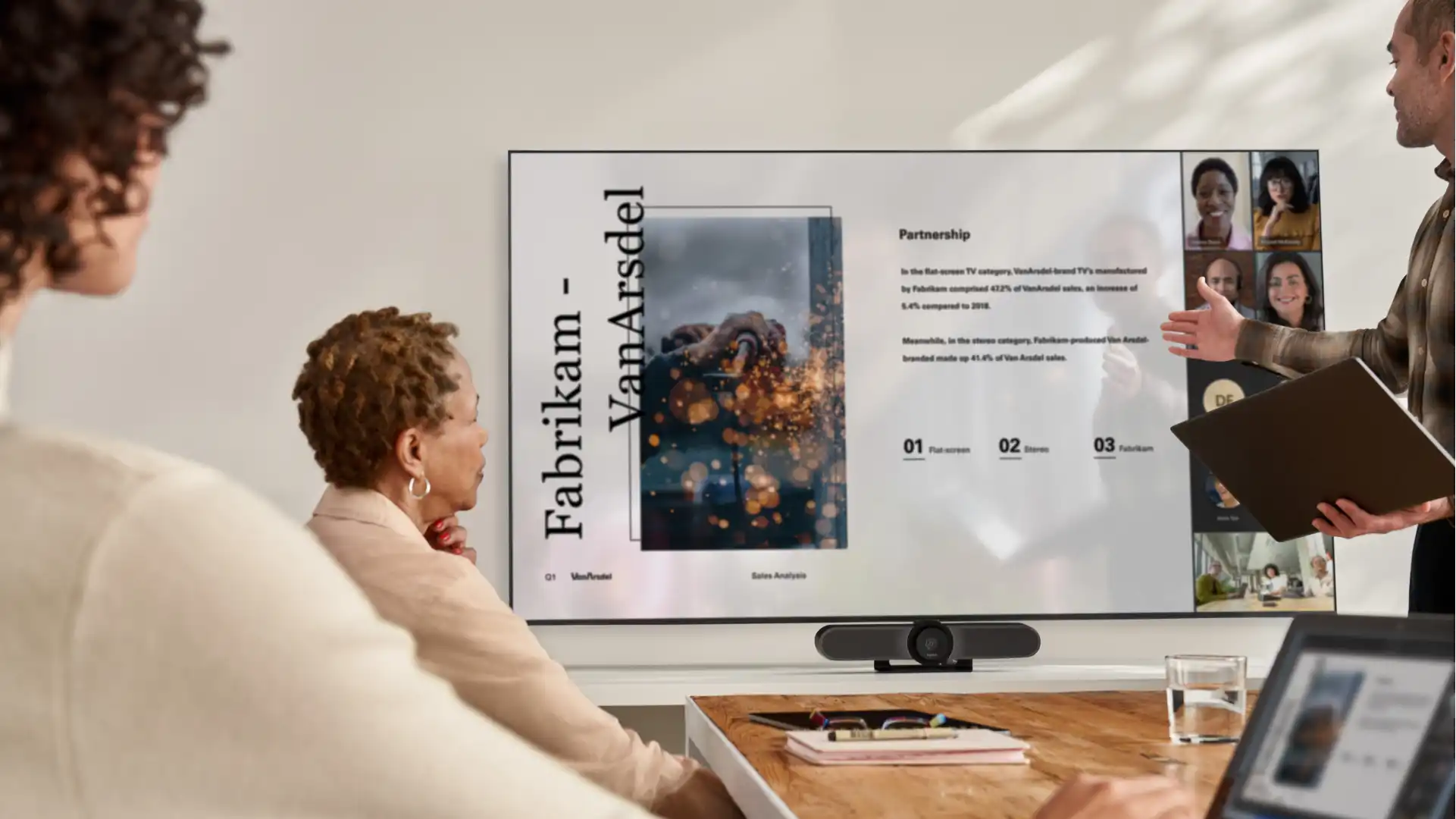
Che cos'è una presentazione interattiva?
Una presentazione interattiva coinvolge il pubblico attraverso una presentazione accattivante ed elementi di design creativi che aiutano il pubblico a imparare e memorizzare informazioni e messaggi chiave. Ti aiuta anche a competere contro le distrazioni che un pubblico potrebbe avere, come le riunioni imminenti, le attività della giornata, i piani per il fine settimana o semplicemente cosa mangiare a pranzo.

Suggerimenti per una presentazione interattiva coinvolgente
Crea una presentazione interattiva usando domande per rompere il ghiaccio, un design coerente, grafici interattivi, una narrazione accattivante e l'interazione del pubblico.
Usa le domande per rompere il ghiaccio
Fai in modo che il pubblico partecipi fin dall'inizio con domande per rompere il ghiaccio. Potresti usare una domanda stimolante basata sull'argomento principale o presentare una statistica sorprendente o un aneddoto personale. Lascia che le persone si rilassino mentre attiri la loro attenzione e susciti la loro curiosità.
Suggerimento di Copilot: chiedi a Copilot di generare domande rompighiaccio in base all'argomento e al tipo di pubblico.

Mantieni coerente il design della presentazione
Non permettere che design non corrispondenti o diapositive ricche di informazioni interrompano il coinvolgimento del pubblico. Utilizza modelli di diapositive con marchio o un Sfondo della diapositiva con colori personalizzati, una tavolozza di colori coerente e semplici tipi di carattere senza grazie accessibili sia dallo schermo che dal proiettore. In questo modo, l'attenzione del pubblico viene mantenuta mentre lo guidi attraverso la presentazione.
Suggerimento di Copilot: organizza la presentazione per migliorare il flusso e il coinvolgimento del pubblico con l'intelligenza artificiale. Chiedi a Copilot di generare immagini uniche e accattivanti per interrompere le diapositive ricche di testo.
Migliora il flusso della presentazione con le transizioni delle diapositive
Crea un flusso di presentazione accattivante con transizioni fluide che mantengono l'attenzione del pubblico. Utilizzo Morphing di PowerPoint per trasformare oggetti, immagini e visualizzare testo come Risposte a quiz per rendere le diapositive più interessanti. Ad esempio, è possibile consentire al testo di scorrere verso l'alto tra le diapositive o alle immagini di scorrere sullo schermo. Considerare una forma per ruotare ed evidenziare i punti chiave durante la transizione delle diapositive. Non dimenticare di usare le parole di transizione nella narrazione della presentazione per mantenere la fluidità.
Trascrivi l'attenzione con grafici, mappe e diagrammi interattivi
Rendi i dati e i processi più interessanti animando diagrammi e infografiche con SmartArt. Ad esempio, rivela ogni livello di una gerarchia SmartArt con un'animazione di dissolvenza per guidare lo stato attivo del pubblico. Se si presenta da PowerPoint Live in Microsoft Teams, i membri del gruppo di destinatari possono fare clic su animazioni SmartArt, diapositive, video e diagrammi di flusso al proprio ritmo.
Suggerimento di Copilot: generare grafici e SmartArt per sostituire le tabelle dati per un maggiore interesse visivo con l'intelligenza artificiale.
Crea una storia per la presentazione interattiva
Incoraggia ulteriormente l'interazione con il pubblico offrendo alla presentazione una storia chiara. Prepara la scena, presenta le sfide o gli ostacoli da risolvere e porta il pubblico a una soluzione. Cattura l'attenzione con statistiche, sorprese e aneddoti mentre sviluppi la storia. Quando sei pronto per le prove, ricevi feedback in tempo reale dal coach su Abilità di presentazione e altro linguaggio del corpo di presentazione.
Suggerimento di Copilot: genera note del relatore in linea con i destinatari e includi domande e aneddoti per migliorare l'interazione.
Engage with the audience
Infine, ricorda di interagire con il pubblico durante la presentazione. Varia il tono mentre parli e racconta storie in cui identificarsi, chiedendo se qualcuno la pensa allo stesso modo. In alternativa, creare un sondaggio in tempo reale o chiedere risposte per alzata di mano alle domande dirette. Poni domande aperte per la discussione con il pubblico di persona o tramite chat online.
Come strutturare una presentazione interattiva con diapositive
Strutturare le presentazioni, raccolte di diapositive per le presentazioni, e Presentazioni portfolio intenzionali, per aiutare il pubblico a rimanere coinvolto e interiorizzare il messaggio. A livello macro, accompagna il pubblico attraverso fasi fondamentali come l'introduzione, lo sviluppo e la conclusione. Nelle singole diapositive, fai attenzione a non sopraffare il pubblico con troppe informazioni contemporaneamente.
Salutare il pubblico
Inizia con un saluto amichevole e naturale per impostare il tono. Stabilisci un contatto visivo di persona o guarda la telecamera per dare il benvenuto al pubblico. Presta attenzione alla posizione della fotocamera se usi un secondo schermo per la presentazione digitale. Inoltre, considera di iniziare con una domanda rompighiaccio per catturare l'attenzione.
Presentati e presenta l'argomento principale
Spiegare entrambi esperienza e background solo in relazione alla presentazione. Quindi, presenta l'argomento o il problema chiave che risolverai nella presentazione e spiega perché è importante per il pubblico. Infine, offri loro una rapida anteprima di cosa aspettarsi spiegando l'ordine del giorno.
Sviluppare la storia o il problema da risolvere
Struttura la parte di sviluppo in sezioni logiche e mantieni il flusso narrativo tra le diapositive in ognuna di esse. Usa transizioni, grafici visivi, esempi e aneddoti per mantenere l'interesse. Aggiungere le note del relatore in cui includere domande, sondaggi e risposte per alzata di mano.
Risoluzione finale
Trovare una soluzione e fornire un Presentazione riassunto del motivo per cui è importante per il pubblico. Riformula i punti principali della presentazione e concludi con un punto chiave. Invita i destinatari a entrare in contatto con la tua azienda, riflettere sul messaggio chiave o applicare quanto appreso al loro lavoro o alla loro vita privata.
Rispondere alle domande del gruppo di destinatari
Lascia un po' di tempo alla fine per le domande, poiché è probabile che un pubblico coinvolto le abbia. Ripeti la domanda quando rispondi in modo che gli altri possano sentirla (anche nelle presentazioni online con domande in chat). Ciò offre l'opportunità di aiutare le persone ad applicare il contenuto della presentazione alla propria vita.
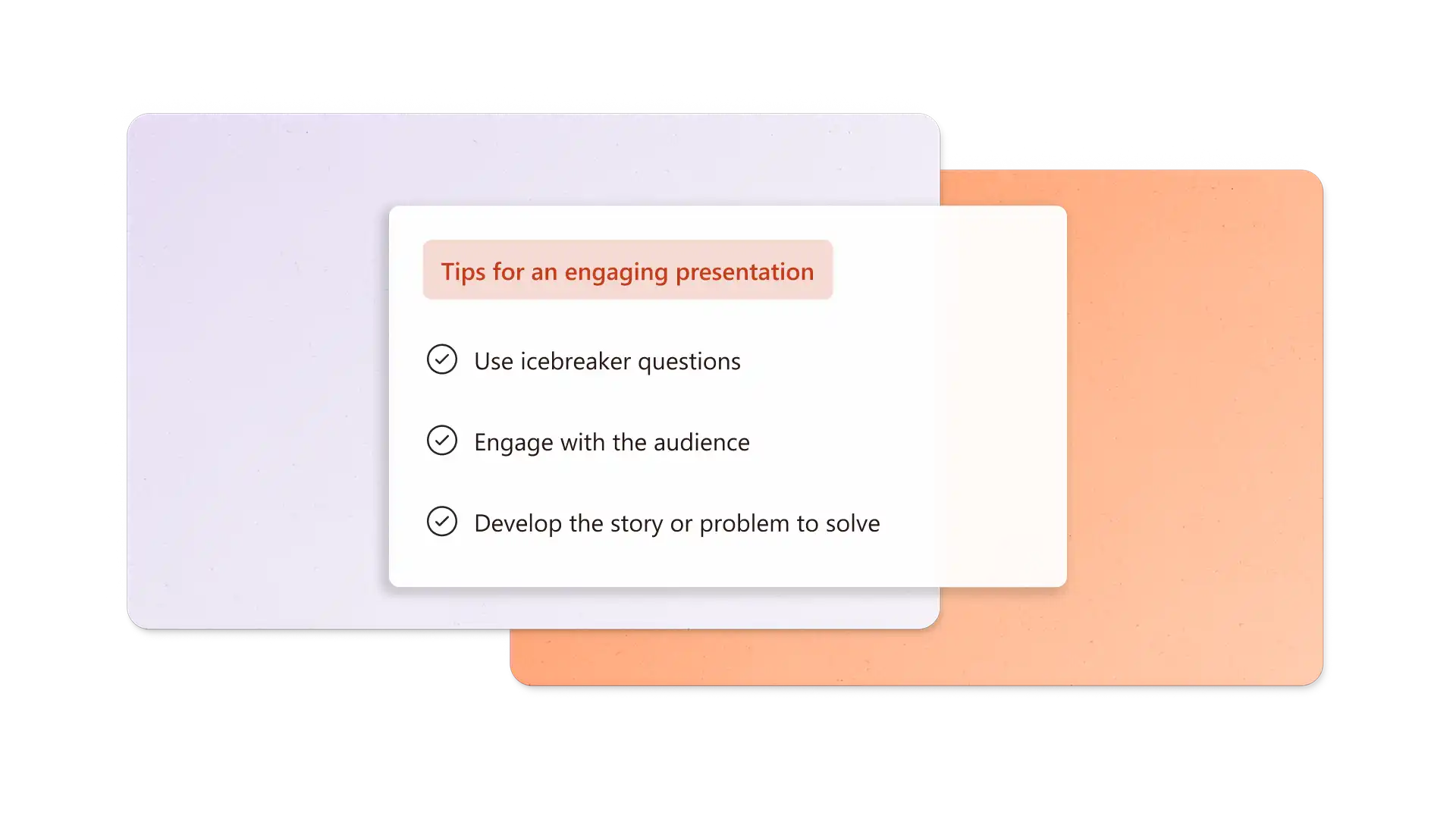
Crea una presentazione interattiva coinvolgente usando domande per rompere il ghiaccio, design coerente, transizioni fluide e grafici interattivi in una struttura che supporta la tua storia. Esplora Copilot in PowerPoint o Inizia subito con una nuova presentazione .
Domande frequenti
- Quante diapositive è necessario includere in una presentazione?
La presentazione di una diapositiva può richiedere da uno a due minuti, quindi sarebbero sufficienti da cinque a dieci diapositive per una presentazione di dieci minuti. Quando si esegue la registrazione degli intervalli tra una presentazione, tenere presenti la velocità di conversazione e la quantità di dati in ogni diapositiva. Di seguito sono riportati altri esempi di intervallo della presentazione di diapositive:
Da sette a 15 diapositive per 15 minuti
Da dieci a 20 vetrini per 20 minuti
Da 15 a 30 vetrini per 30 minuti
Da 25 a 45 vetrini per 45 minuti
- Ricerca per categorie iniziare e terminare una presentazione?
Inizia con sicurezza presentandoti, fornendo una panoramica dell'argomento o del problema principale e ponendo una domanda rompighiaccio al pubblico. Quando è il momento di concludere, riepiloga i punti importanti della presentazione, concludi con un invito all'azione o una citazione stimolante e apri la presentazione alle domande del pubblico. Per una finitura più semplice, esplora Grazie alle idee per progetti di diapositive.
- Quali strumenti interattivi funzionano meglio in un webinar rispetto a quelli in presenza?
Nei webinar è possibile usare reazioni tramite emoji, alzando la mano in modo digitale, sondaggi, domande in chat e grafica SmartArt animata per mantenere vivo l'interesse. Per una presentazione di persona, puoi usare dimostrazioni dal vivo, oggetti fisici e volontari per migliorare l'interazione. Entrambi i tipi traggono vantaggio dalle domande del pubblico.
- Le presentazioni interattive possono distrarre troppo?
Aggiungere troppi elementi creativi e domande del pubblico a una presentazione può distraere. La chiave è bilanciare gli elementi interattivi delle diapositive con la tradizionale consegna in stile lezione e, di conseguenza, non sopraffare il pubblico.
- Come posso misurare l'efficacia della mia presentazione?
Chiedi il feedback del pubblico subito dopo la presentazione in una sessione di domande o invia un sondaggio o un sondaggio dopo l'evento. Registra quante registrazioni, download o vendite vengono generate dopo la sessione e come hanno contribuito a obiettivi o risultati specifici.