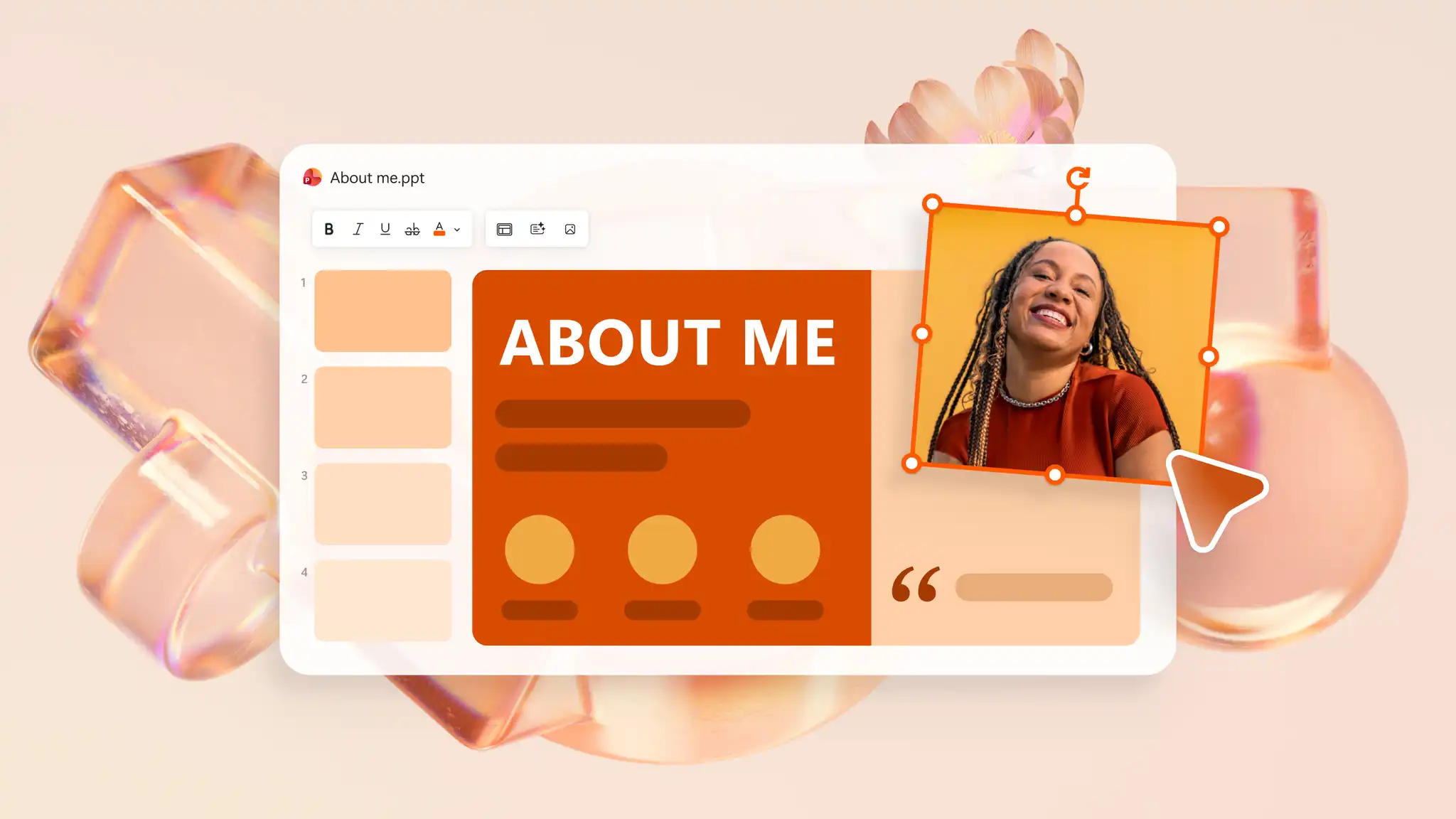
Una diapositiva ben progettata riguardo all'utente personale riunisce le competenze chiave, gli obiettivi e gli interessi personali di un relatore in un'unica visualizzazione per aiutare il pubblico a connettersi con la persona dietro la presentazione. Microsoft PowerPoint consente di progettare e condividere in modo pratico queste diapositive per presentazioni al lavoro, a scuola, presentazioni e altro ancora.
Crea diapositive personalizzate come schede del profilo, sequenze temporali della carriera e presentazioni della leadership usando strumenti di progettazione e modifica creativi in PowerPoint o chatta con Copilot in PowerPoint per creare bozze e organizzare il contenuto delle diapositive. Trova ispirazione per il layout, suggerimenti per la progettazione e passaggi per creare una diapositiva personale da zero o con l'intelligenza artificiale.
Perché usare una diapositiva Informazioni personali
Una diapositiva con informazioni personali chiare offre ai relatori l'opportunità di entrare in contatto con nuovi colleghi, compagni di classe o gruppi di destinatari fin dalla prima interazione. Può servire a diversi scopi importanti, descritti di seguito.
Evidenzia le competenze e l'esperienza: il pubblico acquisisce una migliore comprensione dell'esperienza e delle competenze che il relatore apporta all'organizzazione o all'istituzione, aiutandolo a identificare le opportunità di collaborazione più adeguate.
Condividi interessi personali: una panoramica di hobby, interessi o curiosità rilevanti può trasformarsi in spunti di conversazione e aiutare i nuovi arrivati a interagire con il pubblico.
Presentazione di risultati e traguardi: la mappatura di certificazioni, progetti o traguardi significativi può aiutare i relatori a stabilire rapidamente la credibilità tra i colleghi.
Fornisci contesto al pubblico: quando i colleghi comprendono il background del relatore, possono valutare consigli e approfondimenti in modo più efficace.
Informazioni personali Layout diapositiva
Una diapositiva introduttiva ben progettata corrisponde in modo accurato all'intento del pubblico e imposta il tono per una presentazione di grande impatto. Gli esempi di layout seguenti includono diversi scenari di diapositiva informativi e mostrano come evidenziare le informazioni più importanti per ogni gruppo di destinatari.
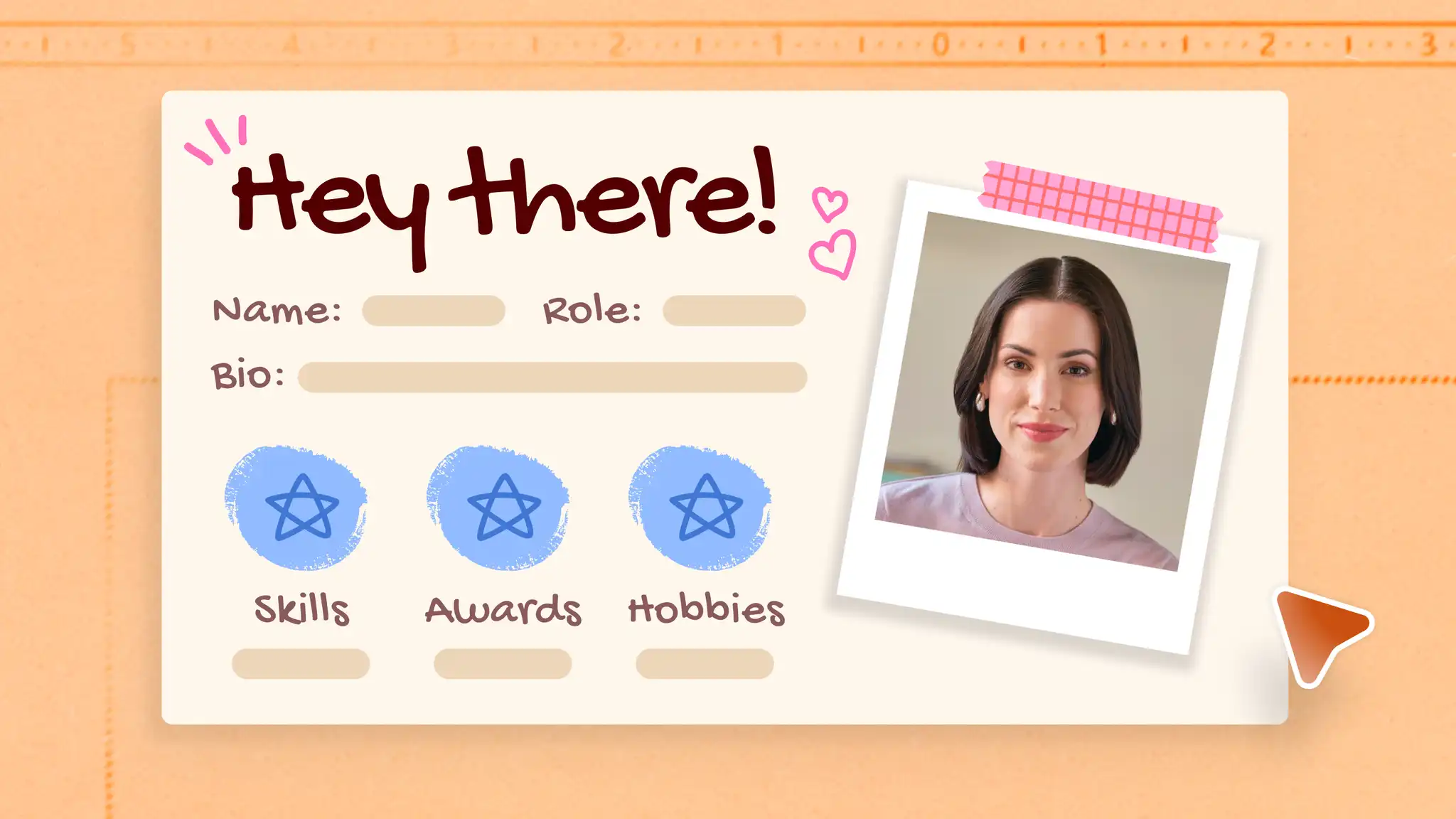
1. Scheda profilo
Combina dettagli personali e professionali in un'unica sezione con un layout a scheda profilo per delineare brevemente le informazioni chiave.
Elementi da includere:
Dettagli di base: foto, nome e ruolo o area di studio
Panoramica professionale: breve biografia, competenze chiave e risultati
Panoramica personale: interessi o hobby
Ideale per:
Colloqui di lavoro
Stage o ruoli a contratto
Rete professionale
Presentazioni dei team in Presentazioni di onboarding
2. Diapositiva competenze e obiettivi
Usa questo layout per evidenziare i punti di forza professionali e i risultati ottenuti nella carriera quando parli per la prima volta a conferenze o riunioni a livello di team.
Elementi da includere:
Dettagli di base: nome e ruolo
Punti di forza professionali: competenze fondamentali, qualifiche e competenze lavorative
Momenti salienti della carriera: risultati principali e progetti rilevanti
Dettagli facoltativi: informazioni di contatto
Ideale per:
Conferenza e Presentazioni Keynote
Presentazioni sul posto di lavoro
Presentazioni alla leadership
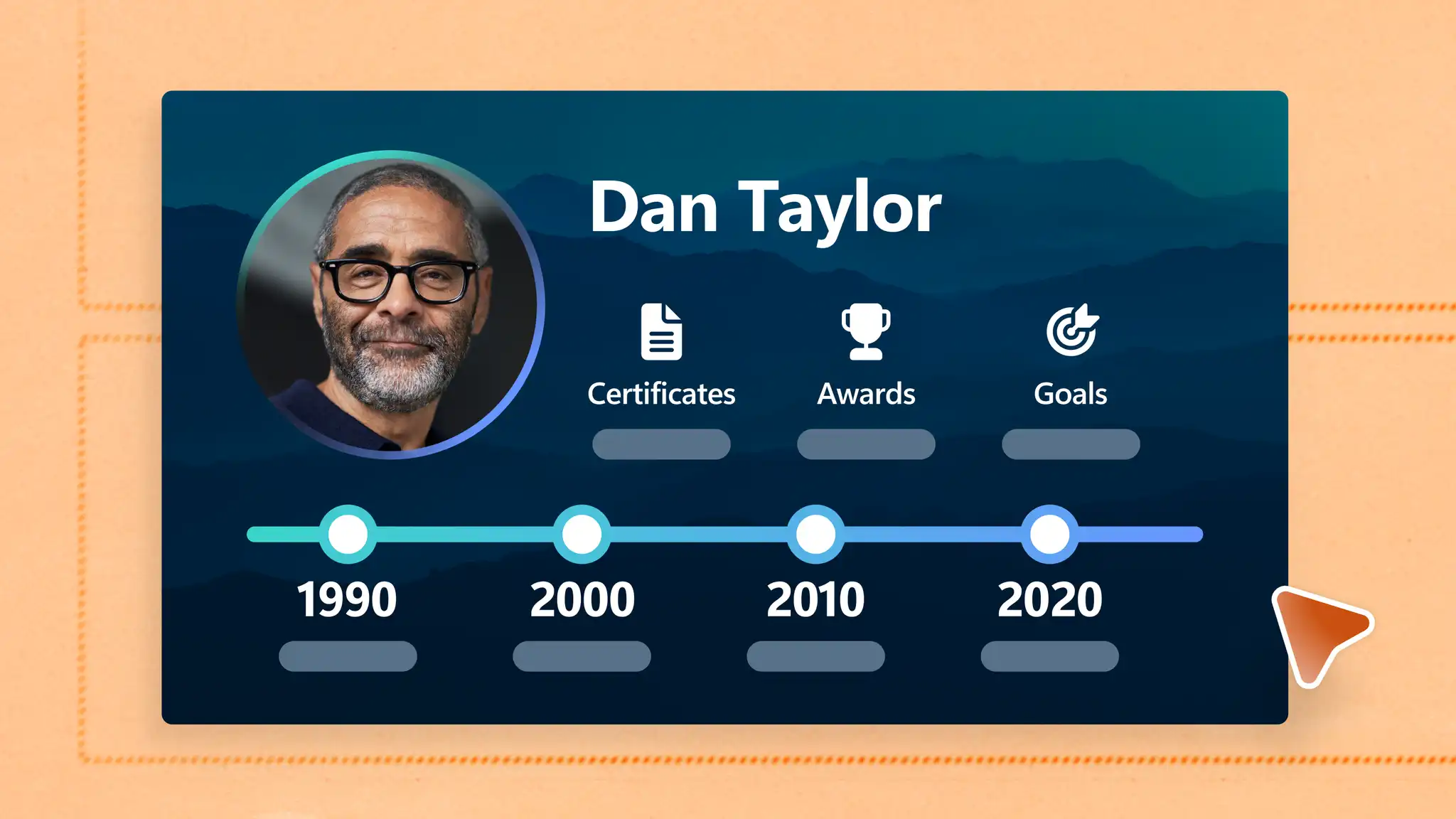
3. Diapositiva con sequenza temporale
Mappa le attività cardine personali, professionali o formative usando un layout sequenza temporale per mostrare la crescita e i risultati nel tempo.
Elementi da includere:
Dettagli di base: nome
Cronologia: progressione di formazione o di carriera e tappe principali
Risultati: certificazioni, riconoscimenti e altri risultati
Direzione futura: obiettivi e prossimi passi
Ideale per:
Presentazioni degli studenti
Presentazioni di carriera
Personalizzazione personale
4. Diapositiva galleria fotografica
Trasforma le diapositive con informazioni personali basate su testo in presentazioni più coinvolgenti con un layout in stile galleria che mostra interessi, esperienze memorabili e risultati attraverso immagini creative.
Elementi da includere:
Dettagli di base: nome
Raccolta visiva: collage di foto e brevi sottotitoli
Punti salienti personali: interessi, hobby, esperienze e risultati
Ideale per:
Gruppi di hobby
Presentazioni dei club
Eventi della community
5. Diapositiva infografica
Comunica le informazioni visivamente con un layout grafico che mostra fatti e obiettivi chiave usando grafici e diagrammi o aggiunge un tocco di stile al design con immagini e icone.
Elementi da includere:
Dettagli di base: nome
Punti salienti principali: fatti, competenze e punti di forza
Obiettivi: obiettivi con icone e grafici
Ideale per:
Presentazioni di avvio
Proposte dei clienti
Presentazioni a conferenze
Come creare una diapositiva informativa in Microsoft PowerPoint
PowerPoint consente di creare la stesura, la progettazione e la preparazione delle diapositive in un unico flusso di lavoro. Segui i passaggi per iniziare.
Crea una nuova presentazione personale in PowerPoint per il web o aggiungere una diapositiva personale a una presentazione esistente.
Scegli un approccio di progettazione delle diapositive che si adatti alle informazioni chiave, come una scheda del profilo, una sequenza temporale, una presentazione delle competenze, galleria fotografica o layout infografico.
Aggiungi caselle di testo per scrivere una breve biografia, esperienze, competenze e interessi personali pertinenti.
Aggiungere oggetti visivi di supporto, ad esempio una foto del profilo usando Immagine dalla scheda Inserisci.
Creare una sequenza temporale o diagramma di flusso con SmartArt dalla scheda Inserisci.
Migliorare il design della presentazione usando combinazioni di colori dalla scheda Progettazione o applicando i suggerimenti di progettazione.
Salva la presentazione, condividila in tempo reale o tramite collegamenti sicuri di OneDrive, oppure esporta in formato PDF una volta finalizzato.
Come generare una diapositiva introduttiva con l'IA
Trova un punto di partenza per sviluppare, perfezionare e personalizzare una diapositiva informativa in PowerPoint con l'aiuto di un assistente di intelligenza artificiale usando questi passaggi per principianti.
Apri PowerPoint per il web in un browser, avvia una chat con Copilot e descrivi lo scopo della diapositiva introduttiva.
Carica un curriculum nella chat di Copilot per generare la bozza del contenuto della diapositiva.
Descrivi il gruppo di destinatari per ricevere note suggerite su misura per responsabili delle assunzioni, colleghi o compagni di classe.
Richiedi suggerimenti per immagini, Icone, elementi grafici o temi visivi che supportano l'introduzione.
Rivedi la diapositiva, personalizza il contenuto e applica i suggerimenti dell'IA per finalizzare.
Chiedi all'IA di creare note del relatore o punti di discussione da usare insieme alla diapositiva durante la presentazione.
Condividi la presentazione in tempo reale o inviala tramite collegamenti sicuri di OneDrive.
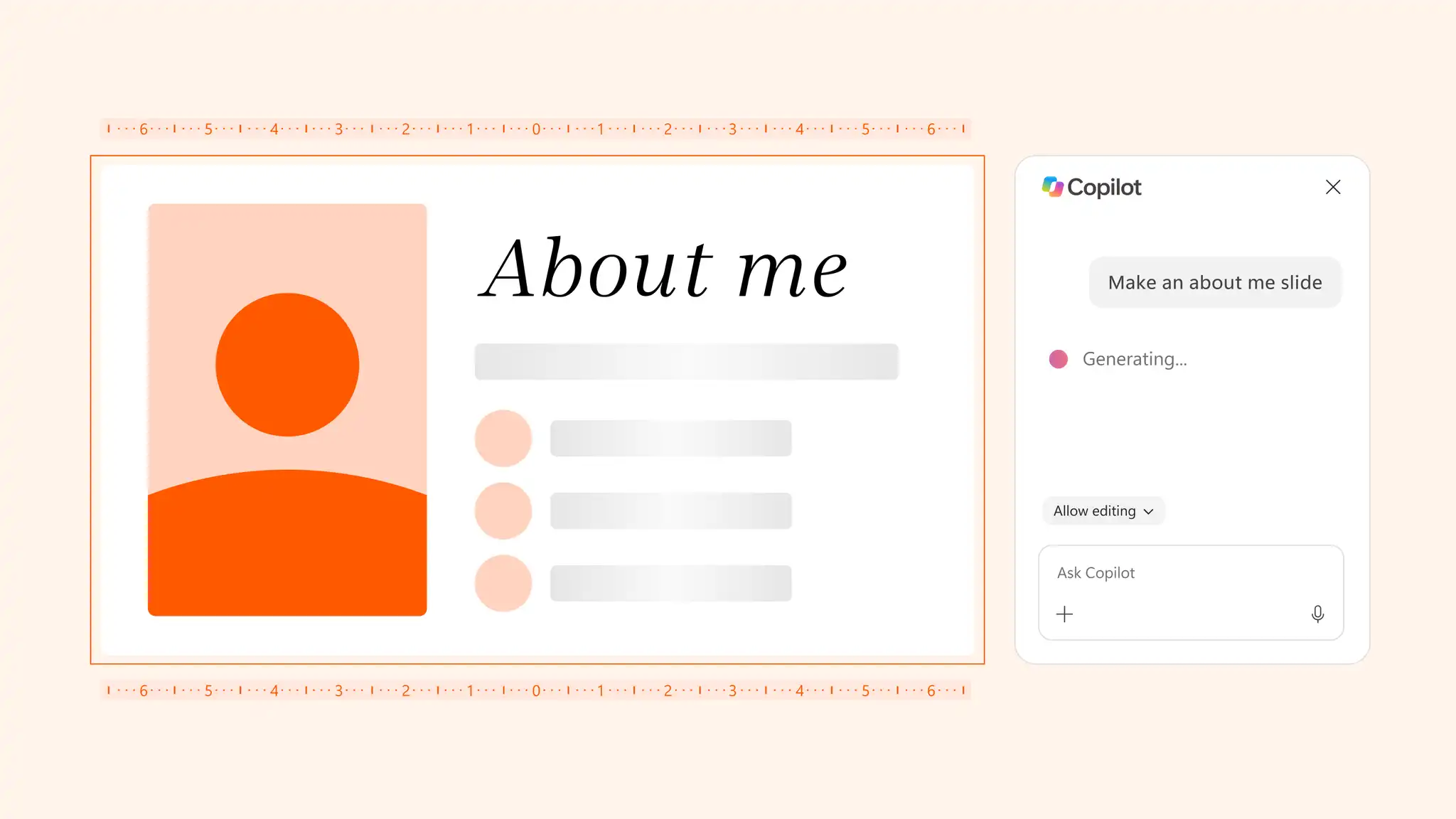
Rendi più fluido il processo di creazione di una diapositiva completa ed elegante con informazioni personali con un semplice prompt di Copilot per esigenze accademiche e professionali.
Diapositiva Informazioni personali per i nuovi assunti
Diapositiva personale per le presentazioni di classe
Nota: rivedi e perfeziona qualsiasi contenuto generato da Copilot per assicurarti che rifletta in modo accurato le esperienze, i destinatari e gli obiettivi della presentazione.
Suggerimenti e idee per una bella diapositiva dedicata all'utente
Concentrati sui dettagli memorabili: includi solo uno o due interessi personali, competenze o esperienze passate per aiutare il pubblico a trovare qualcosa di riconoscibile sul presentatore. Mantieni il contenuto sincronizzato con il ruolo o l'anno in corso, allineando queste qualità con gli obiettivi futuri.
Rispondi alle domande più comuni del pubblico: anticipa le domande che il pubblico potrebbe avere e usa tali aspettative per guidare il processo di stesura del contenuto. In questo modo è possibile impostare rapidamente il contesto e coinvolgere il pubblico, in modo che comprenda più chiaramente il punto di vista del presentatore.
Definisci una chiara gerarchia visiva e un tema: modifica le dimensioni del carattere, l'interlinea e gli elementi di design in modo da mettere in risalto le informazioni chiave senza sovrastare il layout della diapositiva. Copilot può suggerire Miglioramenti alla progettazione o visualizzare i layout delle diapositive per creare un aspetto coerente.
Sostituisci il testo con oggetti visivi quando possibile: icone, grafici e I grafici inclusi in SmartArt presentano informazioni come sequenze temporali, crescita e apprendimenti in modo più completo rispetto al testo breve. Una combinazione equilibrata di elementi visivi e testo semplifica la comprensione delle informazioni.
Adatta la stessa diapositiva a gruppi di destinatari diversi: salva una versione modificabile della stessa diapositiva per semplificare gli aggiornamenti futuri e le regolazioni specifiche del gruppo di destinatari. Copilot può aiutarti Personalizza il testo o rivedi il design per adattarlo a vari tipi di pubblico, dalle conferenze alle lezioni accademiche.
Trova ispirazione e idee per le diapositive personali che aiutano il pubblico a ricordare le informazioni chiave, evidenziare le competenze e presentare la storia del relatore in modo accurato con Microsoft PowerPoint. Strumenti di progettazione facili da usare e Copilot si uniscono per semplificare la creazione di una diapositiva personale e trasformare le idee in contenuti pronti per la presentazione.
Leggere altre informazioni su creare diverse presentazioni con l'IA o scoprire come creare Sfondi personalizzati per diapositive più ben progettate.
Domande frequenti
- Come rendere professionale una diapositiva che illustra me?
Una diapositiva professionale si concentra sulle informazioni più pertinenti per il pubblico e l'obiettivo della presentazione. Aggiungi un'introduzione concisa, l'esperienza pertinente, le competenze chiave e gli obiettivi, quindi usa un Layout chiaro e tema visivo coerente per semplificare la comprensione delle informazioni.
- Copilot può creare una diapositiva personale?
L'accesso a Copilot in PowerPoint richiede un Abbonamento a Microsoft 365 e licenza Copilot. Copilot può generare contenuti di diapositive personali da rivedere e usare. Può anche suggerire layout e consigliare miglioramenti del design in base ai dettagli forniti. Rivedi e perfeziona Contenuti generati da Copilot per garantire che la diapositiva corrisponda al destinatario, allo scopo e allo stile di presentazione previsti.
- Qual è il migliore del layout diapositiva di ME?
Il layout ottimale delle diapositive dipende dal pubblico e dal contesto della presentazione. Usa una scheda profilo per una breve introduzione, una sequenza temporale per le attività cardine o un layout delle competenze per l'esperienza professionale. I layout più efficaci danno priorità a un'introduzione chiara, informazioni di base pertinenti e Elementi visivi che evidenziano risultati, interessi o traguardi di carriera senza sovraffollare la diapositiva.
- Quante informazioni deve contenere una diapositiva informativa?
Una diapositiva informativa dovrebbe contenere solo le informazioni necessarie per mostrare credibilità, fornire contesto e creare connessione con il pubblico. Assegna priorità a dettagli, competenze, obiettivi o interessi essenziali per mantenere la diapositiva concisa, mirata e facile da analizzare.