Crea facilmente presentazioni quotidiane e presentazioni di grande impatto utilizzando Copilot in Microsoft PowerPoint. Semplifica i flussi di lavoro come brainstorming della struttura delle diapositive, miglioramento della progettazione delle diapositive e perfezionamento del contenuto chattando con Copilot. Genera da zero presentazioni personalizzate per qualsiasi argomento o condividi riferimenti a documenti e fogli di calcolo di Microsoft Word per supportare il Autore di presentazioni IA.
Informazioni su come lavorare in modo più intelligente usando queste funzionalità di intelligenza artificiale che consentono di risparmiare tempo in PowerPoint.

Come usare Copilot per creare presentazioni
Copilot può aiutare chiunque a creare presentazioni più velocemente, sia che tu sia un dirigente o un creativo, un insegnante o uno studente. Usa conversazioni semplici quando chatti con Copilot per generare una risposta e completare rapidamente le attività della presentazione. Digita richieste, come "rendi moderno questo design di presentazione con una tavolozza di colori vivaci" o "riepiloga il contenuto della diapositiva in tre punti chiave" e vedrai le modifiche basate sull'intelligenza artificiale avvenire in tempo reale.
Per accedere alle funzionalità di intelligenza artificiale all'interno delle app, gli utenti devono avere un abbonamento a Microsoft 365 Copilot. Copilot si trova nella scheda Home nell'intestazione superiore all'interno di PowerPoint. Per i nuovi utenti, attivare la funzionalità passando al menu Guida o Strumenti e quindi selezionando Copilot. Gli utenti senza un abbonamento a Microsoft 365 possono provare Copilot online.
Dieci modi per creare presentazioni con Copilot in PowerPoint
1. Genera una bozza di presentazione
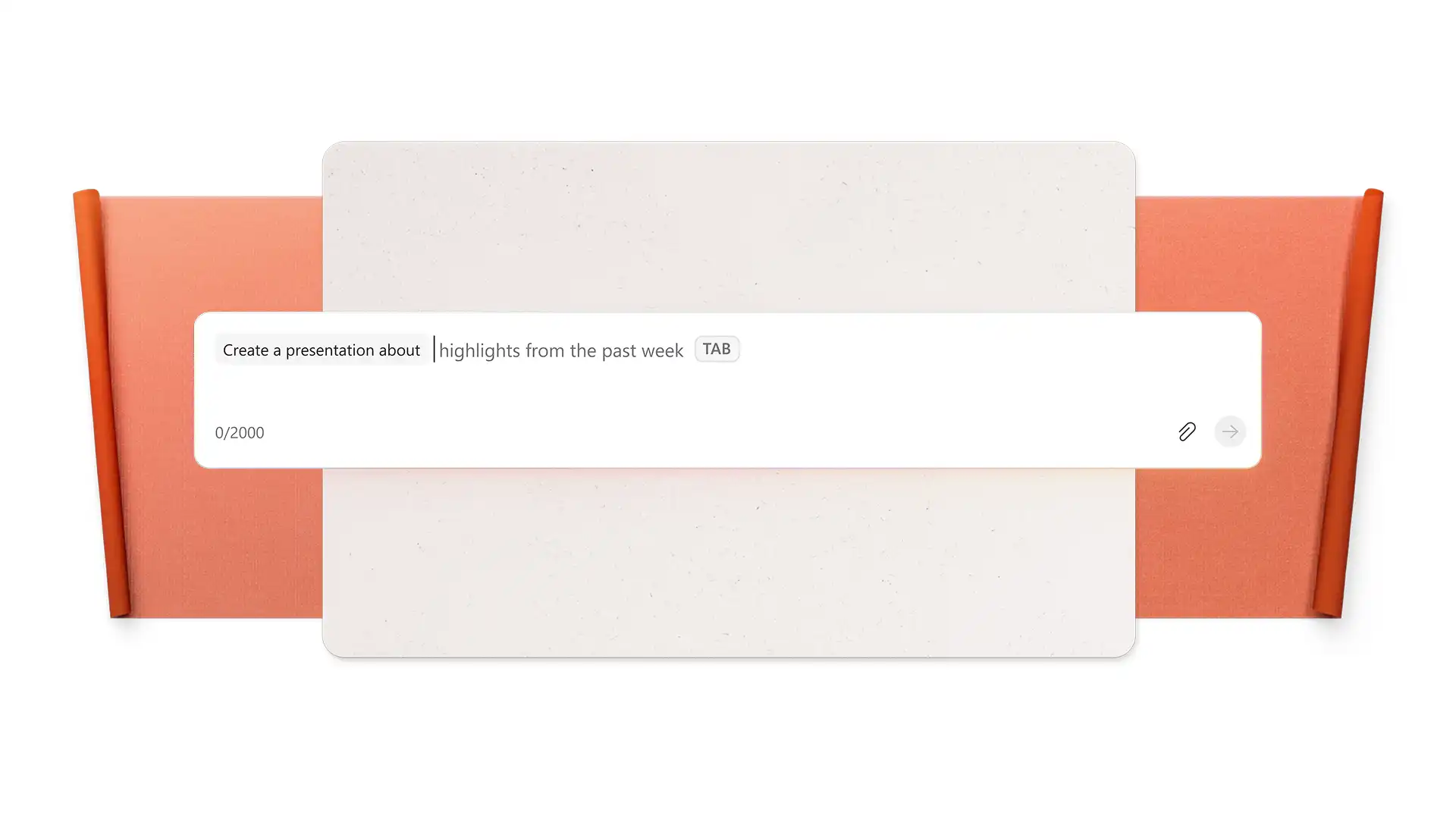
Usa l'intelligenza artificiale per creare la prima bozza di una presentazione. Questa funzione è perfetta per gli utenti che non hanno tempo e ispirazione. Chat sull'argomento di una presentazione, fornisci un titolo e fornisci un contesto sul pubblico della presentazione. Copilot genererà una presentazione strutturata con una struttura, contenuti delle diapositive, una struttura e immagini di archivio appropriati. Questo può servire come base per chiunque voglia risparmiare tempo senza compromettere la qualità della presentazione. Personalizza il contenuto e gli elementi della presentazione per renderla più mirata alle proprie esigenze. Copilot può anche Crea una presentazione da un documento o da un PDF.
2. Convertire un documento in PowerPoint
Trasforma lunghi report, file di onboarding, newsletter dei dipendenti e altri documenti di Word in presentazioni concise con Copilot. Sfrutta le funzionalità di analisi super veloci e di riepilogo IA per creare rapidamente diapositive pronte per la presentazione. Allega fai riferimento a documenti come PDF, presentazioni, file di OneDrive e messaggi di posta elettronica recenti usando il pulsante più nella chat di Copilot. Questa funzionalità può produrre in modo sicuro presentazioni strutturate per le vendite, Portfolio, marketing, revisioni dei dirigenti, dai file esistenti sul posto di lavoro.
3. Migliorare la struttura e i layout delle diapositive
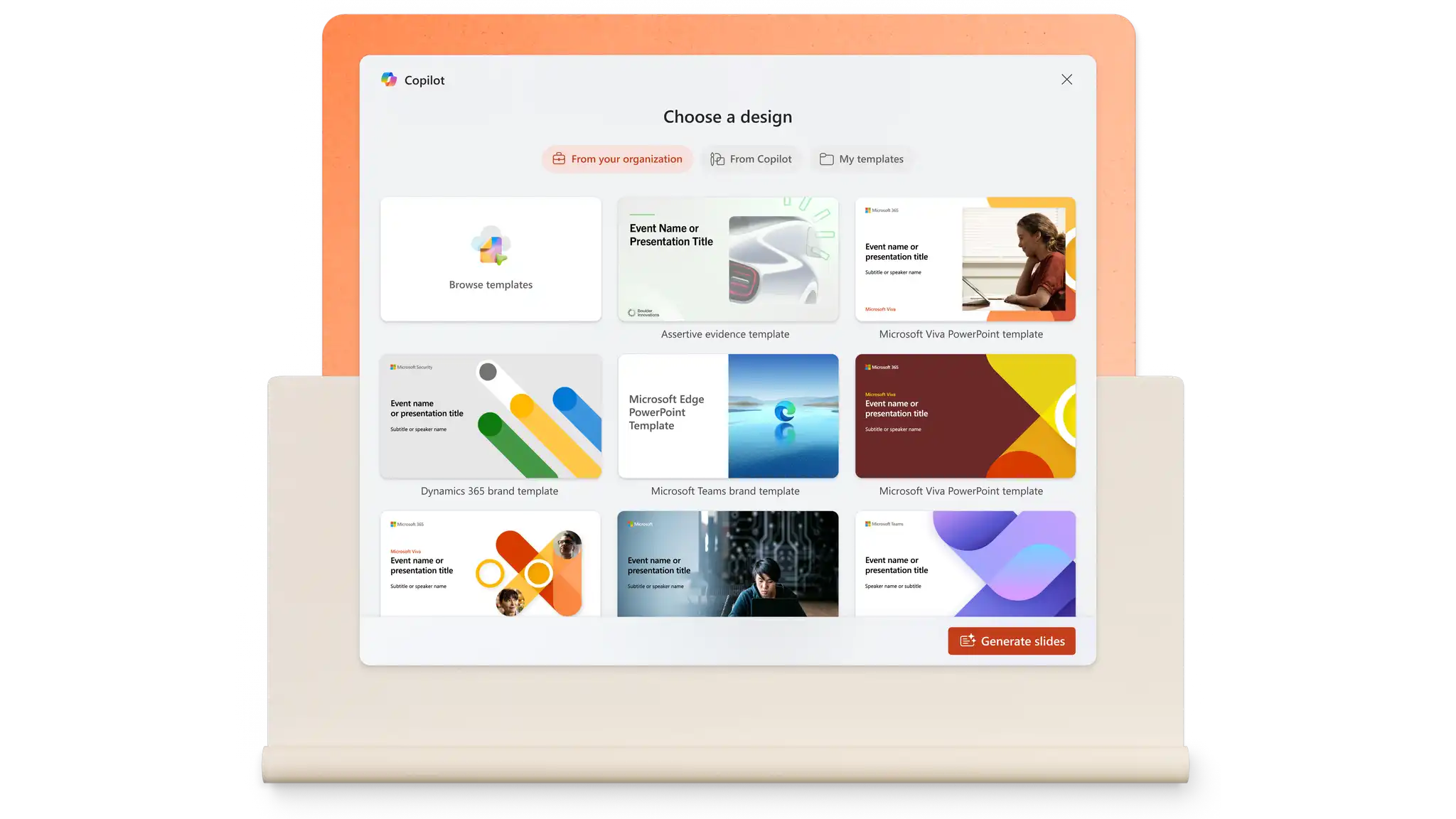
Applicare temi, tavolozze di colori e layout a presentazioni nuove o esistenti. Gli utenti possono iniziare con Modelli PowerPoint e scopri temi diversi come moderno, morbido, retrò, pastello e altro ancora. Successivamente, chiunque può personalizzare ulteriormente il tema utilizzando i consigli dell'IA. Copilot può suggerire una gamma di modelli con layout interessanti e immagini di archivio di alta qualità. Accedere a questa funzionalità dalla scheda Progettazione, quindi selezionare il riquadro Suggerimenti di progettazione.
4. Aggiungere immagini e grafica di archivio alle diapositive
Migliora istantaneamente l'impatto visivo di una presentazione utilizzando risorse d'archivio con licenza a titolo gratuito. Passa alla scheda Immagini per esplorare una gamma di immagini, icone, persone, adesivi, illustrazioni e cartoni animati di alta qualità dalla libreria d'archivio di Microsoft 365. Gli utenti possono anche chiedere a Copilot di suggerire immagini adatte per le presentazioni dalla libreria di archivio o generare un'immagine unica per aiutare la narrazione per la presentazione.
5. Crea uno sfondo di diapositiva IA univoco
Perfeziona il tema di qualsiasi presentazione generando uno sfondo personalizzato da applicare alle diapositive. È sufficiente chattare con Copilot in PowerPoint per fornire un contesto sui requisiti, ad esempio lo stile artistico, la tavolozza dei colori e altre esigenze. Sfoglia gli sfondi e le immagini generati dall'IA e, se necessario, continua a richiedere le modifiche. Quando sei pronto, scarica l'immagine sul dispositivo o su OneDrive, quindi aggiungila come sfondo di PowerPoint dalla scheda Progettazione, quindi seleziona Formato sfondo e infine carica l'immagine.
6. Genera il riepilogo di una presentazione
Produrre un Riepiloga PowerPoint da qualsiasi presentazione per aiutarti a esaminarla rapidamente, o semplicemente crea un riepilogo esecutivo da condividere tramite e-mail o Microsoft Teams. Chiedi a Copilot di riepilogare questa presentazione nella chat. Risparmia tempo generando i punti chiave e le attività da una presentazione usando questa funzionalità di intelligenza artificiale.

7. Migliorare il contenuto e la formattazione delle diapositive
Modifica rapida delle presentazioni con gli strumenti di riscrittura IA in PowerPoint. Selezionare una casella di testo e usare le opzioni Riscrittura automatica, Condensa o Rendi professionale. Copilot migliora la chiarezza delle idee, corregge la grammatica e regola il tono. Una volta individuato il contenuto, non c'è bisogno di perdere tempo con correzioni manuali della formattazione. Chat con Copilot per assicurarti che una presentazione usi lo stesso tipo di carattere, stile, spaziatura e colori in tutte le diapositive.
8. Genera idee per le presentazioni da zero
Questa funzionalità di intelligenza artificiale è ideale per gli utenti che non hanno un'idea chiara dell'argomento della presentazione. Usa Copilot come strumento di brainstorming per restringere il campo e trovare un argomento efficace per la presentazione e un titolo accattivante. Quando hai finito, chiedi semplicemente all'IA di generare la bozza di una presentazione.
9. Prova una presentazione con l'intelligenza artificiale
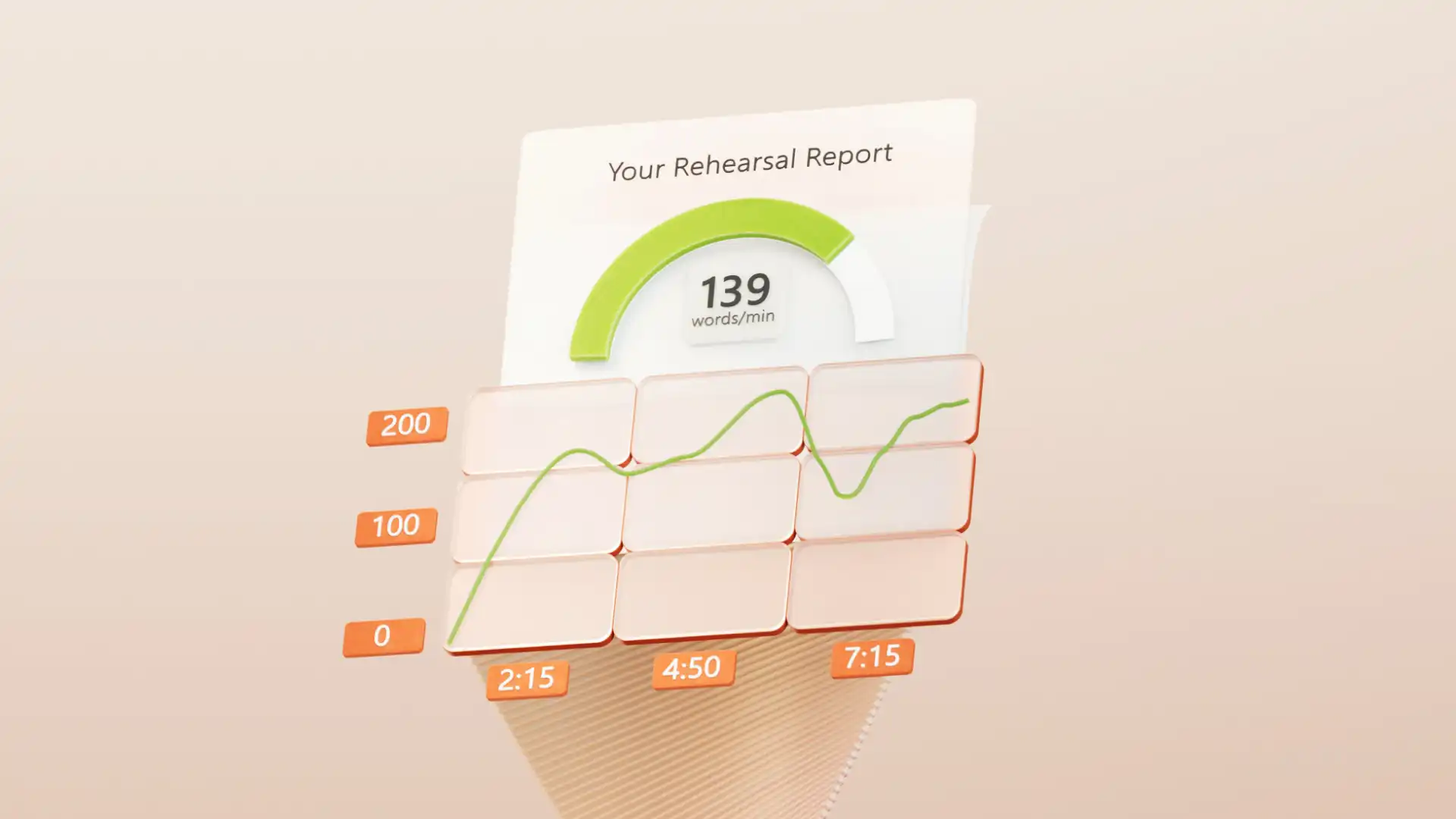
Gli utenti possono esercitarsi nell'esecuzione delle presentazioni con l'aiuto di Speaker Coach basato sull'intelligenza artificiale in PowerPoint. Ottenere feedback in tempo reale e un report di riepilogo sulle prove della presentazione in modo che gli utenti possano migliorare le competenze di presentazione. L'IA ascolta il parlato e analizza diversi aspetti come ritmo, frasi sensibili, parole di riempimento e altro ancora. Vai alla scheda Presentazione, quindi seleziona Prova con Coach per provare.
10. Creare note del relatore personalizzate
Velocizza la preparazione della presentazione con Copilot. Richiedi e crea Note del relatore generate dall'intelligenza artificiale che si adattano al contesto di ogni diapositiva. Migliora le capacità di narrazione e diventa un relatore coinvolgente usando Copilot in PowerPoint come coach, in particolare per Presentazioni di presentazione.
Tre suggerimenti per sfruttare l'intelligenza artificiale per generare il miglior PowerPoint
Fornisci un contesto sul pubblico: Copilot funziona meglio quando conosce il pubblico di destinazione di una presentazione. L'intelligenza artificiale può tenere conto di questo nei suggerimenti di progettazione, riscrittura e toni, oltre a fornire ulteriori miglioramenti per coinvolgere il pubblico.
Condividere l'obiettivo della presentazione: scrivere sullo scopo della presentazione può aiutare Copilot a raggiungere gli obiettivi di comunicazione chiave. Che si tratti di informare, persuadere o ispirare, Copilot può modificare i suggerimenti di conseguenza.
Chiedi altre idee: a volte l'intelligenza artificiale può generare una presentazione che non era quella che ci si aspettava. In questo caso, chatta con Copilot per riprogettare o creare nuovi suggerimenti usando istruzioni specifiche. Ad esempio, "riduci il testo nella seconda diapositiva e aggiungi un'icona e un'immagine di archivio appropriate, ove possibile".
Rendi coinvolgente, creativo e d'impatto Presentazioni e presentazioni in pochissimo tempo utilizzando Copilot e i suggerimenti di progettazione IA in PowerPoint. Cerchi altri modi per migliorare la creazione di presentazioni con l'utilità di creazione di presentazioni IA? Esplora migliori idee per presentazioni creative.

Domande frequenti
- Ricerca per categorie creare gratuitamente una presentazione con l'intelligenza artificiale?
Gli strumenti di presentazione IA sono disponibili tramite Copilot in PowerPoint per gli utenti con un abbonamento a Microsoft 365. Apri una presentazione di PowerPoint nuova o esistente, quindi scrivi richieste a Copilot nel riquadro chat con richieste specifiche per creare rapidamente diapositive professionali.
- Ricerca per categorie accedere all'intelligenza artificiale di PowerPoint?
Per iniziare a usare PowerPoint, clicca sul pulsante Copilot nell'angolo in alto a destra. Indica all'IA cosa creare e aggiungi un file di riferimento o un allegato di OneDrive su cui lavorare. Gli utenti senza abbonamento a Microsoft 365 possono usare Copilot online all'indirizzo copilot.microsoft.com.
- Come creare una presentazione di PowerPoint usando l'intelligenza artificiale da un PDF?
Usa l'opzione "crea una presentazione da [file]" all'interno di Copilot per importare un PDF dall'opzione file. Copilot genererà una presentazione dal file esistente mantenendo l'accuratezza di dati e toni di voce.