Un diagramma di flusso mostra i passaggi di un processo in ordine, semplificando la comprensione di un flusso di lavoro dall'inizio alla fine. L'aggiunta di un diagramma di flusso a una diapositiva in Microsoft PowerPoint è un buon modo per presentare chiaramente un processo, un flusso di lavoro o una decisione in una presentazione.
Questa guida spiega come creare un diagramma di flusso in PowerPoint con SmartArt, usare forme e connettori per diagrammi di flusso personalizzati o organizzare il testo in un'infografica con Copilot in PowerPoint.
Che cos'è un diagramma di flusso?
Un diagramma di flusso è un diagramma che mostra i passaggi di un processo in ordine. Ogni passaggio si trova all'interno di una forma e le frecce collegano le forme per mostrare il passaggio successivo. Si suddivide in un percorso separato quando un processo raggiunge una scelta, ad esempio approvare o rifiutare una richiesta.
Sul luogo di lavoro, i diagrammi di flusso vengono comunemente usati per l'onboarding dei nuovi dipendenti, la condivisione dei passaggi per le approvazioni, il mapping dei percorsi di vendita o semplicemente per mostrare come un'attività si sposta da un team all'altro. Un diagramma di flusso di PowerPoint inserisce queste informazioni in una diapositiva, in modo che i team possano rivedere il processo insieme durante una riunione o una sessione di formazione.
Scegliere il modo corretto per creare un diagramma di flusso in PowerPoint
Seleziona il metodo in base al numero di decisioni, al processo e alla quantità di modifiche necessarie nel layout. Per un processo breve con passaggi in una direzione puoi usare un layout già pronto, mentre un processo con più decisioni richiede un maggiore controllo di ogni passaggio. Ecco come PowerPoint può fornire un layout iniziale.
SmartArt: questa opzione è ideale per processi semplici con passaggi in una direzione. È veloce da configurare, ma è più difficile da usare quando una decisione porta a più percorsi.
Forme e connettori: scegli questo metodo per flussi di lavoro dettagliati con decisioni e più percorsi. Richiede più attività di configurazione rispetto a SmartArt, ma consente di modificare simboli, percorsi e layout.
Copilot in PowerPoint: questa opzione è consigliata quando sono disponibili passaggi scritti o un documento di lavoro da allegare in modo da fornire all'IA un contesto che possa essere trasformato in un grafico per diapositive. Rivedi la bozza per verificare che i passaggi e l'ordine siano corretti e quindi perfezionala in PowerPoint.
Come creare un diagramma di flusso con SmartArt
SmartArt va bene per un processo semplice in cui ogni passaggio segue quello precedente, senza decisioni lungo il percorso. Un processo di onboarding dei dipendenti è un buon esempio, poiché si muove in un ordine chiaro: dall'accoglienza e le pratiche burocratiche alla configurazione IT, le presentazioni ai team e la formazione della prima settimana. Segui i passaggi per iniziare.
Apri una presentazione in PowerPoint per il web e aggiungi una nuova diapositiva dalla scheda Home, scegliendo un layout diapositiva in cui è possibile aggiungere il diagramma, ad esempio Solo titolo.
Nella scheda Inserisci seleziona SmartArt per aggiungere un diagramma di flusso nella diapositiva.
Seleziona la categoria Processo, scegli un layout, ad esempio Processo di piegatura di base o Processo Accent, quindi seleziona OK per aggiungerlo alla diapositiva. In alternativa, scegli un layout che possa supportare un diagramma di flusso con immagini per ogni passaggio.
Sostituisci ogni segnaposto [Testo] con una breve etichetta per un passaggio di onboarding, ad esempio "completa i documenti" o "incontra il team".
Dopo aver selezionato l'elemento grafico, passa alla scheda Progettazione SmartArt e seleziona Cambia colori oppure scegliere uno stile dalla raccolta Stili SmartArt per completare la personalizzazione del diagramma di flusso.
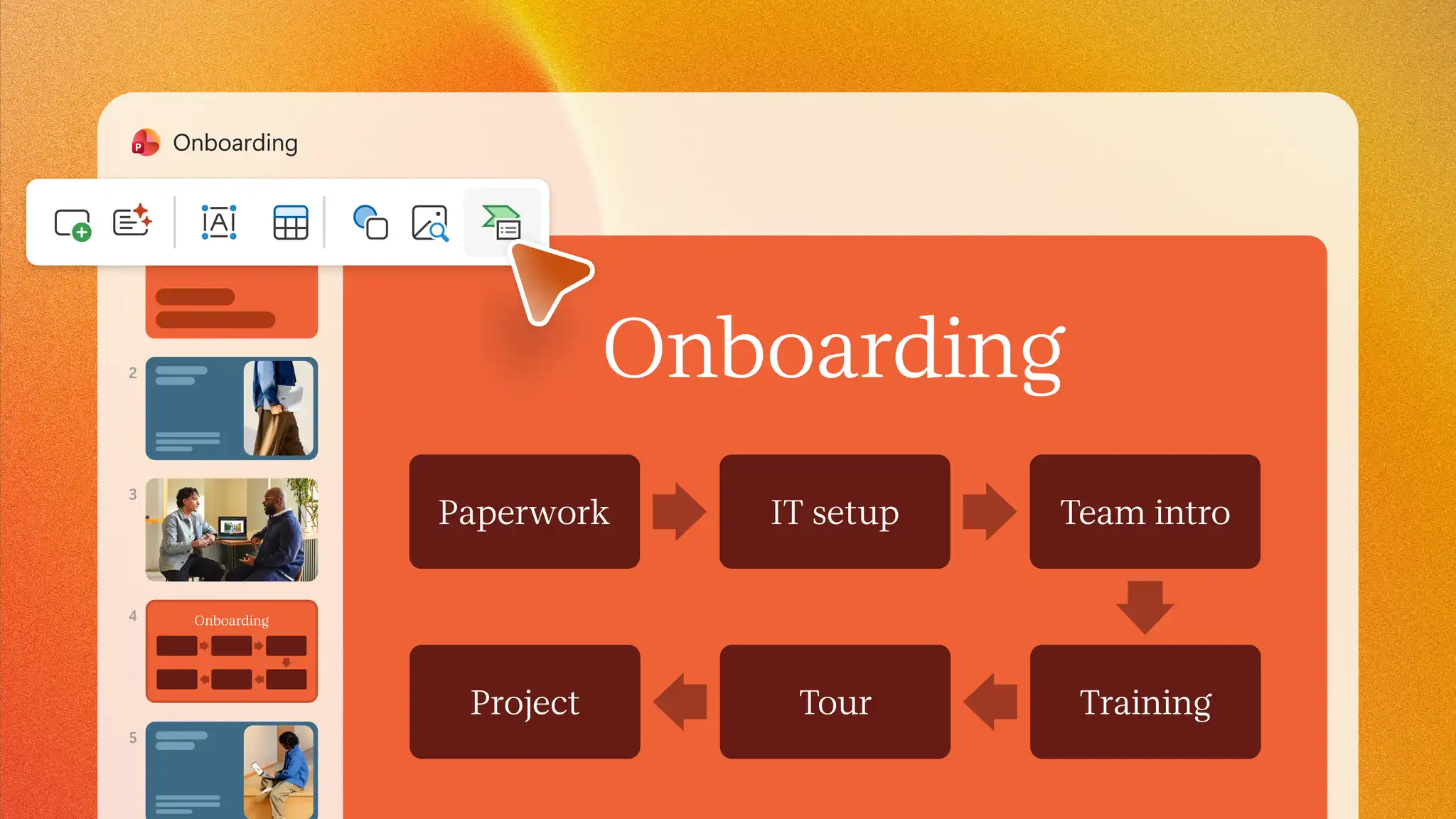
Le forme e i connettori offrono un maggiore controllo per i processi con decisioni o più percorsi.
Come creare un diagramma di flusso con forme e connettori
Le forme e i connettori in Microsoft PowerPoint offrono un maggiore controllo su simboli, rami, percorsi e layout, rendendo questo metodo utile per i processi con decisioni e simboli standard nelle presentazioni aziendali.
Preparati scrivendo ogni passaggio del processo in ordine e contrassegna ogni punto in cui una decisione porta a più percorsi.
Aggiungi una diapositiva vuota, quindi passa alla scheda Inserisci, seleziona Forme e scegli le forme Terminazione, Processo e Decisione dalla sezione Diagramma di flusso.
Seleziona ogni forma e digitare una breve etichetta, ad esempio "Invia richiesta" per una forma Processo o "Approvata?" per una forma Decisione.
Torna a Forme e seleziona un connettore a freccia nella sezione Linee. Trascinalo da un punto di connessione su una forma a quella successiva, in modo che rimanga associato e si sposti insieme alle forme quando il layout viene modificato.
Inserisci una casella di testo accanto a ogni percorso che lascia una forma Decisione per aggiungere etichette come "Sì" o "No", quindi seleziona Allinea nella scheda Formato forma per allineare e spaziare uniformemente le forme.
Visualizza la diapositiva in modalità Presentazione per verificare che ogni etichetta possa essere letta facilmente e verificare che ogni connettore rimanga associato alla forma desiderata, quindi modifica il percorso di eventuali linee di intersezione.
Simboli comuni del diagramma di flusso
I simboli standard attribuiscono un significato a ogni parte di un diagramma di flusso, in modo che i destinatari possano distinguere le azioni dalle decisioni.
Rettangolo arrotondato: questa forma indica dove inizia e dove termina un processo.
Rettangolo: ogni rettangolo contiene un'azione o un passaggio, ad esempio l'invio di una richiesta.
Diamante: una decisione viene spostata all'interno di questa forma, con un percorso separato per ogni possibile risposta.
Freccia o connettore: queste linee puntano da un passaggio all'altro per mostrare la direzione del processo.
Usare Copilot in PowerPoint per creare un diagramma di flusso
Come punto di partenza, Copilot in PowerPoint consente di organizzare un processo scritto in una struttura di diapositive. L'assistente AI in PowerPoint può identificare uno stile infografico adatto per abbinare le informazioni e migliorare la progettazione dei diagrammi di flusso. Altre informazioni come generare un diagramma di flusso con l'IA usando questo semplice flusso di lavoro, in cui un processo di escalation dell'assistenza clienti viene usato come esempio.
Apri una presentazione nuova o esistente in PowerPoint online e seleziona Copilot per avviare una chat.
Descrivi la diapositiva del processo all'IA usando la chat, includendo ogni fase e il punto in cui il processo si divide in percorsi diversi. In alternativa, puoi allegare un documento di processo nella chat per consentire all'intelligenza artificiale di creare i passaggi del diagramma di flusso.
Rivedi la diapositiva suggerita da Copilot e assicurarsi che i passaggi e le decisioni siano accurati e che la leggibilità sia ottimale.
Perfeziona il testo e progetta o ricrea il flusso con forme e connettori quando il processo necessita di simboli standard e percorsi etichettati.
Nota: la disponibilità di Copilot dipende dal piano Microsoft 365: Business, Personal o Family. Le funzionalità disponibili possono variare in base all'abbonamento.

Tipi comuni di diagrammi di flusso
I vari tipi di diagrammi di flusso sono pensati per obiettivi differenti. Conoscere le differenze rende più semplice selezionare il formato corretto per una diapositiva.
Diagramma di flusso del processo: questo tipo elenca i passaggi di un'attività in ordine dall'inizio alla fine. Un diagramma di flusso di un processo aziendale per l'evasione degli ordini è un tipico esempio.
Diagramma di flusso decisionale: le scelte sono al centro dell'attenzione e ogni risposta che porta al proprio percorso. Un'approvazione di un acquisto con risposte sì e no si adatta bene a questo formato.
Diagramma del flusso di lavoro: i team usano questo formato per vedere come il lavoro passa tra persone o reparti, ad esempio un ticket di supporto che passa dall'help desk a uno specialista.
Mappa del processo: per una visione più ampia di un processo aziendale. Una mappa del processo aggiunge dettagli, ad esempio il nome del responsabile, per ogni passaggio. Una mappa del processo consente ai team di esaminare il modo in cui il lavoro si sposta all'interno di un reparto e di identificare le aree su cui devono essere effettuate ulteriori indagini.
Suggerimenti per la progettazione di diagrammi di flusso professionali
Un design chiaro aiuta i destinatari a seguire ogni passaggio di un diagramma di flusso senza confondersi. Usa questi suggerimenti per migliorare la leggibilità, creare coerenza visiva e semplificare la presentazione del diagramma di flusso.
Scrivere etichette brevi e chiare
Le etichette di testo brevi sono più facili da analizzare quando la diapositiva viene presentata su uno schermo di grandi dimensioni. Inizia ogni etichetta di processo con un verbo, ad esempio "Invia fattura", e formulare ogni decisione come domanda, ad esempio "Disponibile?"
Seguire un'unica direzione di lettura
I destinatari si aspettano che un diagramma di flusso si sposti dall'alto verso il basso o da sinistra a destra. Posiziona la forma iniziale in alto o a sinistra ed evita frecce che tornino indietro a meno che nel processo non si ripeta un passaggio.
Spaziare e allineare le forme in modo uniforme
Gli spazi vuoti non uniformi rendono un diagramma di flusso disorientante. Attiva Griglia o Guide nella scheda Visualizza per posizionare le forme a distanze uguali e allineare i connettori in modo ordinato.
Scegliere colori con un forte contrasto
Il testo scuro su una forma chiara o il testo chiaro su una forma scura rimangono leggibili su un proiettore e per gli spettatori ipovedenti. Il colore può raggruppare passaggi correlati, ma il diagramma di flusso dovrebbe comunque avere senso senza di esso, perché i destinatari potrebbero percepire i colori in modo diverso.
Applicare uno stile a ogni tipo di forma
Ogni forma processo deve condividere le stesse dimensioni, lo stesso colore e lo stesso tipo di carattere e ogni forma decisione deve corrispondere alle altre. Dopo aver formattato una forma, seleziona Copia formato nella scheda Home per copiarne lo stile nelle altre.
Aggiungere con cura i colori e i caratteri del marchio
I colori e i tipi di carattere del marchio consentono a un diagramma di flusso di corrispondere al resto della presentazione. Imposta i colori tramite i colori del tema nella scheda Progettazione e segui le linee guida del marchio utilizzate per altre presentazioni aziendali.
Controllare la diapositiva in formato presentazione
Un diagramma di flusso che appare chiaro durante la modifica può risultare difficile da leggere su uno schermo di grandi dimensioni. Visualizza in anteprima la diapositiva in modalità Presentazione e modifica i passaggi se le etichette sono troppo piccole.

Usare i modelli e le infografiche di PowerPoint per creare diagrammi di flusso
I modelli riducono la complessità della configurazione e formattazione perché il layout, i colori e i tipi di carattere sono già pronti. Esplora i modelli di infografica PowerPoint per layout che possono essere adattati a flussi di lavoro visivi, percorsi di approvazione, percorsi di onboarding e percorsi del cliente. Se l'obiettivo è comunicare le tempistiche piuttosto che i percorsi decisionali, potrebbe essere efficace una diapositiva con sequenza temporale o ilmodello di pianificazione del progetto.
Crea diagrammi di flusso per semplificare la comprensione, la discussione e la presentazione di processi complessi in PowerPoint. Una volta creato il diagramma di flusso, usare una progettazione ponderata può renderlo ancora più efficace. Esplora Progettista di presentazioni IA per ispirazione sul layout oppure sfoglia Creatore di infografiche per modelli che permettono di trasformare le informazioni di processo in oggetti visivi raffinati.
Domande frequenti
- È consigliabile usare SmartArt o forme per un diagramma di flusso?
Gli elementi grafici SmartArt sono particolarmente adatti per processi brevi che si muovono in una direzione, mentre le forme sono più adatte per processi con decisioni o più percorsi. Le forme e i connettori richiedono una configurazione maggiore, ma offrono un maggiore controllo su simboli, etichette, rami e layout.
- Qual è il modo più semplice per creare un diagramma di flusso in PowerPoint?
SmartArt è il modo più semplice per creare un diagramma di flusso in PowerPoint quando i passaggi seguono un ordine semplice. Seleziona SmartArt nella scheda Inserisci, sceglie un layout dalla categoria Processo e digita un'etichetta per ogni passaggio.
- Qual è la differenza tra un diagramma di flusso e una mappa di processo?
Un diagramma di flusso è incentrato sui passaggi e sulle decisioni relative a un progetto. Una mappa del processo in genere offre una visione più ampia, ad esempio sul modo in cui il lavoro si sposta tra persone o team e su chi è responsabile di ogni passaggio.
- L'intelligenza artificiale può generare un diagramma di flusso in PowerPoint?
Organizza un processo in una struttura di diapositive iniziale basata su una descrizione nella chat con Copilot, il Creatore di presentazioni IA in PowerPoint. Esamina i risultati per individuare eventuali passaggi mancanti, ordine errato e decisioni poco chiare, quindi perfezionali in PowerPoint.