Una presentazione di formazione è una raccolta di diapositive che illustra un processo, una competenza o un criterio a qualsiasi gruppo abbia bisogno di imparare qualcosa di nuovo. Microsoft PowerPoint offre strumenti per creare e formattare diapositive di formazione, mentre Copilot in PowerPoint può trasformare i documenti esistenti in una struttura di presentazione modificabile.
Esplora i principali tipi di diapositive, i suggerimenti per la progettazione e i passaggi per creare presentazioni di formazione coinvolgenti da zero o con l'intelligenza artificiale in PowerPoint.
Come realizzare una presentazione di formazione in PowerPoint?
Segui questa procedura per creare una presentazione di formazione in PowerPoint da una raccolta di diapositive vuota o da un modello.
Apri PowerPoint per il Web e crea una presentazione vuota o seleziona un modello adatto all'argomento della formazione.
Seleziona Nuova diapositiva nella scheda Home per aggiungere una diapositiva come titolo, una diapositiva come programma e una diapositiva come sezione per ogni argomento di formazione.
Digita il contenuto della formazione, quindi aggiungi la formattazione con punti elenco per i fatti chiave, elenchi numerati per i passaggi e tabelle per dettagli come ruoli, date o contatti.
Usa un layout di processo SmartArt (opens in a new tab) per mostrare i passaggi o inserire un grafico quando il training deve spiegare dati.
Passa alla scheda Inserisci per aggiungere immagini o screenshot per illustrare un'attività o incorporare un video per una dimostrazione.
Applica un tema dalla scheda Progettazione per usare una combinazione di colori uniforme in tutta la presentazione.
Salva la presentazione in OneDrive, quindi condividi un collegamento online sicuro, scarica un PDF o stampa dispense per le sessioni di formazione.
Come creare diapositive di formazione con l'intelligenza artificiale
Copilot può facilitare la creazione di bozze di diapositive di formazione da una descrizione, una nota o un file caricato, oltre a riscrivere testo lungo abbreviandolo, perfetto per i principianti.
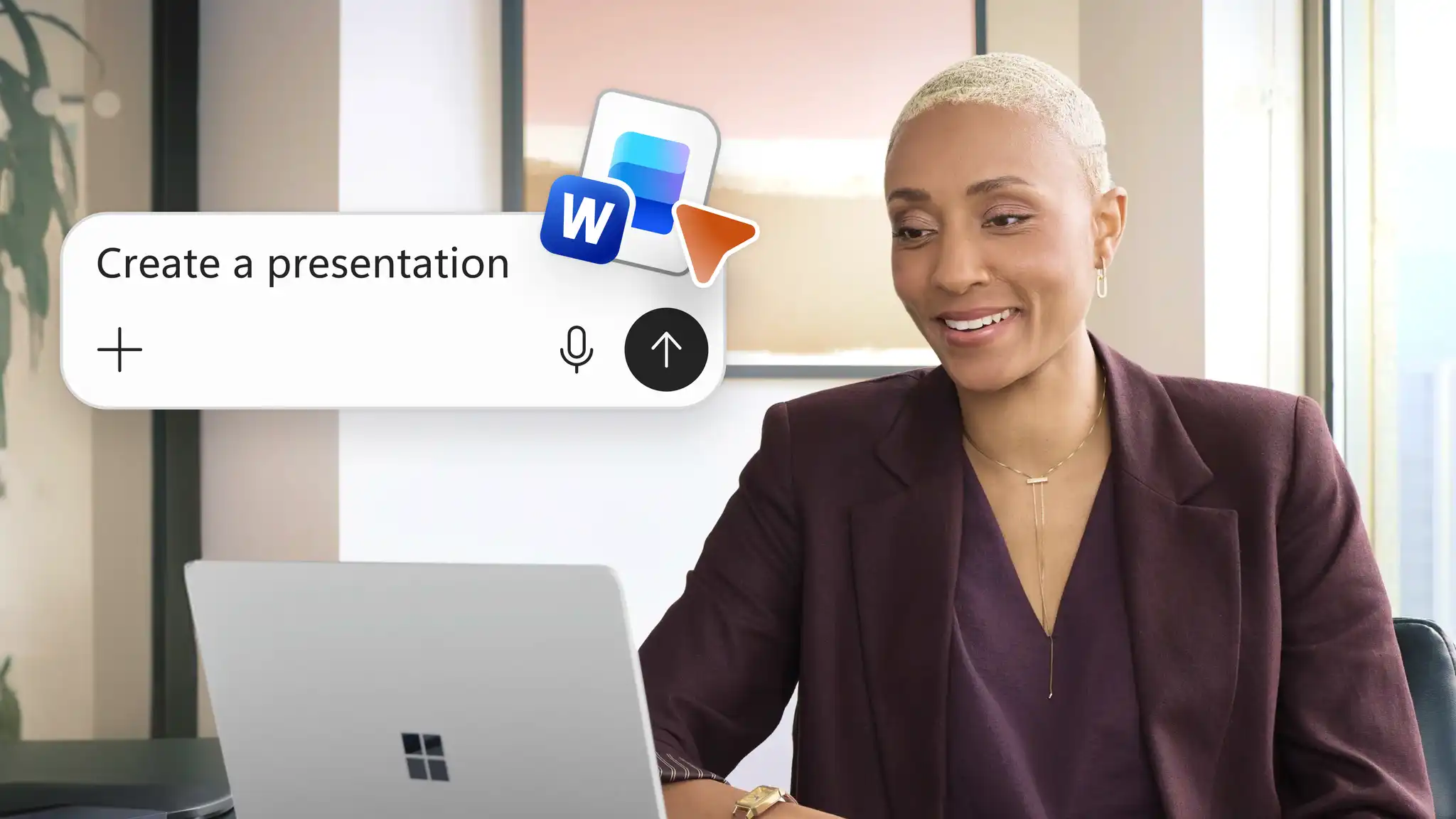
Apri una nuova presentazione e avvia una chat con Copilot.
Allega il documento di formazione, ad esempio una guida al processo, un manuale del prodotto o un criterio come materiale di origine per l'intelligenza artificiale, oppure incolla una descrizione del processo di formazione come note nella chat.
Descrivi il pubblico, gli obiettivi di apprendimento e il numero di diapositive necessarie nella chat.
Esamina le diapositive generate da Copilot e assicurati che siano accurate.
Riscrivi testo lungo come brevi punti elenco o come bozze di note del relatore per il relatore usando la chat IA.
Condividi la presentazione completata come collegamento o scaricala per presentarla in una sessione di formazione.
Diapositive chiave per una presentazione di formazione
Considera queste diapositive come un elenco di controllo per qualsiasi raccolta di diapositive di formazione informative, creata passo dopo passo in PowerPoint o redatta con Copilot.
Diapositiva come titolo e programma
Condividi l'argomento della formazione, i dettagli sull'istruttore e un elenco delle sezioni trattate nella sessione.
Diapositiva con obiettivi di apprendimento
Elenca ciò che gli allievi possono fare entro la fine della sessione. Gli obiettivi chiari danno a ogni sezione un risultato che bisogna raggiungere.
Diapositive con processi e argomenti
Assegna a ogni argomento o fase del processo una diapositiva dedicata. Un elemento grafico SmartArt o un diagramma di flusso in PowerPoint può spiegare l'ordine di ogni passaggio in un formato visivamente coinvolgente.
Diapositive dimostrative
Aggiungi screenshot, immagini o video per mostrare come completare un'attività. Usa Cameo (opens in a new tab) per aggiungere un feed di una videocamera live a qualsiasi diapositiva per le dimostrazioni condotte da un istruttore.
Diapositiva di verifica delle conoscenze
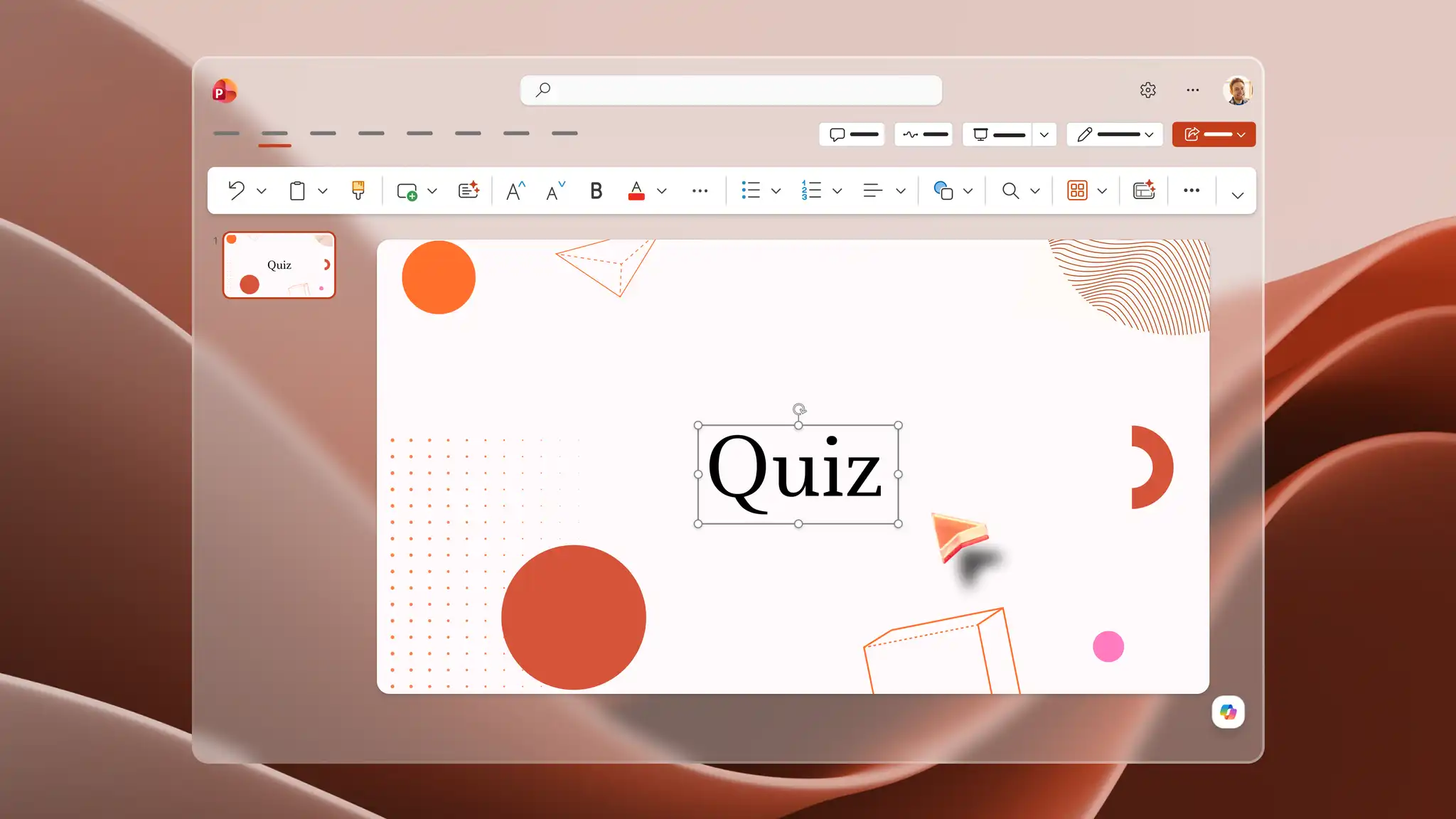
Aggiungi una breve domanda di discussione o Crea un test in PowerPoint per verificare cosa ricordano di ogni sezione gli studenti o i partecipanti alla formazione.
Diapositiva con riepilogo e risorse
Chiudi la presentazione con una diapositiva finale con i punti chiave, i contatti e dove trovare i materiali di formazione dopo la sessione.

Progetta una presentazione di formazione chiara
Un design chiaro per una presentazione di formazione aiuta gli studenti a seguire il contenuto da una sezione all'altra.
Focalizza ogni diapositiva su un argomento o su un punto di apprendimento principale.
Organizza la formazione in sezioni con titoli chiari e layout coerenti.
Limita il testo della diapositiva ai punti chiave e lascia spazio intorno a ogni elemento per evitare diapositive troppo dense.
Aggiungi immagini, diagrammi, grafici o esempi solo se supportano l'argomento di formazione oppure genera infografiche personalizzate con l'intelligenza artificiale per supportare l'apprendimento.
Abbina tipi di carattere, colori e altri elementi visivi da una diapositiva alla successiva.
Aggiungi il marchio dell'organizzazione, ad esempio un logo o un'etichetta di riservatezza, per mantenere un aspetto professionale.
Esempi di presentazioni di formazione da redigere con l'IA
Usa documenti di Word, file PDF e persino fogli di calcolo di Excel esistenti come punto di partenza per l'intelligenza artificiale per creare una bozza di presentazione di formazione. Inizia con uno di questi esempi e aggiorna il prompt per adattarlo al pubblico e agli obiettivi di apprendimento.
Presentazione di onboarding e formazione sulle risorse umane
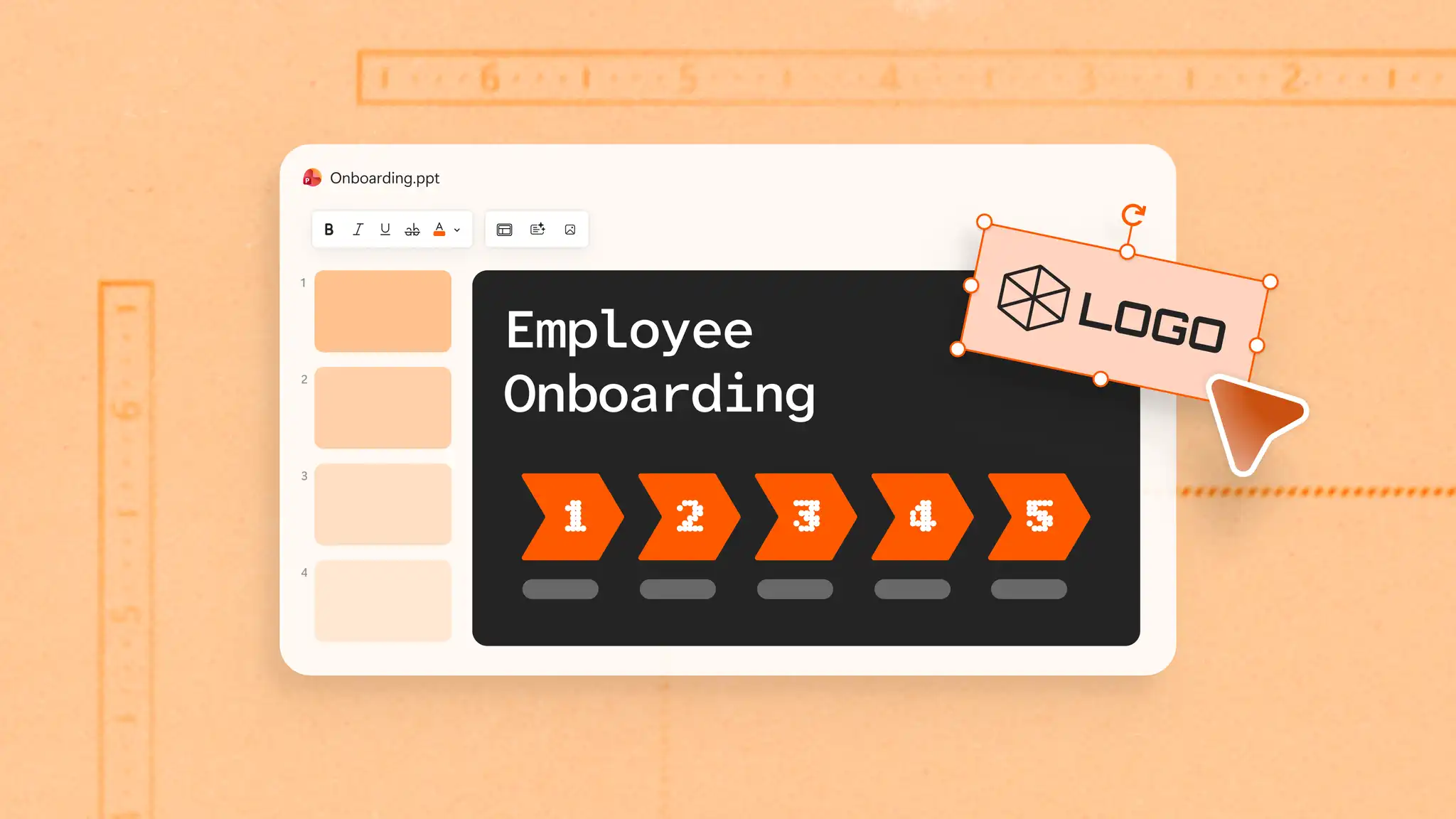
Trasforma una politica per le risorse umane, un manuale per i dipendenti o un elenco di controllo per l'onboarding in diapositive di formazione per i nuovi assunti e abbinali a una presentazione di onboarding dei dipendenti per i dettagli sull'azienda e sul team.
Presentazione di formazione sui processi aziendali
Converti una guida ai processi scritta o una procedura operativa standard in diapositive di formazione. Usa una diapositiva per ogni fase per mostrare l'ordine delle attività dall'inizio alla fine.
Presentazione di formazione per la vendita
Crea una presentazione di formazione per la vendita per i nuovi rappresentanti di vendita da una guida del prodotto o da una raccolta di dispositive di presentazione per la vendita, con diapositive informative sui principali vantaggi del prodotto e sugli scenari di utilizzo comuni.
Crea un modello di raccolta di diapositive di formazione riutilizzabile
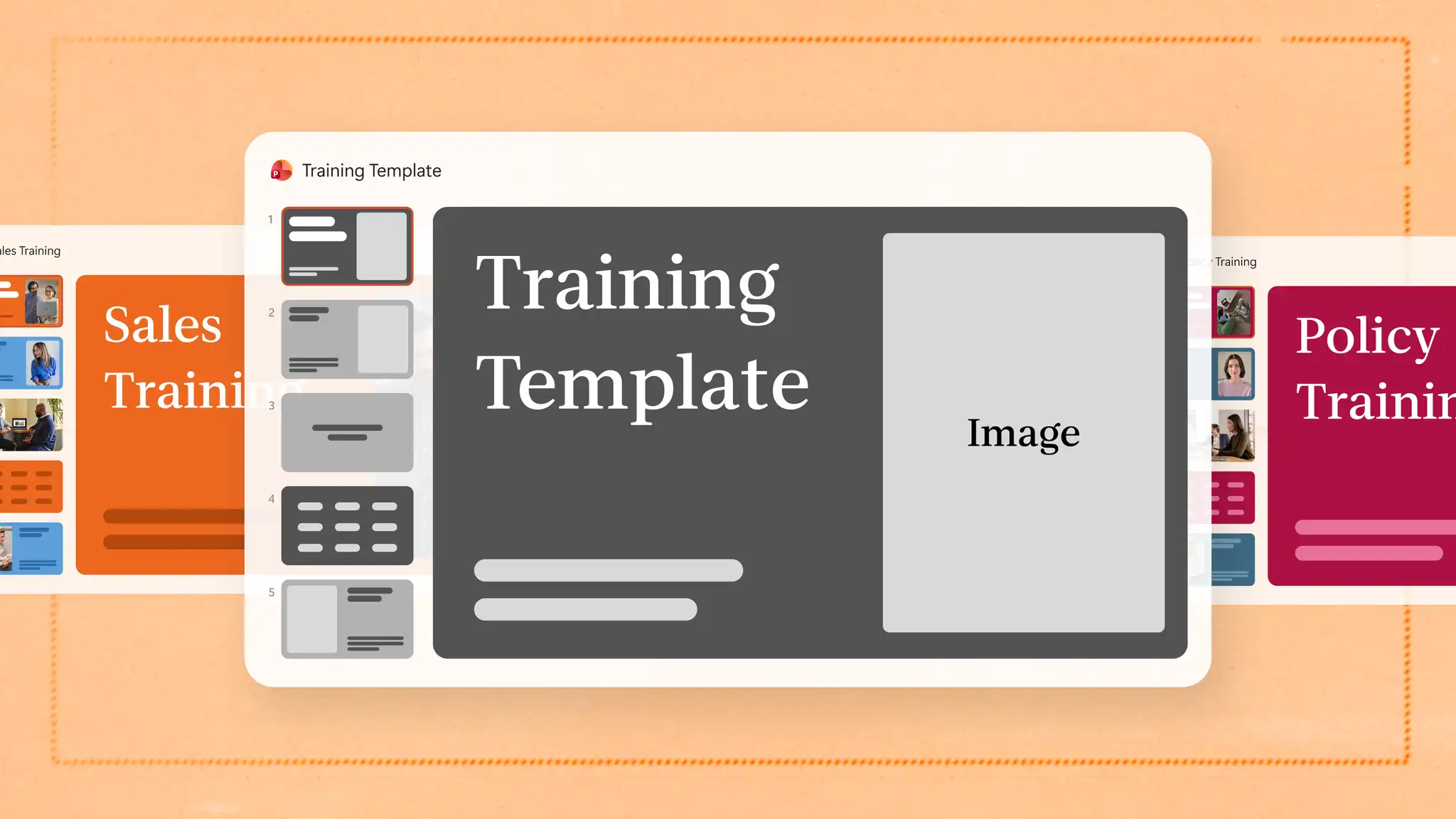
Configura una struttura di presentazione PowerPoint da modificare e riutilizzare con facilità per creare materiali di formazione per chiamate virtuali, riunioni di onboarding dei dipendenti o workshop per gli studenti.
Inizia da un modello di PowerPoint approvato o seleziona il kit del marchio dell'organizzazione usando il pulsante "più" nella chat di Copilot. In alternativa, allega una presentazione della guida di stile del marchio di riferimento per l'intelligenza artificiale. Verranno usati colori, tipi di carattere e logo approvati per creare una bozza di presentazione di onboarding. Aggiungi diapositive essenziali, ad esempio il titolo, il programma, gli obiettivi, la verifica delle informazioni e diapositive finali con testo segnaposto che può essere modificato a seconda dell'argomento della formazione. Salva questa presentazione in OneDrive e creane una copia ogni volta che un nuovo corso, team o ruolo richiede diapositive di formazione.
Suggerimenti per presentazioni di formazione efficaci
Un solo obiettivo per sezione: focalizza ogni sezione su un obiettivo di apprendimento.
Visualizza i processi: mostra i passaggi come a infografica SmartArt o diagramma di flusso invece di un elenco di testo.
Testo breve delle diapositive: limita le diapositive ai punti chiave e inserisci ulteriori dettagli nelle note del relatore.
Verifica della pratica e delle conoscenze: aggiungi domande, sondaggi o un test tra le sezioni per creare una presentazione interattiva che offre agli studenti il tempo di esercitarsi.
Design coerente: applica gli stessi layout, tipi di carattere e colori in ogni modulo di un corso.
Una raccolta di diapositive di formazione può iniziare da note o documenti già esistenti. Crea bozze di diapositive con lo strumento di creazione di presentazioni IA in PowerPoint, oppure converti documenti di Word in PowerPoint con Copilot per riutilizzare i materiali di formazione da un file.
Continua a esplorare altri modi per creare presentazioni professionali per il lavoro, ad esempio la creazione di una presentazione di onboarding.
Domande frequenti
- Quanto dovrebbe durare una presentazione per la formazione?
Non esiste una lunghezza prestabilita per una presentazione di formazione. Il numero di diapositive dipende dall'argomento, dagli obiettivi di apprendimento e dal tempo a disposizione per la sessione. Un solo punto principale per diapositiva, con dettagli aggiuntivi nelle note del relatore, consente di mantenere chiara ogni diapositiva.
- Come rendere più coinvolgente una presentazione di formazione?
Aggiungi oggetti visivi. Grafici di dati, video dimostrativi o brevi attività tra le sezioni consentono di rendere più coinvolgente una presentazione di formazione. Quiz o sondaggi in una presentazione interattiva offrono agli studenti modi per vedere e mettere in pratica ogni competenza dalla formazione.
- Come adattare una presentazione di formazione a diversi tipi di pubblico?
Inizia da un modello di presentazione di formazione con una struttura impostata, quindi modifica gli esempi, i termini e il livello di dettaglio per ogni gruppo di presentazioni. Usa la chat di Copilot per riscrivere il testo delle diapositive per un nuovo pubblico, ad esempio i neoassunti.