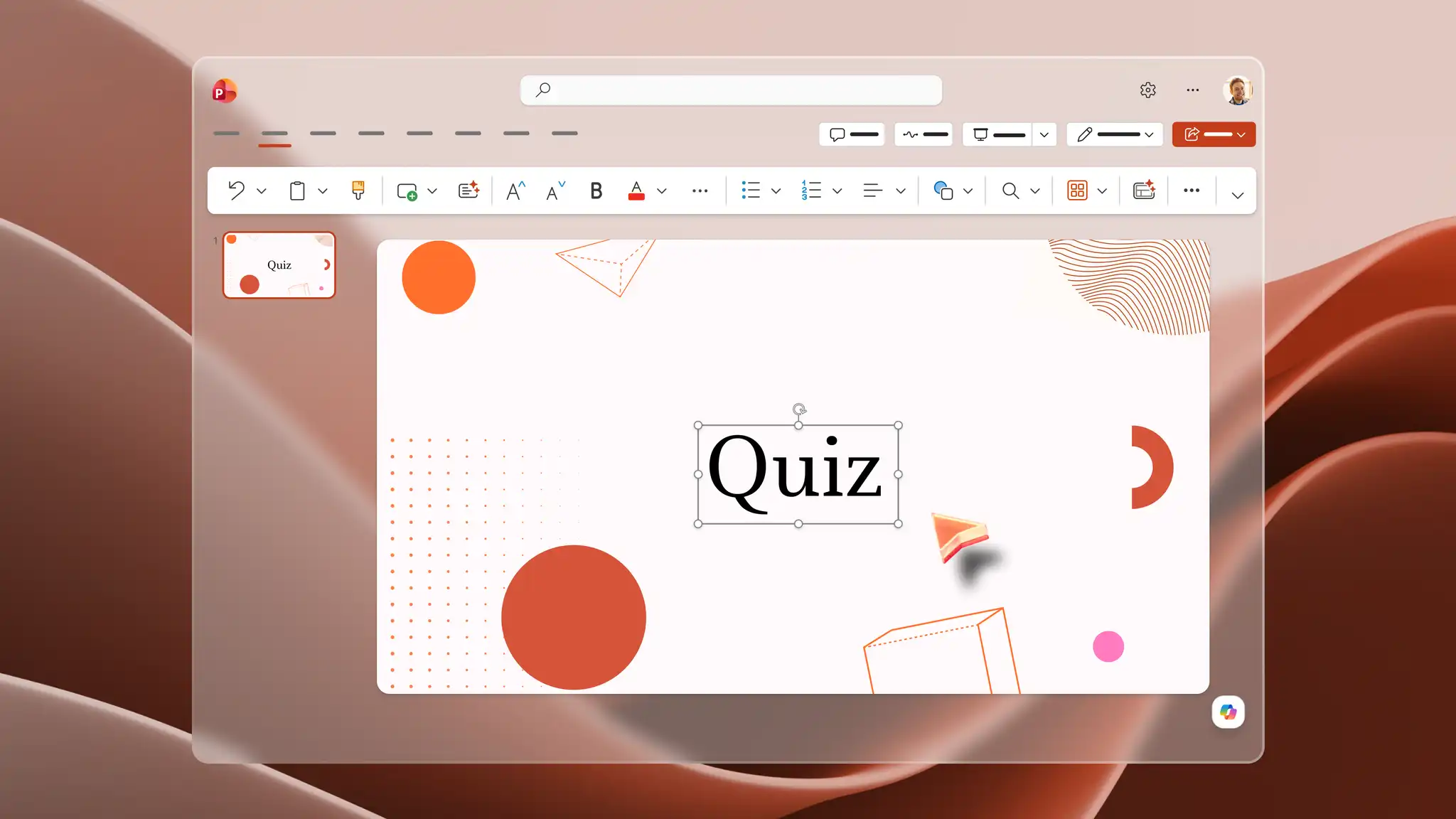
Un quiz tempestivo trasforma una lezione passiva in una lezione attiva, dando agli studenti un motivo per ricordare, applicare e testare ciò che hanno imparato. Microsoft PowerPoint offre a insegnanti e docenti un punto di partenza flessibile, pronto ad adattarsi a qualsiasi argomento senza bisogno di software o configurazione aggiuntivi.
Crea una presentazione a quiz con tipi di domande a scelta multipla e quiz, oppure chatta con Copilot in Microsoft PowerPoint per generare idee per quiz e una bozza di presentazione. Scopri come pianificare, progettare e creare un quiz interattivo per la classe, quindi come crearne uno usando le funzionalità di intelligenza artificiale di PowerPoint.
Quattro tipi di diapositive per quiz e curiosità sulla classe
Un quiz PowerPoint adatta più momenti di una lezione. Esegui un rapido riscaldamento all'inizio della lezione, inserisci un controllo a metà lezione per capire o fissa un giro di revisione di fine argomento prima degli esami. Condividi quiz in tempo reale in classe o in aule virtuali usando PowerPoint per il web e salvarlo nell'app desktop per condividerlo in classe. Questi quattro formati di quiz coprono la maggior parte delle esigenze della classe.
1. Verifiche delle conoscenze
I controlli delle conoscenze usano domande vero o falso, a risposta breve o di riepilogo per confermare ciò che gli studenti capiscono.
Questi quiz richiedono poco tempo per essere preparati, quindi gli insegnanti possono crearli rapidamente prima di una lezione.
I controlli delle conoscenze funzionano bene all'inizio di una lezione per rivedere l'apprendimento precedente o alla fine per confermare ciò che gli studenti ricordano.
2. Quiz a scelta multipla
I quiz a scelta multipla danno agli studenti una risposta corretta con due o tre opzioni errate tra cui scegliere.
Gli insegnanti creano ogni domanda con semplici caselle di testo, quindi il formato è facile da configurare e riutilizzare.
Questa struttura funziona bene per valutazioni scientifiche, matematiche e storiche, dove le risposte rimangono facili da valutare.
3. Giochi o quiz
I quiz a quiz accettano risposte vocali, risposte scritte o a scelta multipla, che si adattano a uno stile di quiz più vivace e competitivo.
Creale con una diapositiva della domanda seguita da una diapositiva della risposta-rivelazione per ogni round.
Questi quiz funzionano bene come attività di riscaldamento, giochi di ripasso e sfide di gruppo su qualsiasi argomento.
4. Quiz visivi o basati su immagini
I quiz basati su immagini utilizzano mappe, diagrammi o foto per testare il riconoscimento invece di domande contenenti testo.
Aggiungi un'immagine a una diapositiva, quindi scrivi una domanda che chieda agli studenti di identificare, etichettare o individuare qualcosa al suo interno.
Questi quiz funzionano bene per i corsi di geografia, biologia e arte, dove un'immagine etichettata spiega la domanda in modo più chiaro rispetto alle sole parole.
Come creare un test in Microsoft PowerPoint
Per creare un test in PowerPoint per qualsiasi argomento sono necessari pochi semplici passaggi, dalla pianificazione delle domande all'aggiunta dei collegamenti e delle animazioni che consentono agli studenti di rispondere sullo schermo.
Pianificare una presentazione a quiz
Un buon quiz nasce dalla lezione stessa, modellato da ciò che gli studenti dovrebbero sapere e da quanto tempo di lezione c'è per arrivarci.
Definisci l'obiettivo di apprendimento per il quiz, ad esempio ricapitolare un argomento, testare un concetto o promuovere il coinvolgimento.
Scegli il formato del test, ad esempio scelta multipla, basato su immagini o stile di gioco, in base all'argomento e al livello scolastico.
Decidi il numero di domande. Sotto dieci domande si adattano a un periodo di lezione standard senza mettere fretta agli studenti.
Pianifica il modo in cui gli studenti ricevono il feedback, una conferma immediata dopo ogni domanda o una discussione di gruppo alla fine del quiz.
Creare il layout della presentazione del quiz
Una struttura coerente delle diapositive aiuta gli studenti a leggere e comprendere rapidamente ogni domanda, il che è più importante durante le attività a tempo o quando il quiz viene proiettato per l'intera classe.
Apri PowerPoint e avvia una nuova presentazione in PowerPoint per il PowerPoint per il web o l'app desktop.
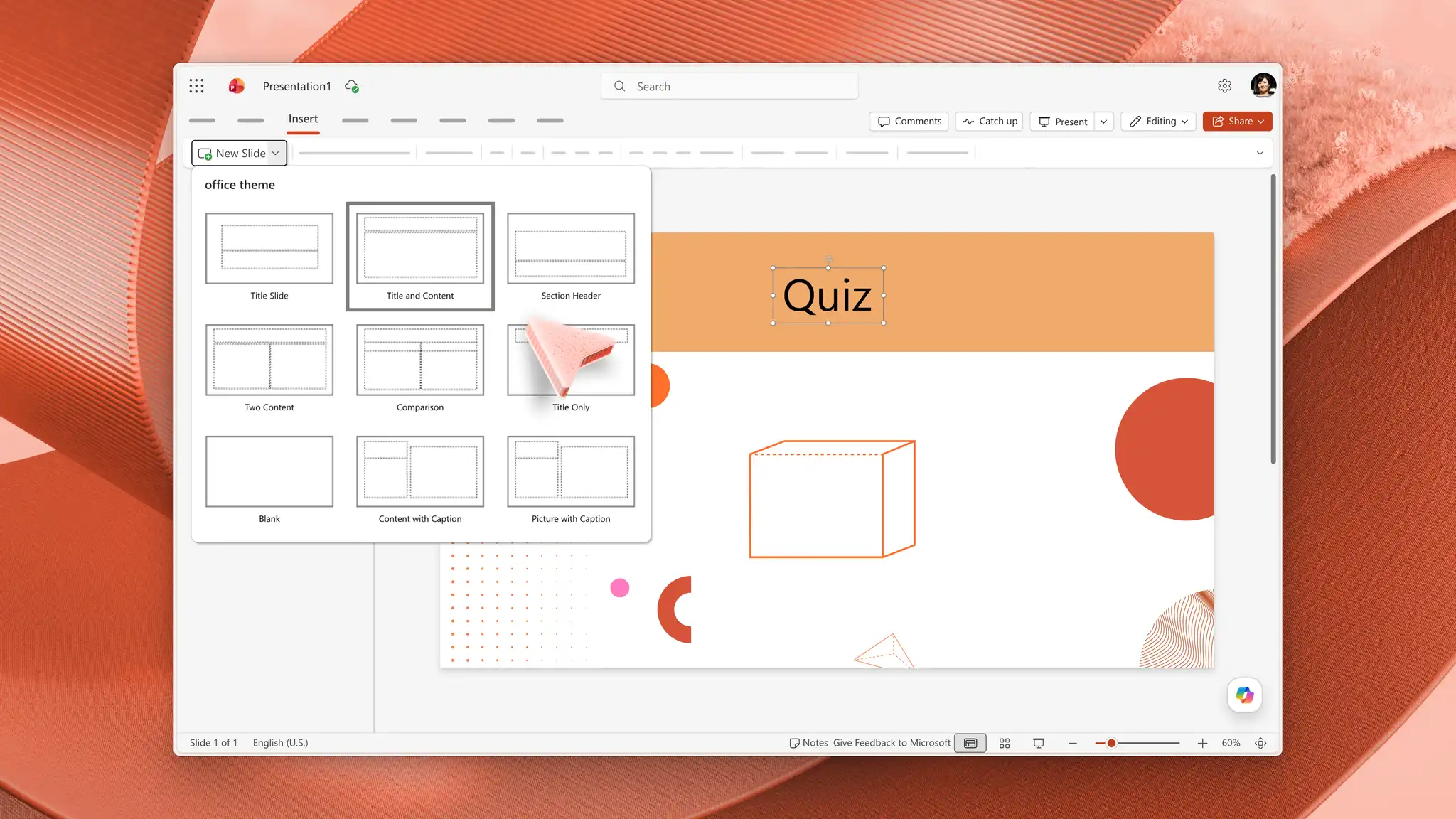
Creare la diapositiva titolo con il nome del quiz e le istruzioni. Nella scheda Home selezionare la freccia a discesa Nuova diapositiva e quindi scegliere il layout Titolo diapositiva.
Definisci le regole del quiz, ad esempio alzare la mano o scrivere le risposte, nella diapositiva del titolo in modo che gli studenti sappiano cosa fare prima della prima domanda.
Aggiungi diapositive delle domande usando la freccia a discesa Nuova diapositiva, quindi scegli il layout Titolo e Contenuto per creare diapositive coerenti.
Crea diapositive di feedback per risposte corrette e riprovare. Selezionare una diapositiva della domanda, quindi nella scheda Home scegliere Duplica diapositiva in modo che le diapositive feedback corrispondano alle diapositive delle domande.
Aggiungi una breve spiegazione o un punto chiave a ogni diapositiva corretta per rafforzare l'apprendimento, invece di confermare solo la risposta.
L'uniformità dei layout semplifica la lettura delle diapositive in un proiettore. Considera questo set di diapositive come un modello di quiz da riutilizzare ogni settimana per i quiz di revisione o i ticket di uscita. Per altre informazioni sulla struttura coerente delle diapositive, Esplora le idee per progettare le diapositive titolo in PowerPoint.
Suggerimento: aggiungere un titolo nel segnaposto del titolo in ogni diapositiva. Le diapositive con nome sono molto più facili da trovare quando si collegano le opzioni di risposta alle schermate di feedback in un secondo momento.
Aggiungi domande e risposte
Crea ogni diapositiva con una domanda in testo chiaro e leggibile e con lo stesso layout, in modo che gli studenti si concentrino sul contenuto anziché sulla formattazione.
Digitare una domanda nel segnaposto Titolo in ogni diapositiva Titolo e Contenuto. Una domanda per diapositiva mantiene ogni domanda chiara e la struttura coerente.
Aggiungi opzioni di risposta al segnaposto contenuto o inserisci caselle di testo separate dalla scheda Inserisci selezionando Casella di testo.
Formattare il testo usando il selettore Tipo di carattere nella scheda Home. Il testo di grandi dimensioni e a contrasto elevato è facile da leggere e da leggere dal fondo della stanza.
Allinea tre o quattro opzioni di risposta usando un elenco puntato dal gruppo Paragrafo della scheda Home per una spaziatura coerente.
Progettare diapositive per il coinvolgimento degli studenti
Mantieni vivo l'interesse degli studenti con immagini che mostrano un'idea invece di descriverla a parole, rendendo un concetto difficile più facile da capire. Diagrammi, foto e pulsanti di risposta chiari rendono ogni diapositiva facile da leggere e veloce.
Aggiungi immagini o icone di supporto per quiz scientifici, geografici, storici e artistici. Nella scheda Inserisci selezionare Immagini per inserire una foto, una mappa o un diagramma che illustri la domanda.
Trasforma le opzioni di risposta in schede o pulsanti. Selezionare una forma, quindi usare Riempimento forma e Contorno forma nella scheda Formato forma per semplificare l'identificazione di ogni opzione.
Applica un aspetto coerente al quiz usando la scheda Progettazione, scegli un tema, quindi regola i colori usando Varianti o Formato sfondo per immagini adatte alla classe.
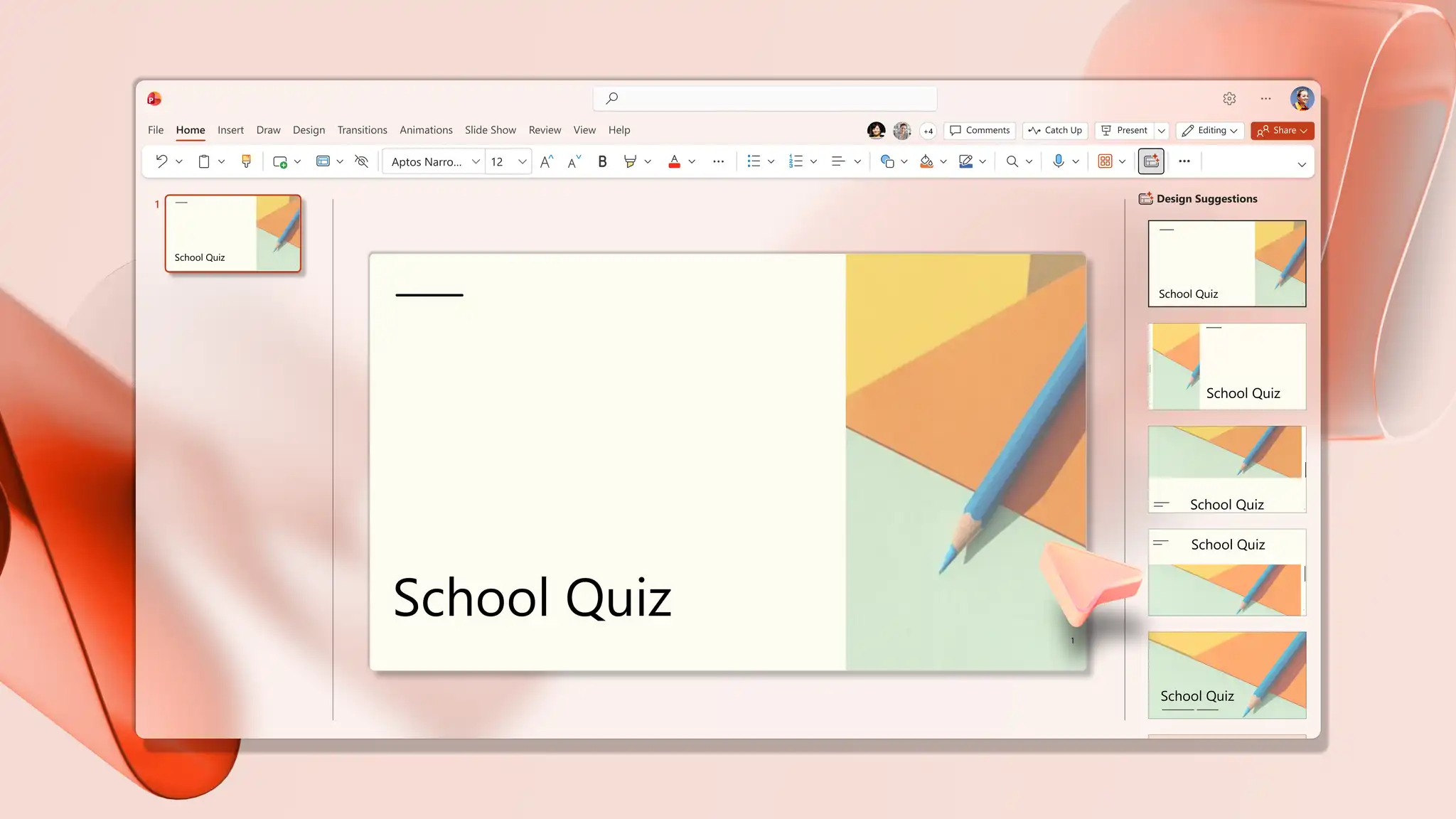
Suggerimento: apri Suggerimenti per progetti dalla scheda Progettazione per generare suggerimenti di layout disposti in modo professionale per una diapositiva selezionata. Per ulteriori idee, esplora Suggerimenti per la progettazione IA in PowerPoint.
Rendi il quiz interattivo
I quiz interattivi consentono agli studenti di fare clic su una risposta e vederne una, invece di guardare un insegnante che si muove in una raccolta statica. Prova i tre metodi seguenti per creare un quiz coinvolgente.
Opzione 1. Rivela le risposte in una diapositiva dedicata
Questo metodo mantiene il quiz semplice pur mostrando ogni risposta per intero.
Selezionare la diapositiva della domanda nel riquadro anteprima, quindi scegliere Duplica diapositiva nella scheda Home. La copia diventa la diapositiva della risposta e mantiene lo stesso layout della domanda.
Sul duplicato aggiungere un'etichetta, ad esempio "Risposta rivelata" e contrassegnare l'opzione corretta con una forma nella scheda Inserisci, ad esempio un rettangolo o un segno di graduazione.
Aggiungi una breve spiegazione. Nella scheda Inserisci selezionare Casella di testo, quindi digitare una breve nota accanto alla risposta che rafforzi il punto.
Mantieni la diapositiva della risposta subito dopo la diapositiva della domanda. Durante la presentazione, la domanda appare per prima, gli studenti rispondono e passando alla diapositiva successiva viene visualizzata la risposta.
Opzione 2. Collega le opzioni di risposta alle diapositive del feedback
Questo metodo trasforma il test in un'esperienza cliccabile, in cui ogni risposta invia gli studenti alla propria diapositiva di feedback. Crea prima le diapositive di feedback, quindi aggiungi i link.
Crea le diapositive di feedback dopo ogni diapositiva della domanda. Aggiungi una diapositiva per il feedback relativo alle risposte corrette e una o più diapositive per le risposte non corrette.
Scrivi messaggi chiari su ognuno, come una conferma e un breve motivo sulla diapositiva corretta e un invito a riprovare sulla diapositiva errata.
Aggiungi un collegamento a ogni opzione di risposta. Selezionare la casella di testo o la forma che contiene la risposta, quindi nella scheda Inserisci scegliere Collegamento, seguito da Inserisci collegamento.
Selezionare Inserisci nel documento, quindi in Selezionare una posizione nel documento scegliere la diapositiva corrispondente. Collegare una risposta corretta alla diapositiva corretta e una risposta errata alla diapositiva Riprova.
Seleziona OK, quindi ripeti l'operazione per ogni opzione di risposta. Non lasciare alcuna opzione scollegata, in modo che un singolo clic durante la presentazione invii gli studenti direttamente al feedback corretto.
Per tutti i dettagli sul collegamento all'interno di una presentazione, vedi Aggiungere un collegamento ipertestuale a una diapositiva nel supporto tecnico Microsoft.
Suggerimento: aggiungi un pulsante "Torna alla domanda" in ogni diapositiva di feedback. Nella scheda Inserisci seleziona Forme, disegna un pulsante, quindi ricollegalo alla diapositiva della domanda per uno spostamento pulito tra le domande.
Opzione 3. Raccogliere risposte con Microsoft Forms
Questo tipo di quiz tiene traccia delle risposte e assegna un punteggio alle risposte per supportare la revisione autogestita o le attività di fine classe con risultati misurabili.
Apri la presentazione nell'app desktop PowerPoint su un PC, quindi passa alla scheda Inserisci e seleziona Moduli per aprire il pannello Moduli sulla destra.
Selezionare Nuovo test per un test valutato o Nuovo modulo per un sondaggio, quindi creare le domande nel pannello.
Passare il puntatore del mouse sul test completato in I miei moduli e selezionare Inserisci per incorporarlo direttamente nella diapositiva, pronto a raccogliere le risposte. Per la configurazione completa, vedi inserire un modulo o test in PowerPoint.
Nota: Microsoft Forms funziona meglio nell'applicazione desktop PowerPoint con un account aziendale o dell'istituto di istruzione. Le funzionalità di Forms potrebbero essere limitate o non disponibili in PowerPoint per il web, quindi crea e inserisci quiz nell'app desktop prima di condividere la presentazione.
Aggiungi animazioni semplici per il ritmo
Controlla il ritmo di ogni domanda rivelando le risposte passo dopo passo e concedi agli studenti un momento per considerare la domanda prima che appaiano le opzioni.
Selezionare la casella di testo o la forma a cui aggiungere l'animazione, quindi nella scheda Animazioni scegliere un effetto di entrata come Appare o Dissolvenza.
Aprire il riquadro Animazione nella scheda Animazioni, selezionare l'effetto, quindi in Intervallo impostare Avvia al clic del mouse.
Fai clic sulle animazioni durante la presentazione per rivelare ogni risposta o spiegazione al momento giusto.
Mantieni l'animazione semplice, con Una rivelazione per clic, per controllare il ritmo senza distrarre gli studenti dalla domanda.
Genera un quiz scolastico con Copilot in PowerPoint
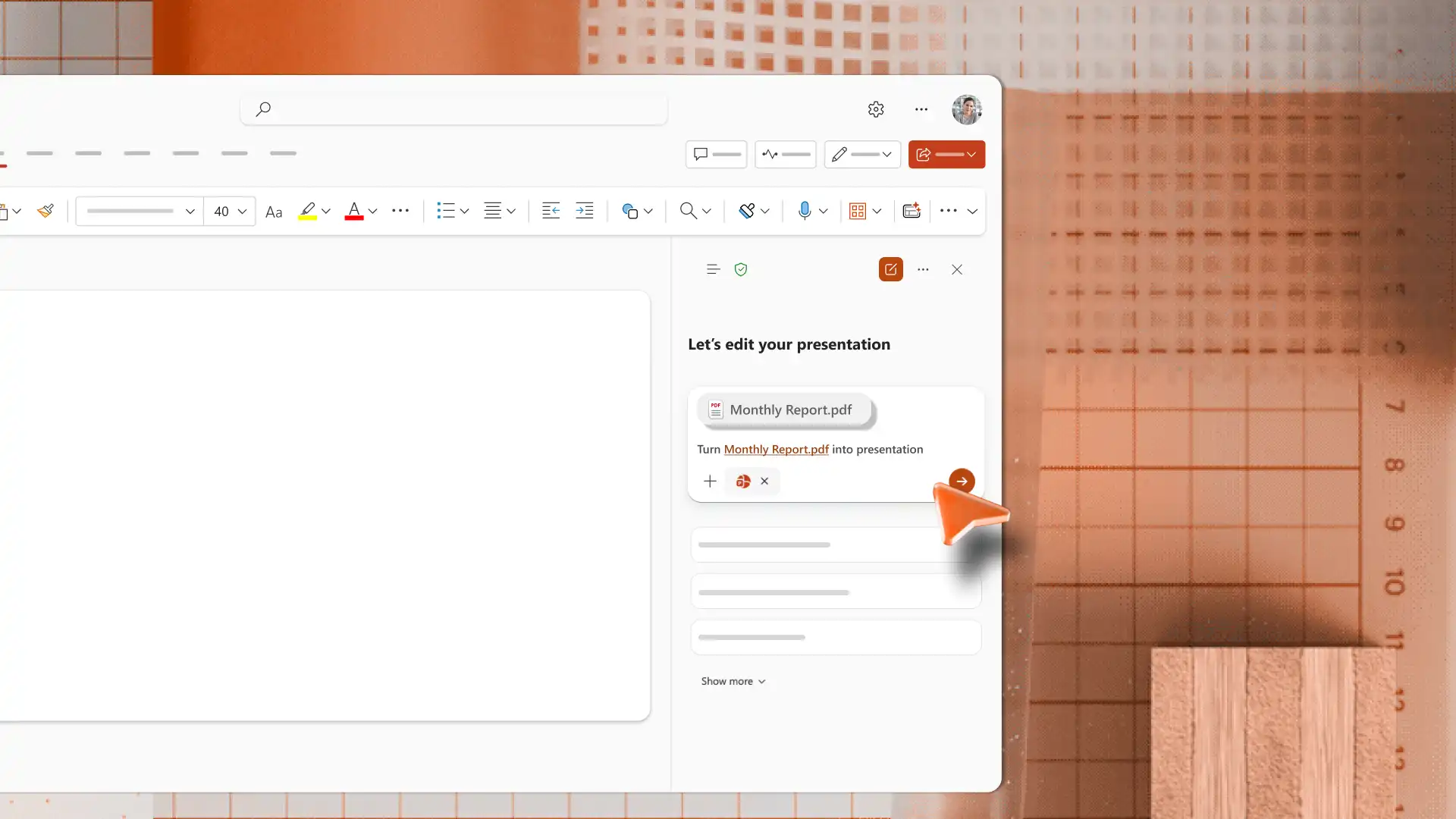
Genera una serie completa di domande del test con Copilot in PowerPoint. Descrivi un argomento nella chat, rispondi a eventuali domande di completamento e l'intelligenza artificiale elaborerà una bozza delle domande, scriverà le opzioni di risposta e creerà gli schemi delle diapositive per la revisione. Materiale supplementare come programmi delle lezioni o Le risorse di apprendimento possono anche essere aggiunte alla chat come fonte per le domande e le risposte. In alternativa, Convertire un documento in una bozza di presentazione per la revisione caricando il file nella chat di Copilot.

Copilot può anche Genera immagini personalizzate in base al soggetto, ad esempio uno sfondo a tema o un'illustrazione, per creare rapidamente diapositive di quiz visivamente accattivanti. Prova una semplice richiesta come questa.
Da un rapido riscaldamento a un giro completo di revisione, un quiz interattivo in PowerPoint tiene la classe impegnata. Controlla la comprensione e rafforza i concetti chiave in qualsiasi materia o livello scolastico. Sperimenta con immagini, collegamenti ipertestuali e Copilot per trovare il formato adatto a ogni lezione. Premia i vincitori con un creatore di certificati ed esplora altro Idee creative per presentazioni per mantenere fresche le diapositive della classe.
Domande frequenti
- I quiz di PowerPoint possono essere usati per la valutazione in classe?
I quiz di PowerPoint sono adatti a valutazioni formative, revisioni e rapidi controlli delle conoscenze piuttosto che a esami formali. Gli insegnanti li usano come attività di riscaldamento all'inizio della lezione, controlli a metà lezione per la comprensione o revisione di fine argomento prima degli esami. Per il rilevamento delle risposte e la valutazione automatica, incorporare un test di Microsoft Forms usando l' Inserire un modulo o una guida a un quiz.
- In che modo gli studenti possono interagire con un quiz di PowerPoint?
Aggiunta I collegamenti ipertestuali tra le diapositive trasformano una presentazione statica in un'attività selezionabile, in cui gli studenti selezionano una risposta nella diapositiva e passano a una diapositiva corretta o di riprova. Gli insegnanti possono anche eseguire il test come attività guidata di classe, in cui gli studenti alzano la mano, rispondono ad alta voce o discutono prima della rivelazione.
- In che modo gli insegnanti possono generare domande nei test con l'intelligenza artificiale?
Gli insegnanti descrivono l'argomento e il livello scolastico e Copilot genera le domande del quiz, crea una bozza delle diapositive e suggerisce immagini di supporto nella chat. Il risultato è un test completo pronto per la revisione, con la possibilità di richiedere versioni più difficili o più facili per gruppi misti. Esplora Copilot in PowerPoint per iniziare da un argomento.