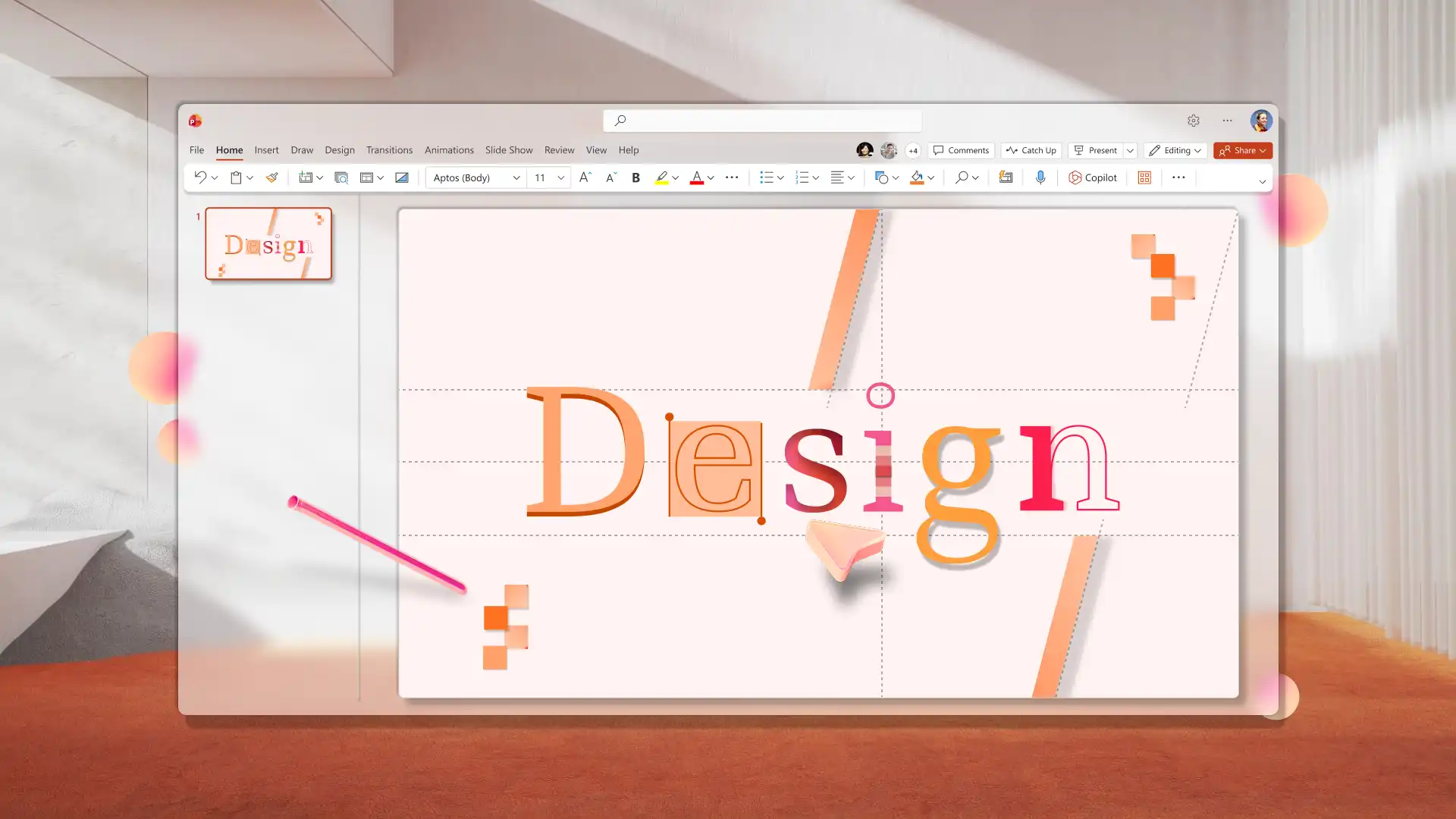
Una presentazione ben progettata mantiene il pubblico concentrato e semplifica la comprensione di idee complesse. Le opzioni di progettazione di diapositive, ad esempio layout, colore, tipi di caratteri e oggetti visivi, determinano se una presentazione risulta chiara e professionale o è difficile da seguire. L'applicazione di buoni principi di progettazione può rendere una presentazione professionale o una presentazione in classe facile da usare.
Scopri come progettare diapositive di presentazioni che comunicano in modo chiaro, con indicazioni pratiche su come mostrare dati e layout per le diapositive comuni, ed esamina le tendenze di progettazione che modellano le presentazioni nel 2026. Scopri come mettere in pratica le idee con Microsoft PowerPoint e le funzionalità in Progettista di presentazioni IA che permette a chiunque di creare diapositive di grande impatto.
Nozioni di progettazione di base e layout delle diapositive di una presentazione
Condividere un'idea per diapositiva
Crea ogni diapositiva attorno a un'idea o a una domanda specifica. Le diapositive comunicano al meglio quando trasmettono un singolo messaggio, supportato da contenuti scritti e da un oggetto visivo adatto, ad esempio un grafico o un'immagine di archivio di alta qualità. Tentare di inserire più punti in una diapositiva ne riduce l'impatto, in particolare in casi come un lancio o la presentazione di un quiz. In tal caso, dividi il messaggio in due diapositive per migliorare la chiarezza. Copilot può anche convertire un documento in una presentazione e impostare un'idea per ogni diapositiva.
Lasciare spazi vuoti intenzionali
Gli spazi vuoti sono importanti tanto quanto il contenuto. Rendono il contenuto più facile da leggere e richiamano l'attenzione su ciò che conta. Non è necessario riempire ogni angolo con testo o grafica, poiché ciò potrebbe rendere le diapositive disordinate e difficili da seguire.
Creare raccolte di diapositive efficaci anche senza relatori
Nel 2026, la maggior parte delle presentazioni, soprattutto le presentazioni aziendali, vengono condivise in modo asincrono tramite e-mail o Microsoft Teams, dove non c'è un relatore che spieghi il punto. Scegli layout chiari, titoli delle diapositive efficaci e bozze di note del relatore in modo che le diapositive possano comunicare autonomamente il messaggio principale.
Progettazione per schermi di piccole dimensioni
Le presentazioni vengono lette sempre più spesso anche sui telefoni. Evita colonne ravvicinate e testo di piccole dimensioni e scegli testo più grande, opzioni di layout più semplici e colori a contrasto elevato per una lettura ottimale delle diapositive in qualsiasi dimensione.
Lasciare che i modelli guidino la modifica
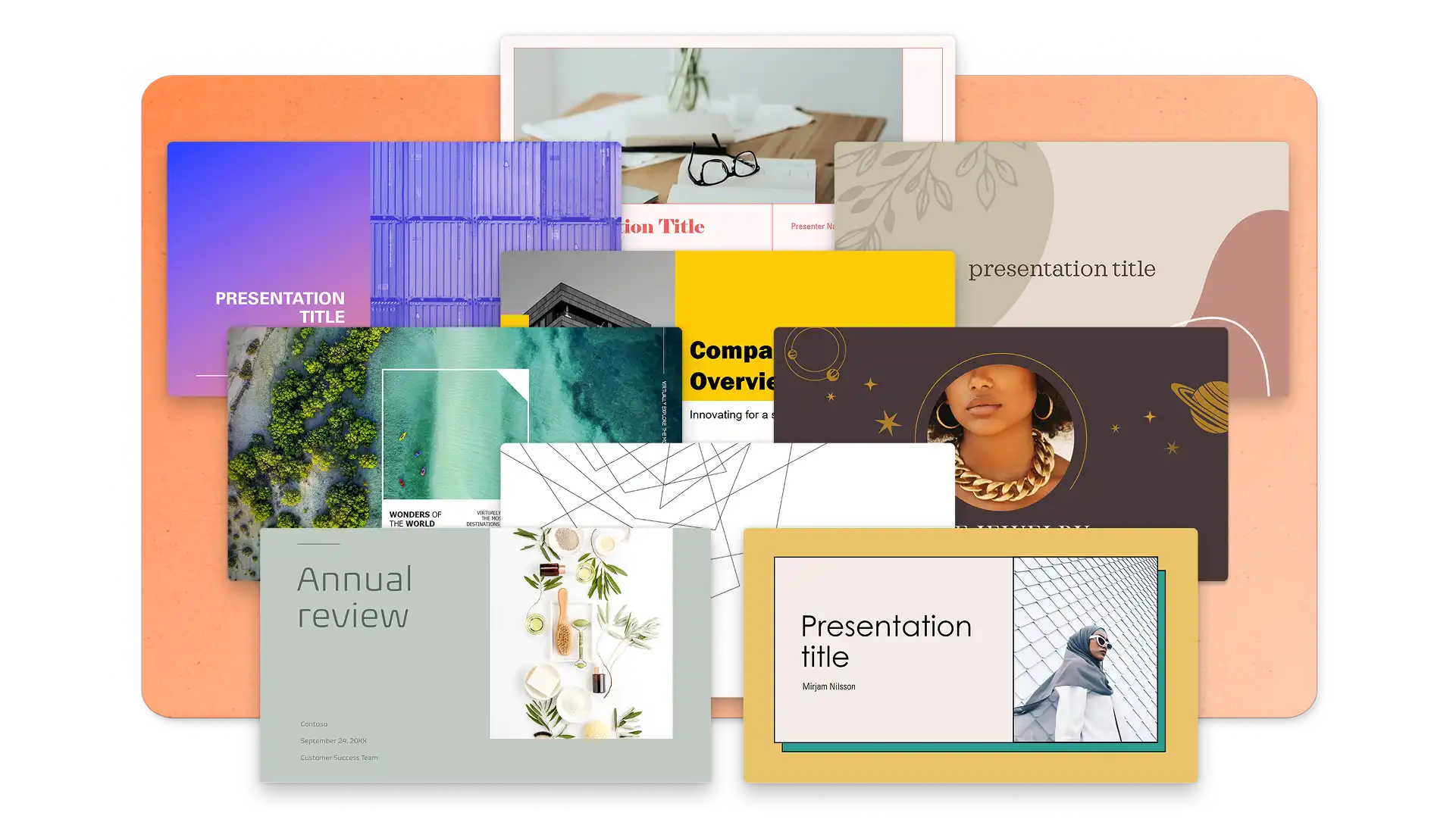
Iniziare da un modello ben progettato permette di limitare la quantità di testo inerita in ogni diapositiva, evitando naturalmente il sovraffollamento. Invece di tagliare i contenuti manualmente, viene applicato automaticamente un modello progettato professionalmente. Ad esempio, questi modelli di vendita usano intestazioni di sezione in grassetto e contenuto segnaposto facile da sostituire.
Sfoglia i modelli di presentazioni PowerPoint per trovare un punto di partenza allineato all'obiettivo della raccolta di diapositive, quindi modifica il testo segnaposto, le immagini e i grafici in base alle esigenze. Trova presentazioni per gli investitori, presentazioni di onboarding, modelli di diapositive finanziarie e altre esigenze di presentazione aziendale in PowerPoint Online.
Suggerimenti per la visualizzazione dei dati delle presentazioni
Focalizzare ogni diapositiva di dati su un'unica informazione chiave
Le diapositive dei dati dovrebbero evidenziare una singola informazione che supporta la narrazione. Se un grafico necessita di un paragrafo esplicativo, è già troppo complesso. Focalizza ogni grafico su un punto chiave. Evidenzia un punto dati o una tendenza specifica e crea un'immagine attorno.
Usare il colore per richiamare l'attenzione
Il colore dovrebbe richiamare l'attenzione, non essere usato come decorazione. Evidenzia la barra, la linea o il segmento che conta di più e mantieni il resto neutro o conforme alle linee guida sullo stile del marchio. L'uso di uno stile per i colori coerente in ogni grafico della presentazione evita che i destinatari debbano imparare di nuovo il linguaggio visivo per ciascuna diapositiva.
Scegliere tipi di grafico che corrispondono alla storia
I grafici a barre sono i più adatti per i confronti. I grafici a linee mostrano le tendenze nel tempo. I grafici a torta (usati con parsimonia) evidenziano le proporzioni. Per mostrare come un'azione o una decisione conduce a un'altra, usa un diagramma di flusso. Per supportare gli utenti, scegli il tipo di grafico che rende ovvie le informazioni.
Etichetta i dati direttamente inserita nel grafico
Testo, etichette e punti dati devono rimanere leggibili anche su schermi di grandi dimensioni, schermi di dispositivi mobili e finestre di riunione condivise. Se non è possibile leggere un'etichetta senza ingrandirla, è consigliabile semplificare il grafico. Questi principi si applicano a tutte le presentazioni di vendita, presentazioni di revisione finanziaria e report sulle prestazioni.
Stili di carattere delle presentazioni e suggerimenti per l'abbinamento
Scegliere i tipi di carattere in modo selettivo
La tipografia imposta il tono visivo di una presentazione prima che i destinatari leggano una singola parola. Mantieni la scelta del tipo di carattere semplice e intenzionale. Le raccolte di diapositive più efficaci usano un tipo di carattere per i titoli e uno per il corpo del testo. Più di due tipi di carattere creano rumore visivo e minano l'aspetto professionale.
Considerare la leggibilità
La leggibilità sullo schermo conta più dell'estetica della stampa. I tipi di carattere eleganti in un documento non hanno sempre lo stesso aspetto su una diapositiva proiettata o su uno schermo condiviso. Testa i tipi di carattere nelle dimensioni della presentazione, non solo nella visualizzazione di modifica.
Creare una gerarchia visiva
Gli spessori grassetto, semigrassetto e regolare all'interno di una singola famiglia di tipi di carattere creano una chiara gerarchia visiva senza che sia necessario aggiungere altri tipi di carattere. Ciò mantiene il design pulito e coerente.
Associare i tipi di carattere per un impatto ottimale
Tre abbinamenti che funzionano bene per tutte le presentazioni di PowerPoint:
Classico ma moderno: Garamond (titoli) abbinato a Calibri (corpo). Combina l'autorevolezza tradizionale con un tocco moderno e accessibile.
Standard aziendale: Arial Bold (intestazioni) abbinato ad Arial (corpo). Ampiamente disponibile, facilmente leggibile e visibile su tutti i dispositivi.
Chiaro e moderno: Calibri Bold (intestazioni) abbinato a Calibri (corpo). Pulito, contemporaneo e altamente leggibile sullo schermo. Il tipo di carattere di PowerPoint predefinito ed efficace per un motivo preciso.
Queste combinazioni sono adatte apresentazioni di portfolio, guide sullo stile del marchio e qualsiasi contesto in cui la tipografia deve rafforzare la credibilità.
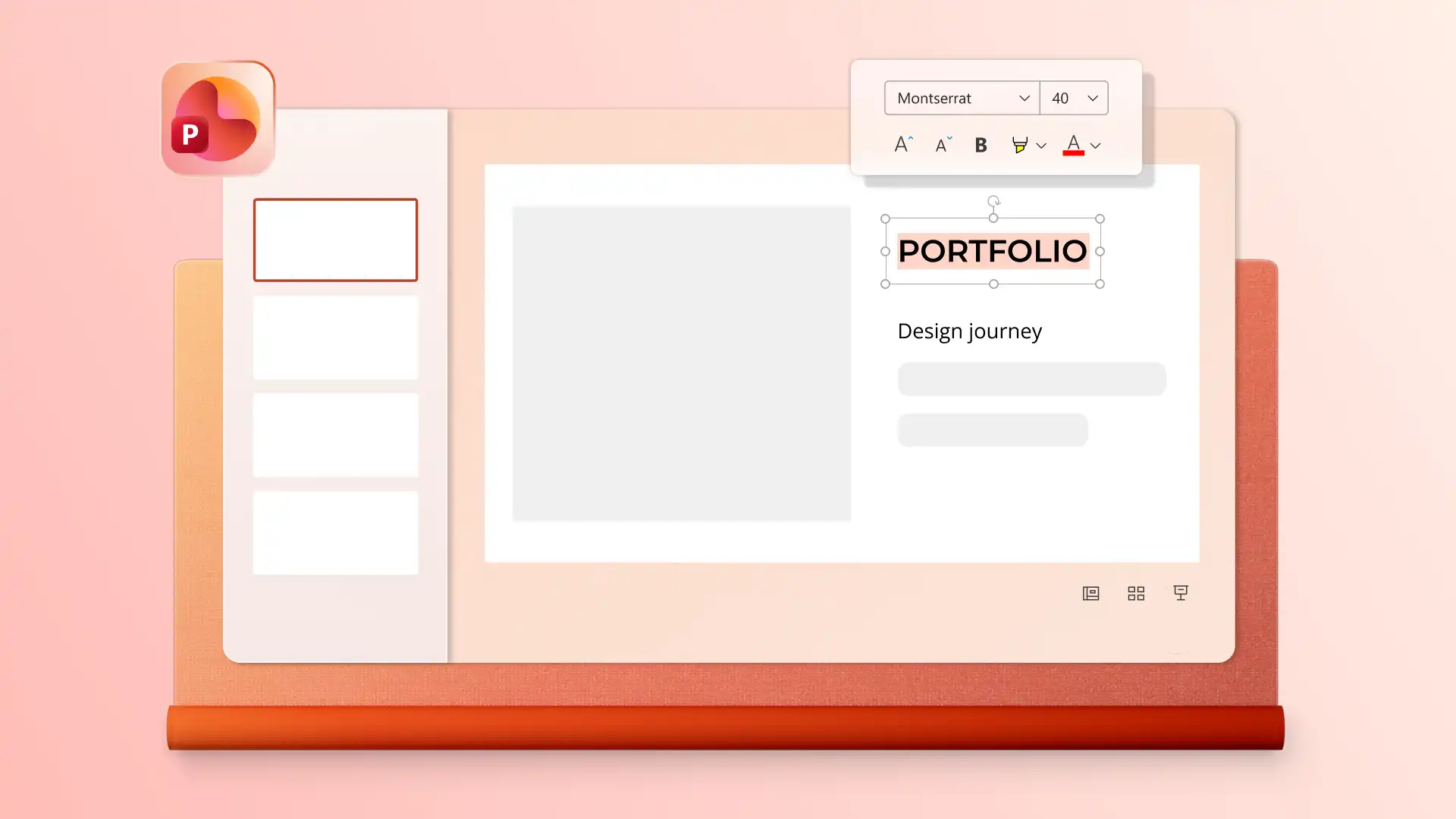
Per i team che lavorano su una guida di stile del marchio, la definizione di tipi di carattere approvati nello schema diapositiva di PowerPoint mantiene coerente ogni presentazione.
Suggerimenti per le icone delle presentazioni
Usa le icone per supportare la struttura, non per decorare
Un'icona ben posizionata consente ai destinatari di scorrere più velocemente le diapositive. Le icone devono etichettare le sezioni, evidenziare i punti chiave o sostituire brevi frasi di testo. Se un'icona non chiarisce il significato, rimuovila.
Attenersi a uno stile di icona per presentazione
Seleziona uno stile di icona e applicalo a tutta la presentazione. La combinazione di icone delineate con icone piene o di icone piatte con icone 3D crea incoerenza visiva che distrae dal contenuto. Cerca di non usare eccessivamente un'icona perché riempe una diapositiva.
Idee per la progettazione delle diapositive del titolo
Mantenere il titolo breve e leggibile a distanza
La diapositiva del titolo determina la prima impressione per l'intera presentazione. Punta a un titolo specifico che possa essere letto dal fondo di una stanza o su uno schermo di piccole dimensioni. Se il titolo si estende fino a tre righe a causa della disposizione del testo, è troppo lungo.
Usa un oggetto visivo d'impatto o nessun oggetto visivo
Una singola immagine, forma o un singolo blocco di colore ha più impatto di più oggetti visivi che si contendono l'attenzione. Il titolo stesso deve rimanere il punto focale.
Includere solo il contesto essenziale
Aggiungi solo ciò che è necessario per il contesto: nome del relatore, data, società o team. Evita di 'riempire' il design della diapositiva del titolo con loghi, tagline, sottotitoli e testo aggiuntivo presentando tutto il testo in una volta. Se non sono informazioni essenziali per chi apre la presentazione, lasciale perdere.
Per altri modi di coinvolgere i destinatari fin dalla prima diapositiva, scopri come creare una presentazione interattiva.
Idee per la progettazione di diapositive di un riepilogo esecutivo
Strutturare per la scansione, non per la lettura
Suddividi le informazioni in brevi punti elenco o sezioni chiaramente definite. Piccoli pezzi facili da digitalizzare permettono di evidenziare rapidamente il punto nella diapositiva, anche quando qualcuno sfoglia la presentazione nel suo tempo libero. Ogni punto deve essere costituito da una riga, non un paragrafo.
Suggerimento di Copilot: genera una panoramica, un riepilogo delle diapositive o un riepilogo esecutivo della presentazione nella chat usando il generatore riepilogo di PowerPoint. Esamina il riepilogo, quindi copialo e incollalo in una nuova diapositiva di riepilogo ben progettata.
Usare divisori leggeri per separare le sezioni
Icone chiare o semplici linee orizzontali permettono di separare le sezioni senza distogliere l'attenzione dal contenuto. Questi segnali visivi velocizzano la scansione e danno alla diapositiva un aspetto più organizzato.
Sfondo del colore principale del livello
Prova a usare una sfumatura di sfondo tenue o un colore principale per incorniciare il design della diapositiva di riepilogo e separarla visivamente dal resto della presentazione. Evita colori forti e saturi che competono con il testo. Il contenuto deve essere al centro dell'attenzione.
Idee per la progettazione delle diapositive di ringraziamento
Minimalista e ordinata
Mantieni il layout della diapositiva focalizzato con una quantità minima di testo per fare un'impressione professionale. Non è necessario presentare nuove informazioni o un riepilogo. Un layout pulito con una quantità minima di testo risulta più professionale di una diapositiva di chiusura impegnata che condivide tutti i dettagli dei contatti e l'handle dei social.
Aggiungere passaggi successivi ben definiti
Includi cosa succede dopo: una sessione di domande aperte, un completamento pianificato o una modalità di contatto diretta. L'aggiunta di un'immagine del relatore o della persona di contatto rende la diapositiva di chiusura personale e accessibile, cosa preziosa nei contesti delle presentazioni di vendita e delle presentazioni di marketing.
Curare un oggetto visivo elegante
Il design della diapositiva di ringraziamento deve suggerire un finale disinvolto e pulito. Un elemento visivo ben scelto, come una forma discreta o il logo del marchio aggiunge talvolta il tocco finale senza appesantire la diapositiva.

Tendenze di progettazione di PowerPoint nel 2026
Design minimalista e massimalista a confronto
I layout puliti continueranno a rimanere popolari nel 2026, ma lo stile si è evoluto. Toni più caldi, forme più morbide e colori principali intenzionali hanno sostituito le semplici diapositive bianche degli anni precedenti. Le diapositive ora devono essere efficaci in tre contesti: in tempo reale, in e-mail e collegamenti condivisi, e in viaggio sullo schermo di un dispositivo mobile.
L'approccio giusto dipende dal contesto. La pianificazione interna, la creazione di report e le presentazioni degli stakeholder sono efficaci con una progettazione minimalista delle diapositive perché l'obiettivo è la chiarezza delle informazioni. Per le presentazioni di marketing, visioni di prodotti o diapositive chiave è possibile scegliere un design audace per attirare l'attenzione.

Immagini IA personalizzate per le presentazioni
Le immagini generate dall'intelligenza artificiale con Copilot in PowerPoint consentono di personalizzare una presentazione in modo efficace. Per le aziende e i marchi con un numero limitato di immagini disponibili, la ricerca nelle immagini di archivio è risultata l'opzione migliore per rappresentare argomenti e idee in una presentazione.
Ora i relatori possono semplicemente descrivere le esigenze per le immagini e illustrazioni con Copilot per generare esattamente ciò di cui hanno bisogno per la revisione nella chat, quindi scaricare e scegliere la posizione migliore nelle diapositive. L'intelligenza artificiale ti permetterà anche di selezionare lo stile visivo, ad esempio fotografico, illustrato, 3D o astratto.
Suggerimento di Copilot: genera immagini che corrispondano a un concetto, a un tono o a uno stato d'animo specifico utilizzando un linguaggio descrittivo, ad esempio "crea un'immagine artistica per rappresentare il percorso di onboarding di un nuovo dipendente, come salire una scala con gioia".

Stili di progettazione di immagini 3D e icone
Gli elementi visivi 3D sono passati dall'essere una novità a uno stile di progettazione di presentazione tradizionale. Icone, illustrazioni e oggetti 3D aggiungono profondità e dimensione alle diapositive, conferendo un aspetto moderno, adatto alle esigenze delle presentazioni professionali.
Per generare oggetti visivi 3D, descrivi le esigenze per un'immagine, un'infografica o lo sfondo della diapositiva a Copilot nella chat, quindi rispondi alle domande di completamento per creare l'oggetto visivo ideale. Scarica file dalla chat e inseriscili in una diapositiva specifica.

Suggerimenti per la progettazione con l'intelligenza artificiale in PowerPoint
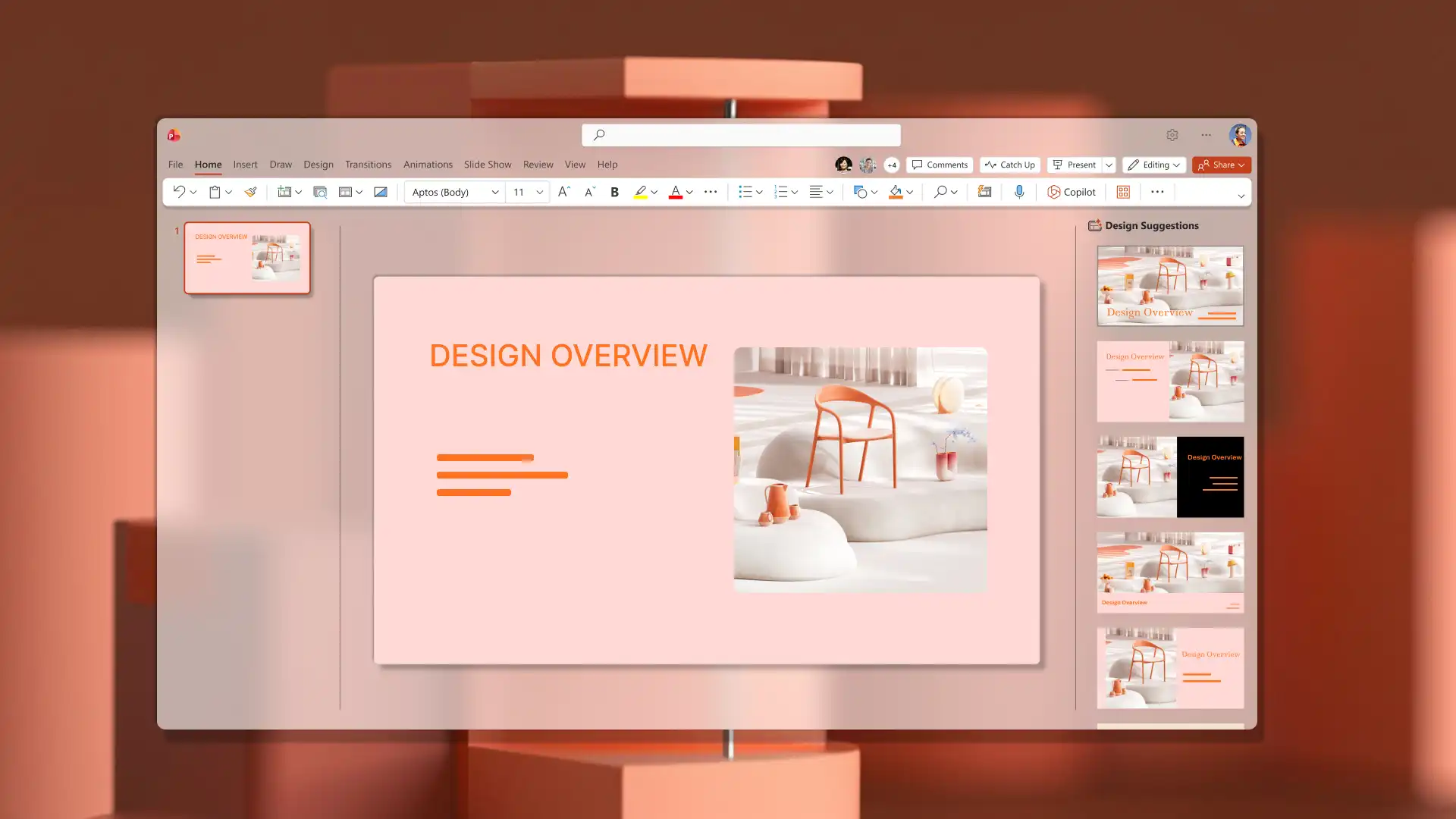
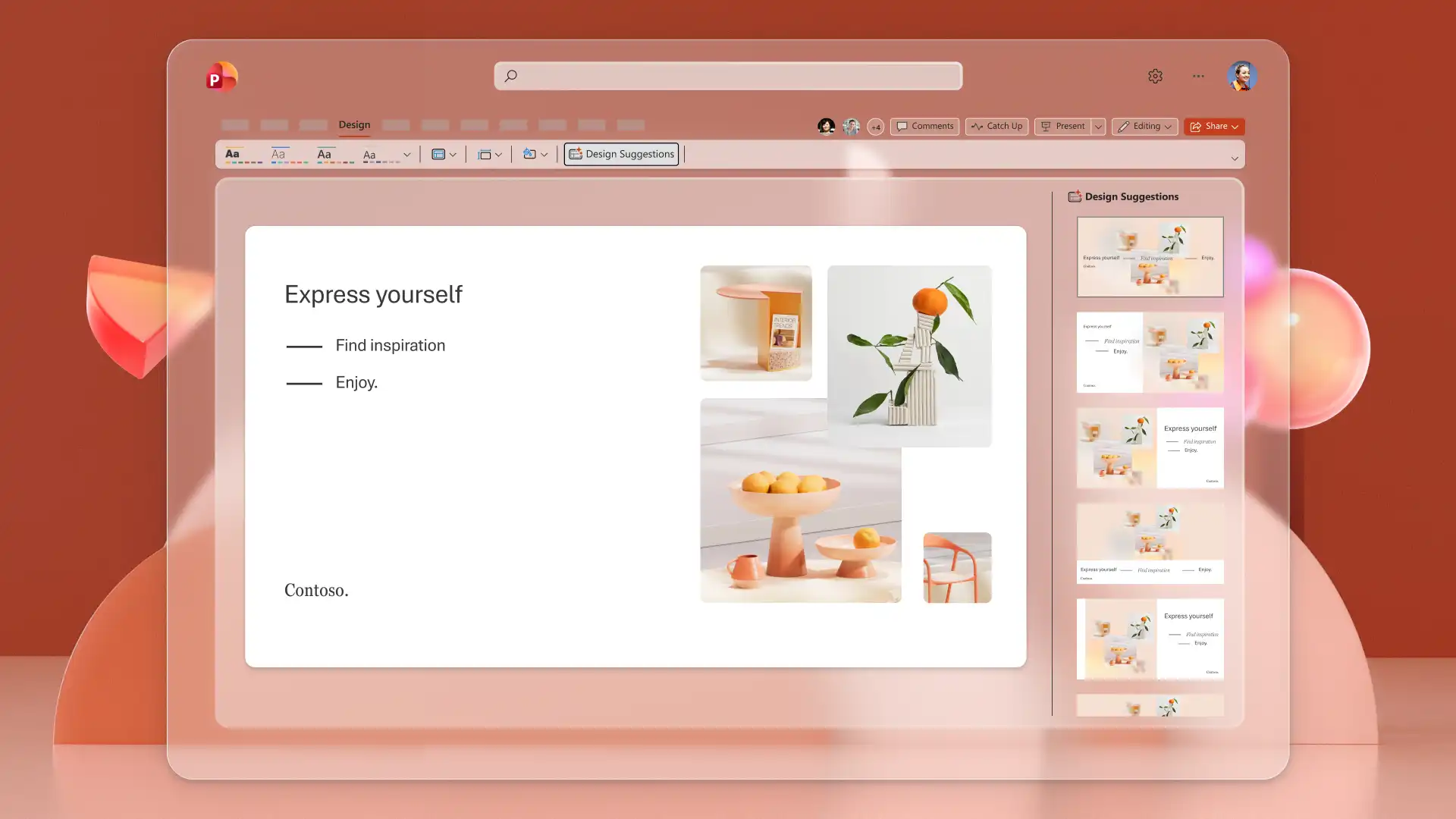
Presenta il contenuto delle diapositive in modo incisivo usando il riquadro dei suggerimenti per la progettazione di Copilot. Esplora le varianti di layout intelligente con testo e immagini in posizioni diverse che migliorano le diapositive semplici. Basta fare clic per applicare la nuova struttura della diapositiva.
Comunica le idee in modo chiaro con strutture di diapositive accattivanti e flussi di lavoro basati sull'intelligenza artificiale in PowerPoint. Crea una presentazione da zero seguendo questi suggerimenti e principi di progettazione, scegli un modello di PowerPoint o prova Progettista di presentazioni IA per creare diapositive raffinate.
Per scoprire altri modi in cui Copilot può aiutarti, scopri come creare una presentazione con l'intelligenza artificiale e come convertire un PDF in PowerPoint con l'intelligenza artificiale.


