
Budget trimestrale
Usa questo modello

Crea raccolte di diapositive finanziarie chiare con modelli modificabili, grafici visivi e Copilot in Microsoft PowerPoint.

Inizia con una diapositiva vuota o adatta un modello di presentazione finanziaria per presentare budget, report o previsioni. Sostituisci il testo segnaposto e ottimizza il design delle diapositive in modo che il contenuto scorra chiaramente.

Inserisci grafici per visualizzare dati finanziari, proiezioni dei ricavi e tendenze di mercato. Usa le infografiche, SmartArt e le tabelle per scomporre informazioni complesse in elementi visivi chiari.

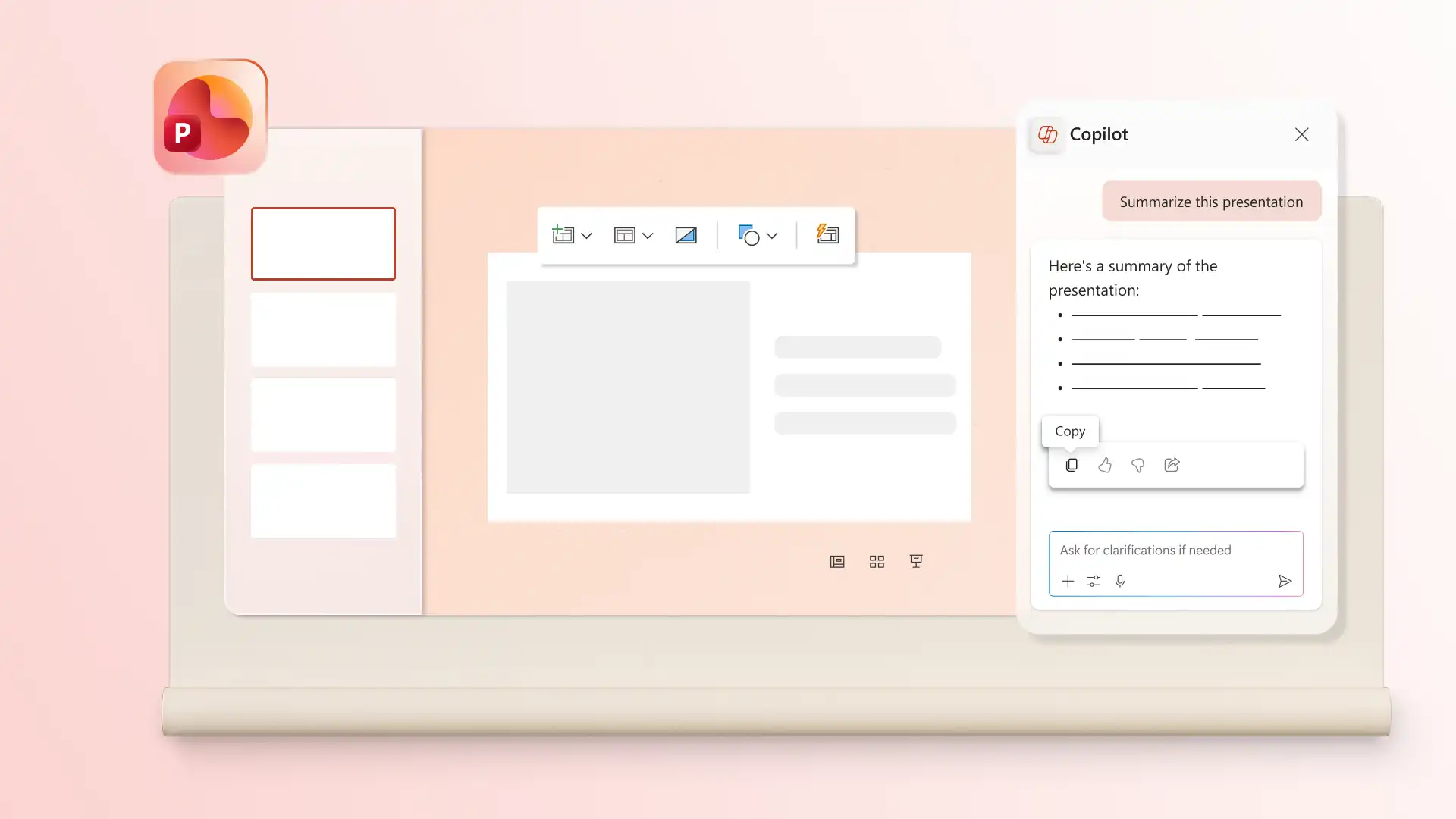
Carica report, documenti o fogli di calcolo finanziari nella chat di Copilot in PowerPoint per ricevere suggerimenti sulla struttura della presentazione. Rivedi la bozza e applica le modifiche alle diapositive in base alle esigenze.

Scegli tra un'ampia gamma di modelli di presentazione finanziaria per revisioni del budget, report trimestrali, raccolte di diapositive sugli investimenti e piani finanziari. Adatta i layout per riunioni del consiglio di amministrazione, alle recensioni dei clienti o al monitoraggio finanziario personale.

Scegli un modello di presentazione con diapositive segnaposto per rendiconti di profitti e perdite, scomposizione dei ricavi e previsioni finanziarie. Sostituisci il contenuto di esempio con i dati reali, aggiungi personalizzazioni e modifica gli oggetti visivi per preparare una presentazione chiara.
Lavora più rapidamente con Copilot in PowerPointfinance presentatio. Personalizza rapidamente una presentazione finanziaria: Copilot può aggiornare il design delle diapositive, aggiungere immagini pertinenti e creare una presentazione usando il modello del tuo marchio. Genera suggerimenti per i contenuti e diapositive di riepilogo chattando con Copilot e perfeziona le diapositive con la riscrittura automatica. Quando vuoi procedere, migliora le capacità di presentazione con Speaker Coach.
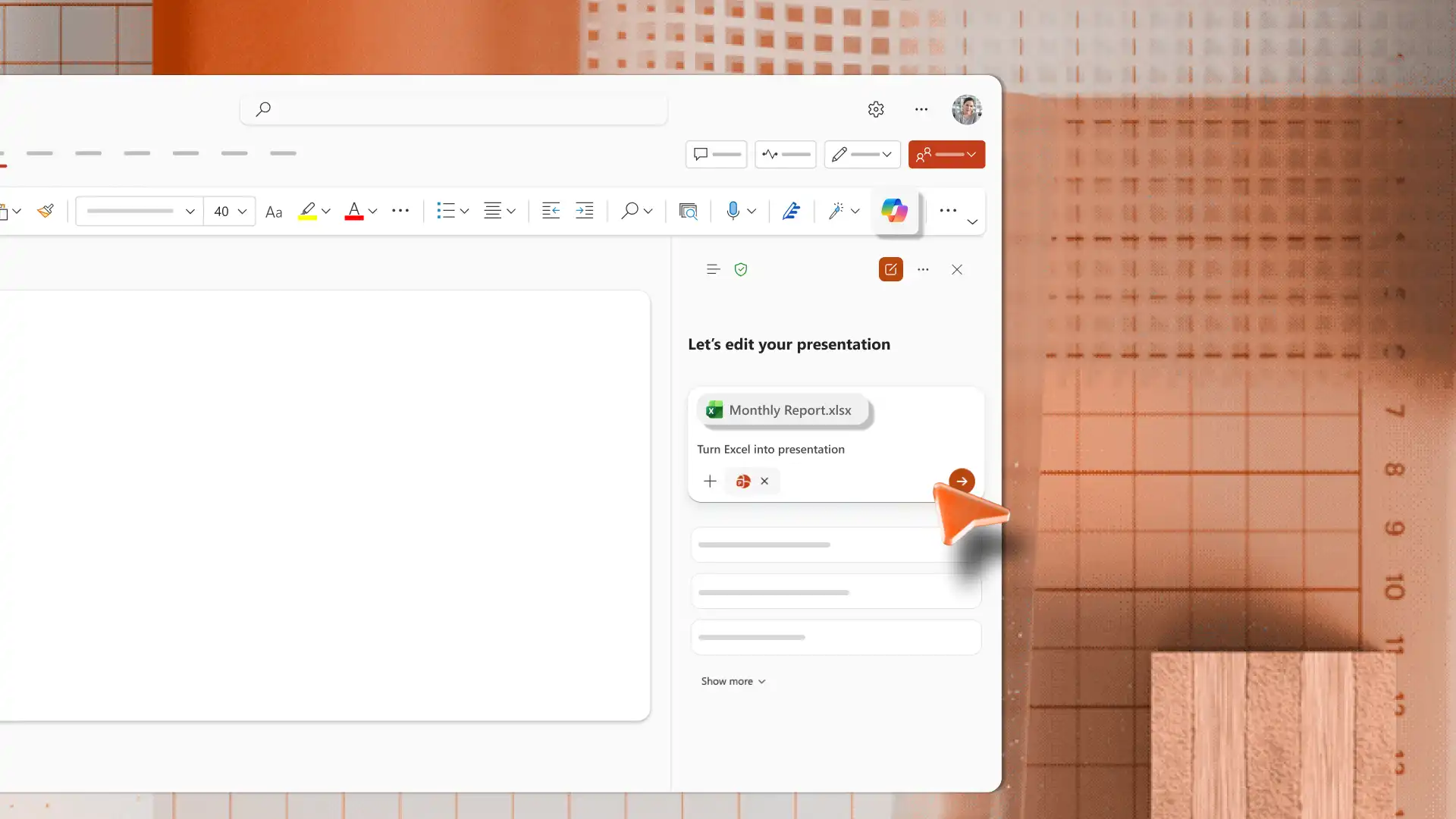
Genera diapositive da file esistenti usando il pulsante Strumento di reazione di presentazioni IA in PowerPoint. Carica un file o un documento di Excel nella chat di Copilot e ottieni una struttura della presentazione da rivedere e applicare. Rivedi la struttura suggerita per organizzare e formattare le diapositive, in modo che la raccolta di diapositive finale sia chiara e facile da seguire.
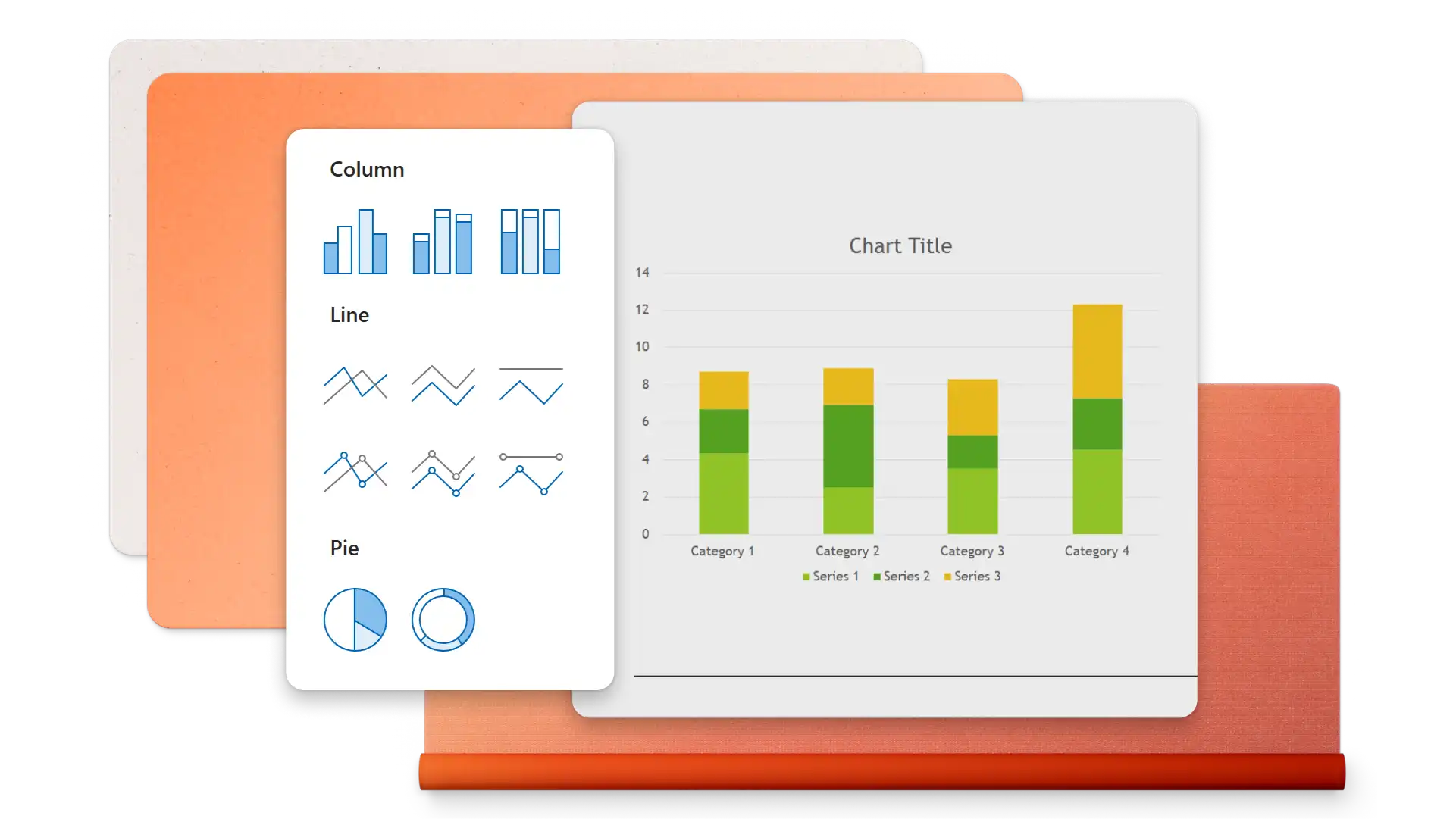
Inserisci grafici, tabelle, diagrammi o diapositive della sequenza temporale che supportano direttamente gli argomenti in una presentazione finanziaria. Usa il tipo di grafico corretto per i dati, ad esempio i grafici a linee per le tendenze, i grafici a torta per le proporzioni o i grafici a barre per i confronti. Manteni una sola analisi principale in ogni diapositiva in modo che i dati supportino il messaggio.
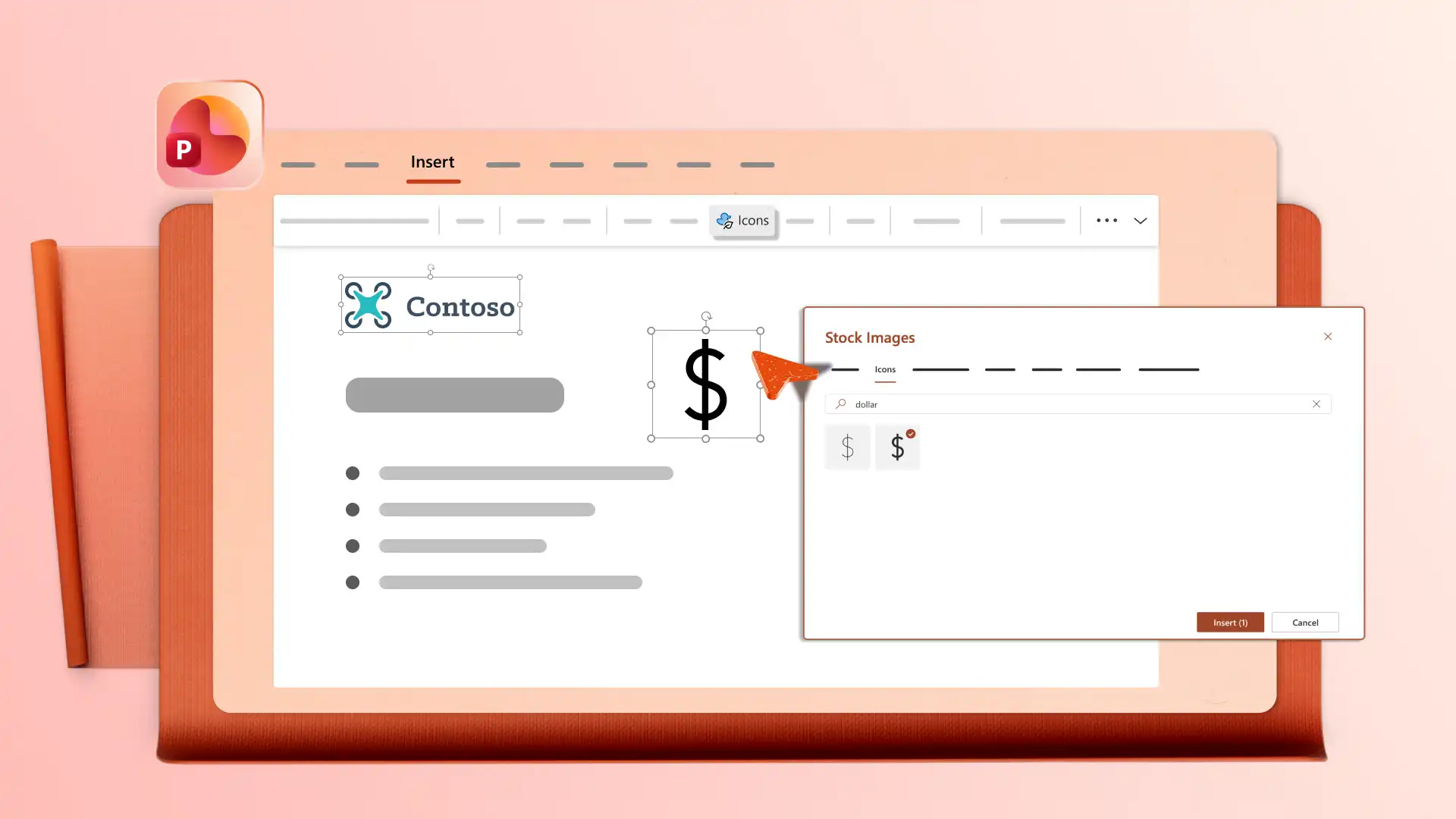
Aggiungi un logo aziendale applica i colori del marchio e scegli tipi di carattere che corrispondano alle linee guida del marchio, in modo che le presentazioni finanziarie appaiano coerenti con altri materiali aziendali. Apri la scheda Progettazione per rivedere i suggerimenti di layout che organizzano chiaramente il contenuto. Usa layout puliti in modo che i destinatari possano leggere i dati e ricordare i punti chiave.
Modifica le presentazioni finanziarie con un team usando strumenti di collaborazione in tempo reale, come menzioni e commenti, per rivedere e aggiungere idee. Scarica una presentazione in formato PDF o invia un collegamento OneDrive sicuro che mostri sempre la versione più recente per gli stakeholder, i clienti o i membri del consiglio di amministrazione.


Apri PowerPoint per il Web e inizia da zero o esplora i modelli di presentazioni finanziarie.
Seleziona un modello e sostituisci il contenuto segnaposto con dati finanziari e report.
Inserisci grafici, tabelle e oggetti visivi per supportare i punti chiave in ogni diapositiva.
Chatta con Copilot in PowerPoint per generare strutture, riepiloghi o diapositive da file allegati.
Salva e condividi una presentazione tramite il collegamento OneDrive o scaricala in formato PDF.
I modelli di presentazioni finanziarie sono adatti per revisioni di budget, report trimestrali, presentazioni di investimenti e previsioni finanziarie. Condividi queste raccolte di diapositive con dirigenti, investitori o clienti per scopi aziendali. È anche possibile condividere le presentazioni finanziarie personali con parenti e colleghi. Combina modelli finanziari con presentazioni di vendita o presentazioni aziendali per una copertura più ampia.
Inizia con un riepilogo esecutivo che copra i punti principali, quindi passa alle sezioni dettagliate relative a ricavi, spese, profitti e perdite, e previsioni. Usa un modello finanziario per seguire una struttura pronta all'uso e risparmiare tempo sulla formattazione. Termina con i principali risultati e i passaggi successivi.
Usa grafici che corrispondono al tipo di dati, ad esempio grafici a linee per le tendenze, grafici a torta per le proporzioni e grafici a barre per i confronti. Aggiungi diapositive della sequenza temporale per visualizzare lo stato nel tempo. Mantieni una sola analisi principale per ogni diapositiva in modo che gli oggetti visivi supportino la storia invece di sostituirla.
Segui una struttura chiara usando un modello finanziario per coprire aree chiave come riepiloghi, dati e previsioni. Esercitati nello svolgimento con il coach in PowerPoint per rivedere il ritmo, il tono e le parole di riempimento. Mantieni le diapositive focalizzate su una sola analisi, in modo che il pubblico possa seguire la presentazione.