




Presentazioni di marketing
Crea presentazioni di marketing con modelli personalizzabili gratuiti in Microsoft...

Crea presentazioni di vendita professionali utilizzando modelli personalizzabili, elementi visivi e Copilot in Microsoft PowerPoint.

Iniziare da una diapositiva vuota o modificare un modello aggiornando il testo per mettere in evidenza i messaggi chiave, ad esempio proposte di valore, vantaggi competitivi e piani tariffari in qualsiasi fase di vendita.

Rendere riconoscibili le presentazioni di vendita durante la condivisione con stakeholder o clienti. Rafforzare la credibilità aggiungendo un logo aziendale e i colori del marchio tra le diapositive in modo che la presentazione si allinei ad altri materiali di vendita rivolti ai clienti.

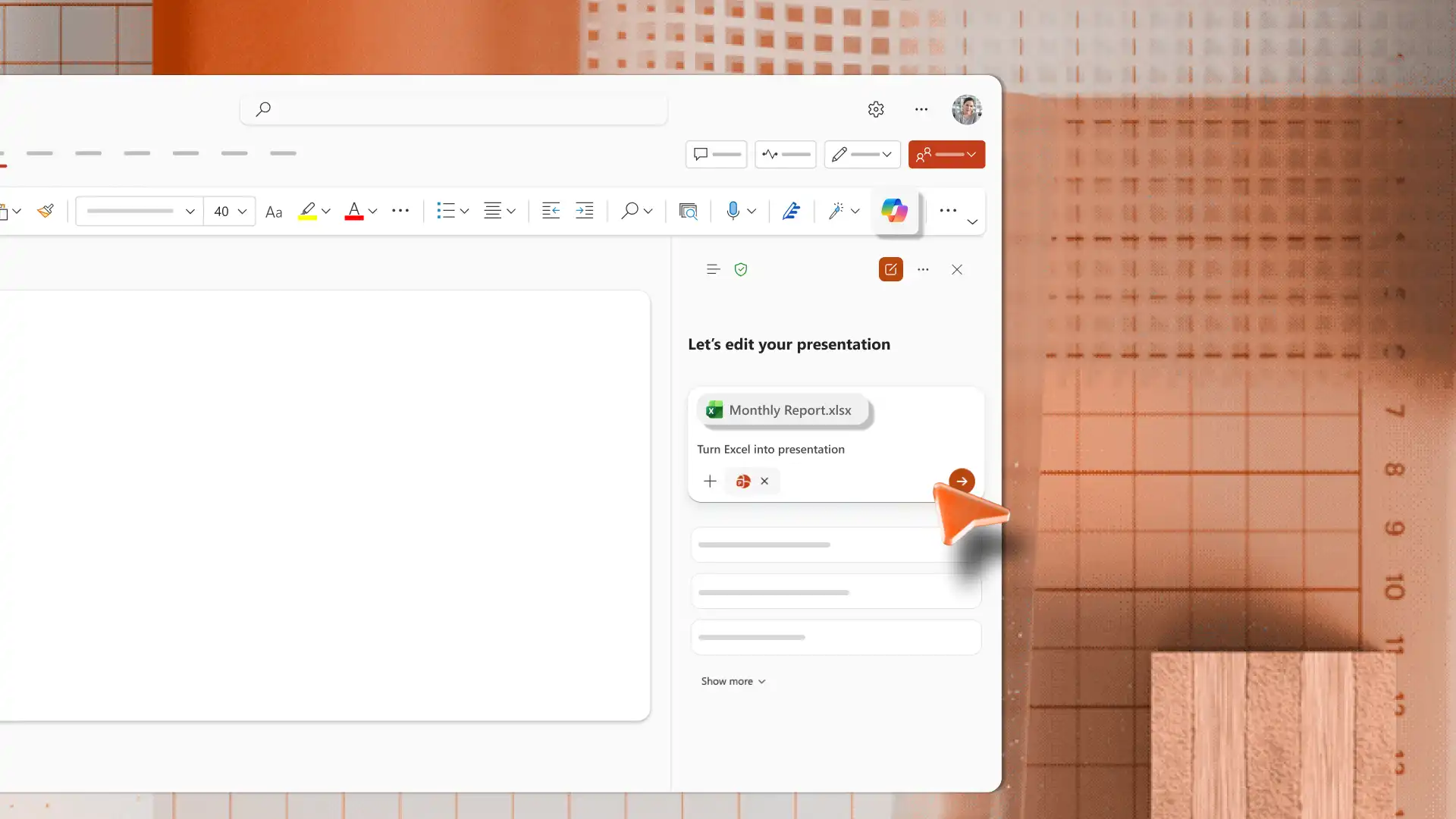
Chattare con Copilot in PowerPoint per generare strutture di presentazioni di vendita, immagini IA o convertire documenti in diapositive di una presentazione. Personalizzare la messaggistica in base ai diversi destinata usando i suggerimenti di riscrittura dell'intelligenza artificiale.

Sfoglia i modelli di vendita personalizzabili per presentazioni, proposte, presentazioni di prodotti, valutazioni delle prestazioni e piani di vendita annuali.
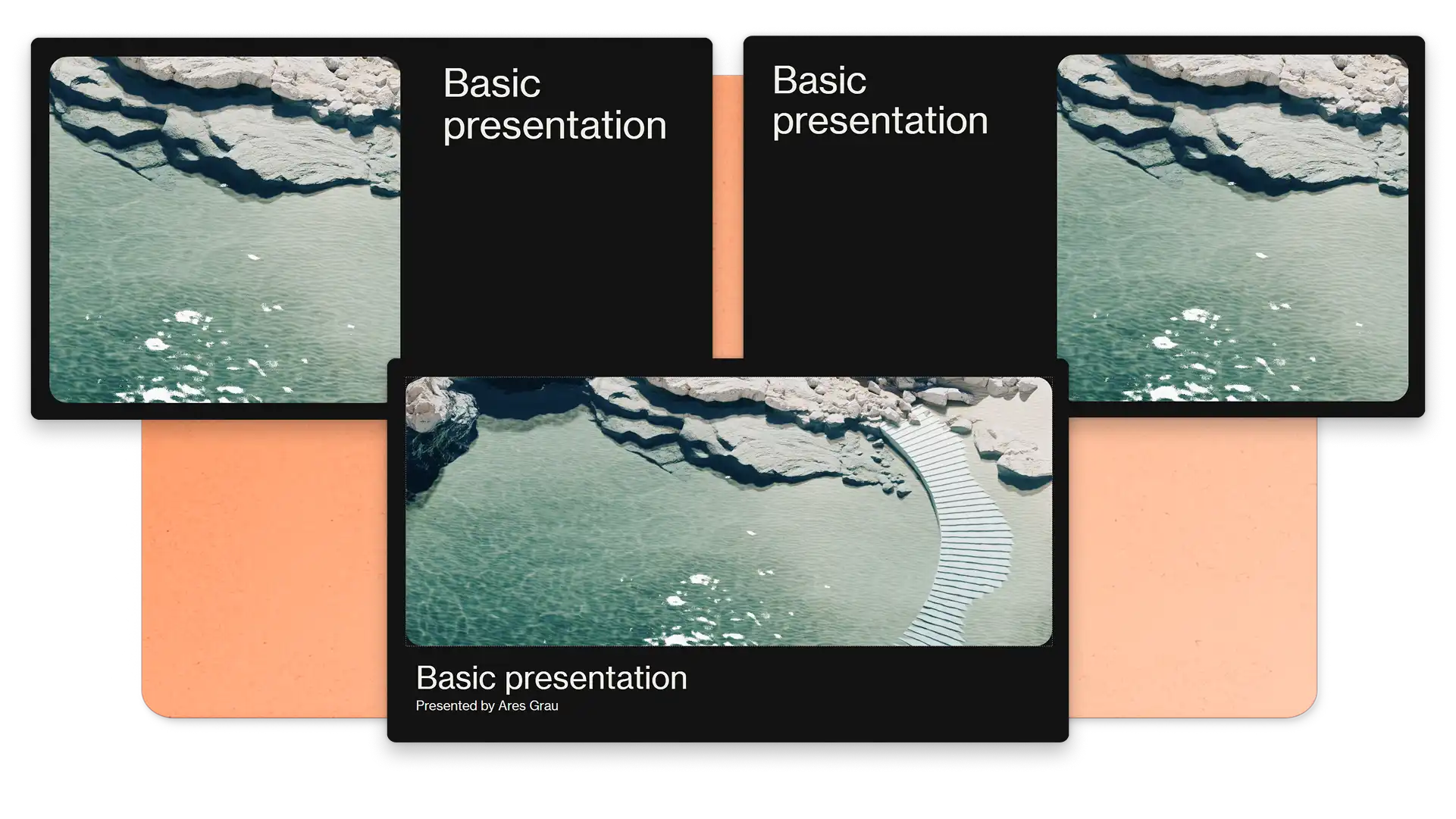
Segui i suggerimenti sulla disposizione dei contenuti riportati nei modelli di presentazione di vendita di esempio e crea una presentazione efficace senza dover partire da zero. Esamina i suggerimenti di impaginazione nella scheda Progettazione e applica le modifiche per migliorare immediatamente le diapositive di titolo, le diapositive della cronologia e i dati di vendita chiave.
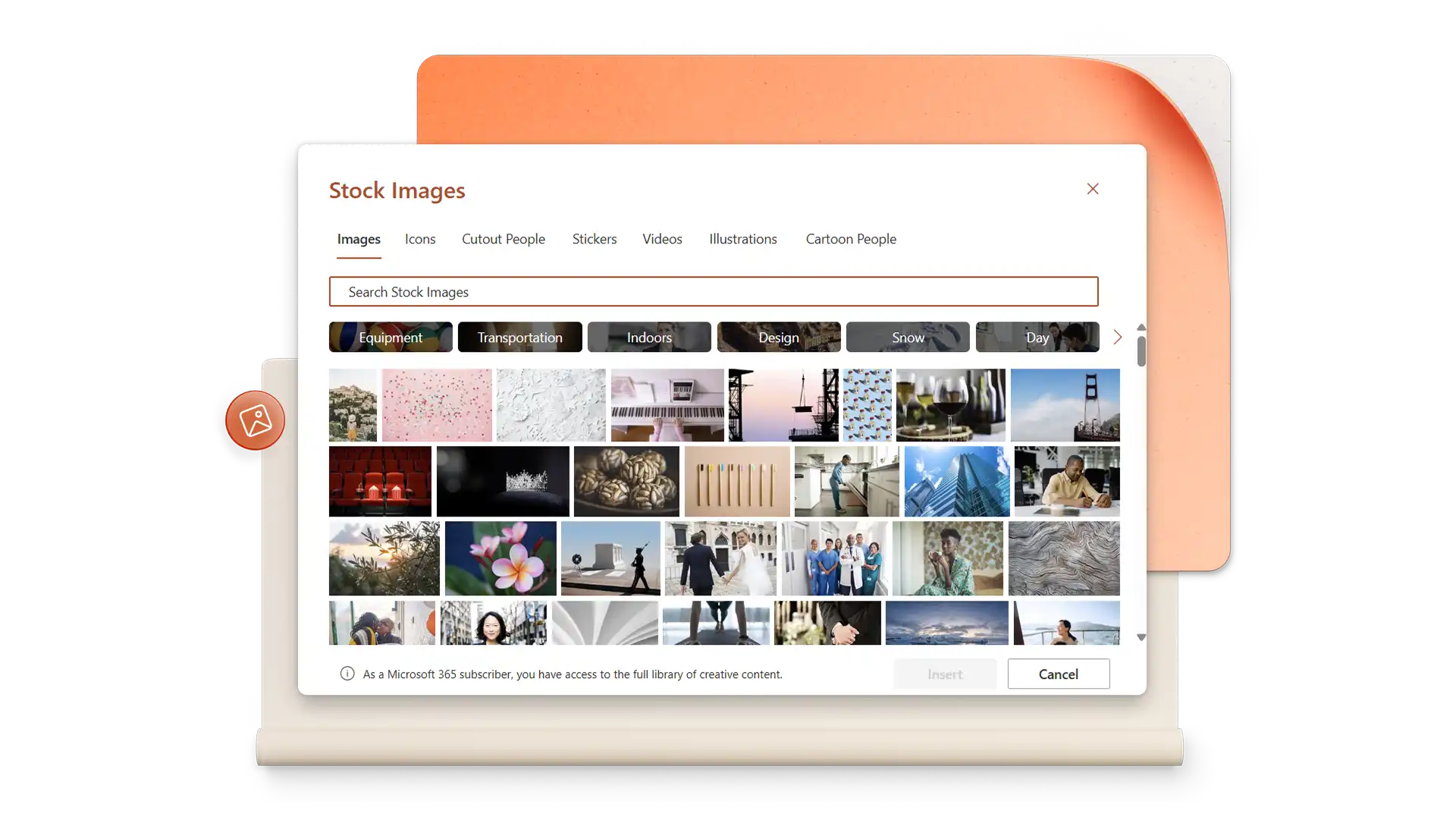
Visualizza i dati di vendita, le proiezioni finanziarie e le tendenze di mercato tramite tabelle e grafici. Semplifica le informazioni di vendita complesse utilizzando infografiche, SmartArt e tabelle. Aggiungi immagini di archivio dei clienti di destinazione e use case per suscitare l'interesse del pubblico.

Copia le diapositive da una presentazione di vendita esistente per garantire la coerenza del design e della formattazione in più presentazioni. Riutilizza i contenuti aggiornando piccoli dettagli, come il nome di un cliente o introduzioni del team, oppure aggiungi nuove sezioni con case study e testimonianze dei clienti per diversi gruppi di destinatari.
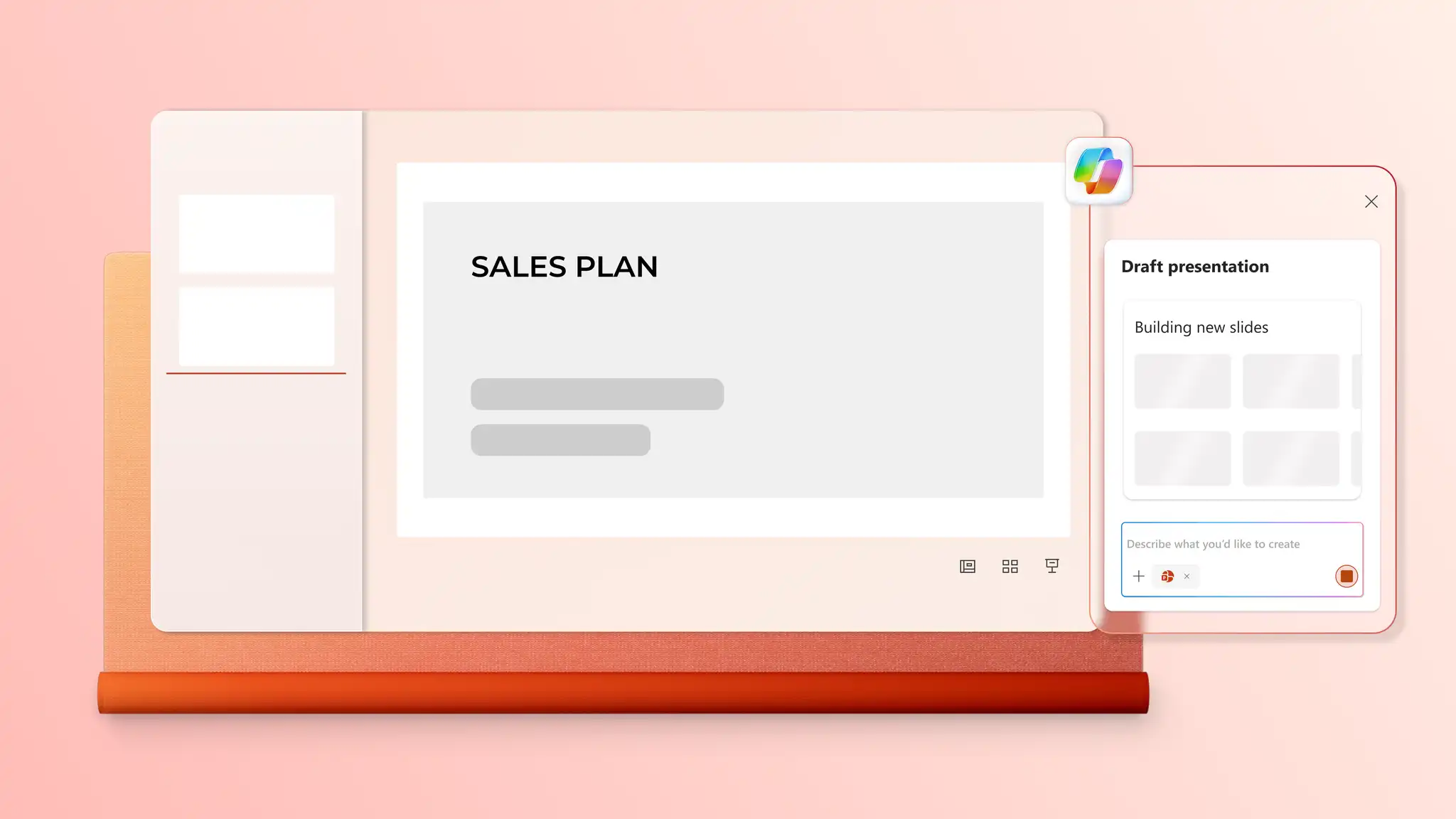
Chatta con Copilot in PowerPoint per generare una bozza di presentazione di vendita basata sull'intelligenza artificiale, descrivendo l'argomento o allegando documenti relativi al prodotto, fogli di calcolo o schede di vendita per fornire il contesto. Esamina la struttura suggerita nella chat, inserisci i contenuti nelle diapositive e allega un riepilogo della presentazione ai messaggi di posta elettronica di vendita per fornire ulteriori informazioni di contesto.
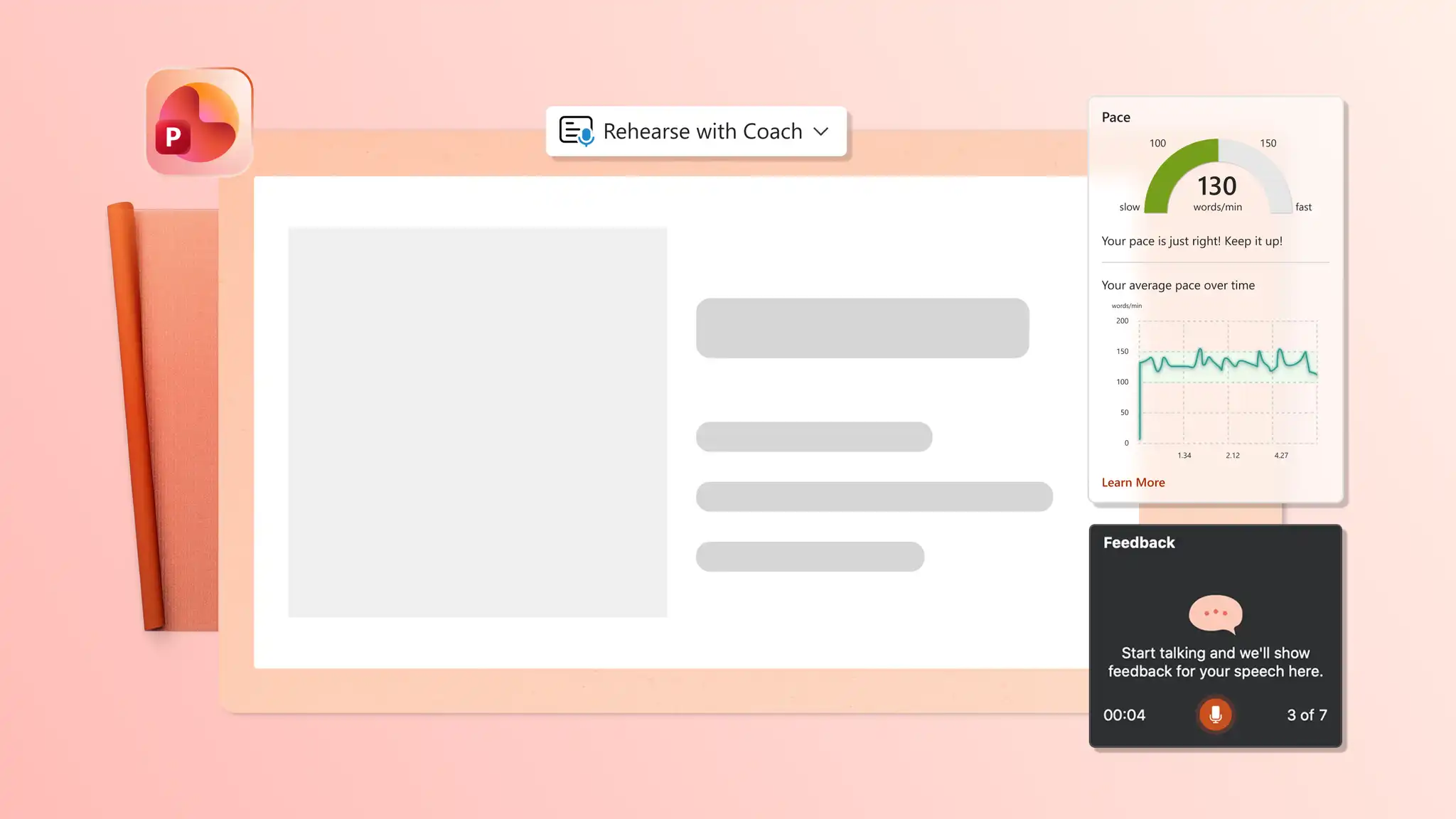
Modifica le presentazioni di vendita insieme al team utilizzando strumenti di collaborazione in tempo reale, come le menzioni e i commenti, per esaminare e aggiungere idee. Esercitati a presentare la tua proposta con il coach in PowerPoint per perfezionare il ritmo e il tono. Quando sei pronto, condividi il documento tramite messaggio di posta elettronica o collegamenti sicuri OneDrive, oppure scaricalo in formato PDF per le riunioni di vendita.
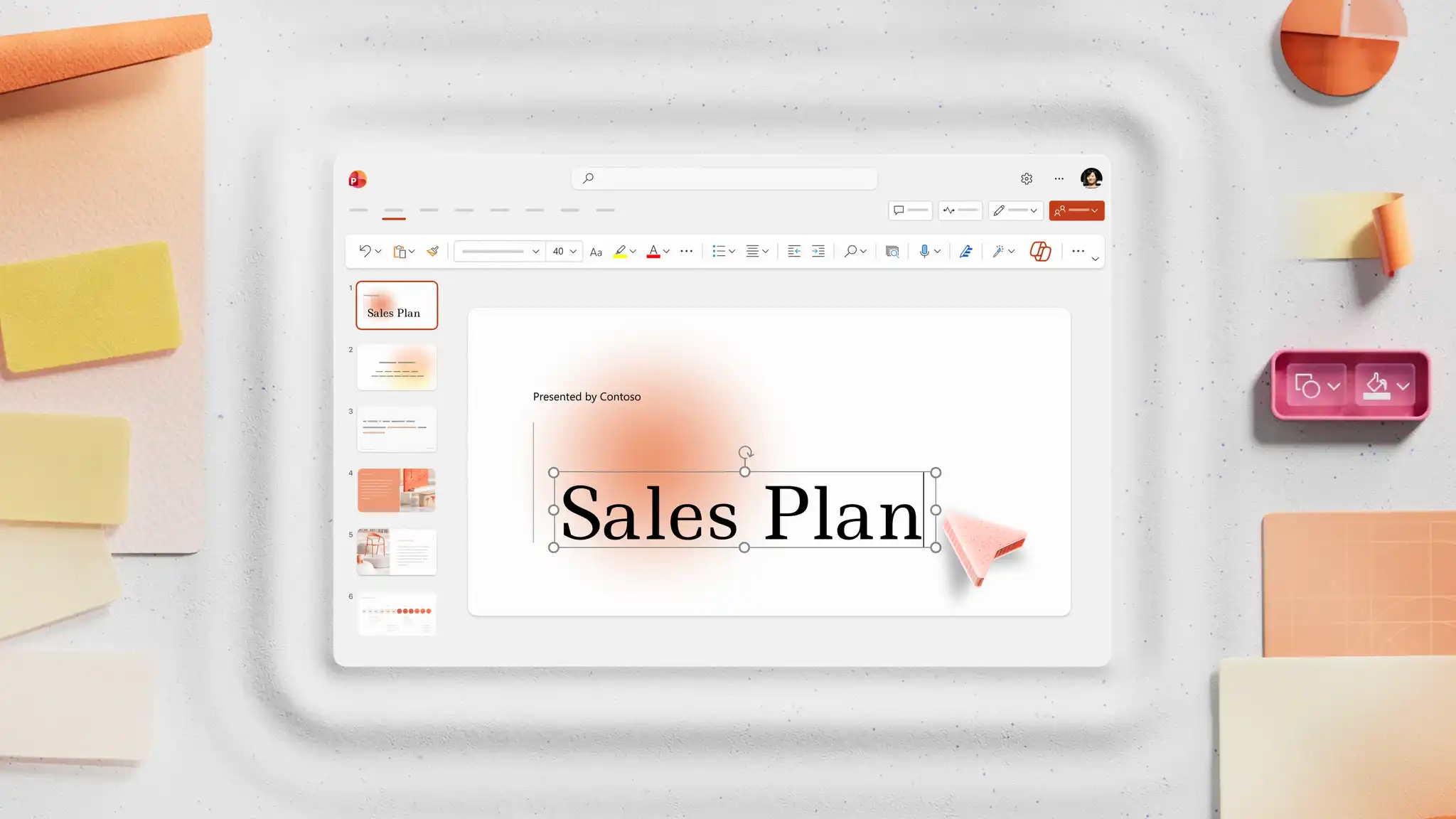
Apri PowerPoint sul web ed esplora i modelli di presentazioni di vendita.
Scegli un modello e sostituisci il testo di esempio con i contenuti personalizzati della tua presentazione di vendita.
Modifica oggetti visivi e aggiungi immagini, logo del marchio e stili di tipi di carattere preferiti.
Chatta con Copilot in PowerPoint per ricevere suggerimenti relativi al testo, agli elementi visivi o alle note del relatore da copiare e applicare.
Salva e condividi la presentazione tramite messaggio di posta elettronica, in formato PDF o tramite collegamenti sicuri di OneDrive.
Iniziare con una struttura chiara e una comprensione dei destinatari e degli obiettivi di vendita. Creare contenuto incentrato su una proposta di valore, iniziando da un gancio che risponda a un problema o un'opportunità. Usare un modello di vendita con una struttura coerente, presentare il testo in punti elenco e includere grafi o grafici per condividere i dati. Concludere con un invito all'azione convincente, ad esempio fissare un incontro o firmare un contratto. Rendere velocemente le presentazioni di vendita efficaci con la Creazione di presentazioni IA.
La durata della presentazione varia in base alla fase di vendita e all'orario della riunione. In una sessione di un'ora, pianificare da 20 a 30 minuti per il contenuto che copra il business, il mercato, il prodotto, i prezzi, il piano di marketing e i passaggi successivi. Riservare il tempo rimanente alle domande.
Nelle presentazioni aziendali di PowerPoint usare grafi semplificati, tabelle e grafici per visualizzare le metriche di vendita, ad esempio i ricavi, la crescita e la quota di mercato. Illustrare i processi di vendita con SmartArt e usare un foglio di calcolo di Excel di collegamento per dati in tempo reale. Aggiungere etichette e contesto ai grafici in modo che le informazioni risultino chiare anche senza un relatore.
Concludere con un riepilogo dei punti chiave, usando la struttura della diapositiva di ringraziamento, e un invito all'azione per i passaggi successivi, ad esempio la pianificazione di una chiamata di completamento o la firma di un contratto. Includere i dettagli del contatto in una diapositiva di chiusura per semplificare il completamento per i partecipanti.