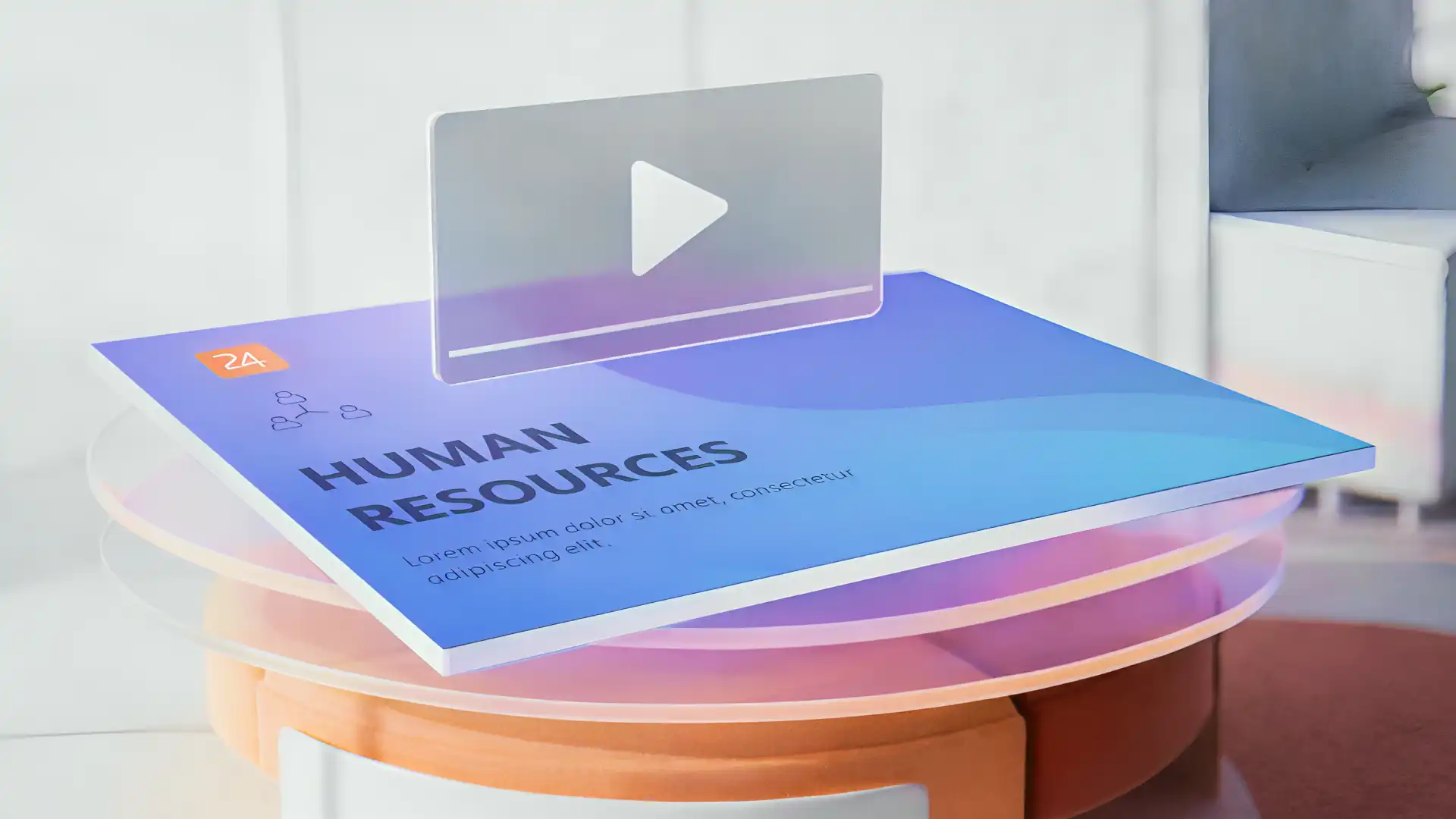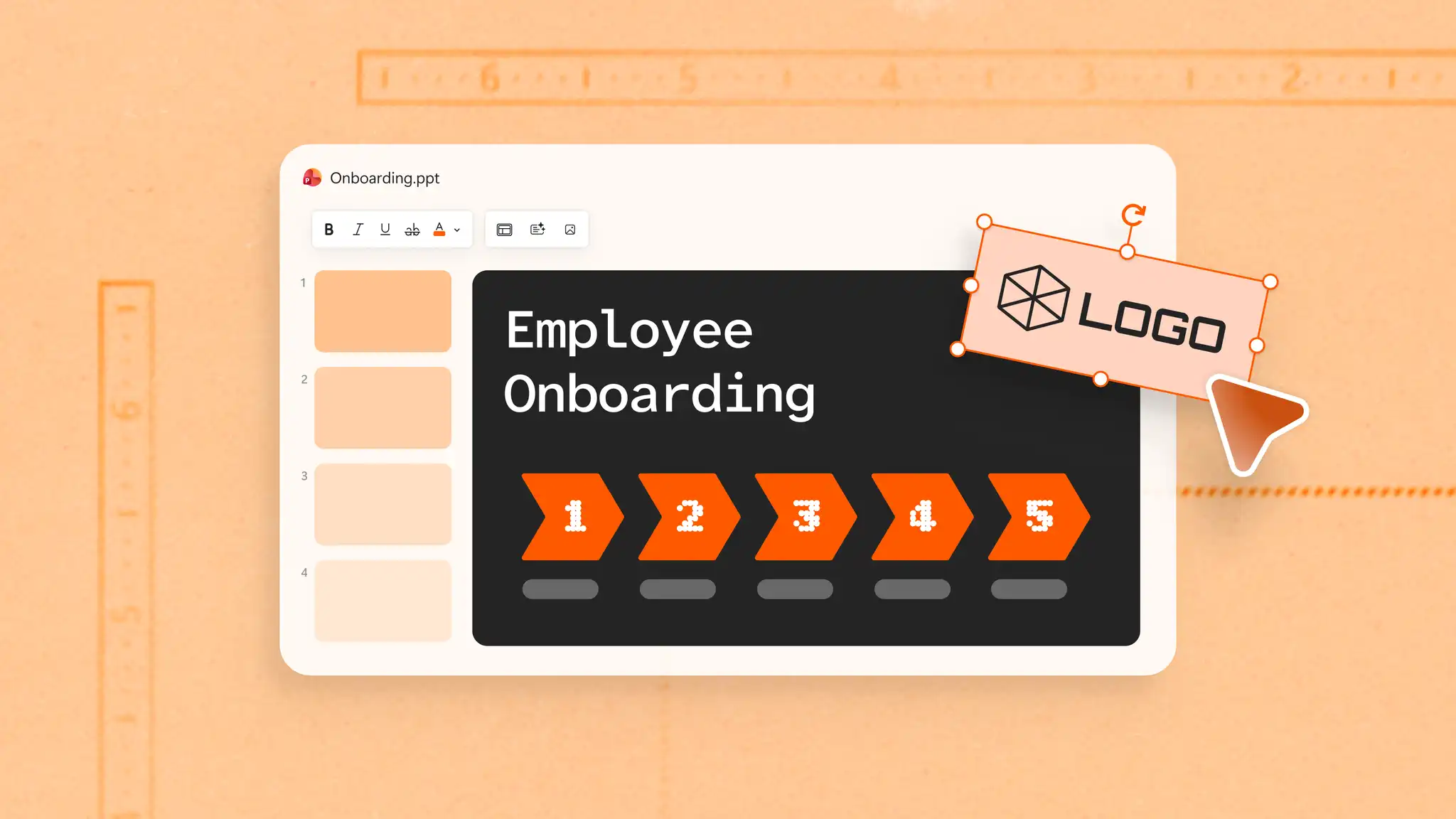
L'esperienza di onboarding dei dipendenti può influenzare il modo in cui un neoassunto percepisce il proprio ruolo e l'azienda di appartenenza. Una presentazione di onboarding ben strutturata in Microsoft PowerPoint consente di riunire in modo chiaro i contenuti di formazione, le indicazioni per i ruoli e risorse chiave. Può aiutare i neoassunti a comprendere le aspettative e a muovere i primi passi.
Esplora le diapositive principali da includere in una presentazione di onboarding dei dipendenti, i suggerimenti per rendere i contenuti di onboarding coinvolgenti e scopri come creare modelli di onboarding riutilizzabili con l'assistenza dell'intelligenza artificiale.
Diapositive principali di una presentazione di onboarding
Aiuta i neoassunti a comprendere l'azienda, il loro ruolo e le risorse chiave con un'intuitiva presentazione di onboarding. Organizza le diapositive in base alle informazioni di cui i dipendenti hanno bisogno durante le prime settimane.
Diapositiva di benvenuto
Imposta il tono dell'esperienza di onboarding con una diapositiva di benvenuto di facile comprensione. Includi un breve messaggio di benvenuto, un'agenda per la presentazione e un riepilogo di ciò che i nuovi dipendenti avranno appreso alla fine.
Diapositiva panoramica dell'azienda
Concentrati sulle informazioni necessarie ai dipendenti per comprendere lo scopo, le priorità e i modi di lavorare dell'organizzazione. Descrivi la missione, i valori e gli obiettivi aziendali. Mantenere questa sezione concisa permette ai neoassunti di assorbire le informazioni senza sentirsi sopraffatti.
Diapositiva di presentazione del team
I nuovi dipendenti devono sapere con chi lavoreranno e chi contattare per esigenze diverse. Includi la struttura del team, le linee gerarchiche, i principali stakeholder e le informazioni di contatto dei colleghi. I colleghi possono anche creare una breve diapositiva con le informazioni personali.
Diapositiva sulle aspettative del ruolo
Precisa gli obiettivi e le aspettative di rendimento per la nuova posizione. Aggiungi le responsabilità principali, le metriche di successo, gli strumenti chiave e gli eventuali requisiti di formazione. Questa sezione permette ai neoassunti di comprendere cosa significa avere successo nel ruolo.
Diapositiva sulle politiche e sulle risorse
Riunisci le risorse usate di frequente in un'unica posizione, in modo che i dipendenti sappiano dove trovare supporto e informazioni importanti. Includi informazioni su risorse umane, criteri aziendali, sistemi interni, canali di supporto e contatti principali. Presentare queste informazioni in un'unica posizione rende più facile per i neoassunti trovare le risposte in un secondo momento.
Diapositiva della roadmap della prima settimana
Delinea le attività di onboarding e le attività cardine per i primi giorni di lavoro. Aggiungi la pianificazione, le sessioni di formazione, le riunioni con i colleghi chiave e i punti di controllo importanti. Presenta queste informazioni visivamente usando il formato dell'infografica di onboarding per semplificare l'analisi.
Diapositiva sulle risorse di formazione
Evidenzia le opportunità di sviluppo delle competenze e di apprendimento continuo che supportano il successo nel ruolo. Questa sezione mostra ai neoassunti che l'azienda investe nella loro crescita.
Come creare una presentazione di onboarding in PowerPoint
Apri PowerPoint per il web e crea una nuova presentazione o modificane una esistente.
Aggiungi una diapositiva per il titolo, l'agenda o i contenuti usando la scheda Inserisci per iniziare a creare la struttura della presentazione.
Aggiungi caselle di testo per fornire informazioni chiave, ad esempio processi aziendali, contatti importanti, risorse umane e attività di onboarding.
Aggiungi oggetti visivi di supporto, ad esempio layout di processo, grafici e diagrammi, usando SmartArt dalla scheda Inserisci.
Migliora la struttura della presentazione usando le combinazioni di colori dalla scheda Progettazione o applica i suggerimenti di progettazione per idee sul layout.
Salva la presentazione, condividila tramite collegamenti sicuri di OneDrive o esportala in formato PDF una volta finalizzata.
Come creare una presentazione di onboarding usando l'intelligenza artificiale
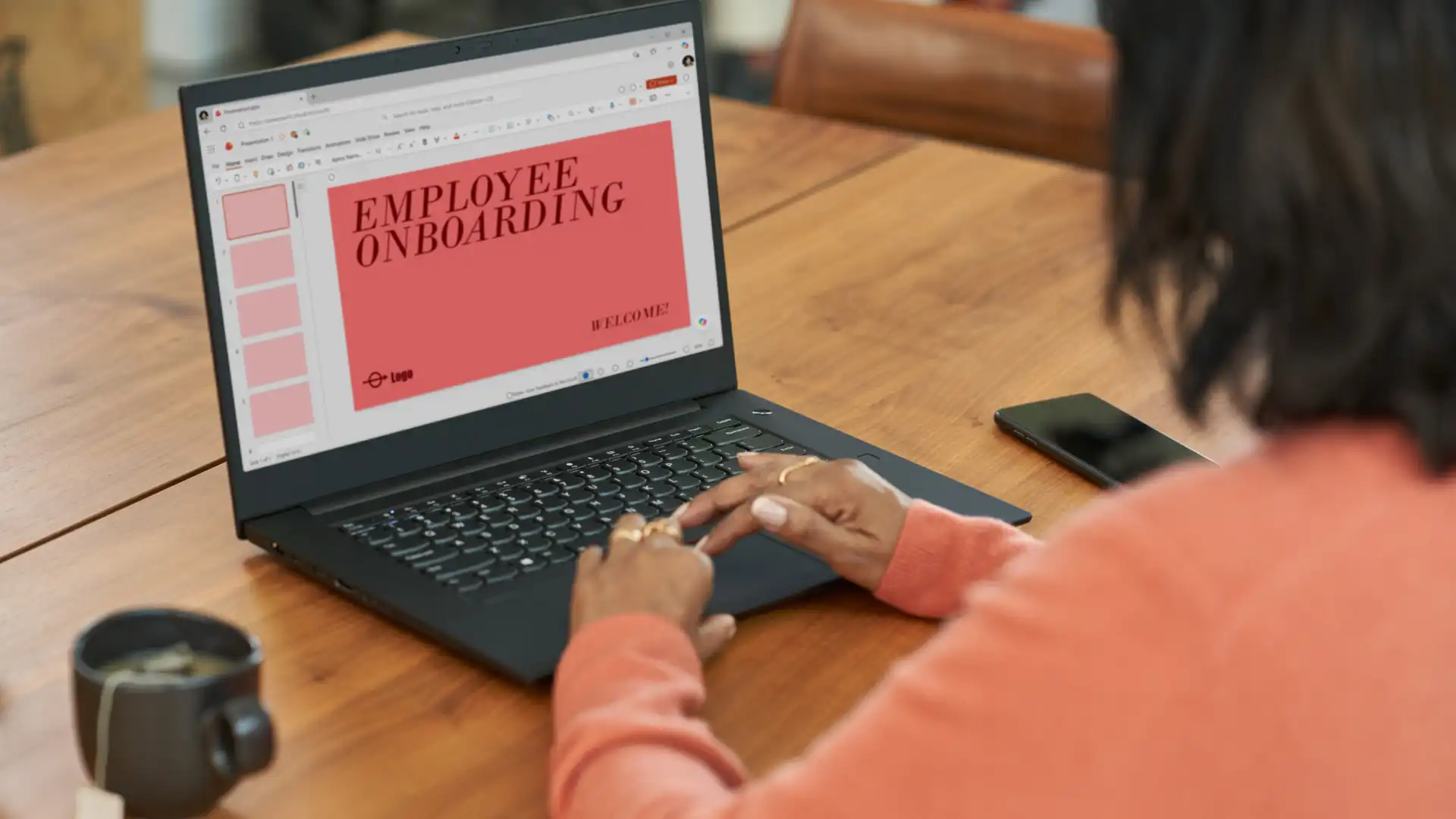
Copilot in PowerPoint può aiutarti a generare strutture di diapositive, bozze di testo, nonché suggerire oggetti visivi basati su una descrizione della presentazione di onboarding.
Apri PowerPoint per il web e seleziona l'icona Copilot per avviare una chat.
Descrivi lo scopo, i destinatari e il tono della presentazione. Se sono disponibili documenti di onboarding o materiali di formazione, caricali nella chat di Copilot e chiedi all'intelligenza artificiale di generare bozze di diapositive.
Esamina le diapositive suggerite e perfeziona il contenuto, la struttura e i suggerimenti visivi in base alle esigenze.
Genera note del relatore o punti di discussione per supportare la presentazione.
Salva, condividi o esporta la presentazione completata.
Usa Copilot per creare bozze di presentazioni di onboarding per gruppi di dipendenti diversi. Inizia con uno degli esempi seguenti e modificalo per adattarlo al gruppo di destinatari e agli obiettivi di onboarding.
Presentazione di onboarding per neoassunti
Presentazione di onboarding per i trasferimenti interni
Nota: rivedi e perfeziona qualsiasi contenuto generato da Copilot per assicurarti che rifletta in modo accurato le informazioni, i destinatari e gli obiettivi della presentazione.
Crea un modello di presentazione di onboarding con l'intelligenza artificiale
Usa Copilot in PowerPoint per creare una presentazione di onboarding riutilizzabile dall'organizzazione.
Per iniziare, carica documenti interni, ad esempio manuali per i dipendenti esistenti, guide alle risorse umane e grafici correlati al reparto, nella chat di Copilot in PowerPoint. Chiedi a Copilot di creare bozze di diapositive per sezioni ricorrenti come Benvenuto, Panoramica dell'azienda, Presentazioni della leadership, nonché Risorse chiave da fonti attendibili. Rivedi e perfeziona le diapositive segnaposto per creare una raccolta di diapositive riutilizzabile.
Per mantenere la presentazione sul marchio, inizia da un modello di PowerPoint approvato o seleziona il Kit del marchio dell'organizzazione usando il pulsante del segno di addizione nella chat di Copilot. In alternativa, allega una presentazione della guida di stile del marchio di riferimento per l'intelligenza artificiale. Verranno usati colori, tipi di carattere e logo approvati per creare una bozza di una presentazione di onboarding. Salva la presentazione completata come modello che i team possono aggiornare per ruoli, reparti o posizioni diversi.

Suggerimenti per presentazioni di onboarding dei dipendenti efficaci
Crea una roadmap visiva di onboarding: mostra il percorso dal primo giorno fino ai primi mesi, utilizzando SmartArt e diagrammi di flusso per evidenziare attività cardine e punti di controllo principali.
Crea percorsi di onboarding specifici per ruolo: adatta le diapositive a gruppi di destinatari diversi, ad esempio neoassunti, dipendenti trasferiti internamente o promossi, mantenendo coerente l'esperienza complessiva.
Presenta i contatti principali in un formato facile da individuare: usa le schede del profilo con foto, posizioni e responsabilità per permettere ai nuovi dipendenti a identificare rapidamente chi devono conoscere. Le forme e i segnaposto immagine in PowerPoint consentono di creare un layout pulito e organizzato per le informazioni di contatto.
Trasforma i valori aziendali in storie memorabili: abbina ogni valore a un racconto, una citazione o un esempio che mostra come il valore appare nel lavoro quotidiano e usa le icone per rendere le diapositive più accattivanti.
Visualizza percorsi di apprendimento anziché elenchi di formazione: gli elenchi di formazione possono sembrare opprimenti. Organizza la formazione in fasi specifiche, in modo che i nuovi dipendenti possano vedere come ogni modulo si collega e si basa sul successivo.
Una presentazione di onboarding dei dipendenti ben progettata aiuta i neoassunti a comprendere le aspettative, le risorse e la cultura aziendale fin dal primo giorno. Gli strumenti di modifica di PowerPoint e Copilot possono supportare il processo, dall'organizzazione dei contenuti e la creazione di diapositive al perfezionamento del design e la creazione di modelli riutilizzabili.
Esplora altreidee e layout per le presentazioni per trarre ispirazione, oppure scopri come creare una presentazione con l'intelligenza artificiale per altre presentazioni sul posto di lavoro.
Domande frequenti
- Quanto dovrebbe durare una presentazione di onboarding per i nuovi dipendenti?
Non esiste una lunghezza fissa per una presentazione di onboarding dei dipendenti. Mantieni la facilità di comprensione concentrandoti sulle informazioni di cui i nuovi dipendenti hanno più bisogno e collegati a risorse importanti che possono rivedere nel loro tempo libero.
- Come personalizzare le presentazioni di onboarding per diversi gruppi di dipendenti?
Inizia con un modello di presentazione di onboarding di base che copre informazioni a livello aziendale, quindi duplica e modifica le diapositive per aggiungere contenuto specifico per ogni gruppo. I nuovi assunti potrebbero aver bisogno di un maggiore background aziendale, mentre i trasferimenti interni potrebbero richiedere una maggiore attenzione alla struttura del team e ai cambiamenti di ruolo. Chat con Copilot per ottimizzare il contenuto per diverse descrizioni di lavoro usando lo strumento di creazione di presentazioni IA.
- Come creare un modello di onboarding riutilizzabile per i dipendenti?
Inizia con una presentazione di base che copre argomenti chiave, ad esempio informazioni sull'azienda, presentazioni del team, aspettative di ruolo e attività cardine di onboarding. Duplicalo e personalizzalo per i vari team, ruoli o posizioni.