Contenuto della pagina

È una grande sensazione quando si presenta a un pubblico impegnato che capisce il messaggio, ma questo non accade per caso. È possibile presentare informazioni importanti, ma se le diapositive mancano di entusiasmo, gli spettatori possono perdere interesse. Con una presentazione interattiva che include elementi come domande del pubblico, animazioni e oggetti visivi, gli approfondimenti possono essere comunicati e presentati in modo più efficace.
Microsoft PowerPoint offre un'ampia gamma di funzionalità predefinite per facilitare la creazione di presentazioni interattive. Tutti gli utenti possono accedere a strumenti utili come animazioni, test in tempo reale e SmartArt. E con un abbonamento a Microsoft 365, usa Copilot in PowerPoint e chiedi ai prompt dell'intelligenza artificiale di creare elementi come immagini, note del relatore e presentazioni complete. Parliamo di alcune idee interattive per le presentazioni in PowerPoint.
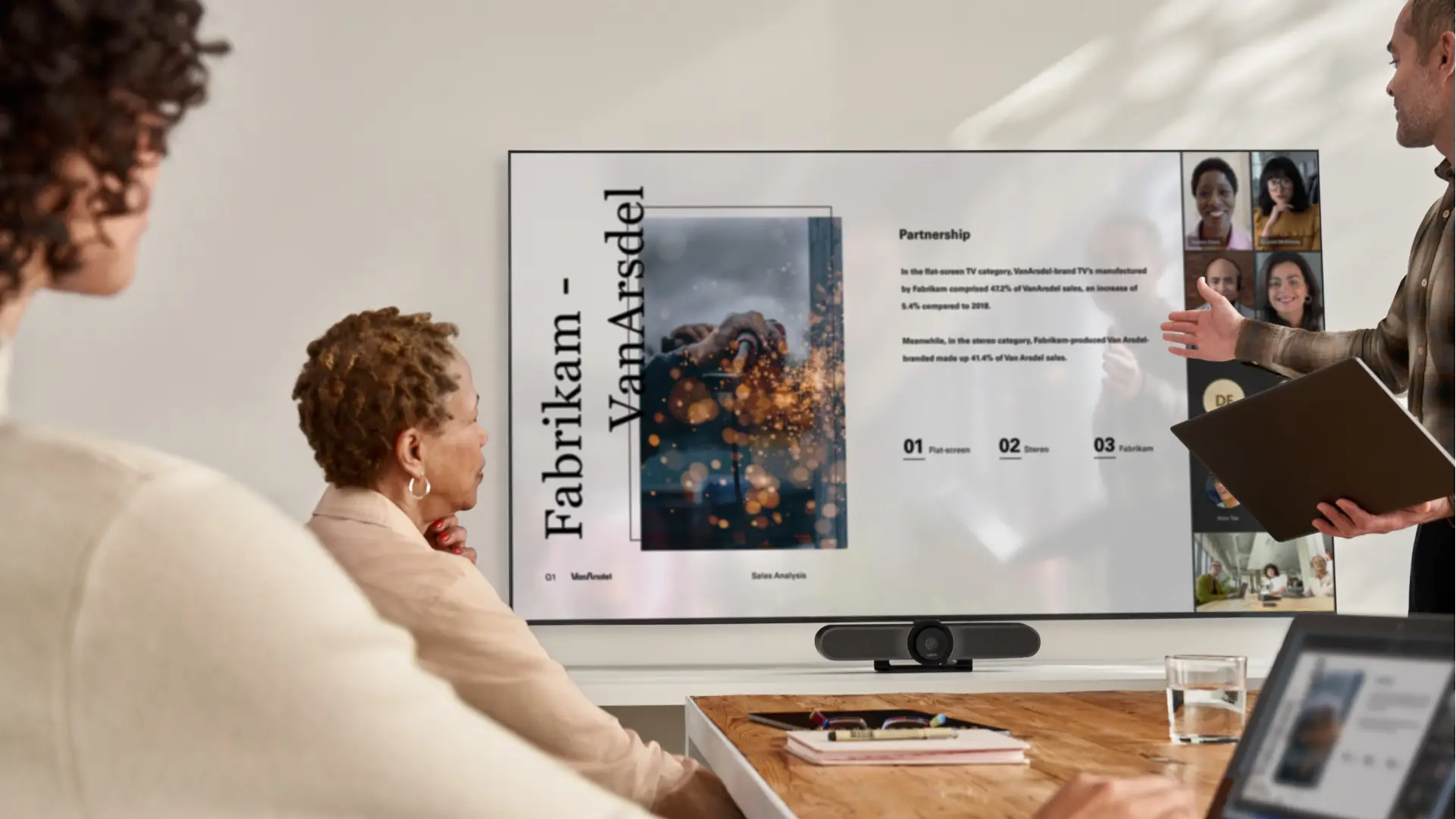
Che cos'è una presentazione interattiva?
Una presentazione interattiva coinvolge il pubblico attraverso elementi di design creativi e di consegna coinvolgenti che facilitano l'apprendimento e la conservazione di informazioni e messaggi chiave. Consente anche di competere contro le distrazioni che un pubblico potrebbe avere, come le riunioni imminenti, le attività della giornata, i piani del fine settimana o semplicemente cosa mangiare a pranzo.
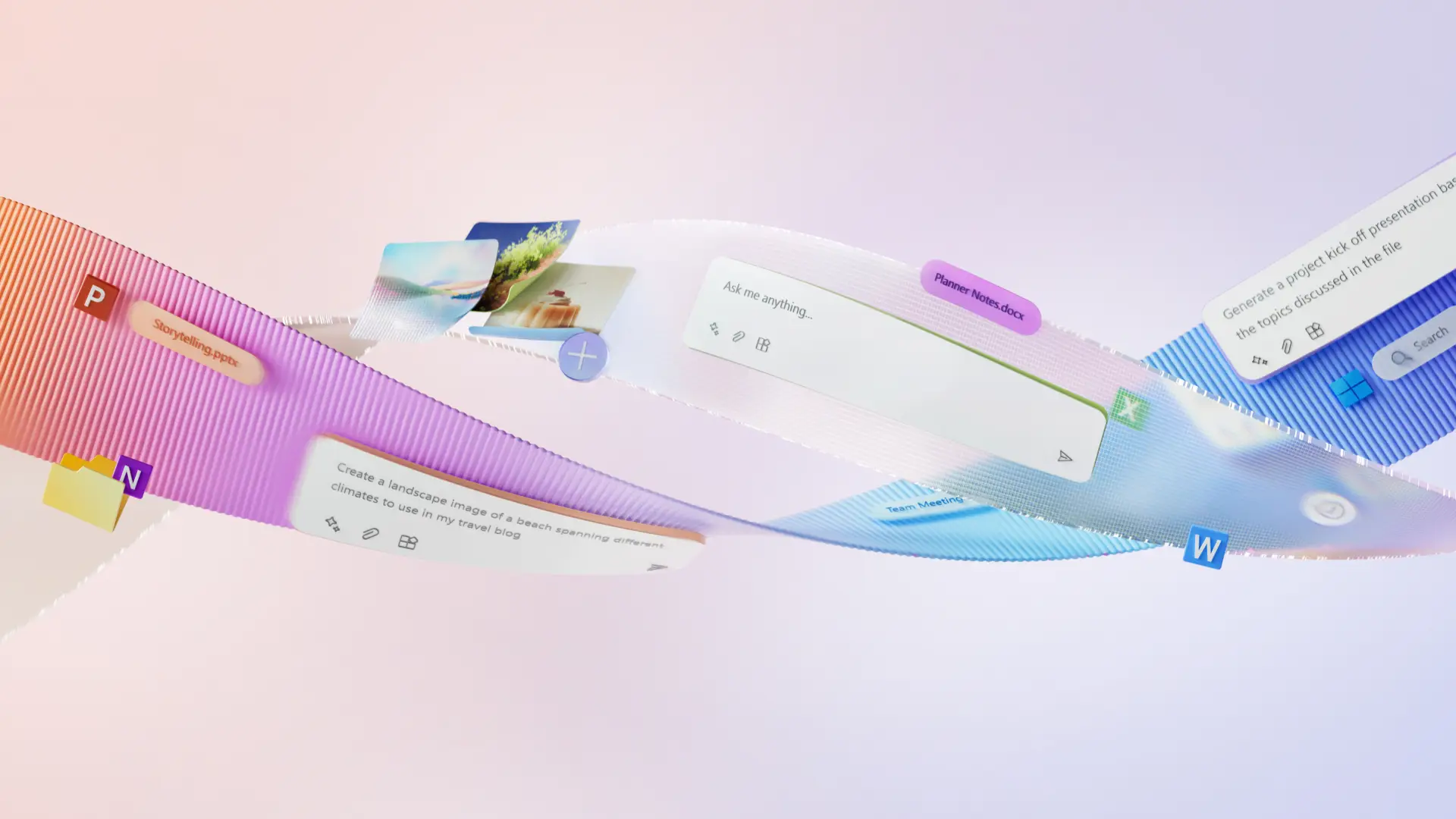
Suggerimenti per una presentazione interattiva coinvolgente
Creare una presentazione interattiva usando domande rompighiaccio, un design coerente, grafici interattivi, narrazione accattivante e interazione con il pubblico.
Usare domande sulla rompighiaccio
Invita il pubblico a partecipare fin dall'inizio con domande rompighiaccio. Si potrebbe usare una domanda stimolante basata sull'argomento principale o presentare un sorprendente aneddoto statistico o personale. Lasciate che le persone si rilassino mentre si ottiene la loro attenzione e stimolare la loro curiosità.
Suggerimento copilot: chiedi a Copilot di generare domande rompighiaccio in base all'argomento e al tipo di pubblico.

Mantenere coerente la struttura della presentazione
Non lasciare che progetti non corrispondenti o diapositive ad alta densità di informazioni interrompano il coinvolgimento del pubblico. Utilizzare schemi diapositiva di marca o un Sfondo personalizzato delle diapositive a colori, una tavolozza dei colori coesa e tipi di carattere sans serif semplici accessibili sia per lo schermo che per il proiettore. In questo modo, l'attenzione del pubblico viene mantenuta durante la presentazione.
Suggerimento di Copilot: organizzare la presentazione per migliorare il flusso e il coinvolgimento del pubblico con l'intelligenza artificiale. Fare in modo che Copilot generi immagini accattivanti e accattivanti per suddividere le diapositive con molto testo.
Migliorare il flusso di presentazione con le transizioni diapositiva
Creare un flusso di presentazione accattivante con transizioni fluide che mantengono l'attenzione del pubblico. Utilizzare Morphing di PowerPoint per trasformare oggetti, immagini e testo per rendere le diapositive più accattivanti. Consentire al testo di scorrere verso l'alto tra le diapositive o di far scorrere le immagini sullo schermo, ad esempio. È consigliabile che una forma ruoti ed evidenzi i punti chiave durante la transizione delle diapositive. Non dimenticare di usare parole di transizione nella narrazione della presentazione per mantenere il flusso.
Catturare l'attenzione con grafici interattivi, mappe e grafici
Rendere dati e processi più interessanti animando diagrammi e infografiche con SmartArt. Ad esempio, visualizzare ogni livello di una gerarchia SmartArt con un'animazione Dissolvenza per guidare lo stato attivo del pubblico. Se stai presentando da PowerPoint Live in Microsoft Teams, i membri del pubblico possono scorrere animazioni SmartArt, diapositive, video e altro ancora con i propri tempi.
Suggerimento copilot: generare grafici e SmartArt per sostituire le tabelle dati per un maggiore impatto visivo con l'intelligenza artificiale.
Creare una storia per la presentazione interattiva
Incoraggiare ulteriormente l'interazione del pubblico dando alla presentazione una storia chiara. Imposta la scena, presenta la sfida o gli ostacoli da risolvere e porta il pubblico a una soluzione. Affascina con statistiche, sorprese e aneddoti mentre sviluppi la storia. Quando sei pronto per provare, ricevi feedback in tempo reale da Speaker Coach sulle capacità di presentazione.
Suggerimento copilot: generare note del relatore in linea con il pubblico e includere domande e aneddoti per migliorare l'interazione.
Engage con il pubblico
Infine, ricordarsi di coinvolgere il pubblico durante l'intera presentazione. Variare il tono mentre si parla e raccontare storie riconoscibili, chiedendo se qualcuno si sente allo stesso modo. In alternativa, creare un sondaggio in tempo reale o chiedere risposte in modalità presentazione per indirizzare le domande. Porre domande aperte per la discussione del pubblico di persona o tramite chat online.
Come strutturare una presentazione interattiva
Strutturare le presentazioni, presentazioni e presentazioni portfolio con intenzione, per aiutare il pubblico a rimanere coinvolti e internalizzare il messaggio. A livello macro, portare il pubblico attraverso fasi di base come l'introduzione, lo sviluppo e la conclusione. Nelle singole diapositive fare attenzione a non sovraccaricare il pubblico con troppe informazioni contemporaneamente.
Accogliere il pubblico
Inizia con un saluto amichevole e naturale per impostare il tono. È possibile creare un contatto visivo di persona o guardare la fotocamera per accogliere il pubblico. Presta attenzione alla posizione della fotocamera se usi un secondo schermo per presentare in digitale. Inoltre, è consigliabile iniziare con una domanda rompighiaccio per catturare l'attenzione.
Presenta te stesso e l'argomento principale
Spiegare l'esperienza e lo sfondo solo in relazione alla presentazione. Quindi, introdurre l'argomento o il problema chiave da risolvere nella presentazione e il motivo per cui è importante per il pubblico. Infine, fornisci loro una rapida anteprima di cosa aspettarsi spiegando l'agenda.
Sviluppare la storia o il problema da risolvere
Strutturare la parte di sviluppo in sezioni logiche e mantenere il flusso narrativo tra le diapositive in ognuna di esse. Usare transizioni, grafici visivi, esempi e aneddoti per mantenere l'interesse. Aggiungere le note del relatore in cui si includeranno domande, sondaggi e risposte a presentazione.
Risoluzione finale
Crea una soluzione e fornisci un riepilogo dei motivi per cui è importante per il pubblico. Resta i punti principali della presentazione e termina con un takeaway chiave. Invitare il pubblico a entrare in contatto con l'azienda, a riflettere sul messaggio chiave o ad applicare le attività di apprendimento al proprio lavoro o alla propria vita privata.
Rispondere alle domande del gruppo di destinatari
Lascia un po' di tempo alla fine per le domande, dal momento che è probabile che un pubblico impegnato li abbia. Ripetere la domanda quando si risponde in modo che gli altri possano ascoltarla (anche nelle presentazioni online con le domande in chat). Questo offre l'opportunità di aiutare gli utenti ad applicare il contenuto della presentazione alla propria vita privata.
Crea una presentazione interattiva coinvolgente usando domande rompighiaccio, un design coerente, transizioni fluide e grafici interattivi in una struttura che supporta la tua storia. Esplorare Copilot in PowerPoint o inizia con una nuova presentazione oggi stesso.
Frequently asked questions
How many slides should I include in a presentation?
A slide can take one to two minutes to present, so five to ten slides for a ten minute presentation would be sufficient. Consider talking speed and the amount of data on each slide when timing a presentation. Below are a few more slide presentation timing examples:
Seven to 15 slides for 15 minutes
Ten to 20 slides for 20 minutes
15 to 30 slides for 30 minutes
25 to 45 slides for 45 minutes
How do I start and end a presentation?
Start confidently by introducing yourself, giving an overview of the topic or main problem, and posing an icebreaker question to the audience. When it’s time to end, recap the important points of the presentation, close with a call to action or inspiring quote, and open the presentation to audience questions.
Which interactive tools work best in a webinar vs in-person?
In webinars, you can use emoji reactions, digital hand raising, polls, questions in chat, and animated SmartArt to keep people engaged. For an in-person presentation, you can use live demonstrations, physical props, and volunteers to boost interaction. Both types benefit from audience questions.
Can interactive presentations be too distracting?
Adding too many creative elements and audience questions to a presentation becomes distracting. The key is to balance interactive slide elements with traditional lecture-style delivery and as a result does not overwhelm the audience.
How can I measure the effectiveness of my presentation?
Ask for audience feedback right after the presentation in a question session or send a survey or poll after the event. Record how many signups, downloads, or sales are generated after the session and how it's contributed to specific goals or outcomes.