
スライドの背景
Microsoft PowerPoint のプレゼンテーションのニーズに合わせて、色、画像、テーマのついたテンプレートを含むカスタム スライドの背景を作成します。
PowerPoint の背景を簡単にカスタマイズできます

カスタム カラー スライドの背景を作成する
カスタム カラーのスライド背景を使用して、プレゼンテーションに適した気分を設定します。単色またはグラデーションの色を適用してブランド ID を反映し、すべてのスライドでまとまりのある視覚的基盤を作成します。


Generate AI image backgrounds
Bring a unique vision to life with AI-generated PowerPoint backgrounds that match presentation content. Open Copilot in PowerPoint, describe a theme or style, and choose from AI-generated image options in seconds.

カラフルな PowerPoint 背景でオーディエンスの関心をひく
ピンク、柴、青、緑、赤など、プレゼンテーションに最適な色のスライド背景を見つけましょう。ブランド イメージを保ちつつ、インパクトのある色で印象に残るプレゼンテーションを作成できます。






ピンクのスライド背景
ピンクのスライド背景でプレゼンテーションの雰囲気を明るくしましょう。ソフトなブラシから鮮やかなマゼンタまでさまざまなテンプレートを探してすぐにカスタマイズできます。
祝日のスライド プレゼンテーション
祝日のスライド背景でホリデー シーズンの雰囲気を表現しましょう。テーマに基づいたテンプレートを参照し、パーティー、イベント、お祝い用にカスタマイズできます。
プレゼンテーションの背景画像を再利用可能なテンプレートに変換する
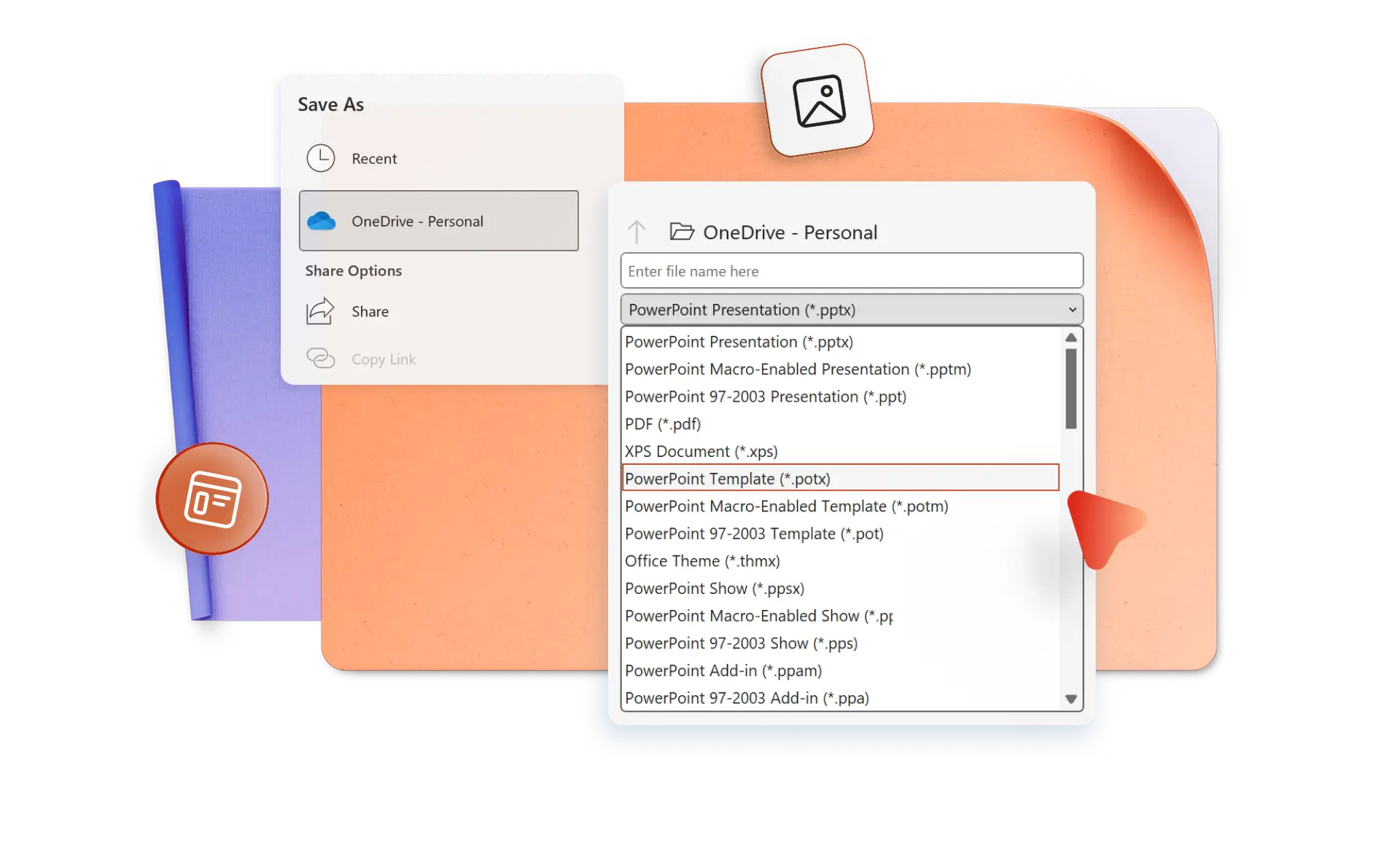
カスタム スライドの背景を再利用可能なテンプレートとして保存して繰り返し作業をスキップします。Microsoft 365 サブスクライバーは、カスタム スライドの背景を再利用可能なテンプレートとして保存すれば、プレゼンテーションをデザインするのに掛かる時間を節約できます。
すべての視聴者に包括的なプレゼンテーションを提供する
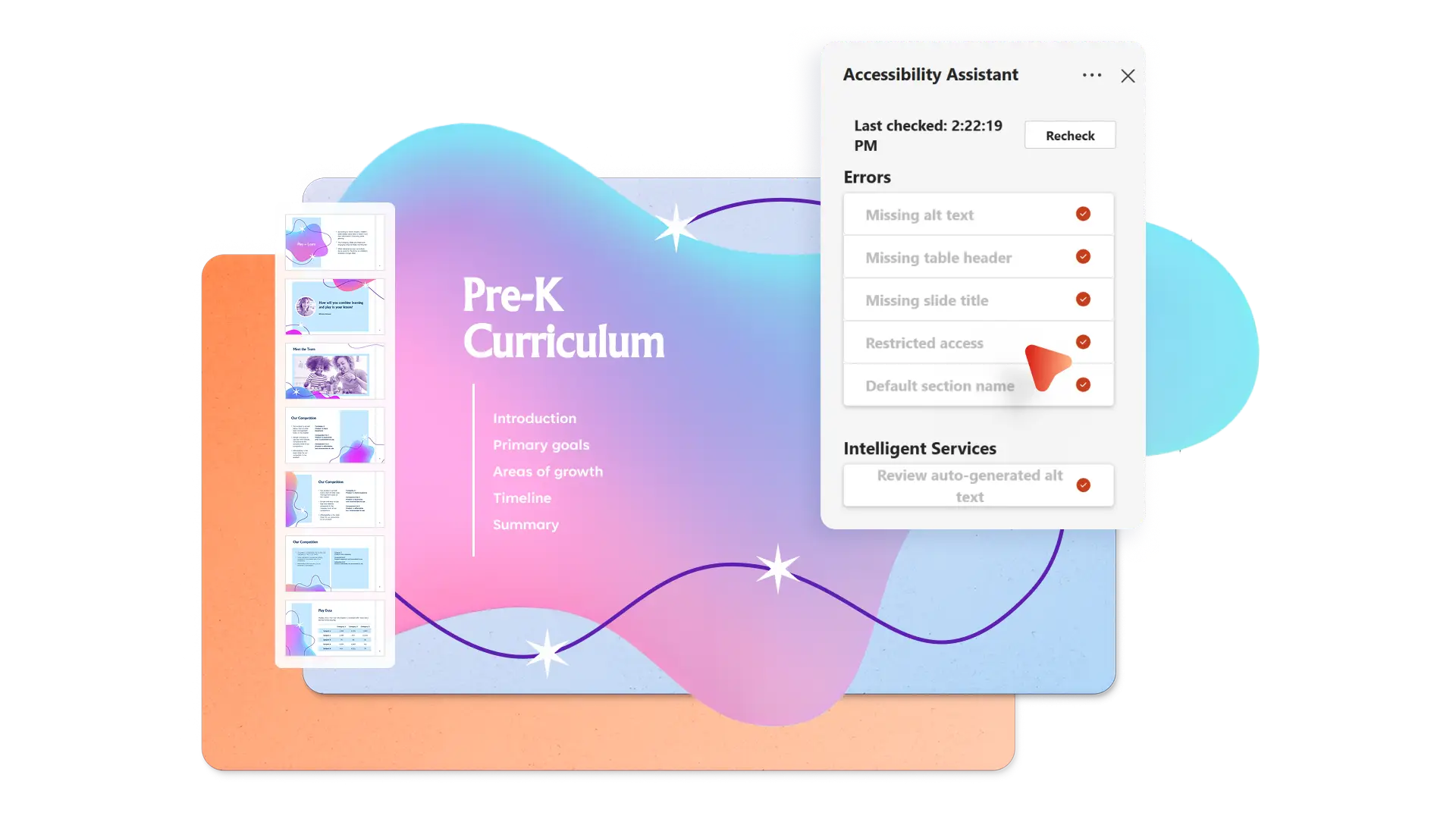
アクセシビリティを優先したスライド背景で、すべての聴衆に確実に届けます。PowerPoint のアクセシビリティ チェックを使用してプレゼンテーションをスキャンし、テキストと背景の間の色のコントラストが不十分ななどの問題にフラグを設定し、すべての閲覧者がコンテンツを読みやすいようにします。
PowerPoint でスライドの背景を追加する方法
PowerPoint Online を開くか、デスクトップ アプリを開いて、スライドを選択する
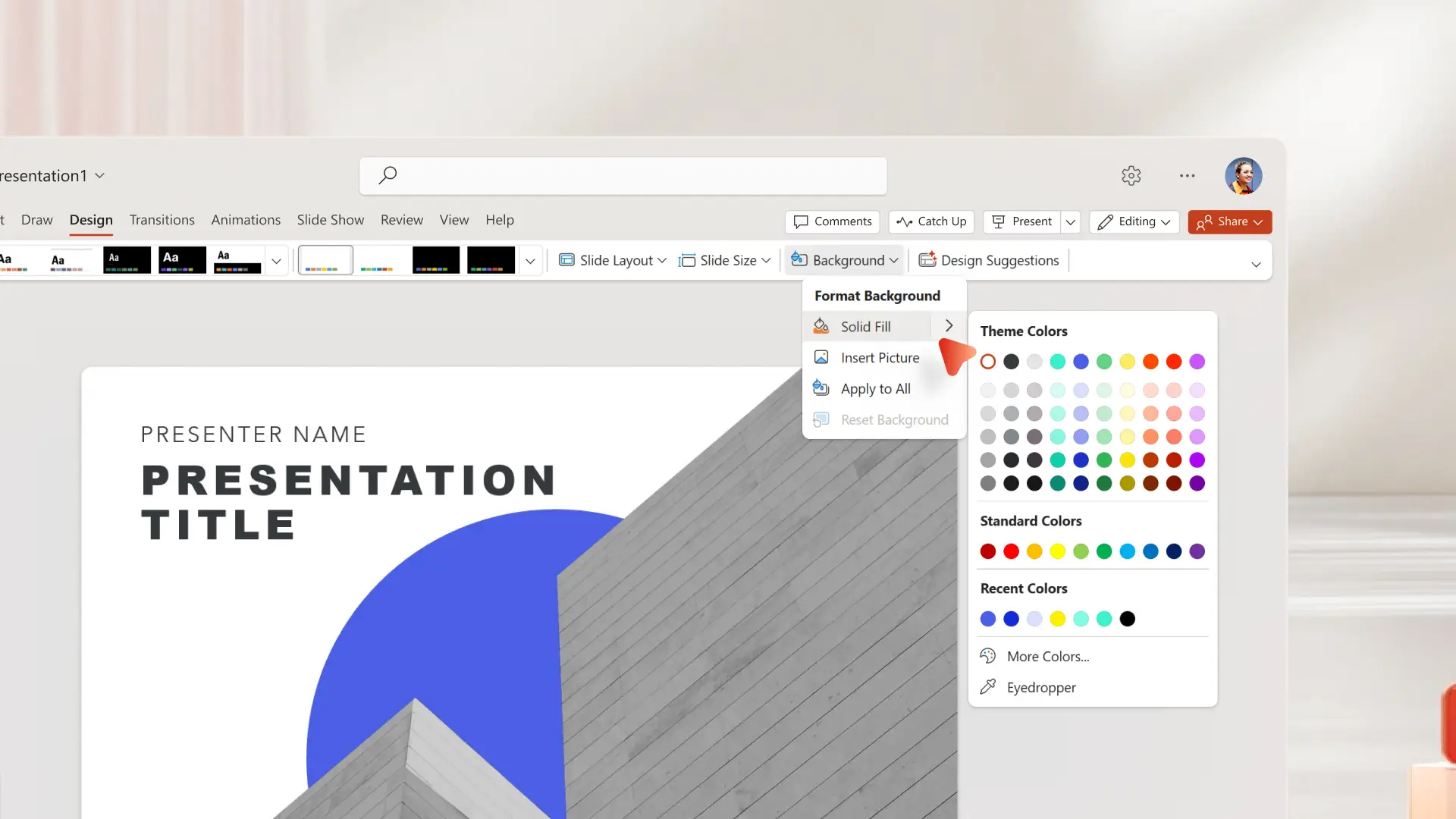
[デザイン] タブをクリックし、[背景の書式設定] を選択する
無地の塗りつぶし色を選択、デバイスから画像をアップロード、またはストック画像やブランド イメージを選択する
1 つのスライドに適用するか、[すべてに適用] を選択する
PowerPoint ファイルまたは PDF として保存して共有する
よく寄せられる質問
PowerPoint プレゼンテーションに適した背景は何ですか?
優れた PowerPoint の背景はシンプルでハイコントラストで、コンテンツを邪魔することなく補完するものです。メッセージをサポートし、テキストと背景の間の十分なコントラストなど、アクセシビリティ標準を満たす色または画像を選択します。
PowerPoint スライドの背景をプレゼンテーションにコピーする方法
スライドを右クリックし、[背景の書式設定] を選択し、現在の設定を書き留めます。同じ設定を他のスライドに手動で適用するか、[スライドの複製] を使用してスライド全体とその背景をコピーします。
AI を使用してスライドを設計する方法
PowerPoint で Copilot を開き、創造的なニーズを説明します。Copilot は、コンテンツに基づいてレイアウト、デザイン スタイル、AI 画像を生成し、プロフェッショナルなスライドを数秒で簡単に作成します。
