
Certificaatmaker
Maak aangepaste certificaten met prachtige tekst, afbeeldingen en sjablonen om prestaties te vieren met Microsoft PowerPoint.
Certificaat maken met eenvoudige ontwerphulpprogramma's

Kant-en-klare sjablonen aanpassen
Begin met een leeg certificaat of gebruik slepen en neerzetten om PowerPoint-sjablonen naar wens te bewerken. Voeg feestelijke pictogrammen en afbeeldingen toe in stijlvolle indelingen om een professioneel ogend certificaat te maken.

Merkcertificaten ontwerpen
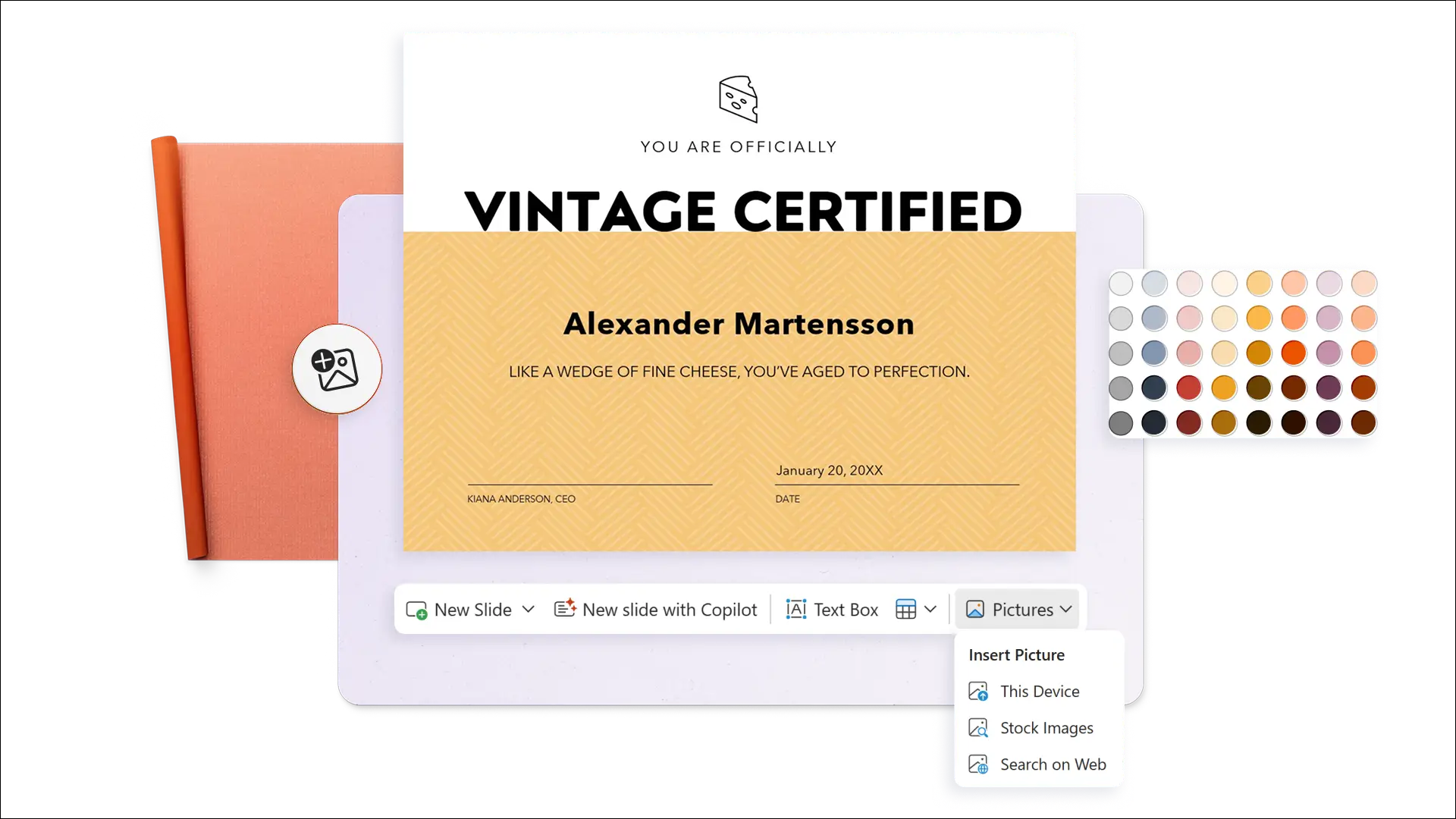
Verfraai werknemers- en toekenningscertificaten met aangepaste kleuren, logo's en handtekeningen. Upload een merklogo, gebruik aangepaste kleuren en voeg een handtekening toe aan bedrijfscertificaten om blijk te geven van officiële validatie.

Direct afdrukbare certificaten downloaden
Bespaar tijd met direct bruikbare certificaatsjablonen van 8,5 x 11 inch en in de afdrukstand Liggend. Druk omlijste certificaten af voor zakelijk of educatief gebruik of als cadeau, of deel ze digitaal als afbeelding of PDF zonder dat je het formaat hoeft aan te passen.

Onderscheidingen personaliseren met gratis certificaatsjablonen
Download gratis afdrukbare certificaten voor elke gelegenheid zonder dat je ontwerpvaardigheden nodig hebt. Verken certificaatvoorbeelden voor onderscheidingen, afstudeerfeesten, werknemerserkenning en prestaties in verschillende stijlen en kleurenschema's.
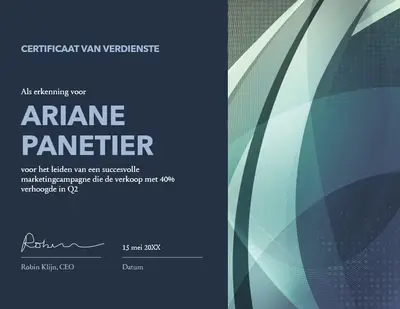
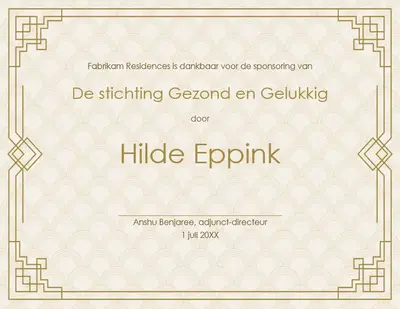
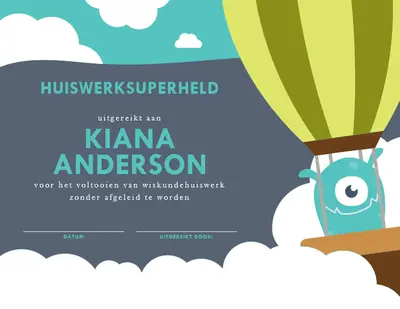
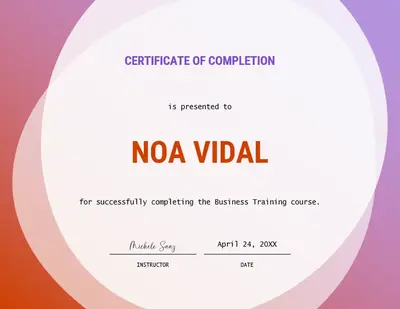
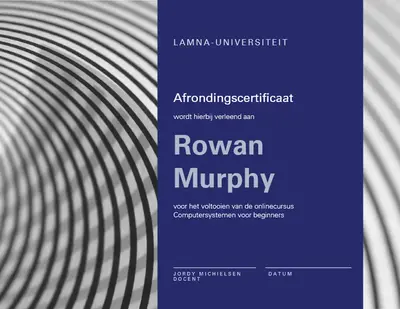
De beste certificaatsjabloon vinden voor elke gelegenheid of bevestiging
Certificaten maken met grootse berichten
Werk elk certificaatsjabloon bij met de naam van de ontvanger, details van de gebeurtenis, datum en een feestelijke boodschap. Stel doordachte formele of vriendelijke berichten op met Copilot in PowerPoint bij het maken van meerdere versies voor medewerkerserkenningen, diploma-uitreikingen of teamresultaten.
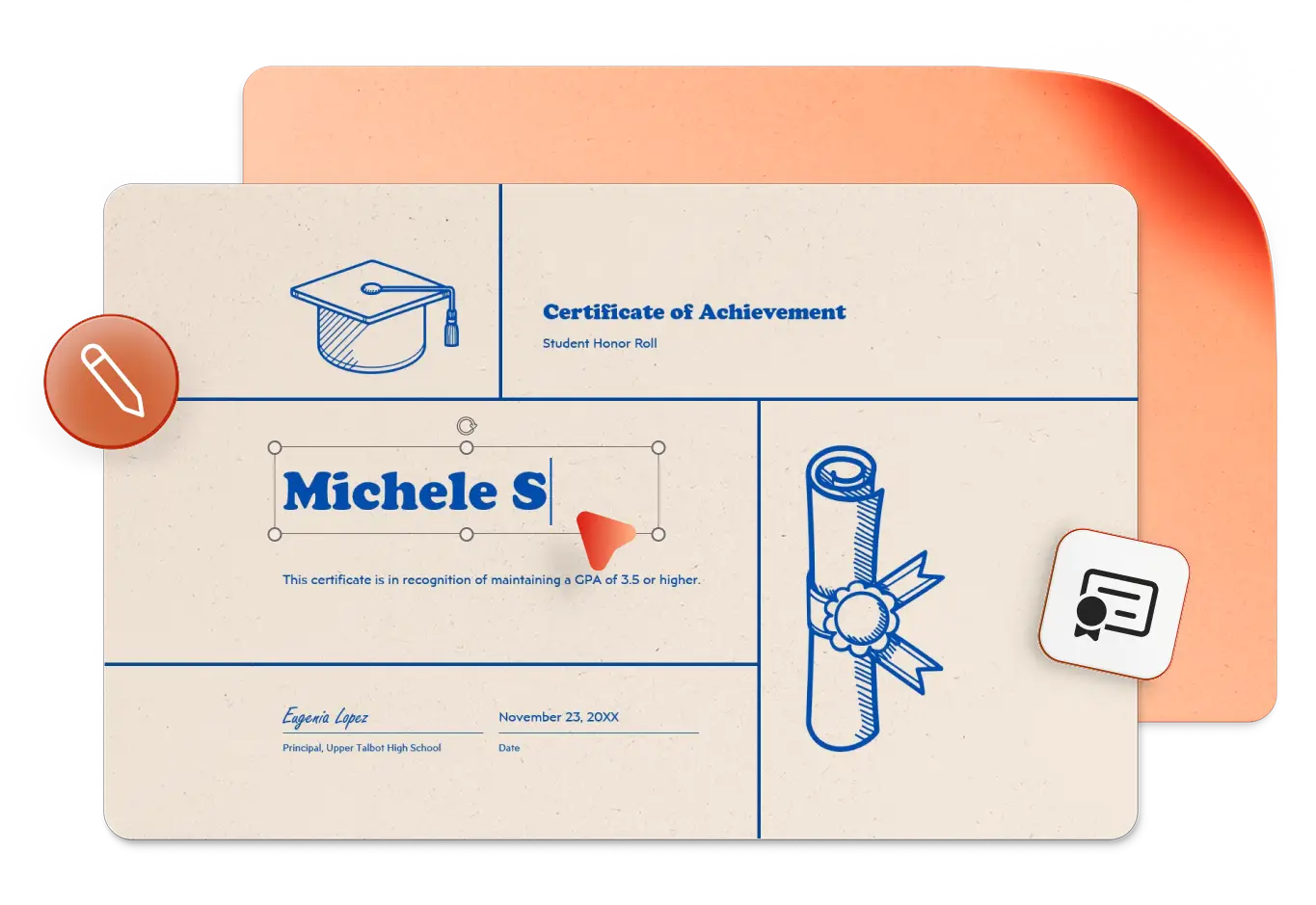
Kleuren en lettertypestijlen bijwerken
Pas certificaatsjablonen aan met unieke kleurstijlen en creatieve lettertypen die bij elke gelegenheid passen. Pas tekstindelingen aan en verfijn het ontwerp met slechts enkele klikken of ontvang ontwerpsuggesties van de AI-presentatieontwerper in PowerPoint.
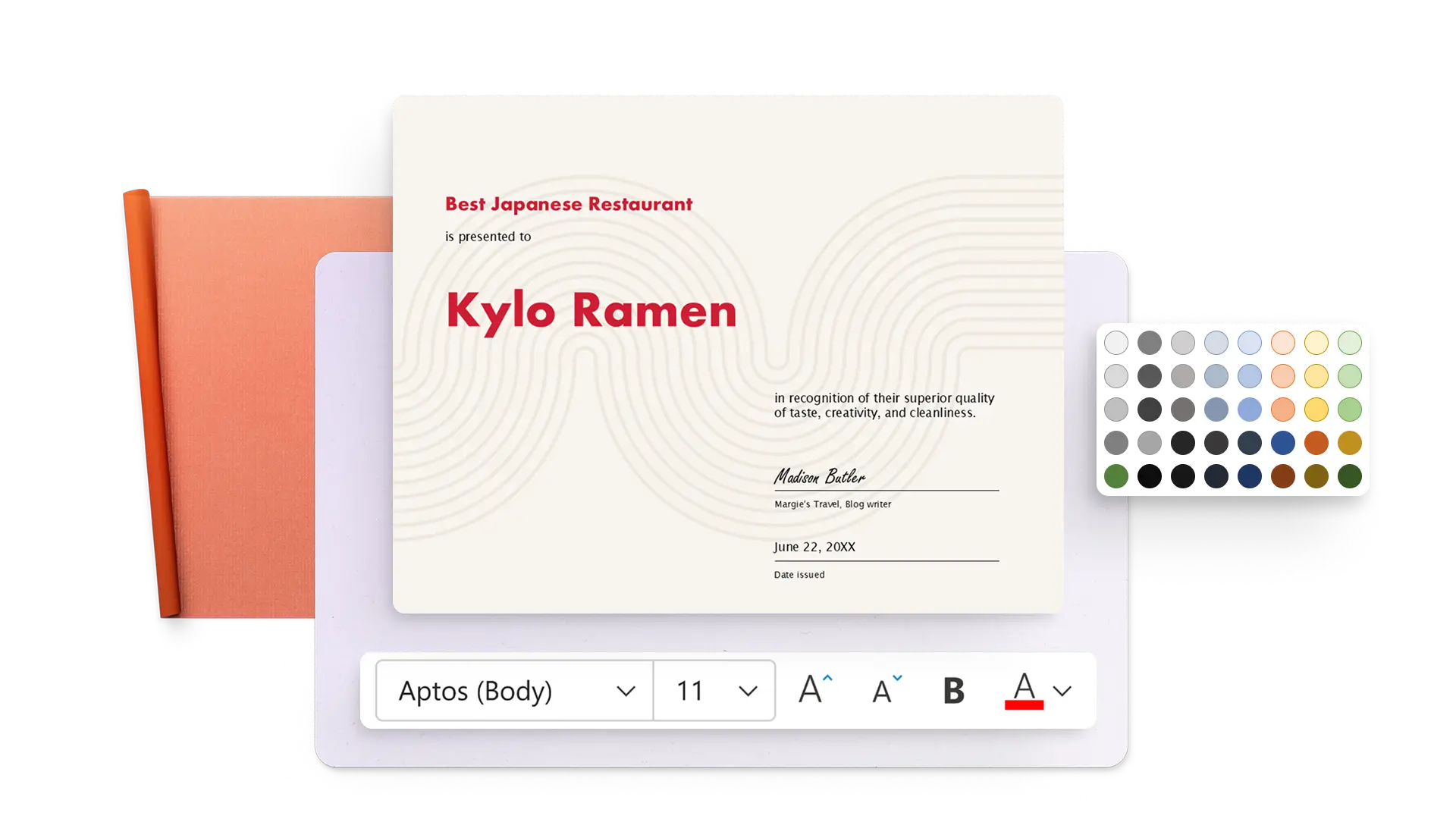
Unieke pictogrammen en afbeeldingen toevoegen
Kies uit sterren, linten, trofeeën en andere vormen in de PowerPoint-bibliotheek om prestaties te benadrukken. Tijdlijnen invoegen voor cursuscertificaten, een aangepaste dia-achtergrond toevoegen of een door AI gegenereerde afbeelding maken met Copilot in PowerPoint.
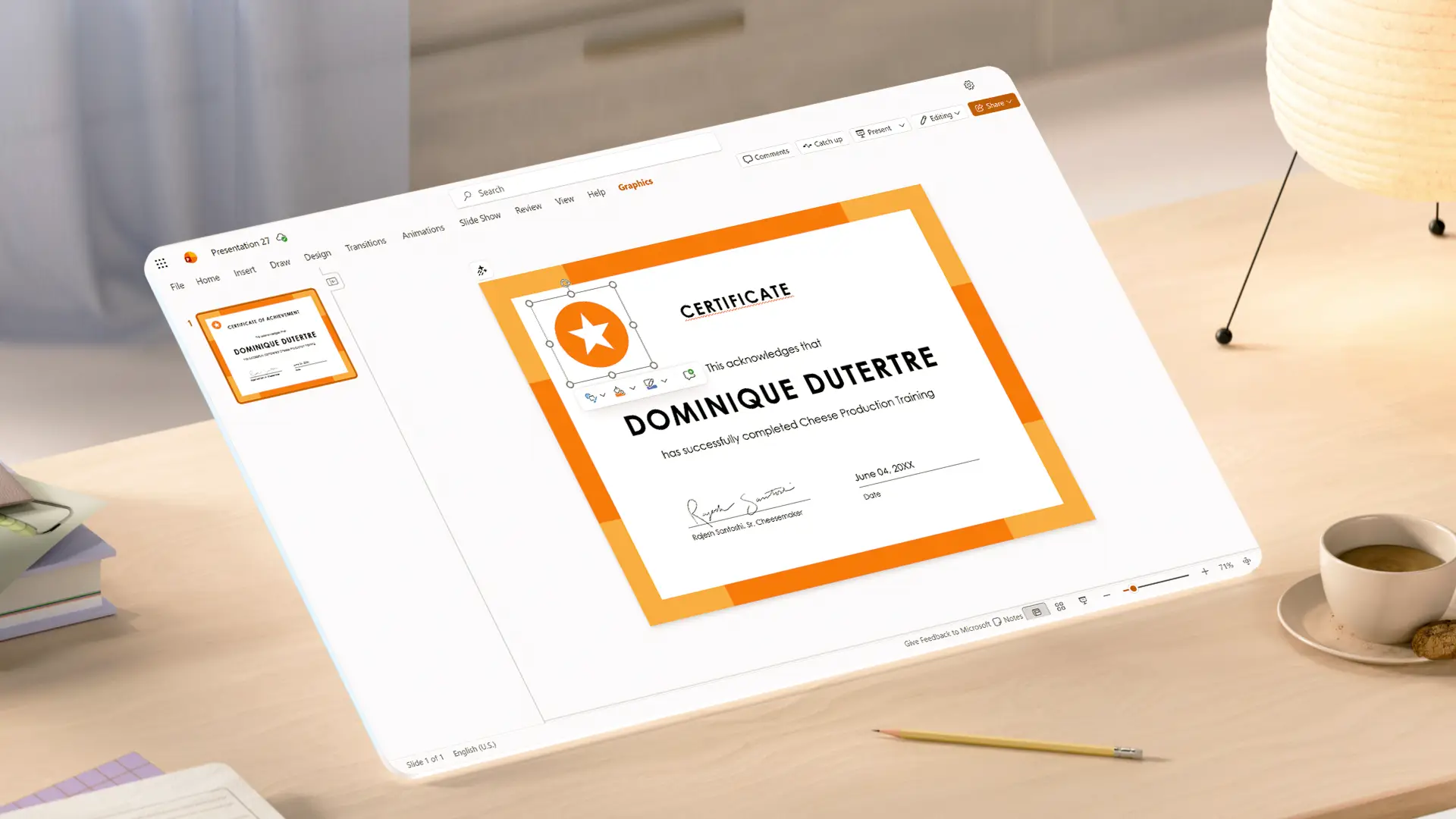
Maak certificaten met huisstijl voor werk
Krijg toegang tot suggesties voor het herschrijven van slimme AI
Verfijn de tekst op elk certificaat met Copilot om de formaliteit aan te passen of betere woorden te kiezen die elke doelgroep aanspreken. Schakel tekstvoorspellingen in om sneller te schrijven en tijd te besparen bij het maken van meerdere certificaten.
Certificaten direct downloaden en delen
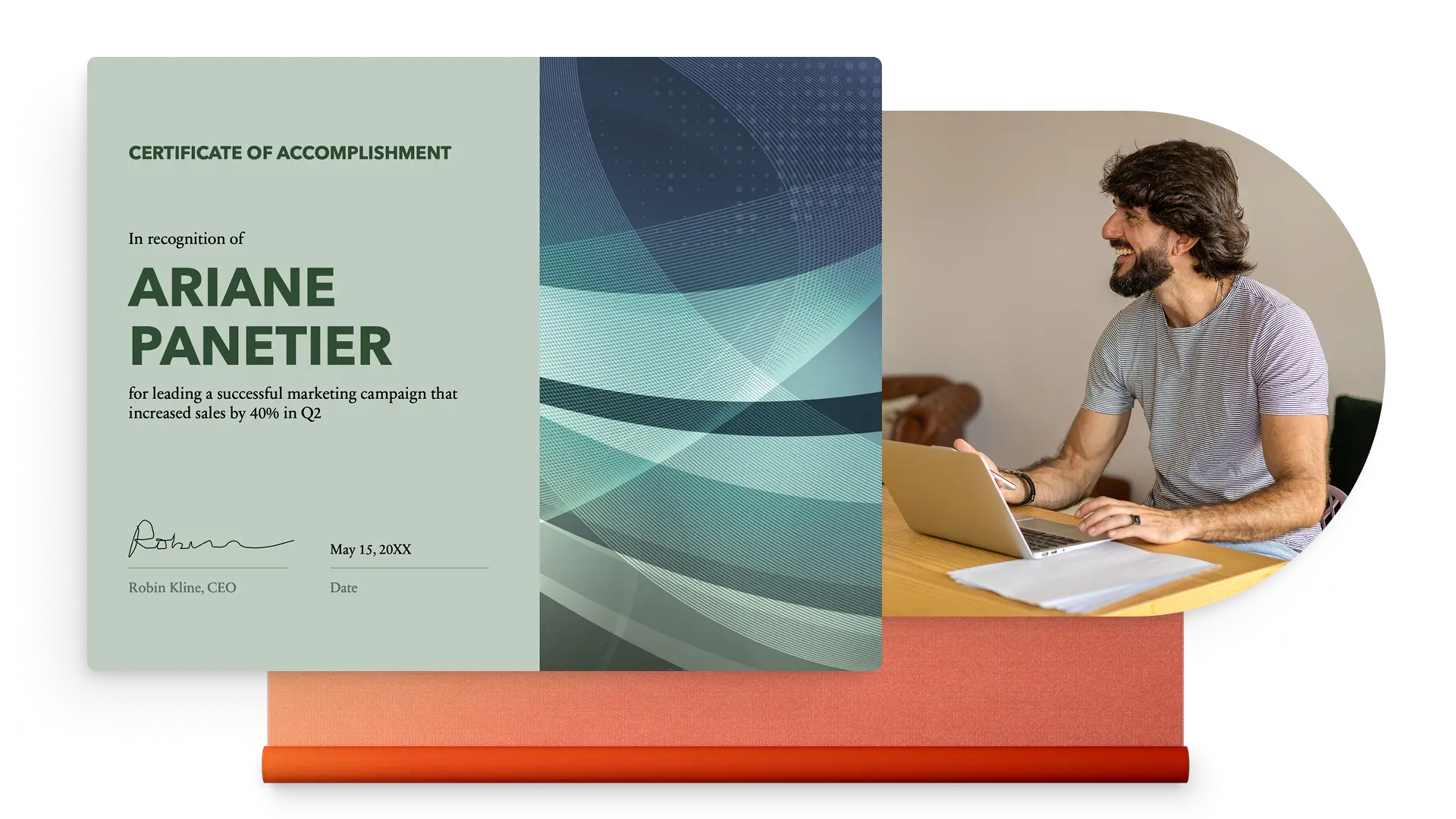
Maak en download gratis zoveel certificaten als je nodig hebt. Sla certificaten op in verschillende indelingen, zoals PDF, JPEG of PNG. Print, lijst in en presenteer persoonlijk, of deel online als PDF-bijlage in een e-mail.

Een certificaat maken met behulp van een sjabloon in PowerPoint
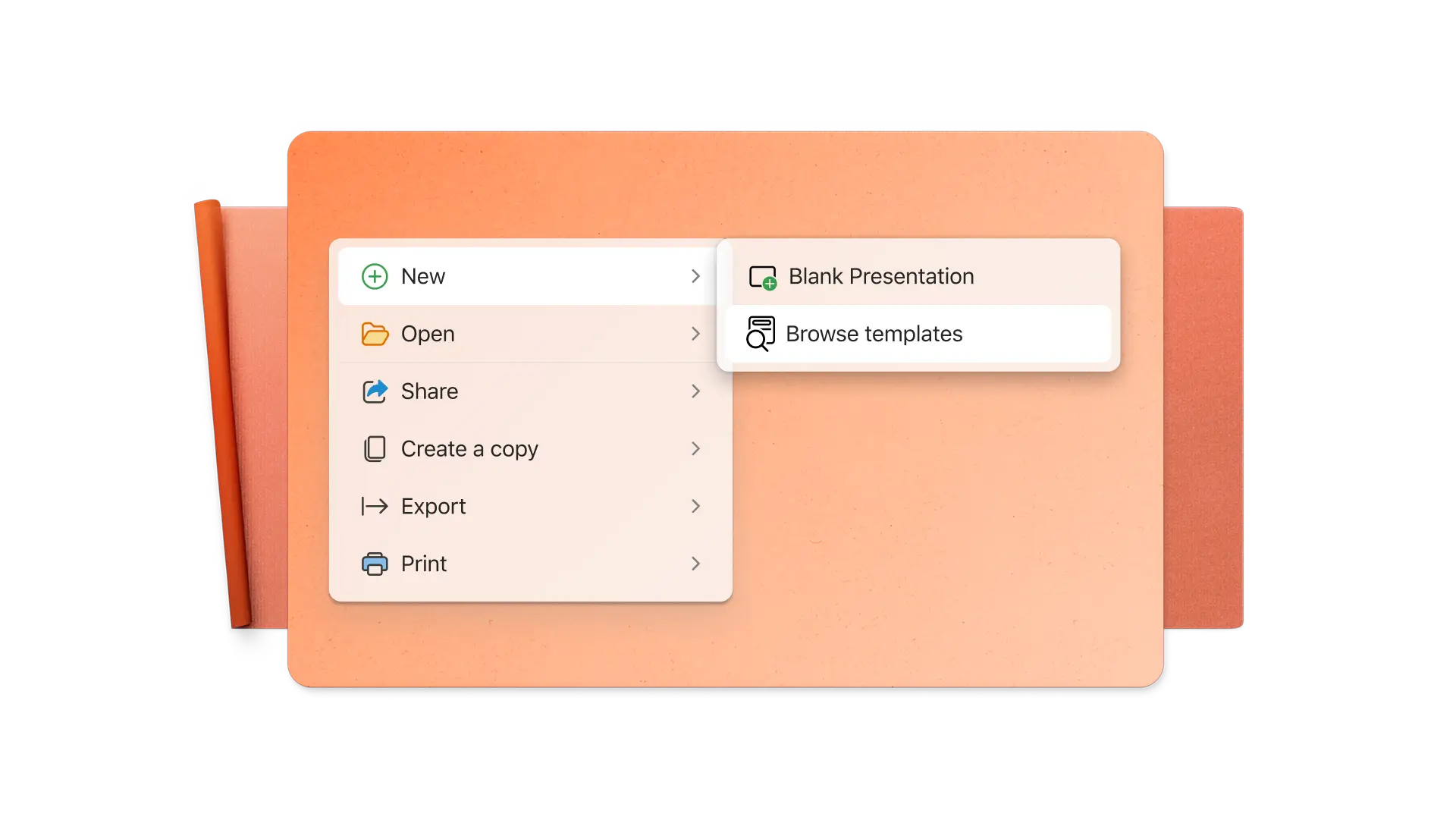
In je browser, PowerPoint-certificaatsjablonen verkennen
Kies een certificaatsjabloon om te bewerken
Werk de naam van de ontvanger, details van de mijlpaal, datum en handtekening bij
Het certificaat gratis downloaden, afdrukken en delen
Meer informatie

Veelgestelde vragen
Wat is de standaardgrootte voor een certificaat?
De standaardcertificaatgrootte is 8,5 bij 11 inch in een liggende stand. Alle certificaatsjablonen in PowerPoint worden automatisch ingesteld op de standaardgrootte van het certificaat.
Hoe kan ik een afbeelding of afbeelding toevoegen aan mijn certificaat in PowerPoint?
Als je een afbeelding wilt toevoegen aan een certificaat in PowerPoint, selecteert je Invoegen op de werkbalk en selecteert je vervolgens afbeeldingen. Vanaf hier voeg je een afbeelding in vanuit je browser of apparaatbestanden, of zoek je op internet naar een stockafbeelding.
Kan ik meerdere certificaten maken met dezelfde certificaatsjabloon?
Maak eenvoudig meer dan één certificaat met behulp van dezelfde sjabloon door de dia te dupliceren en vervolgens de naam van de ontvanger op de nieuwe dia te bewerken. Je kunt ook een kopie van je bestaande certificaat opslaan als een nieuw bestand en de kopie dienovereenkomstig bewerken.
Hoe kan ik mijn handtekening toevoegen aan mijn certificaat in PowerPoint?
Als je een certificaat virtueel wilt ondertekenen in PowerPoint, importeer je een opgeslagen handtekening als een PNG- of JPEG-bestand met een transparante achtergrond. Je kunt er ook voor kiezen om je naam te typen met behulp van een tekststijl voor kalligrafie, zoals Rastanty Cortez of Freestyle Script-lettertypen. Je kunt het certificaat ook afdrukken als PDF en vervolgens met de hand ondertekenen.
