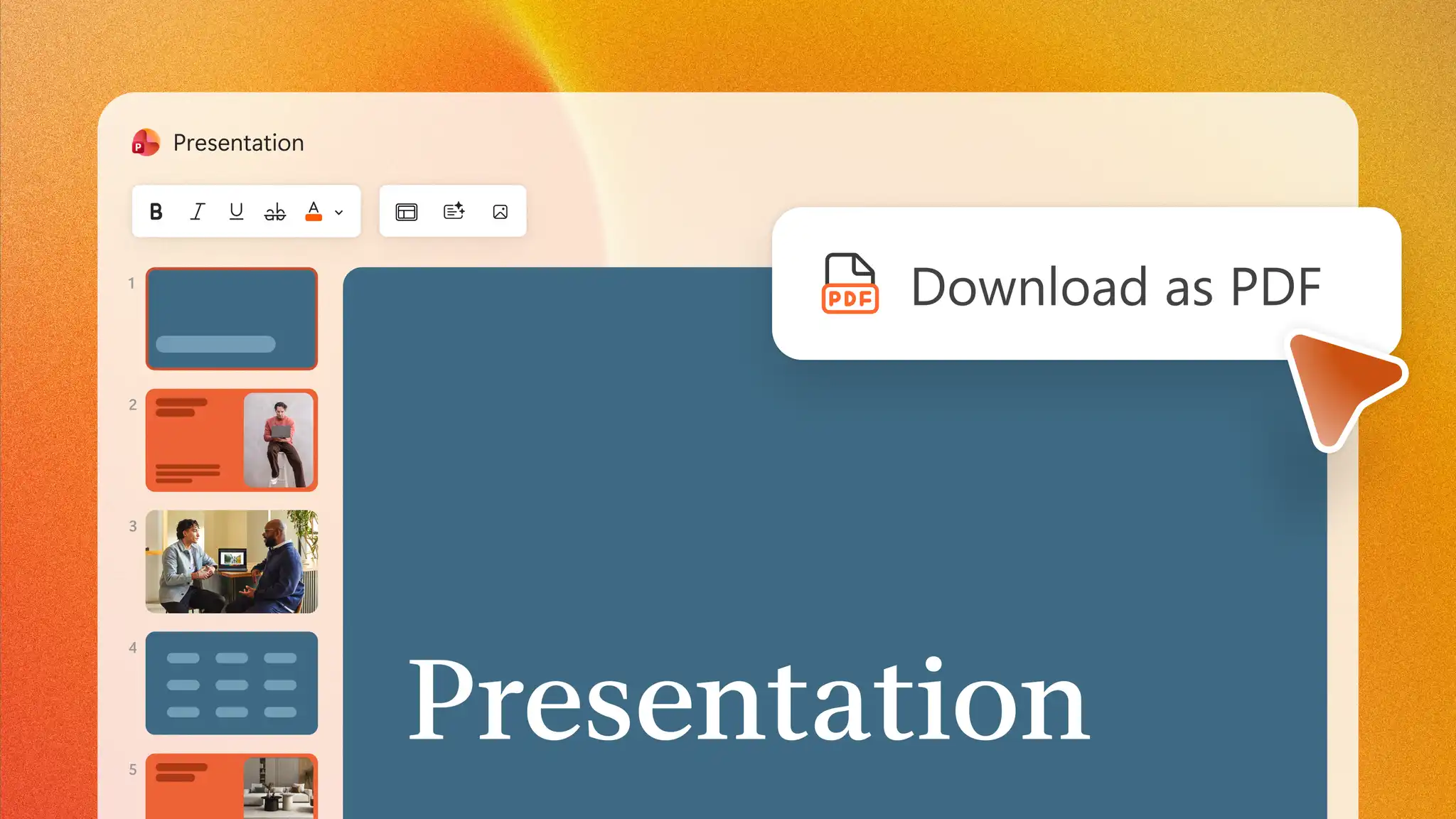
Przekonwertowanie prezentacji programu PowerPoint na plik PDF ułatwia udostępnianie, drukowanie i wyświetlanie na różnych urządzeniach przy zachowaniu oryginalnego układu i formatowania. Po zapisaniu prezentacji programu PowerPoint jako pliku PDF oryginalna prezentacja pozostaje bez zmian i jest tworzony osobny plik PDF do udostępniania.
Program PowerPoint dla sieci web zawiera wbudowaną funkcję eksportowania plików PDF, więc nie jest wymagane żadne dodatkowe oprogramowanie. Dowiedz się, jak zapisać prezentację w formacie PDF i co się dzieje podczas konwersji za pomocą programu Microsoft PowerPoint.
Jak mogę przekonwertować prezentację programu PowerPoint na plik PDF
Program PowerPoint dla sieci web konwertuje prezentacje PPT i PPTX na plik PDF za pomocą karty Wstążki.
Otwórz nową prezentację w programie PowerPoint dla sieci web lub przekaż plik .ppt lub .pptx do przekonwertowania.
Przejdź do wstążki programu PowerPoint i wybierz pozycję Plik.
Następnie wybierz kolejno pozycje Eksportuj i Pobierz jako plik PDF.
Pobierz przekonwertowany .pdf na urządzenie.
Pobranie pliku PDF powoduje utworzenie osobnego pliku, podczas gdy oryginalna prezentacja pozostaje w usłudze OneDrive, co ułatwia edytowanie i współpracę.

Co się dzieje, gdy prezentacja programu PowerPoint staje się plikiem PDF?
Konwersja na plik PDF tworzy oddzielną wersję prezentacji przeznaczoną do przeglądania i drukowania. Zawartość i układ slajdu pozostają widoczne, ale animacje, przejścia, odtwarzanie dźwięku i wideo nie są zachowywane w pliku PDF. Oryginalny plik PPT lub PPTX pozostaje edytowalną wersją prezentacji.
Jak mogę utworzyć wysokiej jakości plik PDF w programie PowerPoint
Jakość pliku PDF rozpoczyna się od oryginalnej prezentacji. Obrazy o wysokiej rozdzielczości, obsługiwane czcionki i spójne wymiary slajdów ułatwiają uzyskanie wyraźnych i niezawodnych wyników.
Obrazy: używaj obrazów o wysokiej rozdzielczości przed konwersją, aby pomóc utrzymać jakość wizualną.
Kompresja: unikaj nadmiernej kompresji obrazu, która może zmniejszyć przejrzystość obrazu w pliku PDF.
Czcionki: używaj obsługiwanych czcionek, aby zminimalizować zmiany formatowania lub układu po eksporcie.
Wymiary: sprawdź rozmiar slajdu, układy i odstępy przed konwersją.
Notatki i wybór slajdów: jeśli wymagane są strony notatek lub tylko określone slajdy, potwierdź odpowiednie ustawienia drukowania przed zapisaniem.
Przegląd końcowy: sprawdź wyeksportowany plik PDF przed udostępnieniem lub wydrukowaniem, aby zapewnić jakość i dokładność.
Jak mogę zapisać prezentację programu PowerPoint jako plik PDF z notatkami lub materiałami informacyjnymi
Program PowerPoint dla sieci web może przygotować notatki prelegenta lub materiały informacyjne do wydrukowania jako plik PDF. Na stronach notatek każdy slajd jest wyświetlany z powiązanymi notatkami prelegenta, natomiast w materiałach informacyjnych na każdej stronie są wyświetlane trzy miniatury slajdów z obszarem na sporządzanie notatek.
Zapisywanie prezentacji programu PowerPoint jako plik PDF z notatkami prelegenta
Otwieranie prezentacji zawierającej notatki prelegenta w programie PowerPoint dla sieci web.
Wybierz pozycję Plik, a następnie wybierz pozycję Drukuj.
Wybierz opcję Drukuj slajdy z notatkami.
W ustawieniach drukowania przeglądarki wybierz pozycję Zapisz jako plik PDF, a następnie pozycję Zapisz.
Zapisywanie prezentacji programu PowerPoint jako plik PDF z materiałami informacyjnymi
Otwórz prezentację z materiałami informacyjnymi zawartymi w programie PowerPoint dla sieci web.
Wybierz pozycję Plik, a następnie wybierz pozycję Drukuj.
Wybierz opcję Drukuj materiały informacyjne.
W ustawieniach drukowania przeglądarki wybierz pozycję Zapisz jako plik PDF, a następnie kliknij przycisk Zapisz.
Jak mogę przekonwertować wybrane lub wiele slajdów na plik PDF
Program PowerPoint umożliwia utworzenie pliku PDF zawierającego tylko określone slajdy, a nie całą prezentację. Kontrolki zakresu slajdów są dostępne za pośrednictwem ustawień wydruku.
Zapisywanie wybranych slajdów jako pliku PDF
Otwórz prezentację zawierającą wiele slajdów w programie PowerPoint dla sieci web.
Wybierz pozycję Plik, a następnie wybierz pozycję Drukuj.
Wybierz opcję Drukuj slajdy na całych stronach.
W menu Strona kliknij pozycję Dostosowane.
Zaznacz zakres slajdów, na przykład pojedynczy slajd, podaj zakres slajdów lub wiele numerów slajdów.
Wybierz pozycję Zapisz jako plik PDF, a następnie wybierz pozycję Zapisz. Wybierz lokalizację pliku PDF na urządzeniu.
Bezproblemowe konwertowanie prezentacji .ppt i .pptx na plik PDF przy użyciu programu Microsoft PowerPoint online. Gdy plik programu PowerPoint staje się plikiem PDF, w rezultacie tworzona jest oddzielna kopia przeznaczona do wyświetlania, drukowania i udostępniania, podczas gdy oryginalna prezentacja pozostaje edytowalna. Oryginalna prezentacja pozostaje dostępna do prezentowania i współpracy, a plik PDF służy jako oddzielna kopia, którą można udostępniać.
Odkryj więcej sposobów na konwertowanie dokumentu programu Word na prezentację PowerPoint przy użyciu AI, aby usprawnić tworzenie prezentacji.
Często zadawane pytania
- Czy plik PDF zachowuje animacje, przejścia, dźwięki i wideo programu PowerPoint?
Plik PDF jest formatem statycznym. Animacje, przejścia, dźwięk i odtwarzanie wideo nie są zachowywane po konwersji.
- Dlaczego plik PDF wygląda inaczej niż prezentacja programu PowerPoint?
Niezgodne czcionki, kompresja obrazów i różnice w układzie slajdów mogą wpływać na wyeksportowany plik. Obsługiwane czcionki, obrazy o wysokiej rozdzielczości i przeglądanie slajdów przed eksportowaniem mogą zmniejszyć liczbę nieoczekiwanych zmian.
- Czy w programie PowerPoint można zapisać tylko jeden slajd jako plik PDF?
W ustawieniach drukowania wybierz niestandardowy zakres slajdów i wprowadź numer pojedynczego slajdu, a następnie zapisz prezentację jako plik PDF.
- Jaka jest różnica między wyeksportowaniem prezentacji programu PowerPoint jako pliku PDF a udostępnieniem oryginalnego pliku PPTX?
Plik PDF to osobna kopia przeznaczona do wyświetlania i drukowania. Plik PPTX pozostaje edytowalny i pozwala zachować funkcje prezentacji, takie jak animacje, przejścia i multimedia.
- Czy przekonwertowanie prezentacji programu PowerPoint na plik PDF zmienia oryginalną prezentację?
Program PowerPoint dla sieci web pobiera oddzielną kopię pliku PDF, podczas gdy oryginalna prezentacja jest nadal zapisywana w usłudze OneDrive.