
Przekonwertuj plik PDF na prezentację za pomocą funkcji Copilot w programie Microsoft PowerPoint. Unikaj ręcznego wyodrębniania, przebudowywania i formatowania zawartości przy użyciu sztucznej inteligencji do przekształcania dowolnego pliku PDF w ustrukturyzowaną wersję roboczą prezentacji, która jest gotowa do dostosowania. To idealne rozwiązanie do przekształcania codziennych dokumentów, takich jak raporty, materiały do nauki i analizy przypadków, w dopracowane i atrakcyjne prezentacje.
Dowiedz się, jak przekonwertować plik PDF na slajdy i udoskonalić prezentację za pomocą znakowania, obrazów wygenerowanych przez sztuczną inteligencję i notatek prelegenta w programie Microsoft PowerPoint.
Kiedy używać konwersji plików PDF na prezentację programu PowerPoint
Konwersja pliku PDF na prezentację programu PowerPoint sprawdza się, gdy treści o stałym układzie, takie jak raporty czy podręczniki szkoleniowe, trzeba przenieść do formatu prezentacji umożliwiającego edycję i współpracę.
Edytowanie i aktualizowanie zablokowanej zawartości: przekonwertuj pliki PDF tylko do odczytu na edytowalne slajdy, aby poprawić tekst, odświeżyć elementy wizualne lub zaktualizować dane.
Ulepsz elementy wizualne i opowiadanie historii: dodaj elementy graficzne, animacje i nowoczesne układy, aby przekształcić statyczną zawartość w prezentację, która przyciąga uwagę.
Wspieraj współpracę i przekazywanie opinii: zapraszaj zespoły do wspólnego komentowania, edytowania i dopracowywania slajdów w czasie rzeczywistym.

Jak przekonwertować plik PDF na prezentację za pomocą funkcji Microsoft Copilot
Proces konwersji pliku PDF na prezentację PPT za pomocą funkcji Copilot jest szybki łatwy także dla początkujących. Aby rozpocząć, zapisz plik PDF w usłudze OneDrive.
Otwórz nową prezentację i wybierz pozycję Copilot, aby rozpocząć nowy czat.
Dołącz plik PDF z usługi OneDrive, klikając ikonę plusa, aby dodać zawartość do czatu funkcji Copilot.
Poproś funkcję Copilot o przekształcenie dołączonego pliku PDF w prezentację. Aby zapewnić kontekst, podaj szczegóły, takie jak wymagana liczba slajdów i profil odbiorców.
Odpowiedz w czacie na pytania wyjaśniające zadane przez AI. Następnie funkcja Copilot wyodrębnia informacje z pliku PDF i tworzy pierwszą wersję roboczą, zwykle z pogrupowanymi slajdami, tytułami i podsumowaną treścią.
Przejrzyj każdy slajd pod kątem dokładności i tonu. Edytuj tekst bezpośrednio na slajdzie, zmieniaj kolejność slajdów lub porozmawiaj z funkcją Copilot, aby dodać slajd na nowy temat.
Zapisz plik .pptx w usłudze OneDrive, a następnie udostępnij prezentację pocztą e-mail lub za pomocą bezpiecznego linku do usługi OneDrive.
Uwaga: ten przepływ pracy jest dostępny w programie PowerPoint dla sieci Web, aplikacji klasycznej PowerPoint dla systemu Windows i programie PowerPoint dla komputerów Mac. Gdy funkcja Copilot wygeneruje wersję roboczą, następnym krokiem jest zaktualizowanie i dostosowanie slajdów.
Jak dopracować przekonwertowane slajdy
Przekonwertowane slajdy można łatwo ulepszyć w kreatorze prezentacji programu PowerPoint, aby poprawić ich wygląd, zaangażowanie odbiorców i spójność z marką.
Dodawanie interaktywności za pomocą animacji
Przejścia slajdów i animacje pomagają utrzymać zaangażowanie odbiorców. Wybierz jeden styl przejścia i stosuj go na wszystkich slajdach, aby prezentacja była spójna. Dodaj subtelne animacje wejścia do elementów wizualnych lub objaśnień, które wymagają większej uwagi. Najlepiej ograniczyć efekty do minimum, aby uzupełniały treść, zamiast od niej odciągać. Więcej pomysłów na przejścia znajdziesz w artykule o tym, jak tworzyć interaktywne prezentacje.
Generowanie niestandardowych elementów wizualnych AI
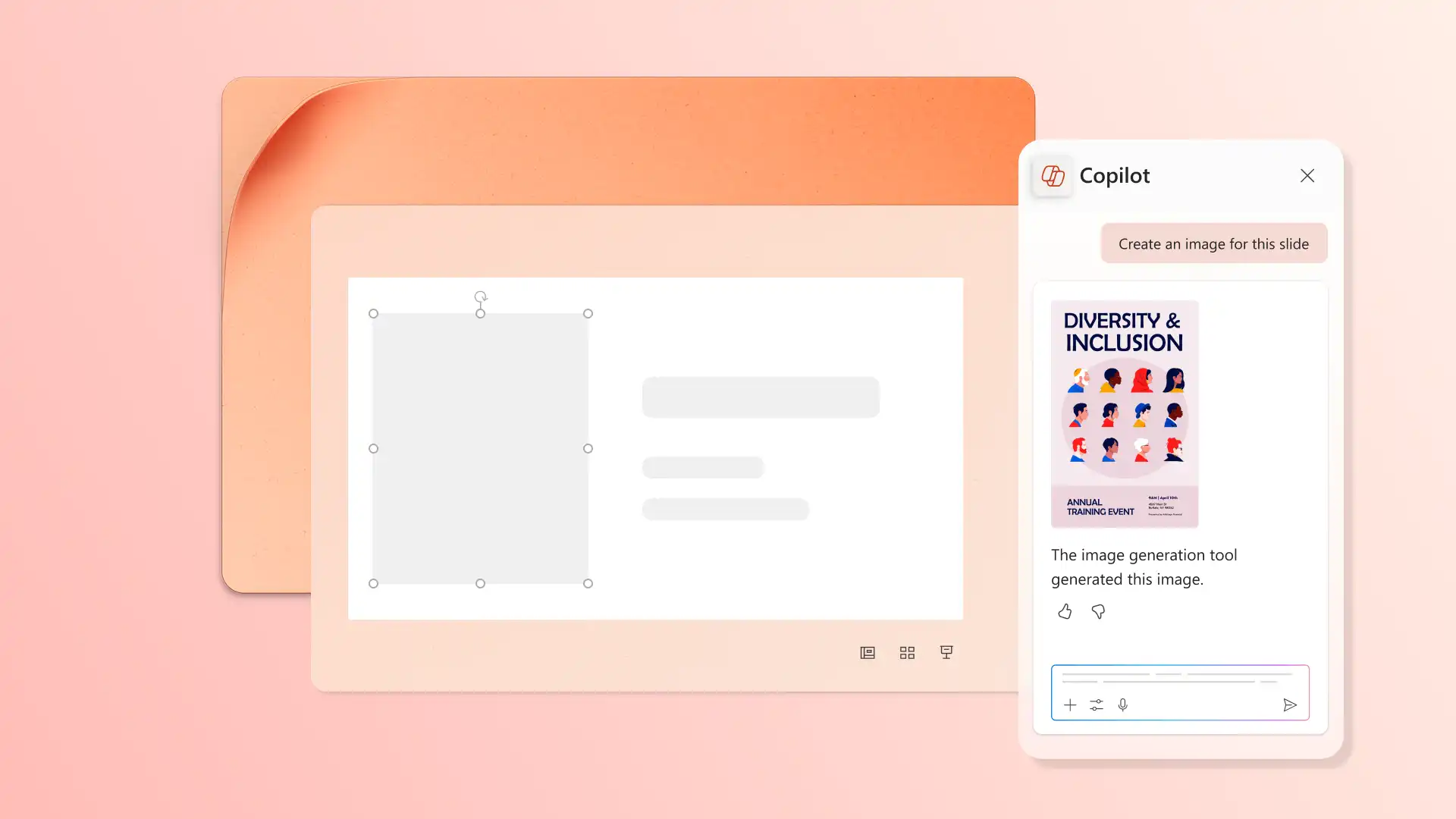
Przekonwertowana prezentacja korzysta z podstawowego motywu, dlatego dodanie niestandardowych elementów wizualnych wygenerowanych przez AI pomaga skuteczniej przekazać odbiorcom komunikat. Otwórz czat funkcji Copilot, opisz, czego dotyczy slajd, i wybierz styl, np. 3D, płaski, retro lub fotograficzny. Funkcja Copilot generuje w czacie obraz do przejrzenia. Kontynuuj rozmowę, aby dostosować styl, kolorystykę lub kompozycję. Gdy obraz będzie gotowy, pobierz go i umieść na slajdzie. Aby uzyskać spójny wygląd całej prezentacji, wypróbuj projektanta prezentacji AI.
Stosowanie stylu marki
To właśnie styl marki sprawia, że przekonwertowana prezentacja wygląda profesjonalnie. Karta Projektowanie w programie PowerPoint udostępnia wbudowane motywy z kolorami i czcionkami marki, selektor tła slajdu oraz sugestie projektowe obsługiwane przez AI. Dodaj logo do slajdu tytułowego oraz separatory sekcji, aby cała prezentacja miała spójny wygląd. Aby poznać szersze podejście do tworzenia prezentacji firmowych, dowiedz się, jak tworzyć wytyczne dotyczące marki.
Generowanie slajdu podsumowania za pomocą AI
W dłuższych prezentacjach slajd podsumowania może przedstawić odbiorcom zarys tego, co ich czeka, lub przejrzyście podsumować całość na końcu. Poproś funkcję Copilot o podsumowanie prezentacji i wybierz format pasujący do tematu, np. ogólne podsumowanie prezentacji, listę slajd po slajdzie lub podsumowanie pogrupowane według tematów. Funkcja Copilot tworzy podsumowanie w czacie, skąd można je skopiować na nowy slajd lub wkleić jako pisemne podsumowanie do wiadomości e-mail wysyłanej po prezentacji.
Dodawanie notatek prelegenta AI
Notatki prelegenta zapewniają osobie prezentującej pisemną podpowiedź do każdego slajdu, dzięki czemu wystąpienie brzmi naturalnie, a nie jak odczytywane z ekranu. Poproś funkcję Copilot o utworzenie wersji roboczej notatek prelegenta (opens in a new tab) dopasowanych do przekazu każdego slajdu, przejrzyj sugestie w czacie i zastosuj te, które się sprawdzają. Notatki mogą zawierać główne punkty, dane uzupełniające lub wskazówkę dotyczącą przejścia do następnego slajdu.
Przekształcaj pliki PDF w uporządkowane, edytowalne prezentacje w kilka minut za pomocą funkcji Copilot w programie PowerPoint. Dzięki gotowej strukturze każda prezentacja szybciej przechodzi od pierwszej wersji roboczej do ostatecznej. Więcej sposobów na tworzenie dopracowanych prezentacji znajdziesz we wskazówkach, jak utworzyć prezentację z pomocą AI lub przekonwertować dokumenty programu Word na prezentacje.
Często zadawane pytania
- Czy każdy plik PDF można przekonwertować na prezentację programu PowerPoint?
Konwersja w funkcji Copilot działa najlepiej w przypadku plików PDF zawierających tekst z możliwością zaznaczenia, takich jak raporty, oficjalne dokumenty i oferty wyeksportowane z programu Microsoft Word lub z narzędzi do projektowania. Zeskanowane pliki PDF i dokumenty oparte na obrazach nie są obecnie dokładnie konwertowane. Najlepiej uporządkowane wyniki dają pliki liczące od jednej do dziesięciu stron.
- Czy konwersja pliku PDF na prezentację programu PowerPoint za pomocą funkcji Copilot wymaga subskrypcji?
Konwersja odbywa się za pomocą funkcji Copilot, co wymaga aktywnej subskrypcji Microsoft 365 (opens in a new tab) z włączoną licencją Copilot. Konta bezpłatne i plany osobiste bez licencji Copilot nie umożliwiają przekazywania plików w programie PowerPoint dla sieci Web. Przed wypróbowaniem tej funkcji sprawdź aktualny stan licencji Copilot w ustawieniach konta.
- Czy plik PDF trzeba przekazać przed konwersją?
Przed rozpoczęciem zapisz plik PDF w osobistej lub służbowej usłudze OneDrive (opens in a new tab). Gdy wszystko będzie gotowe, otwórz czat funkcji Copilot w programie PowerPoint, a następnie dołącz plik z usługi OneDrive.
- Czy obrazy i diagramy z pliku PDF pojawią się w prezentacji?
Funkcja Copilot wyodrębnia tekst z pliku PDF i przekształca go w wersję roboczą prezentacji do przejrzenia. Obrazy, wykresy i diagramy z etykietami ze źródłowego pliku PDF nie są obecnie przetwarzane podczas konwersji. Po wyświetleniu wersji roboczej wygeneruj elementy wizualne za pomocą Copilot, aby uzyskać bogatsze i lepiej dopasowane obrazy.
- Czy długie pliki PDF można łatwo przekonwertować?
Najlepsze wyniki dają krótkie pliki PDF. Idealny zakres to od jednej do dziesięciu stron. W przypadku obszernych plików PDF warto najpierw podzielić źródło na mniejsze pliki i przekonwertować każdą część na osobną prezentację za pomocą kreatora prezentacji AI.


