



Kreator prezentacji AI
Twórz niesamowite prezentacje za pomocą funkcji Copilot w programie PowerPoint. Podaj...

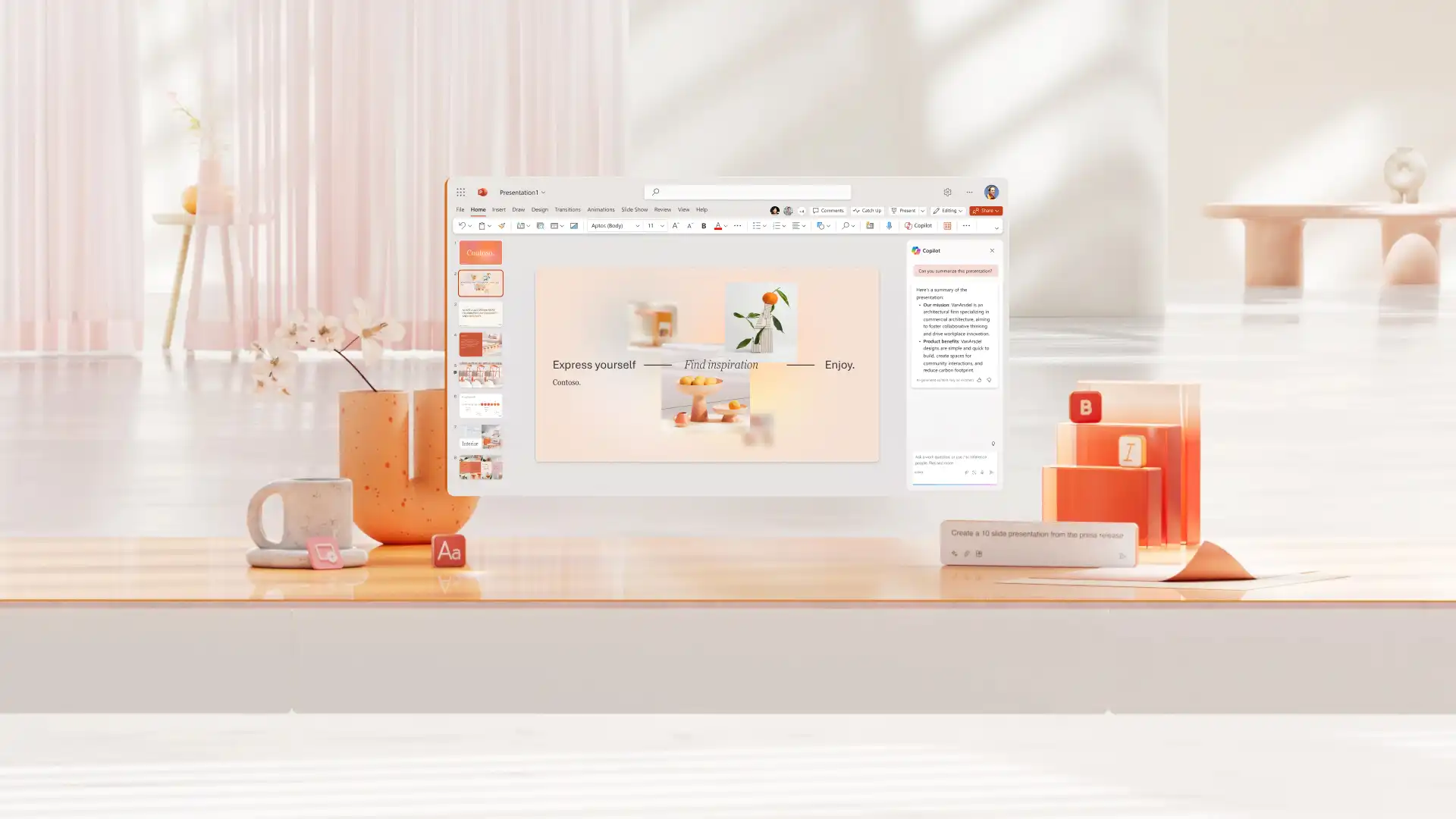
Projektuj nowe slajdy, ulepszaj układy i generuj obrazy AI, aby tworzyć efektowne prezentacje za pomocą funkcji Copilot w programie Microsoft PowerPoint.

Porozmawiaj z funkcją Copilot w programie PowerPoint, aby wyjaśnić nowy temat prezentacji, a następnie wybierz styl, taki jak 3D, płaski lub retro. Generuj pomysły dotyczące projektu dla kluczowych slajdów, takich jak separatory, plan czy slajdy tytułowe. Przejrzyj sugestie lub doprecyzuj je w razie potrzeby.

Zaprezentuj zawartość slajdu z wpływem za pomocą okienka sugestii projektu funkcji Copilot. Przeglądaj inteligentne warianty układu z różnym rozmieszczeniem tekstu i obrazów, które ulepszają zwykłe slajdy. Po prostu kliknij, aby zastosować nową strukturę slajdu.

Generuj obrazy i grafiki AI, które idealnie pasują do programu PowerPoint. Opisz potrzebny obraz, infografikę lub tło slajdu funkcji Copilot, a następnie odpowiedz na kolejne pytania, aby utworzyć najlepszą wizualizację. Pobieraj pliki z czatu albo poproś AI, żeby wstawiła je na konkretny slajd.

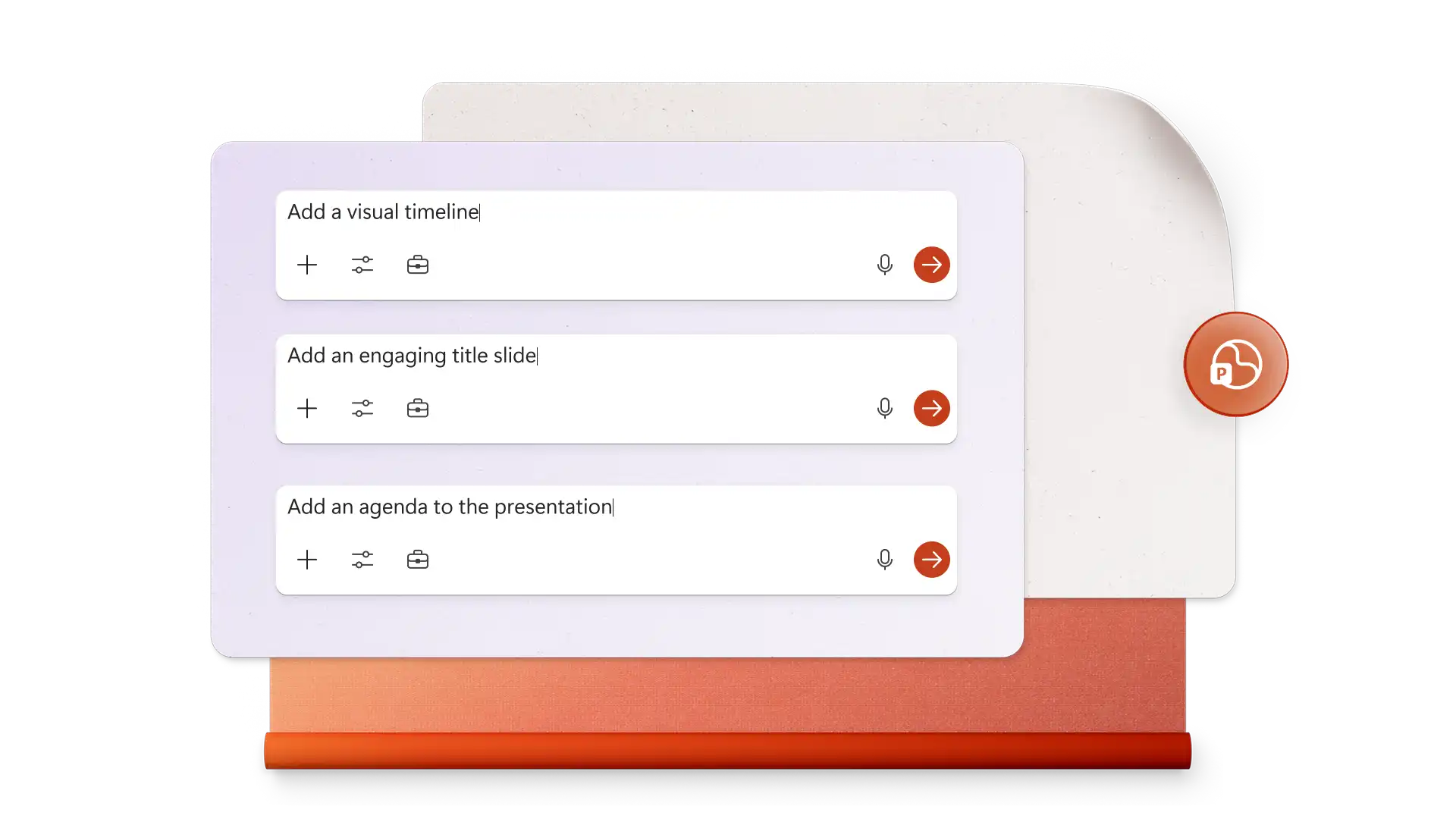
Szybko twórz efektowne zestawy slajdów, czatując z funkcją Copilot, aby przygotować kluczowe slajdy, takie jak tytułowy, wstęp, plan, podziękowanie i nie tylko. Pokonaj wyzwania związane z projektem, opisując potrzeby dotyczące koloru, układu i formatowania dla każdego slajdu. Szybciej twórz prezentacje biznesowe, prosząc funkcję Copilot o zastosowanie szablonu marki organizacji.
Poleć funkcji Copilot utworzenie niestandardowych teł slajdów, obrazów kontekstowych, wykresów procesów, infografiki innych elementów graficznych, opisując potrzeby projektowe na czacie. Sztuczna inteligencja może również pomóc w wyszukiwaniu i wstawianiu zatwierdzonych multimediów oraz bezpłatnych obrazów stockowych z szablonów i bibliotek organizacji, co idealnie sprawdzi się w przypadku wdrażania pracowników i prezentacji marketingowych.

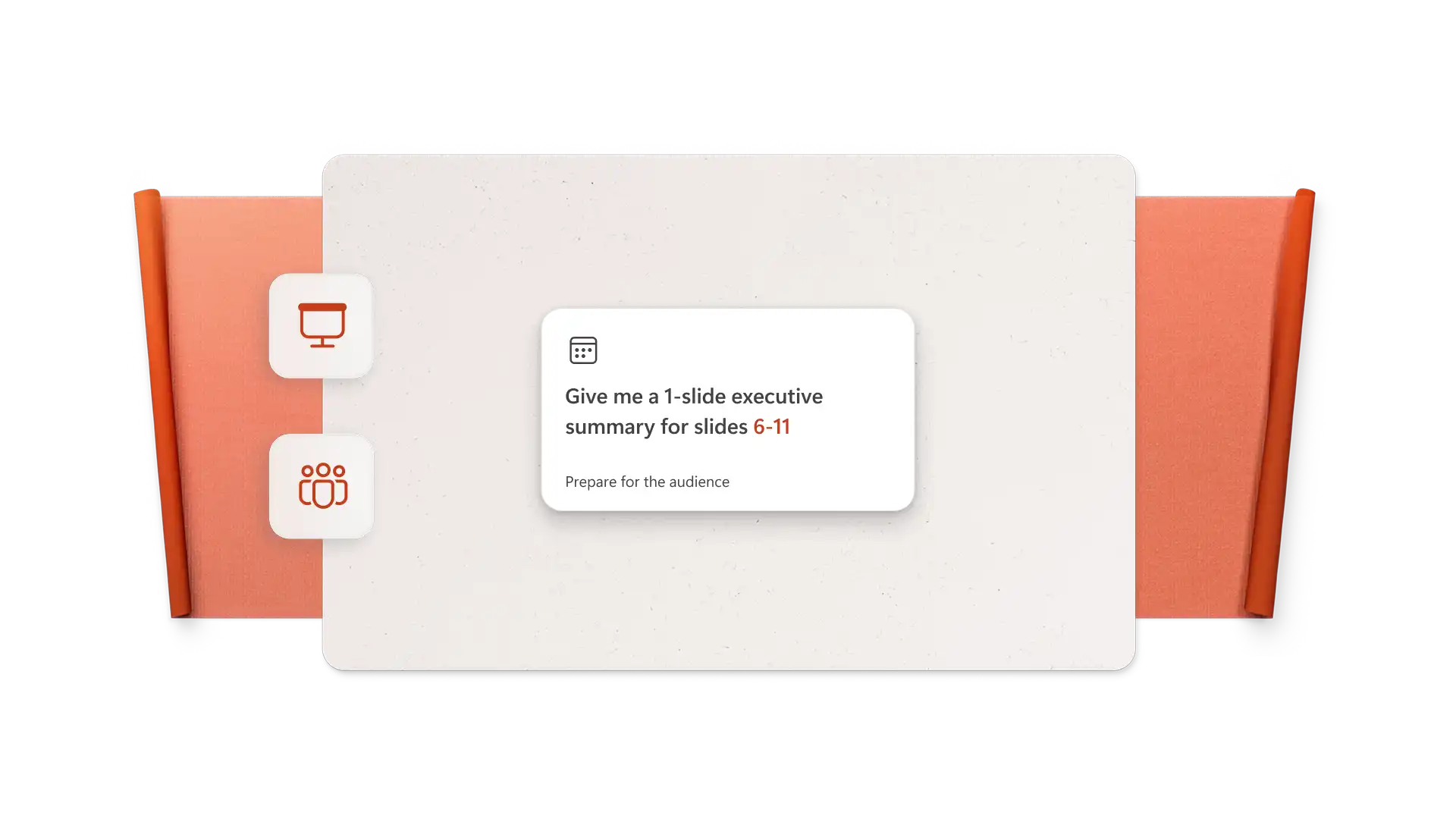
Dodaj zaangażowanie do prezentacji za pomocą animacji i sugestii przejścia z funkcji Copilot. Poproś funkcję Copilot o sprawdzenie zawartości, a potem o podanie najlepszego stylu przejścia i idealnego czasu trwania, który będzie pasować do całej prezentacji. Postępuj zgodnie z instrukcjami, aby zastosować zanikania, płynne zmiany lub inne przejścia, aby podnieść poziom dziennych pokazów slajdów, pokazów slajdów ze zdjęciamii portfolio.
Zaproś współpracowników do sprawdzania projektu lub wprowadzania zmian w czasie rzeczywistym w programie PowerPoint, a potem zapisz gotową prezentację. Udostępnij prezentację za pomocą bezpiecznego linku do udostępniania wiadomości e-mail adresata, pobierz jako plik PDF lub wydrukuj, aby udostępnić podczas prezentacji dla inwestorów i spotkań zarządu.

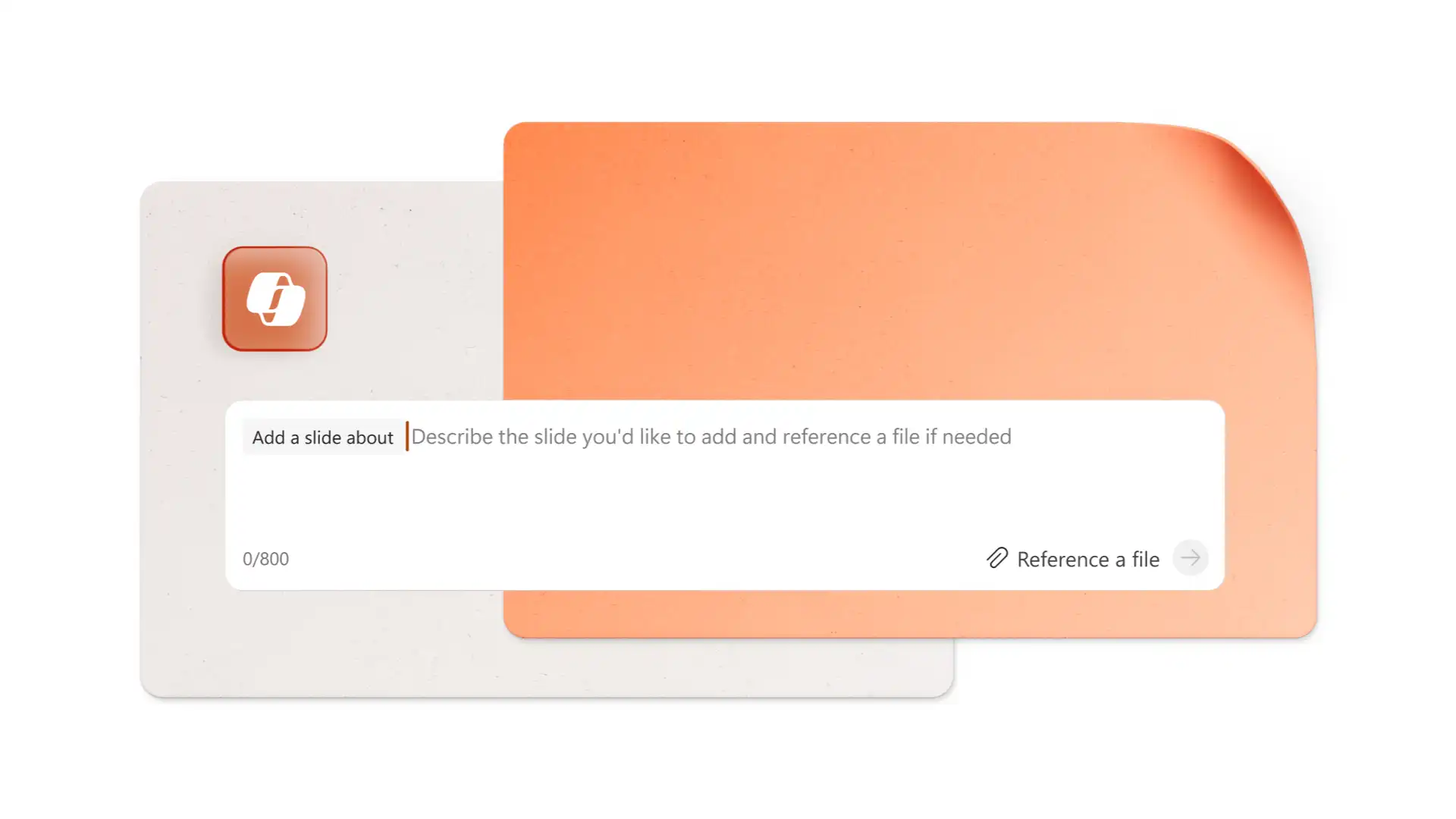
Otwórz program PowerPoint i kliknij przycisk Copilot, aby rozpocząć czat.
Opisz konkretny typ slajdu, na przykład „o mnie”, a potem dodaj notatki dotyczące zawartości, palety kolorów i potrzeb dotyczących obrazów.
Sprawdź wygenerowany przez AI projekt slajdu w programie PowerPoint.
Doprecyzuj układ, formatowanie lub obrazy za pomocą chatu.
Wybierz istniejący, dobrze zaprojektowany szablon programu PowerPoint i szybko przejdź od pustych slajdów do profesjonalnej prezentacji z czytelnym przepływem. Użyj funkcji Copilot Chat, aby dalej dostosować tekst i elementy wizualne do tematu prezentacji.
Twórz stylowe slajdy od podstaw za pomocą funkcji Copilot, wybierając styl projektowania obrazów, na przykład minimalistyczny, 3D i nie tylko. Aktualizuj istniejące slajdy za pomocą panelu sugestii projektowych funkcji Copilot, który może proponować zmiany tła slajdu, układu i formatowania. Przejrzyj i zastosuj zmiany lub uściślij projekty slajdów za pomocą czatu.
Dodatkowo możesz poprosić o dodanie elementów identyfikacji wizualnej marki, takich jak logo, wygenerowanie niestandardowych obrazów albo o sugestie dotyczące przejść.
Funkcja Copilot w programie PowerPoint może pomóc w utrzymywaniu zgodności prezentacji z marką, stosując zatwierdzone przez organizację szablony, kolory, czcionki i obrazy marki (a w tym logo), gdy te zasoby są włączone przez administratora (opens in a new tab). AI może edytować podstawowy zbiór slajdów i zachować paletę kolorów prezentacji.
Twórz elementy wizualne do prezentacji programu PowerPoint na wiele sposobów za pomocą funkcji Copilot. Wygeneruj nowy obraz lub projekt, wyszukaj obrazy z banku obrazów pasujące do slajdu, utwórz wizualizację na podstawie tabeli danych lub wyszukaj zatwierdzone wizualizacje w bibliotece marki na platformie Microsoft 365.
Wybierz szablon programu PowerPoint, a następnie kliknij przycisk Copilot, aby rozpocząć czat. Opisz temat prezentacji i zaproponuj zalecaną długość prezentacji. Funkcja Copilot automatycznie zaktualizuje szablon przy użyciu nowej zawartości prezentacji sztucznej inteligencji. Sprawdzaj i zgłaszaj zmiany na czacie, aby dopracować prezentację.
Na 10-minutową prezentację przygotuj około siedmiu do dziesięciu slajdów, pamiętając, że omówienie jednego slajdu może zająć około minuty, a osoba prezentująca potrzebuje też czasu na wstęp i zakończenie. Przy dłuższych prezentacjach, na przykład 30- lub 45-minutowych, prelegent może przeznaczyć dwie lub trzy minuty na slajd, żeby odbiorcy nie byli przytłoczeni bardzo długą prezentacją slajdów. Twórz estetyczne slajdy, aby utrzymać zaangażowanie odbiorców.


