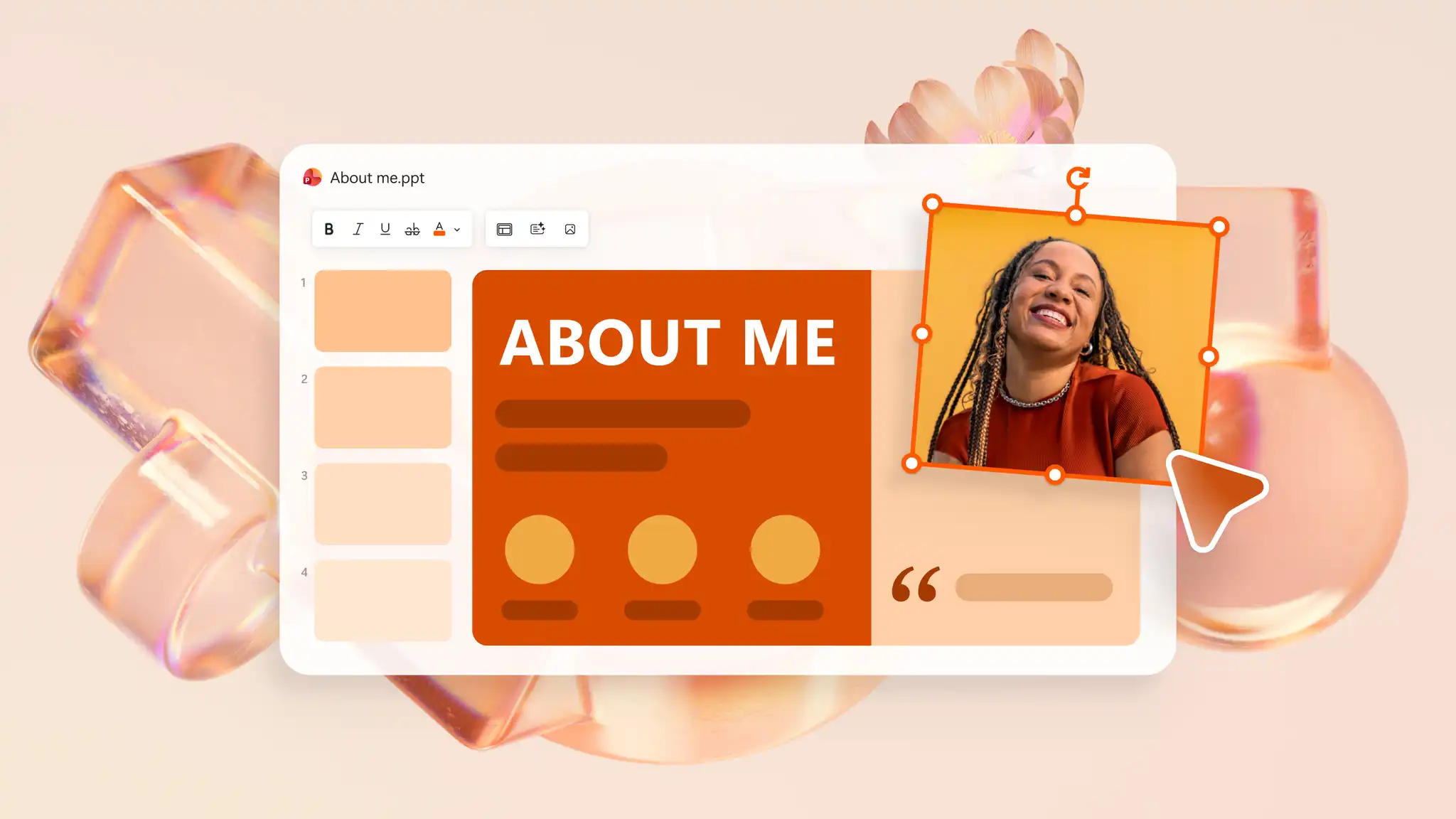
Dobrze zaprojektowany slajd O mnie łączy kluczowe umiejętności, osiągnięcia i zainteresowania osoby prowadzącej w jednym widoku, aby ułatwić odbiorcom nawiązanie kontaktu z osobą odpowiedzialną za prezentację. Program Microsoft PowerPoint ułatwia projektowanie i udostępnianie tych slajdów na potrzeby prezentacji w pracy, szkole, podczas prezentacji i nie tylko.
Twórz niestandardowe slajdy, takie jak karty profilów, osie czasu kariery i prezentacje kierownictwa, za pomocą narzędzi do kreatywnego projektowania i edycji w PowerPoint lub czat Funkcja Copilot w programie PowerPoint umożliwia tworzenie wersji roboczych i organizowanie zawartości slajdów. Znajdź inspiracje dotyczące układu, porady dotyczące projektowania i kroki, aby utworzyć slajd z informacjami o mnie od podstaw lub przy użyciu sztucznej inteligencji.
Dlaczego warto używać slajdu z informacjami o mnie
Slajd Wyczyść o mnie daje osobom prowadzącym możliwość nawiązania kontaktu z nowymi współpracownikami, kolegami z klasy lub odbiorcami już od pierwszej interakcji. Może ona służyć kilku ważnym celom opisanym poniżej.
Podkreśl umiejętności i doświadczenie: odbiorcy zyskują lepsze zrozumienie doświadczenia i umiejętności, które osoba prowadząca wnosi do organizacji lub instytucji, co pomaga im zidentyfikować odpowiednie możliwości współpracy.
Podziel się osobistymi zainteresowaniami: przegląd odpowiednich hobby, zainteresowań lub zabawnych faktów może przekształcić się w początek rozmowy i pomóc nowicjuszom w nawiązaniu kontaktu z odbiorcami.
Zaprezentuj osiągnięcia i kamienie milowe: sporządzenie mapy ważnych certyfikatów, projektów lub osiągnięć może pomóc prezenterom wcześnie zbudować wiarygodność wśród współpracowników.
Zapewnij odbiorcom kontekst: gdy współpracownicy rozumieją tło osoby prowadzącej, mogą skuteczniej oceniać rekomendacje i szczegółowe informacje.
Układy slajdów O mnie
Dobrze zaprojektowany slajd wprowadzający dokładnie oddaje intencje odbiorców i nadaje ton efektownej prezentacji. W poniższych przykładach układów uwzględniono różne scenariusze slajdów z informacjami o mnie oraz przedstawiono, jak wyróżnić najważniejsze informacje dla poszczególnych odbiorców.
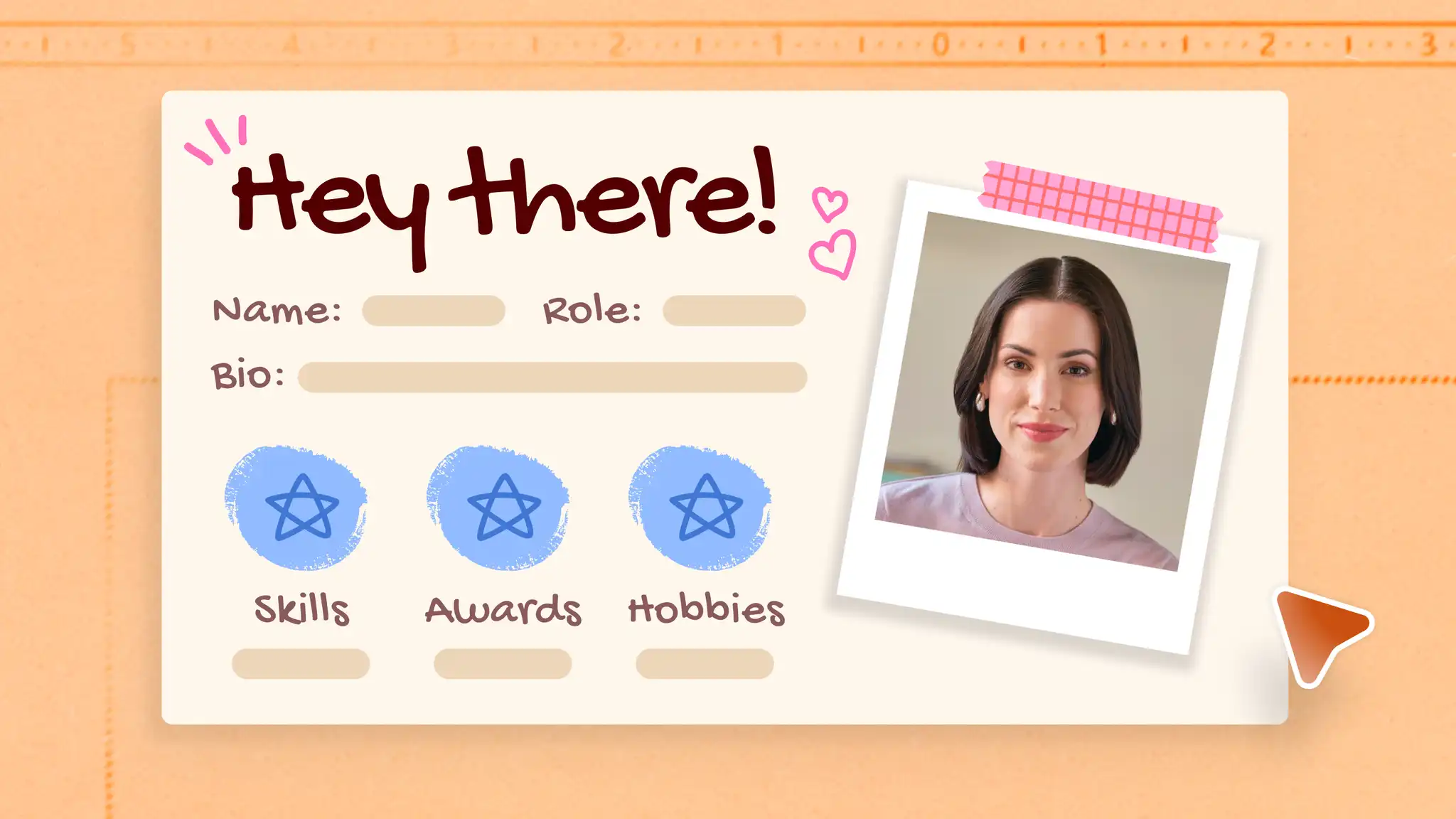
1. Karta profilu
Połącz dane osobowe i zawodowe w jednej sekcji z układem karty profilu, aby pokrótce przedstawić kluczowe informacje.
Elementy do umieszczenia:
Podstawowe szczegóły: zdjęcie, imię i nazwisko oraz rola lub obszar studiów
Przegląd zawodowy: krótka biografia, kluczowe umiejętności i osiągnięcia
Osobisty przegląd: zainteresowania lub hobby
Najlepszy dla:
Rozmowy kwalifikacyjne
Staże lub role kontraktowe
Profesjonalna sieć
Przedstawianie zespołów w Prezentacje wdrożeniowe
2. Slajd Umiejętności i osiągnięcia
Użyj tego układu, aby podkreślić mocne strony zawodowe i osiągnięcia zawodowe, gdy po raz pierwszy przemawiasz na konferencjach lub spotkaniach całego zespołu.
Elementy do umieszczenia:
Podstawowe informacje: imię i nazwisko oraz rola
Mocne strony zawodowe: podstawowe umiejętności, kwalifikacje i doświadczenie zawodowe
Najważniejsze informacje z przebiegu kariery zawodowej: najważniejsze osiągnięcia i ważne projekty
Szczegóły opcjonalne: informacje kontaktowe
Najlepszy dla:
Konferencja i Prezentacje Keynote
Prezentacje w miejscu pracy
Wprowadzenie do przywództwa
3. Slajd osi czasu
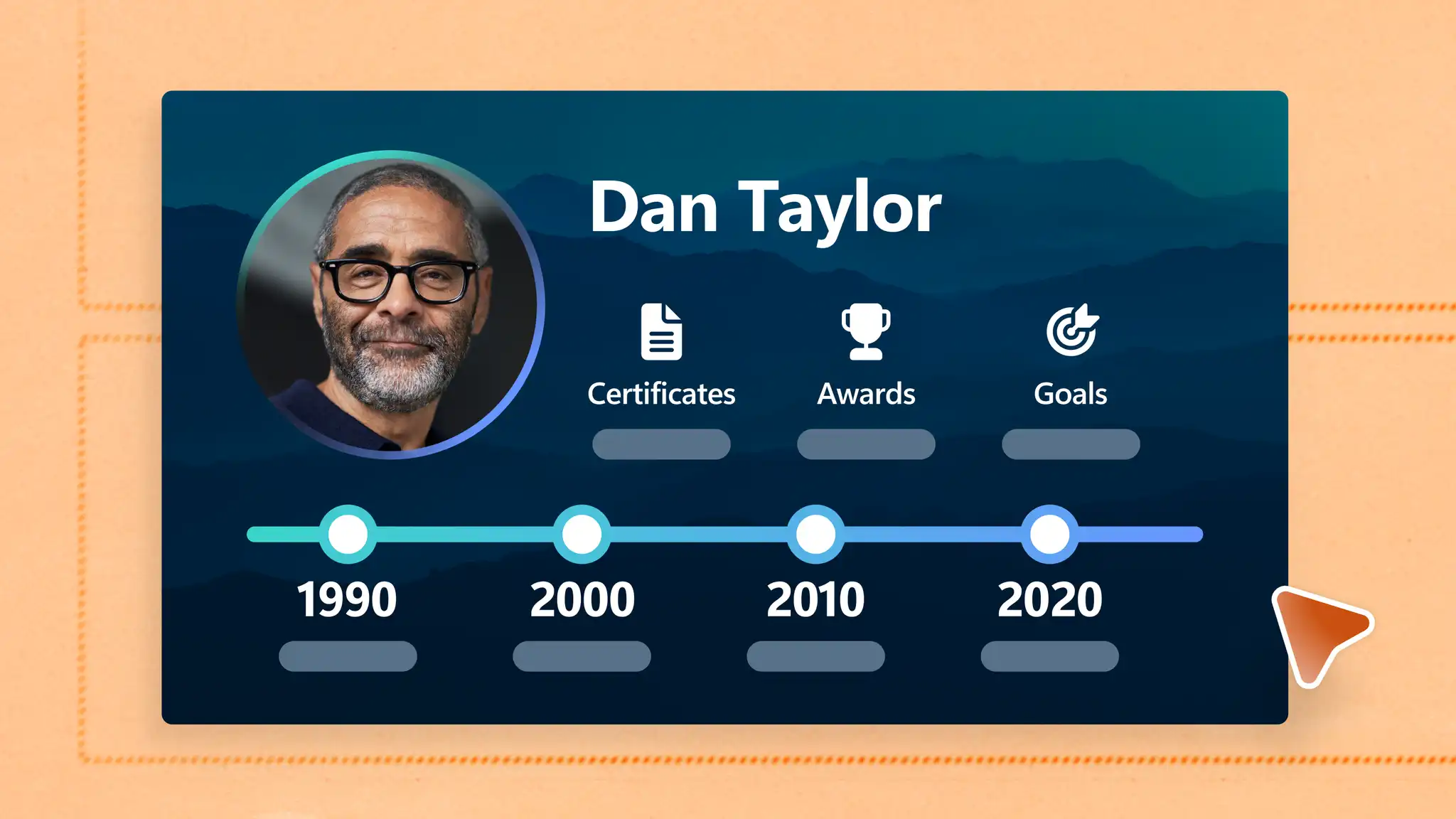
Mapuj osobiste, zawodowe lub edukacyjne punkty kontrolne przy użyciu układu osi czasu, aby zaprezentować wzrost i osiągnięcia w czasie.
Elementy do umieszczenia:
Podstawowe szczegóły: nazwa
Kalendarium: rozwój edukacji lub kariery zawodowej oraz główne kamienie milowe
Osiągnięcia: certyfikaty, nagrody i inne osiągnięcia
Kierunek na przyszłość: cele i kolejne kroki
Najlepszy dla:
Prezentacje uczniów
Prezentacje dotyczące kariery
Znakowanie osobiste
4. Slajd galerii fotografii
Przekształć tekstowe slajdy z informacjami o mnie w bardziej atrakcyjne wprowadzenia, korzystając z układu w stylu galerii, który wyświetla zainteresowania, niezapomniane doświadczenia i osiągnięcia za pomocą kreatywnych elementów wizualnych.
Elementy do umieszczenia:
Podstawowe szczegóły: nazwa
Galeria wizualna: kolaż zdjęć i krótkie napisy
Najważniejsze wydarzenia osobiste: zainteresowania, hobby, doświadczenia i osiągnięcia
Najlepszy dla:
Grupy hobbystyczne
Przedstawianie klubów
Zdarzenia społeczności
5. Slajd infografiki
Przekazuj informacje wizualnie za pomocą układu graficznego prezentującego kluczowe fakty i cele, korzystając z wykresy i schematy lub dodać szyku projektowi za pomocą obrazów i ikon.
Elementy do umieszczenia:
Podstawowe szczegóły: nazwa
Najważniejsze informacje: fakty, umiejętności i mocne strony
Cele: cele z ikonami i wykresami
Najlepszy dla:
Prezentacje startowe
Oferty dla klientów
Prezentacje konferencyjne
Jak utworzyć slajd O mnie w programie Microsoft PowerPoint
W programie PowerPoint szkicowanie, projektowanie i przygotowywanie slajdów to jeden przepływ pracy. Wykonaj następujące kroki, aby rozpocząć.
Utwórz nową prezentację O mnie w PowerPoint dla sieci web lub dodaj slajd O mnie do istniejącej prezentacji.
Wybierz podejście do projektowania slajdów, które pasuje do kluczowych informacji, takich jak karta profilu, oś czasu, prezentacja umiejętności Galeria fotografii lub układ infografiki.
Dodaj pola tekstowe, aby napisać krótki życiorys, odpowiednie doświadczenia, umiejętności i osobiste zainteresowania.
Dodaj pomocnicze elementy wizualne, takie jak zdjęcie profilowe, używając pozycji Obraz z karty Wstawianie.
Utwórz oś czasu lub schemat blokowy przy użyciu grafiki SmartArt z karty Wstawianie.
Ulepsz projekt prezentacji, używając schematów kolorów z karty Projektowanie lub stosując sugestie projektowe.
Zapisz prezentację, udostępnij ją na żywo lub za pośrednictwem bezpiecznych linków usługi OneDrive, lub wyeksportuj jako plik PDF po sfinalizowaniu.
Jak wygenerować slajd wprowadzający za pomocą sztucznej inteligencji
Znajdź punkt wyjścia do opracowywania, uściślania i personalizowania slajdu o mnie w programie PowerPoint z pomocą asystenta AI, korzystając z tych przyjaznych dla początkujących kroków.
W toku W programie PowerPoint dla sieci Web w przeglądarce rozpocznij czat z Copilot i opisz cel slajdu wprowadzającego.
Przekaż życiorys do czatu funkcji Copilot, aby wygenerować wersje robocze zawartości slajdów.
Opisz docelową grupę odbiorców, aby otrzymywać sugerowane uwagi dostosowane do potrzeb menedżerów ds. rekrutacji, współpracowników lub kolegów ze szkoły.
Poproś o sugestie dotyczące obrazów, ikony, grafiki lub motywy wizualne, które wspierają wprowadzenie.
Przejrzyj slajd, spersonalizuj zawartość i zastosuj sugestie sztucznej inteligencji, aby sfinalizować.
Poproś AI o utworzenie notatek prelegenta lub punktów do omówienia do wykorzystania obok slajdu podczas prezentacji.
Udostępnij prezentację na żywo lub wyślij ją za pośrednictwem bezpiecznych linków w usłudze OneDrive.
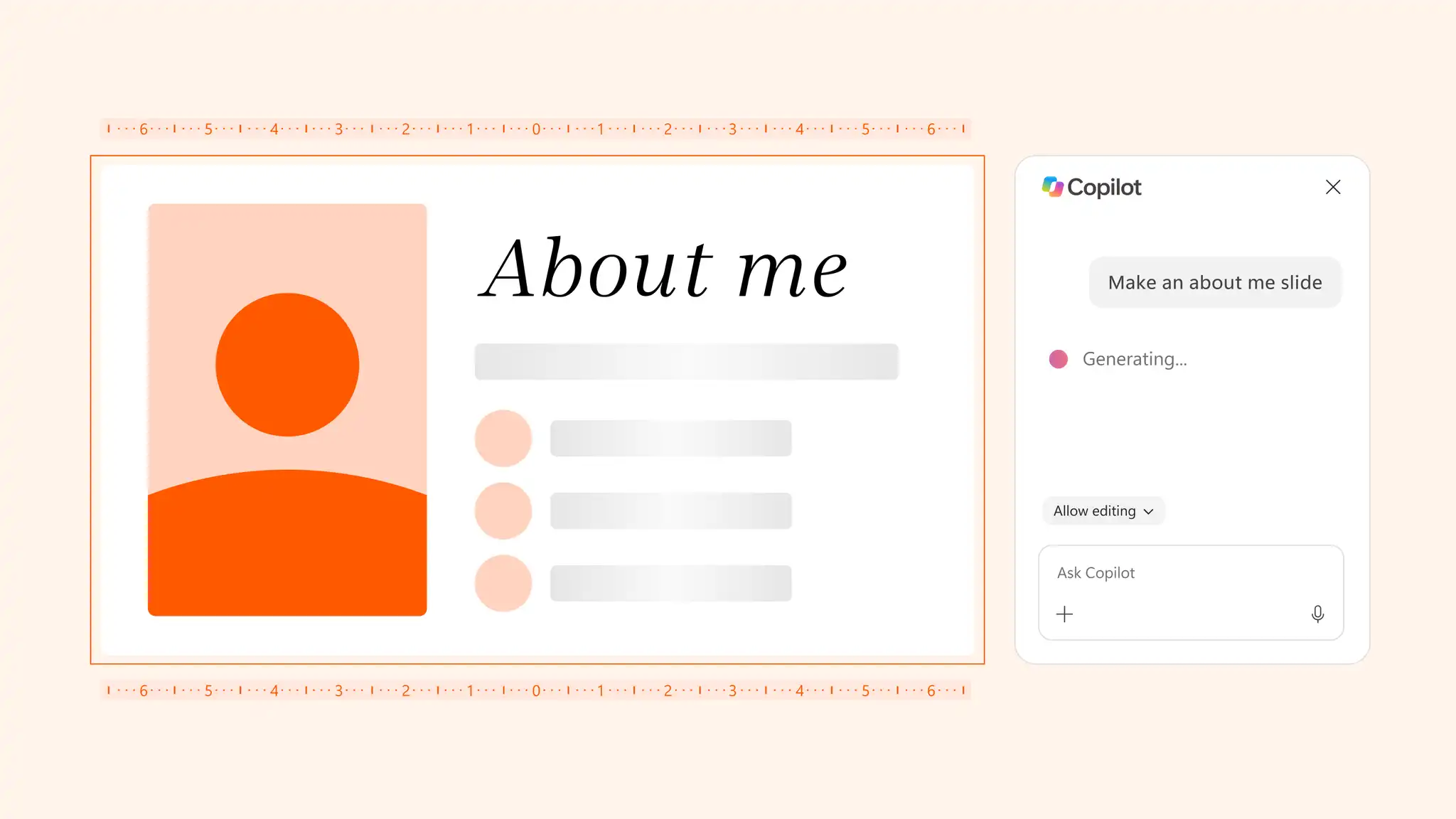
Spraw, aby proces tworzenia kompletnego i stylowego slajdu o mnie był płynniejszy dzięki prostemu polecenie funkcji Copilot, zarówno dla potrzeb akademickich, jak i profesjonalnych.
Slajd O mnie dla nowo zatrudnionych
Slajd O mnie do prezentacji klasy
Uwaga: przejrzyj i uściślij każdą zawartość wygenerowaną przez funkcję Copilot, aby upewnić się, że dokładnie odzwierciedla doświadczenia, odbiorców i cele prezentacji.
Porady i pomysły na dopracowany slajd z informacjami o mnie
Skoncentruj się na zapadających w pamięć szczegółach: uwzględnij tylko jedno lub dwa osobiste zainteresowania, umiejętności lub przeszłe doświadczenia, aby pomóc odbiorcom znaleźć coś, z czym można się utożsamiać o osobie prowadzącej. Zadbaj o to, aby zawartość była zsynchronizowana z rolą lub bieżącym rokiem, dostosowując te cechy do przyszłych celów.
Odpowiedz na typowe pytania odbiorców: przewiduj pytania, jakie mogą mieć odbiorcy, i wykorzystaj te oczekiwania, aby pokierować procesem redagowania zawartości. Takie rozwiązanie pozwala szybko ustawić kontekst i zaangażować odbiorców, ułatwiając im zrozumienie perspektywy osoby prowadzącej.
Ustal przejrzystą hierarchię wizualną i motyw: dostosuj rozmiar czcionki, odstępy i elementy projektu w taki sposób, aby kluczowe informacje się wyróżniały, ale nie przytłaczały układu slajdu. Funkcja Copilot może zasugerować Ulepszenia projektu lub pomoc w wizualizacji układów slajdów w celu nadania im spójnego wyglądu i działania.
Tam, gdzie to możliwe, zastępuj tekst elementami wizualnymi: ikonami, wykresami i wykresy zawarte w grafice SmartArt przedstawiają informacje, takie jak osie czasu, rozwój i informacje, w sposób bardziej kompleksowy niż krótki tekst. Wyważona kombinacja elementów wizualnych i tekstowych ułatwia zrozumienie informacji.
Dostosuj ten sam slajd dla różnych odbiorców: zapisz edytowalną wersję tego samego slajdu, aby uprościć przyszłe aktualizacje i dostosowania dostosowane do odbiorców. Funkcja Copilot może pomóc Dostosuj tekst lub poprawiaj projekt do różnych odbiorców, od konferencji po wykłady akademickie.
Znajdź inspirację i pomysły dotyczące slajdów o mnie, które ułatwiają odbiorcom zapamiętanie kluczowych informacji, podkreślenie wiedzy specjalistycznej i dokładne przedstawienie historii osoby prowadzącej za pomocą Microsoft PowerPoint. Łatwe w użyciu narzędzia do projektowania i funkcja Copilot ułatwiają tworzenie slajdów z informacjami o mnie i przekształcają pomysły w zawartość gotową do prezentacji.
Dowiedz się więcej o tworzenia różnych prezentacji przy użyciu sztucznej inteligencji lub odkrywania, jak tworzyć Niestandardowe tła slajdów dla bardziej dobrze zaprojektowanych prezentacji.
Często zadawane pytania
- Jak sprawić, by slajd z informacjami o mnie był profesjonalny?
Slajd "Profesjonalista o mnie" skupia się na informacjach najistotniejszych dla odbiorców i celu prezentacji. Dodaj zwięzłe wprowadzenie, odpowiednie doświadczenie, kluczowe umiejętności i osiągnięcia, a następnie użyj Przejrzysty układ i spójny motyw wizualny ułatwiają zrozumienie informacji.
- Czy funkcja Copilot może utworzyć slajd z informacjami o mnie?
Uzyskiwanie dostępu do funkcji Copilot w programie PowerPoint wymaga uprawnionego Subskrypcja platformy Microsoft 365 i licencja funkcji Copilot. Funkcja Copilot może generować zawartość slajdów o mnie do przejrzenia i użycia. Może również sugerować układy i zalecać ulepszenia projektu na podstawie podanych szczegółów. Przejrzyj i uściślij Zawartość wygenerowana przez funkcję Copilot , aby upewnić się, że slajd jest zgodny z zamierzonymi odbiorcami, celem i stylem prezentacji.
- Jaki jest najlepszy układ slajdu o mnie?
Układ slajdu Najlepsze informacje o mnie zależy od odbiorców i kontekstu prezentacji. Użyj karty profilu, aby krótko się wprowadzić, osi czasu dla punktów kontrolnych lub układu umiejętności dla doświadczenia zawodowego. W najbardziej efektywnych układach priorytetem jest jasne wprowadzenie, odpowiednie informacje ogólne i Elementy wizualne , które podkreślają osiągnięcia, zainteresowania lub punkty kontrolne kariery bez zajmowania miejsca na slajdzie.
- Ile informacji powinien zawierać slajd o mnie?
Slajd z informacjami o mnie powinien zawierać tylko te informacje, które są potrzebne do zaprezentowania wiarygodności, przedstawienia kontekstu i nawiązania kontaktu z odbiorcami. Nadaj priorytet najważniejszym szczegółom, umiejętnościom, osiągnięciom lub zainteresowaniom, aby slajd był zwięzły, skoncentrowany i łatwy do przeglądania.