Biznesowa prezentacja sprzedażowa

Twórz angażujące prezentacje, dostosowując szablony i układy za pomocą multimediów publicznych, motywów, animacji i narzędzi AI w programie Microsoft PowerPoint.

Wybieraj spośród wstępnie sformatowanych szablonów dla każdego typu prezentacji, a w tym pokazu slajdów, marketingu lub prezentacji biznesowych. Modyfikuj tekst, układy, elementy wizualne i kolory, aby pasowały do dowolnego tematu, a następnie zapisz do ponownego użycia.

Zaproś zespoły do współtworzenia w czasie rzeczywistym przy użyciu aplikacji PowerPoint dla sieci web. Udostępniaj prezentacje bezpiecznie i śledź zmiany, komentarze oraz historię wersji, aby wspólnie stworzyć świetną prezentację.

Czatuj z funkcją Copilot w programie PowerPoint, aby budować konspekty, tworzyć unikatowe obrazy i podsumowywać długie prezentacje. Utwórz pełną prezentację na dowolny temat, rozmawiając kreatorem prezentacji sztucznej inteligencji.

Prezentuj pomysły za pomocą efektownych slajdów i bezpłatnych szablonów programu PowerPoint. Twórz angażujące prezentacje biznesowe, przedstawiaj oferty marketingowe lub projektuj pokazy slajdów za pomocą w pełni dostosowywalnych szablonów.
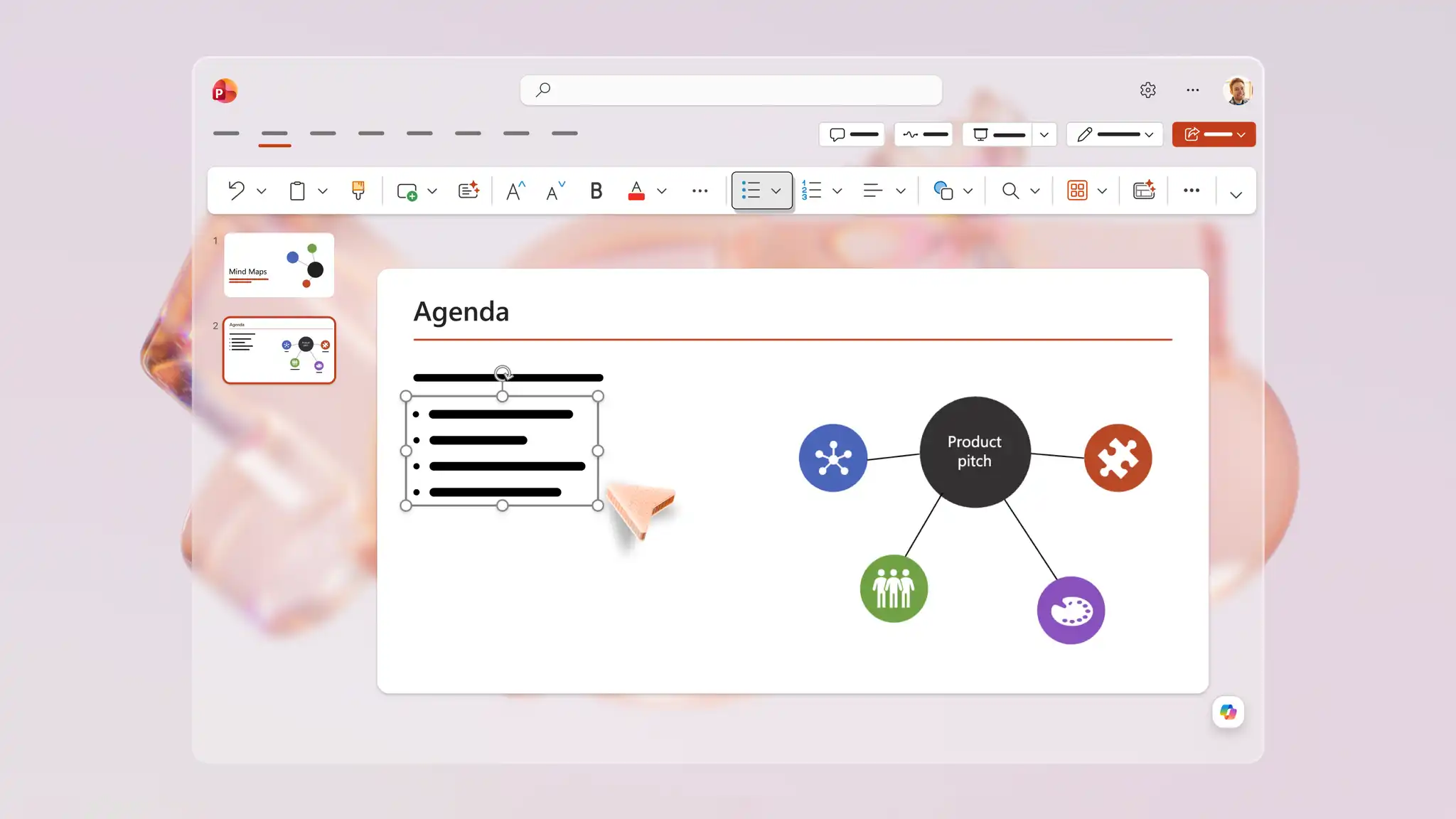
Zacznij od pustego slajdu, użyj gotowego szablonu albo edytuj przesłany plik. Wstępnie sformatowane slajdy pokazują dokładnie, gdzie zaktualizować zawartość, więc personalizowanie tekstu, kolorów i obrazów, aby pasowały do dowolnego tematu jest łatwe. Uwzględnij określone slajdy, takie jak wprowadzenia i plany, a następnie dodaj przejścia między slajdami, aby uzyskać bardziej dynamiczne i profesjonalne wykończenie.
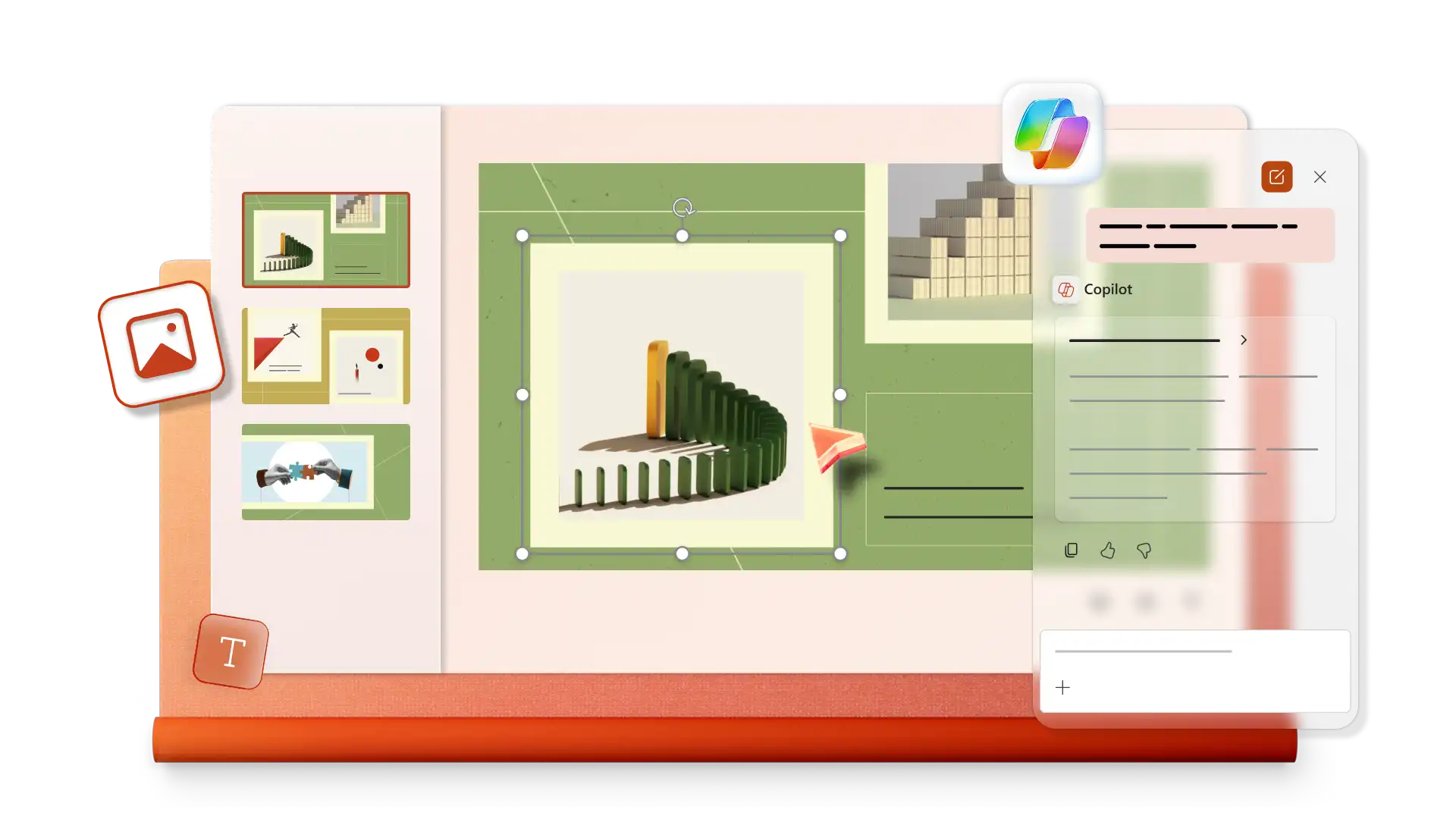
Describe any topic in Copilot chat to build a full presentation outline, or ask for specific slides like project overviews and timelines. Polish existing slides using Copilot design suggestions that can update layouts and add images to make information engaging. Use Copilot to create a summary to share key points after the presentation ends.
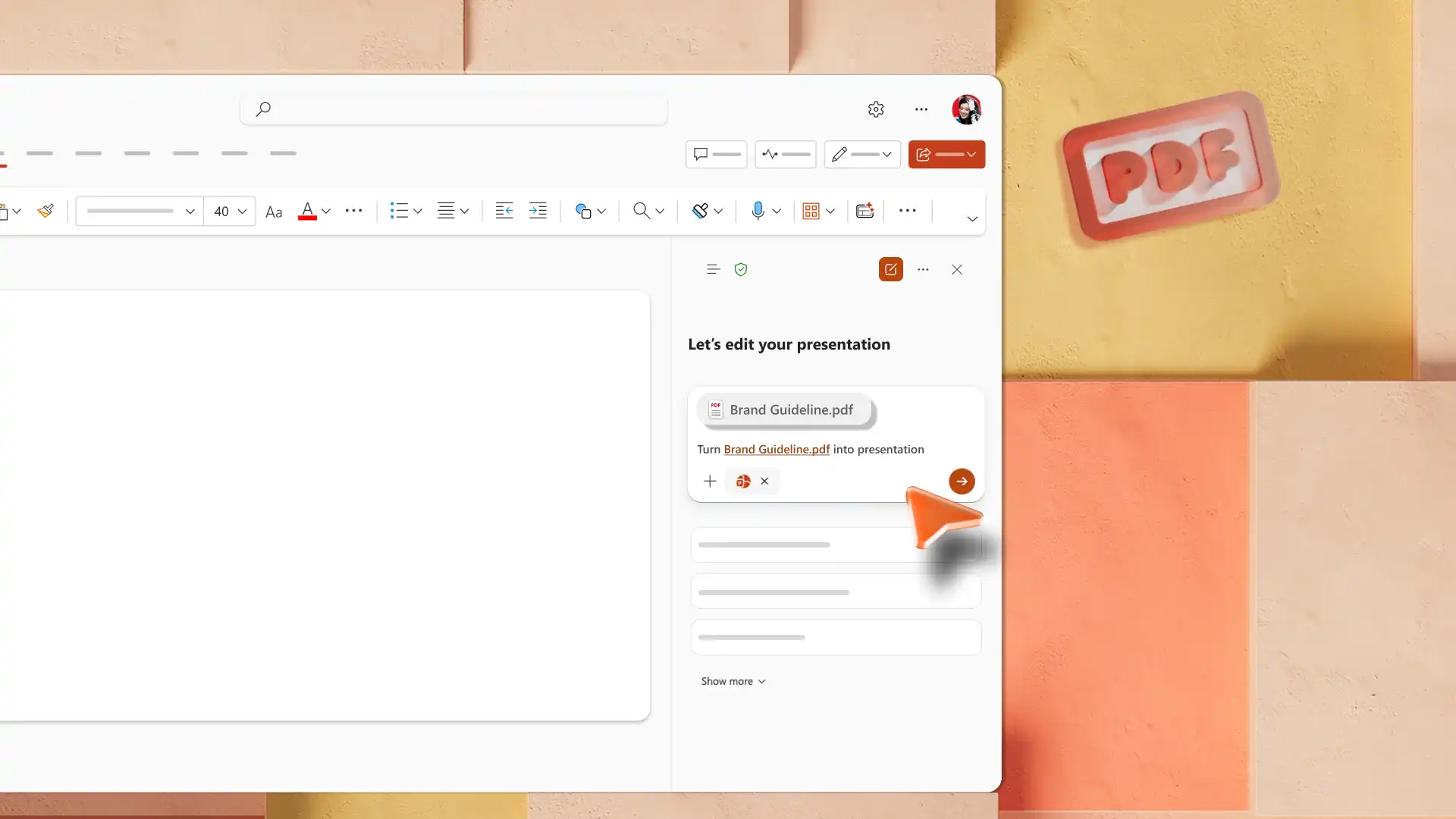
Convert files into presentations with AI. Upload Word documents, Excel spreadsheets, or PDF files into Copilot chat, to transform files into structured slide decks and insights. Reports, papers, or briefings become structured draft presentations, with every slide ready to edit and refine for any audience.
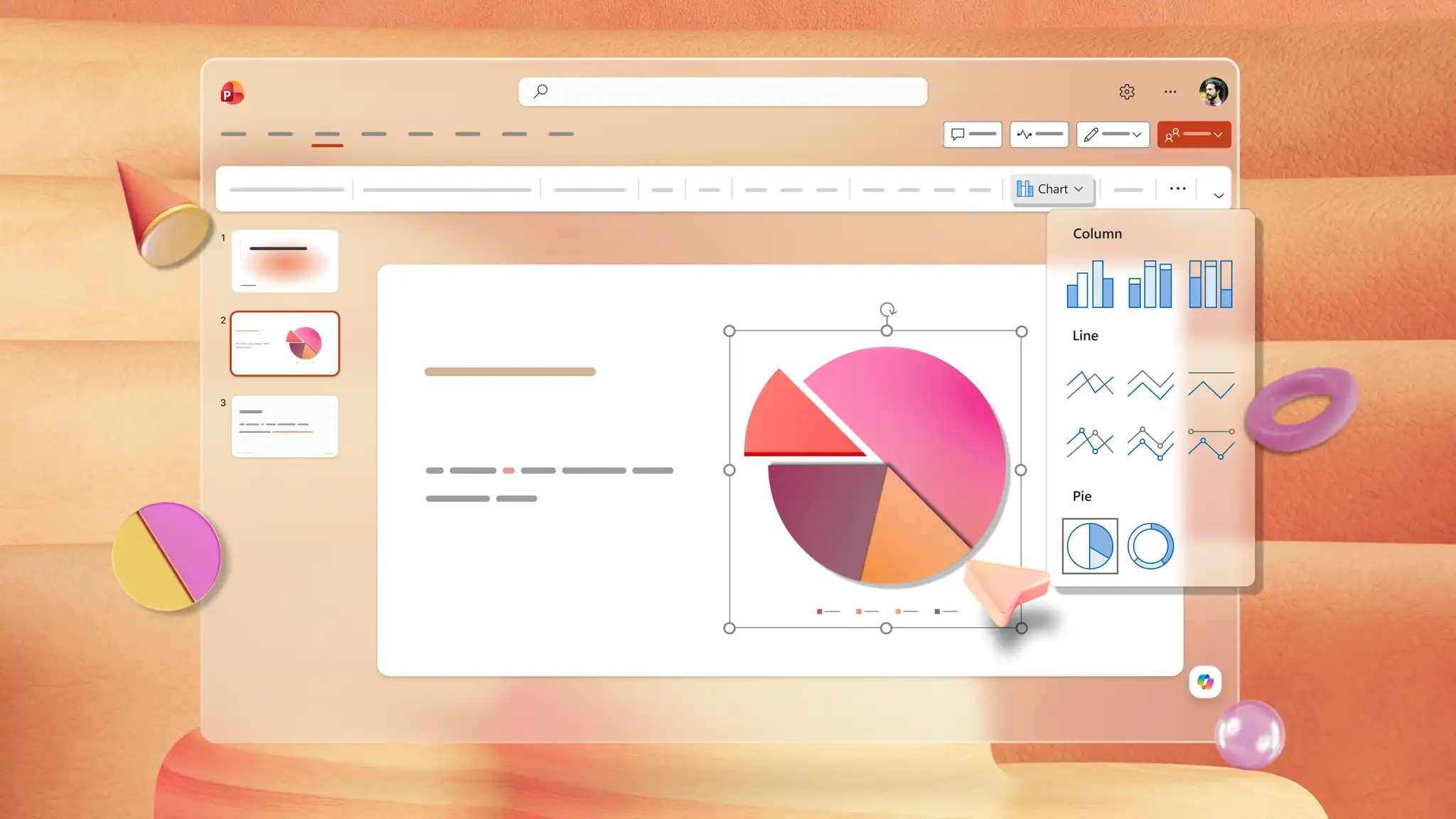
Enrich a presentation with charts, SmartArt, and stock images that turn data into something audiences remember. Transform complex information into infographics and timeline slides, and embed YouTube videos or record live with Cameo to keep viewers engaged. Combine every visual element to tell a story.
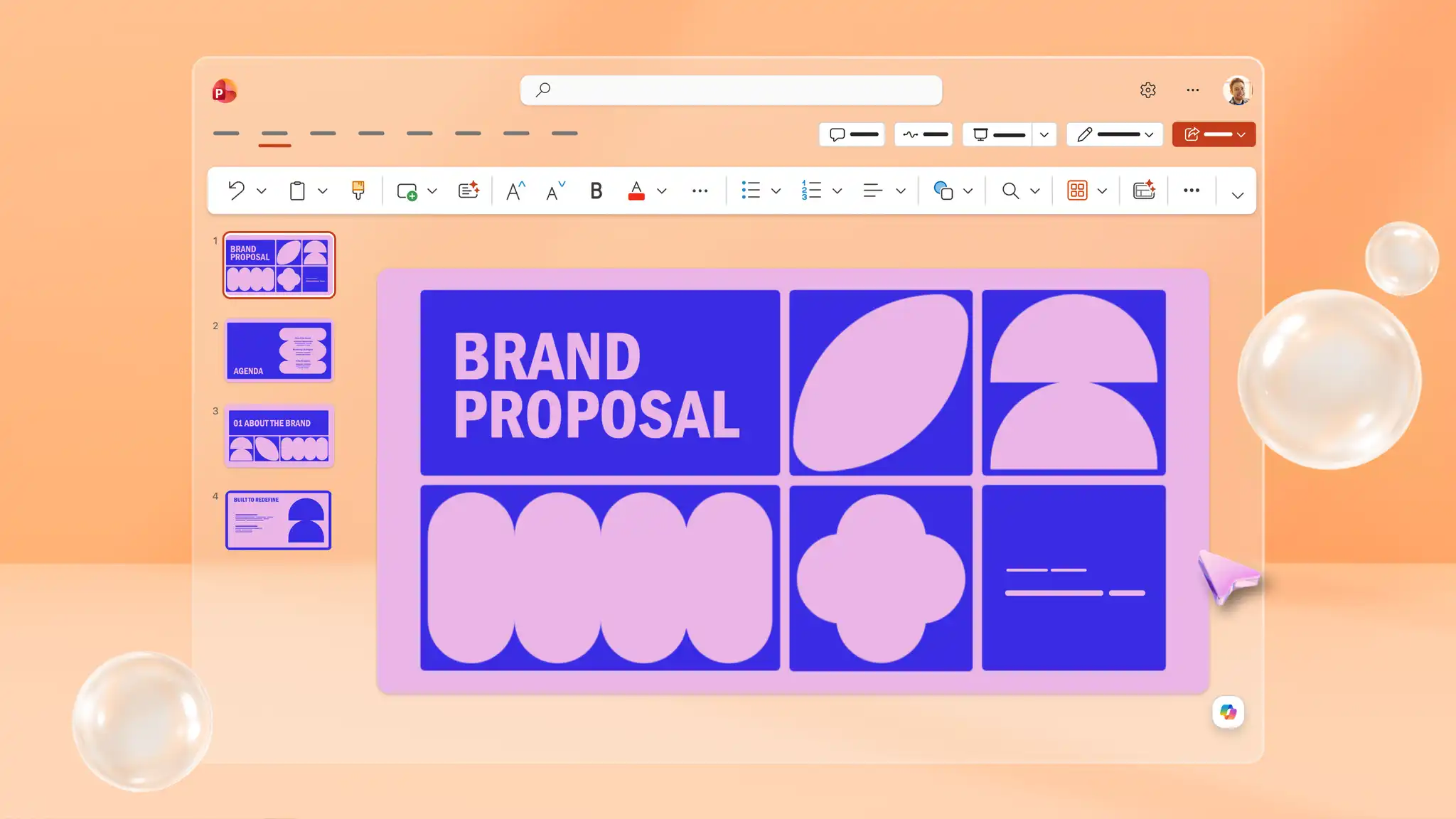
Choose from expert-designed PowerPoint themes and personalize with company logos, fonts, and color palettes so every slide feels cohesive. Apply the same look across every deck with themes built around brand identity guidelines. Save brand assets and reusable themes, so every new presentation starts with a consistent, polished look.
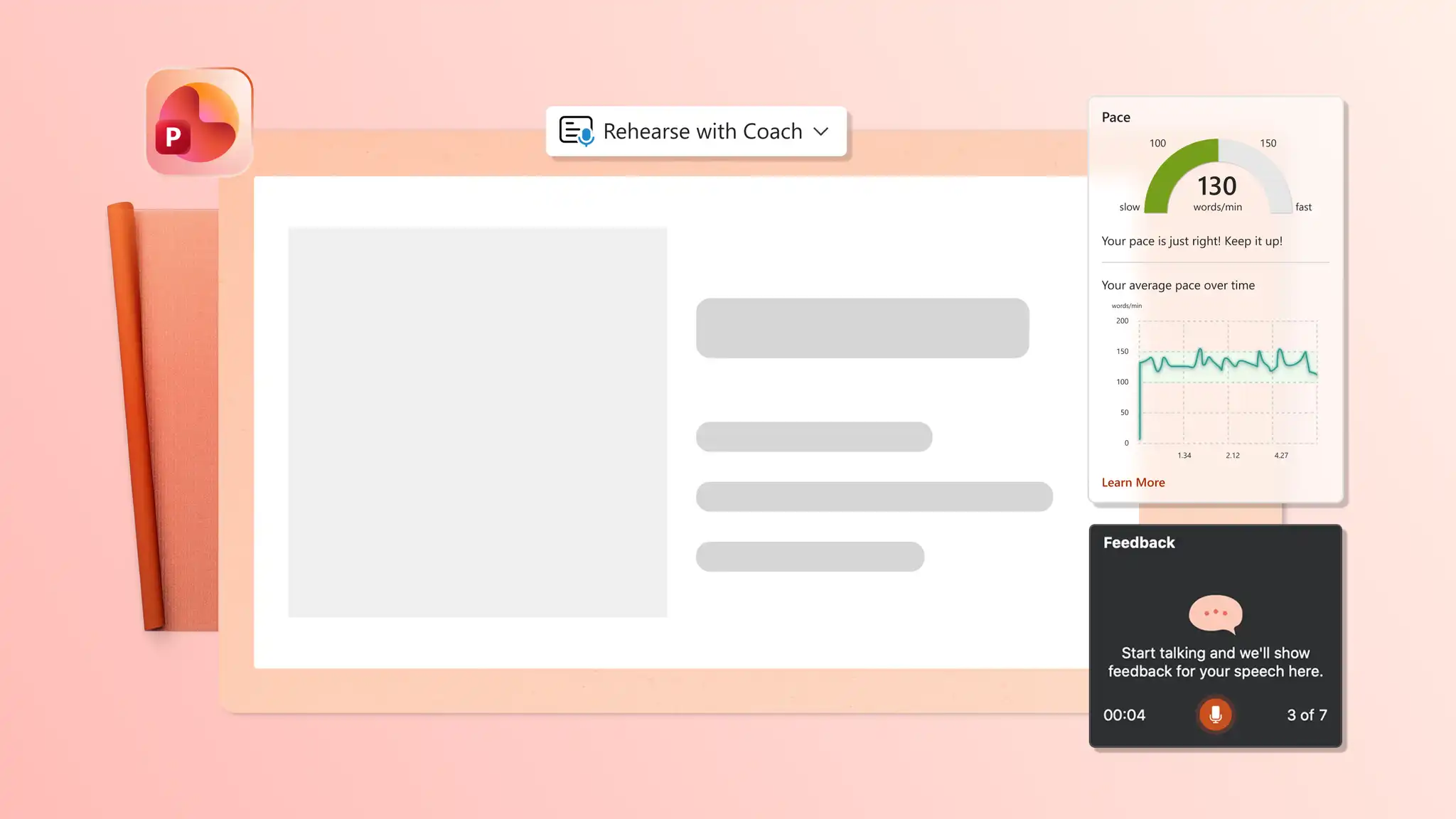
Deliver confidently with Presenter View which keeps speaker notes and upcoming slides visible on screen. Train with Coach in PowerPoint to improve pace and reduce filler words before any presentation. Practice with Rehearse Timings to perfect pitch timing and stay within time limits.
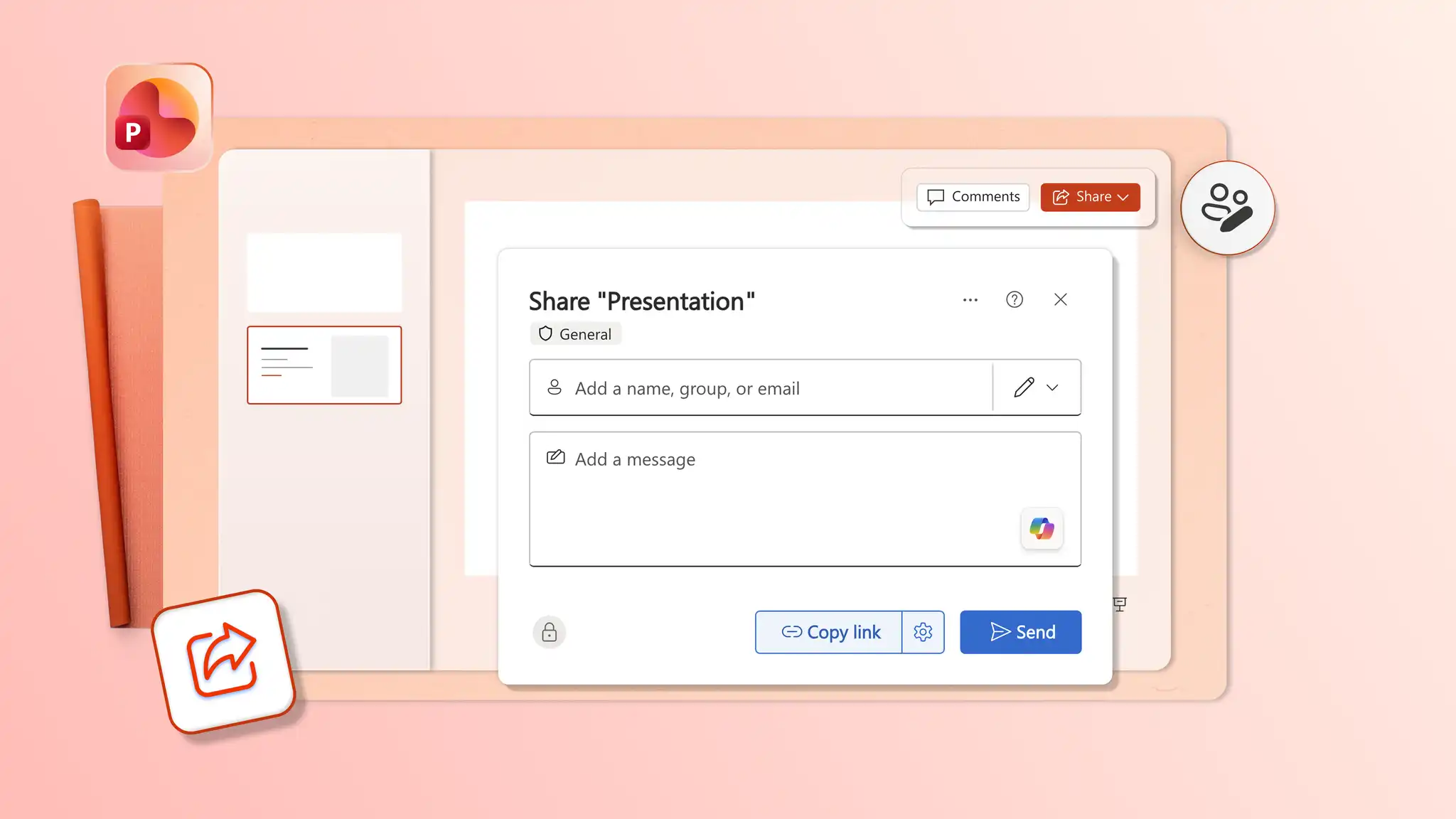
Download and share PowerPoint presentations as a PDF, or a secure OneDrive link for access from anywhere. Save any presentation as a reusable template for ongoing projects. Invite anyone to edit and comment on slides to achieve effective teamwork in real-time.
Open PowerPoint for the web and explore presentation templates online.
Choose a presentation template to start customizing.
Edit the text and replace placeholder visuals.
Apply brand colors and add slide transitions.
Download, print, and share the presentation.
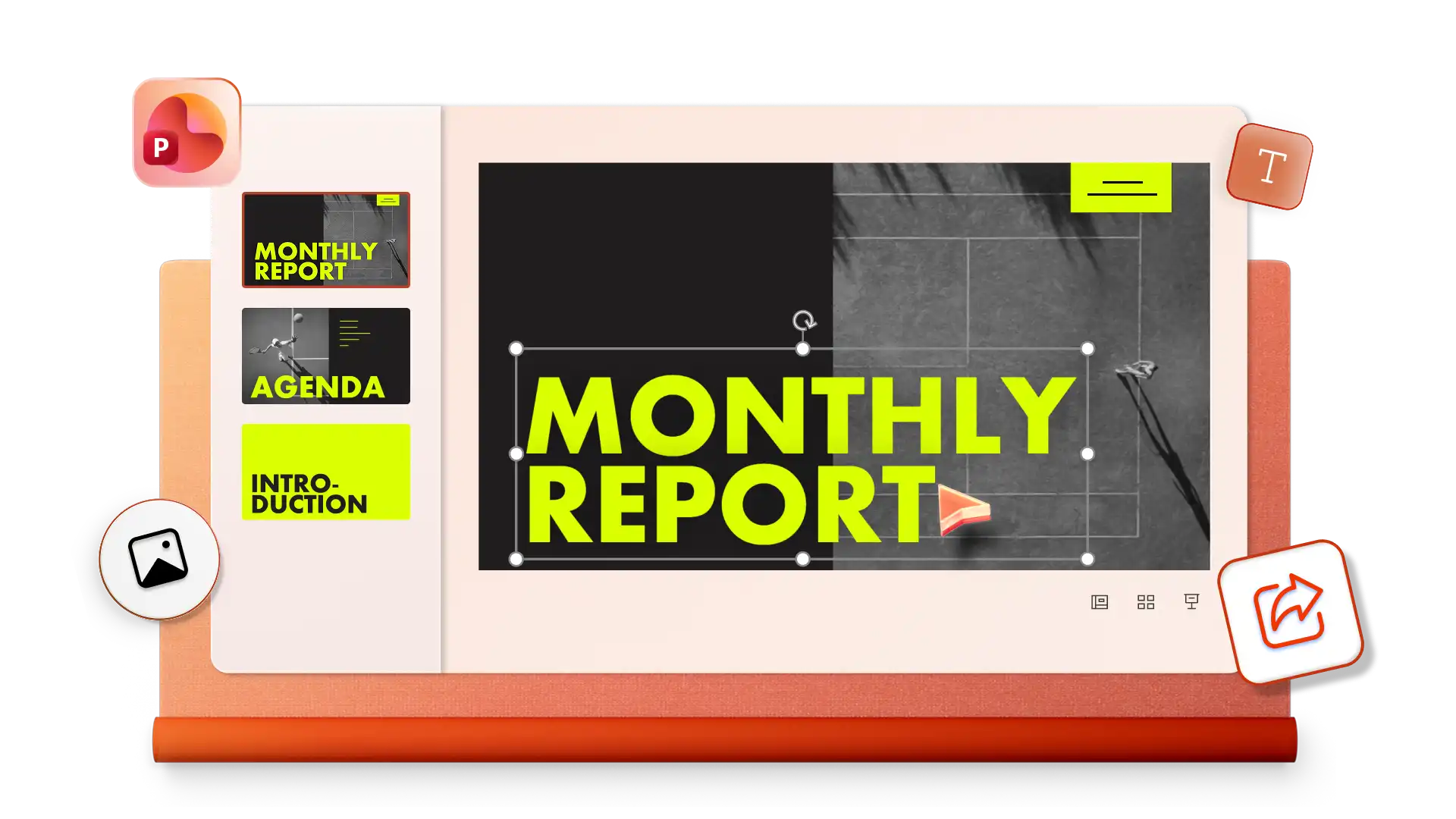
Aby utworzyć nową prezentację z szablonem programu PowerPoint, przejdź do obszaru Plik > Nowy, a następnie przejrzyj galerię szablonów lub wyszukaj według kategorii, takich jak prezentacje sprzedażowe, finansowe lub marketingowe. Wybierz szablon, zastąp tekst zastępczy i elementy wizualne, a po zakończeniu zapisz prezentację.
Aby zaktualizować projekt istniejącej prezentacji, otwórz plik, wybierz Projekt, a następnie wybierz motyw. Wybrany motyw można zastosować do wszystkich slajdów lub tylko do wybranych, w zależności od wymaganego układu.
Własne obrazy można dodawać do slajdów z urządzenia lub lokalizacji współdzielonej. Program PowerPoint umożliwia zmianę rozmiaru, położenia i nakładanie obrazów na tekst, ikony oraz kształty, co ułatwia dostosowanie zawartości wizualnej do celów marki i prezentacji. Subskrybenci funkcji Copilot mogą również tworzyć obrazy AI, opisując wygląd w czacie funkcji Copilot, a następnie sprawdzać i wstawiać wynik bezpośrednio na dowolny slajd.
Prezentacje można zapisywać na urządzeniu i otwierać w trybie offline. Aplikacja klasyczna PowerPoint obsługuje wyświetlanie i prezentowanie slajdów bez połączenia z Internetem, co jest przydatne podczas spotkań, w podróży i przy prezentacjach na miejscu.
Pomoc oparta na sztucznej inteligencji w programie PowerPoint może być używana do tworzenia i dopracowywania prezentacji. Porozmawiaj z funkcją Copilot, udostępniając temat lub prośbę, aby otrzymać pomysły na slajdy, konspekty i podsumowania prezentacji, które możesz sprawdzić i dopracować w czacie. Te możliwości pomagają zachować przejrzystość i spójność całej prezentacji. Funkcja Copilot w programie PowerPoint jest zawarta w subskrypcjach Microsoft 365 (opens in a new tab) Personal, Family oraz Premium.
Notatki prelegenta można generować na podstawie zawartości slajdów za pomocą funkcji Copilot w programie PowerPoint. Porozmawiaj z funkcją Copilot, aby wygenerować notatki do slajdów, sprawdzić sugestie, a następnie dodać je do slajdów. Wygenerowane notatki podkreślają kluczowe punkty dla każdego slajdu, wspierając wyraźniejsze prowadzenie prezentacji i ograniczając potrzebę ręcznego przygotowania.